


Efectul parallax este o tendință de design web în care o imagine de fundal se derulează mai lent decât conținutul din prim-plan. Acest lucru creează iluzia de profunzime și mișcare, creând o experiență de utilizare mai interactivă pe site-ul dvs. web.
Un efect de paralaxă este o modalitate excelentă de a atrage atenția vizitatorilor. Atrage oamenii, îi încurajează să rămână mai mult timp și oferă site-ului dvs. un aspect elegant și profesional, care poate crește implicarea și conversiile.
În acest articol, vă vom arăta cum să adăugați cu ușurință un efect parallax oricărei teme WordPress. Vom explora diverse metode, inclusiv utilizarea de pluginuri și cod personalizat, pentru a vă oferi opțiuni flexibile.
💡Răspuns rapid: Adăugați un efect de paralaxă în WordPress
Vă grăbiți? Iată cele 2 cele mai ușoare moduri de a adăuga un efect de paralaxă în WordPress:
1. Cea mai ușoară metodă (Recomandată): Utilizați pluginul Advanced WordPress Backgrounds. Aceasta este cea mai bună opțiune pentru începători, deoarece funcționează cu orice temă și nu necesită cod.
2. Metoda manuală: Utilizați CSS personalizat. Aceasta este cea mai bună opțiune pentru dezvoltatorii care doresc să aplice efectul unui container specific fără a utiliza un plugin.
Ce este un efect parallax?
Efectul de paralaxă este o tehnică de design web în care fundalul se derulează mai lent decât conținutul din prim-plan. Acest lucru creează o iluzie de profunzime și face ca site-ul dvs. să pară mai captivant și mai interactiv.
Puteți utiliza efectul de paralaxă pe diverse părți ale site-ului dvs. pentru a evidenția conținutul sau pentru a spune o poveste. Iată cele mai comune locuri unde îl puteți folosi:
- Pagini de destinație: Pentru a ghida privirea utilizatorului către butoanele de apel la acțiune.
- Conținut lung: Pentru a rupe pereții mari de text și pentru a menține cititorii implicați.
- Pagini de vânzări: Pentru a prezenta caracteristicile produsului într-un mod dinamic.
- Pagini de pornire: Pentru a crea o primă impresie puternică pentru afacerea dvs.
Multe teme WordPress premium vin cu un efect parallax încorporat pe pagina lor de pornire. Puteți utiliza acest efect și în majoritatea pluginurilor de creare de pagini WordPress.
Cu toate acestea, nu toate temele au această funcționalitate și s-ar putea să nu doriți să utilizați un page builder pentru a crea layout-uri de pagină personalizate doar pentru un efect parallax.
Acestea fiind spuse, să vedem cum să adăugăm cu ușurință un efect de fundal parallax oricărei teme WordPress. Vom acoperi câteva metode diferite și puteți folosi linkurile rapide de mai jos pentru a sări la cea pe care doriți să o utilizați:
Metoda 1: Adăugați efect parallax la tema WordPress folosind un plugin
Această metodă nu necesită adăugarea niciunui cod la tema dvs. WordPress. Este ușoară și recomandată pentru majoritatea utilizatorilor.
Mai întâi, trebuie să instalați și să activați pluginul Advanced WordPress Backgrounds. Pentru mai multe detalii, consultați ghidul nostru pas cu pas despre cum să instalați un plugin WordPress.
După activare, vizitați pagina Setări » AWB din tabloul de bord WordPress. Aici, puteți bifa casetele pentru browserele sau dispozitivele pe care nu doriți să afișați efectul parallax.
De exemplu, dacă nu doriți să afișați efectul parallax utilizatorilor pe dispozitive mobile, atunci puteți bifa acea căsuță. Efectele parallax pot afecta uneori performanța de derulare pe ecrane mai mici, deci dezactivarea acestuia pentru utilizatorii mobili este adesea o idee bună.
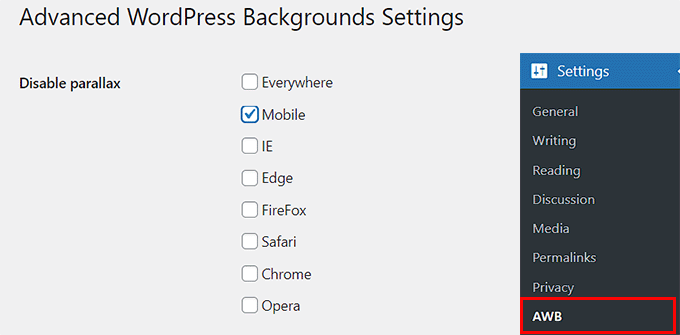
După aceea, faceți clic pe butonul „Salvează modificările” pentru a salva setările.
Apoi, deschideți o pagină sau o postare la alegere în editorul de blocuri Gutenberg.
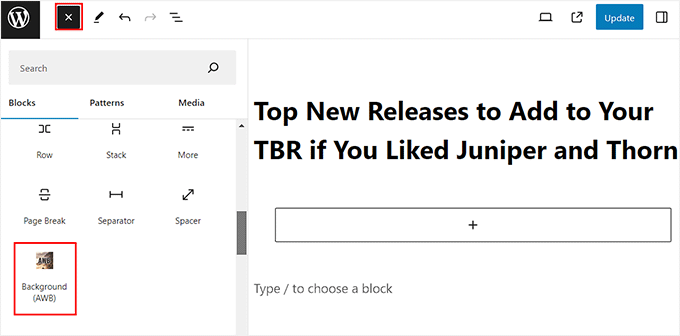
Odată ce sunteți acolo, faceți clic pe butonul de adăugare bloc „+” din colțul din stânga sus al ecranului pentru a deschide meniul de blocuri.
De aici, trebuie să găsiți și să adăugați blocul Fundal (AWB) la postare.
Acum deschideți panoul de blocuri din partea dreaptă a ecranului și comutați la fila „Imagine” dacă doriți să adăugați o imagine ca fundal parallax.
După aceea, faceți clic pe butonul „Selectați imaginea” pentru a deschide biblioteca media. Puteți, de asemenea, să faceți clic pe butonul „Utilizați imaginea de prezentare” pentru a adăuga automat imaginea de prezentare ca fundal.
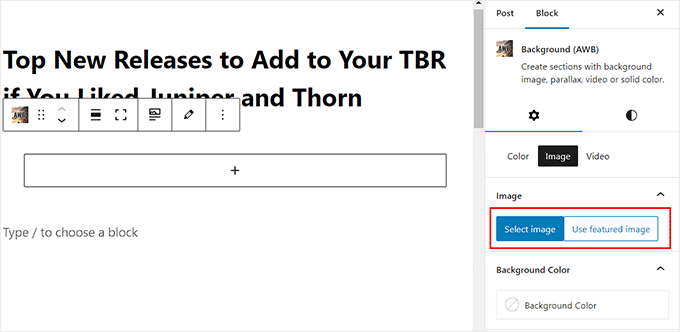
Puteți chiar adăuga o culoare de fundal sau un videoclip pentru efect, comutând la acele file.
După adăugarea unei imagini, puteți ajusta punctul focal din panoul blocului și puteți configura dimensiunea fundalului. Cu toate acestea, recomandăm lăsarea dimensiunii fundalului ca „Acoperire”.
Apoi, puteți folosi glisorul pentru a schimba opacitatea imaginii.
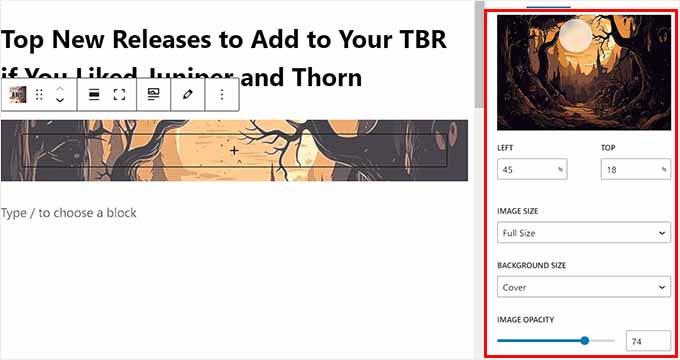
După ce faceți acest lucru, derulați în jos la fila „Parallax” și extindeți-o.
De aici, puteți alege tipul de paralax din meniul derulant. Odată ce ați ales o opțiune, modificările vor fi aplicate automat în editorul de blocuri, unde le puteți testa.
În exemplul nostru, folosim „Opacitate + Derulare”.
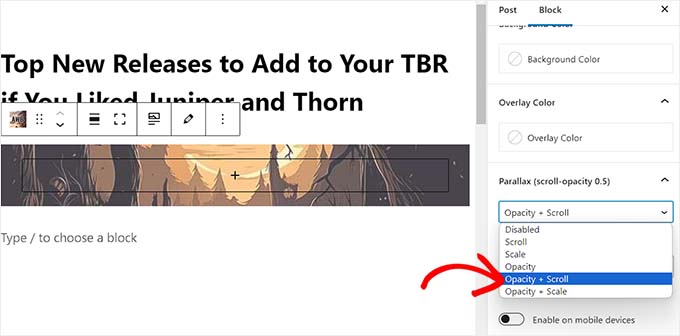
După ce ați adăugat efectul, faceți clic pe butonul „+” din blocul AWB pentru a deschide meniul blocului.
Acum puteți adăuga un paragraf, o imagine, un videoclip, o citație sau orice alt bloc doriți. Acest bloc va fi apoi afișat cu efectul parallax.
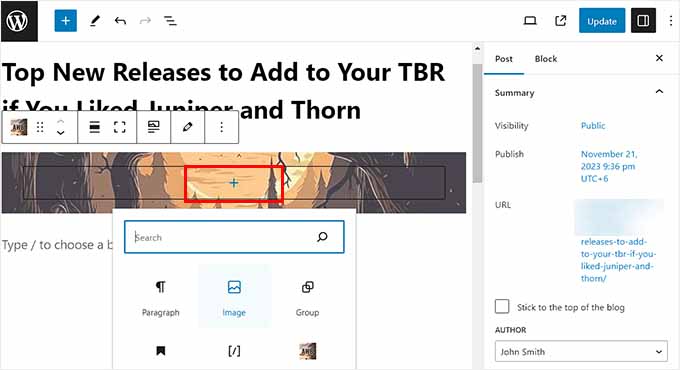
În final, faceți clic pe butonul „Update” sau „Publish” din partea de sus pentru a salva setările.
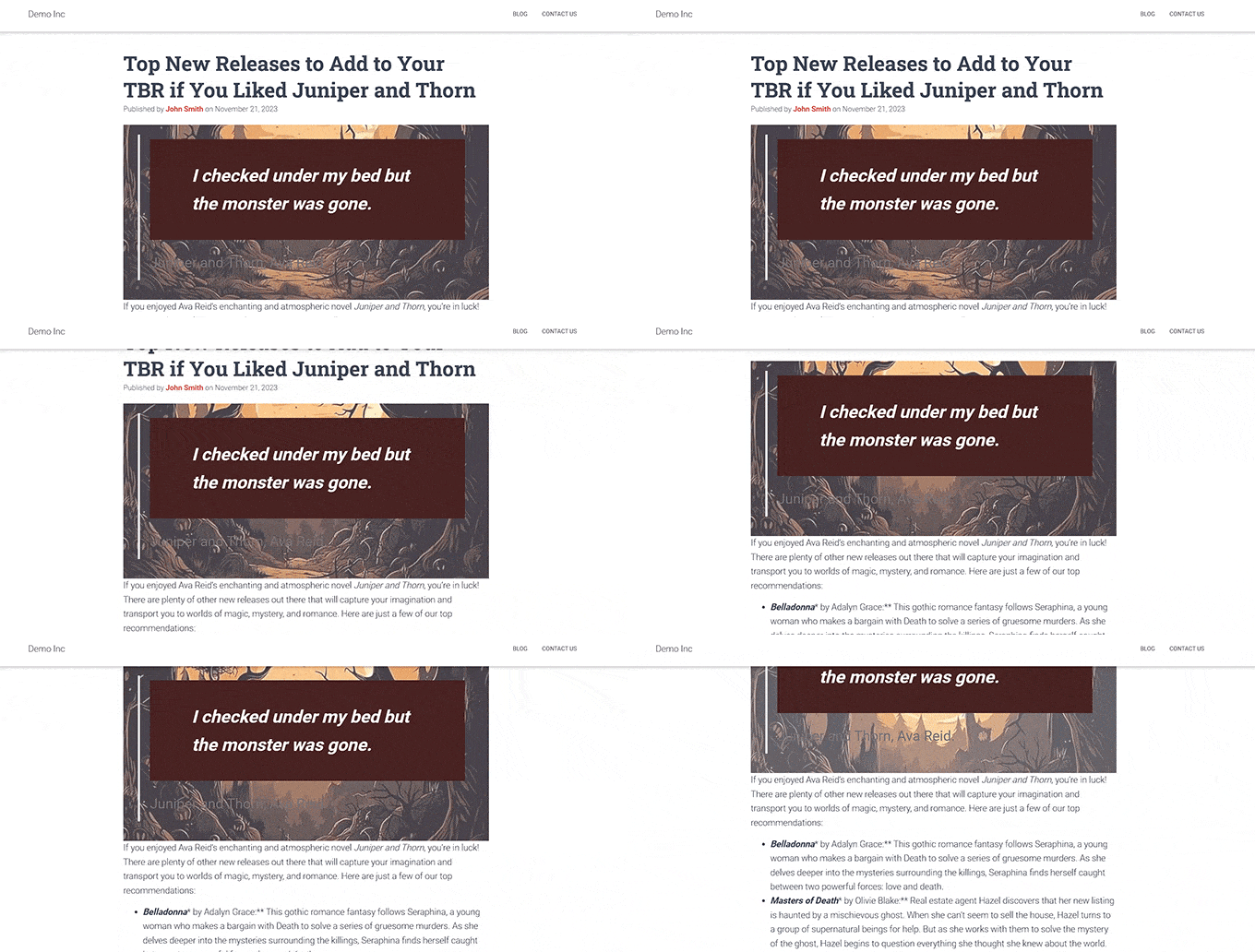
Acum, puteți vizita site-ul dvs. WordPress pentru a vedea efectul parallax în acțiune.
Metoda 2: Adăugați efect parallax la tema WordPress cu CSS
Dacă doriți să adăugați un efect parallax fără a utiliza un plugin, atunci această metodă este pentru dvs. Necesită adăugarea de CSS personalizat la tema dvs. și inserarea manuală de HTML acolo unde doriți să apară efectul.
Mai întâi, va trebui să încărcați imaginea pe care doriți să o utilizați în biblioteca media WordPress, vizitând pagina Media » Adăugare fișier media nou.
După ce ați făcut acest lucru, trebuie să copiați URL-ul imaginii făcând clic pe ea și deschizând fereastra „Detalii atașament”.
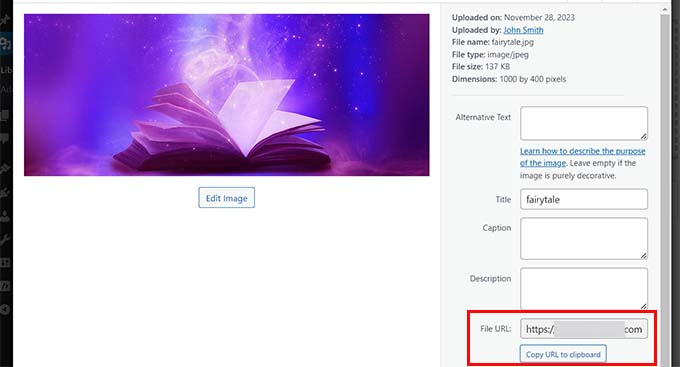
Odată ce ați făcut acest lucru, trebuie să adăugați cod CSS personalizat în fișierele temei dvs. Cu toate acestea, cea mai mică eroare la tastarea codului poate bloca site-ul dvs. și îl poate face inaccesibil.
Acesta este motivul pentru care recomandăm utilizarea WPCode. Este cel mai bun plugin pentru fragmente de cod WordPress de pe piață, care face extrem de sigur și ușor să adăugați cod personalizat, inclusiv CSS.
Mai întâi, trebuie să instalați și să activați pluginul WPCode. Pentru instrucțiuni detaliate, consultați ghidul nostru pentru începători despre cum să instalați un plugin WordPress.
Notă: WPCode are, de asemenea, un plan gratuit pe care îl puteți utiliza. Cu toate acestea, optarea pentru planul premium poate debloca funcționalități precum o bibliotecă cloud de fragmente de cod, logică condițională și multe altele.
După activare, vizitați pagina Fragmente de cod » + Adăugați fragment din tabloul de bord WordPress și faceți clic pe butonul „Utilizați fragmentul” sub opțiunea „Adăugați propriul cod personalizat (Fragment nou)”.

Acest lucru vă va duce la pagina „Creare fragment personalizat”, unde puteți începe prin a adăuga un titlu pentru codul dvs. personalizat.
După aceea, alegeți opțiunea „Fragment CSS” din meniul derulant Tip de cod din dreapta.
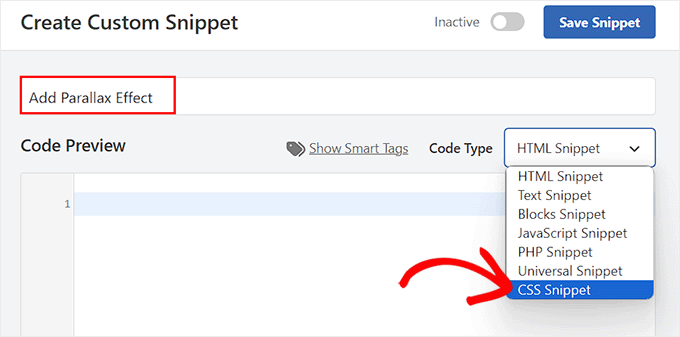
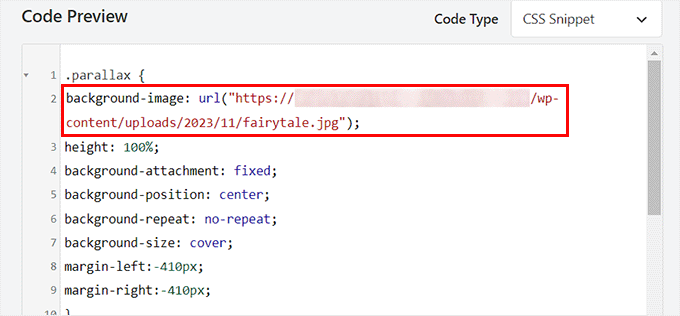
În continuare, adăugați următorul cod CSS personalizat în caseta „Previzualizare cod”:
.parallax {
background-image: url("http://example.com/wp-content/uploads/2017/08/my-background-image.jpg");
height: 100%;
background-attachment: fixed;
background-position: center;
background-repeat: no-repeat;
background-size: cover;
margin-left:-410px;
margin-right:-410px;
}

.parallax-content {
width:50%;
margin:0 auto;
color:#FFF;
padding-top:50px;
}
Odată ce ați făcut acest lucru, asigurați-vă că înlocuiți URL-ul exemplu din linia background-image: url cu URL-ul imaginii dvs.
Această imagine va fi folosită ca fundal al efectului parallax pe întregul site web.
Apoi, derulați în jos la secțiunea „Inserare” și alegeți modul „Inserare automată”.
Fragmentul va fi executat automat pe site-ul dvs. web odată ce adăugați cod HTML.

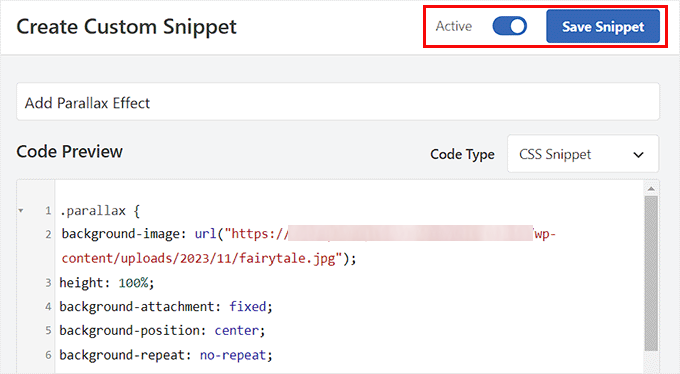
În cele din urmă, derulați înapoi în partea de sus a paginii și comutați comutatorul „Inactiv” la „Activ”.
Apoi, faceți clic pe butonul „Salvare fragment” pentru a vă stoca setările.
Acum este momentul să deschideți postarea sau pagina WordPress unde doriți să adăugați efectul parallax.
Odată ce sunteți acolo, faceți clic pe butonul de adăugare bloc „+” pentru a deschide meniul de blocuri. Apoi, căutați și selectați blocul HTML personalizat.
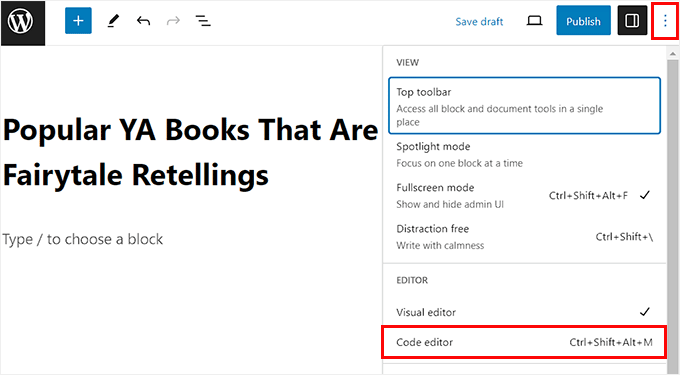
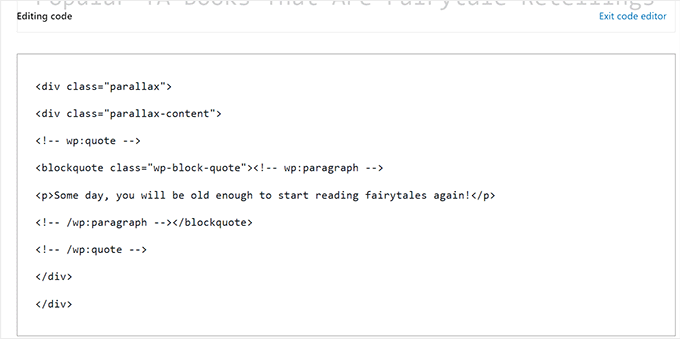
Acum, trebuie să lipiți următorul cod HTML în bloc:
<div class="parallax">
<div class="parallax-content">

Your content goes here...

</div>
</div>
Puteți apoi să reveniți cu ușurință la editorul vizual de blocuri făcând clic pe linkul „Exit Code Editor” din partea de sus.
După aceea, adăugați restul conținutului pentru pagină sau postare în editorul vizual de blocuri.
În cele din urmă, faceți clic pe butonul „Actualizare” sau „Publicare” pentru a salva setările.
Acum, vizitați pur și simplu blogul dvs. WordPress pentru a vedea efectul parallax în acțiune.
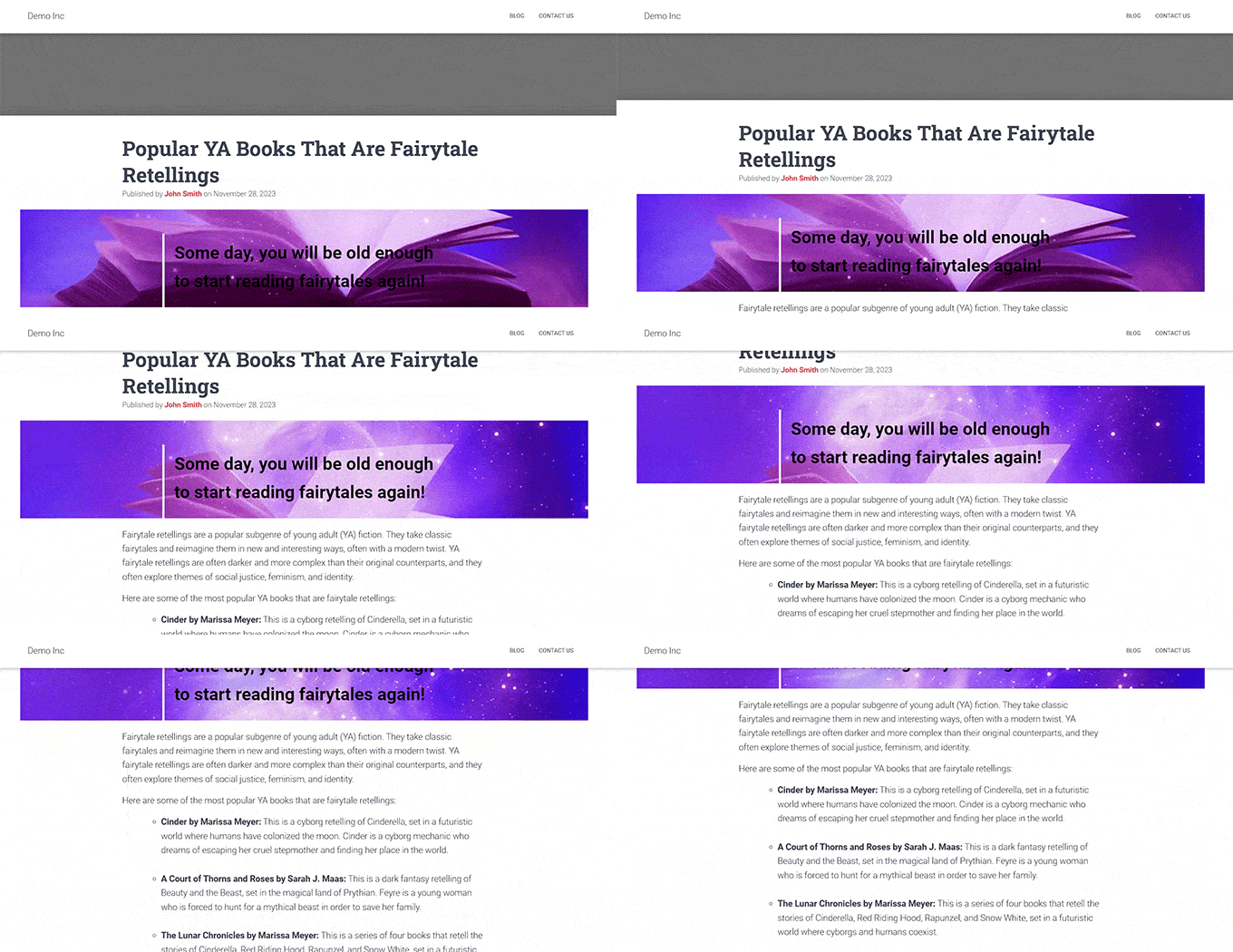
💡Sfat Pro: Dacă doriți doar o imagine parallax simplă pe o anumită postare, nu aveți nevoie de un plugin sau de cod. Puteți utiliza blocul implicit WordPress Cover și puteți activa setarea „Fundal fix” în setările blocului.
Bonus: Adăugați un videoclip YouTube ca fundal pe tot ecranul în WordPress
Pe lângă efectul parallax, puteți adăuga și un videoclip YouTube ca fundal fullscreen în WordPress.
Acest lucru poate oferi o experiență captivantă pentru utilizatorii dvs. și poate spori atractivitatea vizuală a site-ului dvs. WordPress. Un video YouTube pe tot ecranul ca fundal poate evoca emoții și poate crea o conexiune mai profundă cu publicul dvs.
De exemplu, dacă organizezi un concurs pe site-ul tău, atunci poți folosi un videoclip YouTube de fundal pentru a face pagina mai interesantă și pentru a încuraja utilizatorii să se înscrie la concurs.

Similar, dacă aveți o organizație caritabilă non-profit, atunci puteți folosi fundaluri video pentru a afișa impactul organizației dvs., misiunea și poveștile persoanelor sau comunităților pe care le serviți. Puteți chiar să prezentați povești de succes în fundalul video pe tot ecranul.
Pentru mai multe detalii, puteți consulta tutorialul nostru despre cum să adăugați un videoclip YouTube ca fundal pe tot ecranul în WordPress.
Sperăm că acest articol v-a ajutat să învățați cum să adăugați cu ușurință un efect parallax la orice temă WordPress. De asemenea, ați putea dori să consultați ghidul nostru pentru începători despre cum să adăugați scroll infinit pe site-ul dvs. WordPress și lista noastră cu cele mai bune alternative la Canva pentru grafică web.
Dacă ți-a plăcut acest articol, te rugăm să te abonezi la canalul nostru de YouTube pentru tutoriale video WordPress. Ne poți găsi, de asemenea, pe Twitter și Facebook.




Jiří Vaněk
Îmi place efectul parallax deoarece, atunci când este adăugat unui site web cu o anumită atenție la detalii, poate crea un efect cu adevărat frumos. Cu toate acestea, personal, am reușit întotdeauna să creez acest efect doar cu Elementor, unde mi-a fost ușor. Pe site-urile web fără Elementor, a trebuit să renunț la acest efect, deoarece nu știam cum să-l obțin. Advanced WordPress Backgrounds sună ca o soluție excelentă pentru site-urile mele web fără Elementor și cu siguranță voi fi bucuros să încerc să lucrez cu acest plugin.
Mrteesurez
Am auzit de efectul parallax, dar nu am înțeles cum funcționează de fapt. Acest ghid este util, deoarece l-a explicat clar cu implementare. Voi dori să îl încerc. Mulțumesc.
Suport WPBeginner
Glad we could help show what the effect is
Admin
Christer
Poate sunt prost, dar ce ar trebui să introduc sub „your own content here” în shortcode? Conținutul este postarea sau ce?
Chris
Suport WPBeginner
Ați insera conținutul pe care ați dori să îl aveți pe acea pagină.
Admin
Saswata Baksi
Pot adăuga acest lucru în codul antetului postării, adică înainte de titlu pe postările individuale?
Suport WPBeginner
Probabil ați dori o antetă fixă pentru ceea ce pare a fi dorința dumneavoastră, altfel, ar trebui să contactați suportul pentru tema dumneavoastră specifică pentru acea personalizare.
Admin
Jessica
De ce să nu arăți un exemplu live (URL) al efectului parallax? Nici măcar nu mi-l pot imagina.
Suport WPBeginner
Thanks for your feedback, we’ll certainly take this into consideration for any updates to this article
Admin
Andres
Bună și mulțumesc pentru acest ghid.
Am implementat Soluția #2 pe site-ul meu, funcționează excelent, cu excepția faptului că nu funcționează pe mobil. Există o problemă cunoscută cu asta?
Mulțumesc
Chris
Bună, am încercat această soluție de cod, dar nu este responsivă și este penalizată de Google.
Am încercat câteva remedieri, în mare parte folosind pauze media și modificând marginile, dar nu reușesc să o fac să funcționeze.
Sau
Cum dezactivezi pe mobil?
Mulțumesc anticipat
Chris
Suport WPBeginner
În acest moment nu avem CSS-ul recomandat pentru a detecta dispozitivele mobile.
Admin
Alex
Îmi place acest plugin, totuși, încerc să creez o imagine de fundal pe înălțime completă care să se potrivească întregului ecran, indiferent de dimensiunea ferestrei browserului deschisă. Apoi, odată ce fereastra este încărcată, pot derula pentru a vedea restul paginii mele web. Văd că demo-ul nK funcționează astfel:
Mă întreb ce CSS suplimentar sau setări trebuie să folosesc pentru a crea acest efect.
Mulțumesc mult!
gayana
am adăugat pluginul parallax. Am obținut simbolul care era în imagine, dar nu înțeleg unde să adaug codul. L-am adăugat în CSS personalizat la aspect. Nu obțin nicio imagine sau efecte.
David
În loc să repet acest lucru pentru fiecare pagină/postare, pot să o fac o singură dată folosind caseta CSS suplimentar?
Vreau efectul de paralaxă pe tot site-ul.
Mulțumesc
Mahdi Sadeghi
That was Awesome
Thank You.
Thomas Greenbank
Dacă folosesc pluginul pentru asta, trebuie să-l las activat sau îl pot dezactiva odată ce am configurat efectul de paralax?
Suport WPBeginner
Salut Thomas,
Va trebui să continuați să utilizați pluginul atâta timp cât doriți să păstrați efectele de fundal parallax.
Admin
Ed
Există o modalitate de a face ca fundalul (URL-ul său) să fie o variabilă care poate fi setată atunci când HTML-ul aferent este adăugat la o postare? Alternativa de a avea multiple segmente CSS personalizate (.parallaz1, .parallax2, .....) pentru a acoperi fiecare fundal posibil este, în cel mai bun caz, greoaie.
Un novice CSS care încearcă să învețe. Indicați-mi un site sau două și voi înțelege singur, dar acum nici măcar nu știu ce să caut.
Mulțumesc
Ed
WPBeginner?
Alguém??
Suport WPBeginner
Salut Ed,
Puteți adăuga clase CSS folosind Câmpuri personalizate. Puteți atribui un câmp personalizat unui articol și apoi, în fișierele temei, căutați metadatele personalizate și apoi să le utilizați ca clasă CSS.
Admin