


Ați dorit vreodată ca anumite părți ale site-ului dvs. WordPress să arate diferit pentru fiecare categorie? Este o modalitate excelentă de a face site-ul dvs. mai ușor de utilizat și de a afișa conținut care se potrivește mai bine fiecărui subiect.
Facem asta și la WPBeginner! S-ar putea să nu observați imediat, dar barele noastre laterale se schimbă în funcție de pagina pe care vă aflați.
Prin schimbarea antetelor, subsolurilor sau barelor laterale pentru diferite categorii, puteți face site-ul dvs. mai interesant pentru vizitatori. Puteți afișa reclame care se potrivesc subiectului, puteți evidenția resurse utile sau pur și simplu puteți face lucrurile să arate diferit pentru a se potrivi conținutului.
În acest ghid, vă vom arăta trei moduri de a adăuga anteturi, subsoluri sau bare laterale personalizate pentru fiecare categorie în WordPress.
De ce să adăugați un antet, subsol sau bară laterală personalizată pentru fiecare categorie?
Personalizarea aspectului site-ului dvs. WordPress pentru diferite categorii poate îmbunătăți cu adevărat experiența vizitatorilor. Prin adaptarea antetelor, subsolurilor sau barelor laterale la subiecte specifice, puteți oferi informații mai relevante cititorilor dvs.
Barele laterale personalizate pot, de asemenea, să faciliteze navigarea, oferind linkuri și resurse specifice categoriei. În afară de asta, s-ar putea să doriți să afișați reclame țintite, fluxuri de social media relevante sau postări similare pe acel subiect.
Aceste personalizări pot crește implicarea și pot menține vizitatorii pe site-ul dvs. mai mult timp.
La WPBeginner, barele noastre laterale arată diferit în funcție de pagina sau postarea pe care te afli. Bara laterală de pe pagina noastră de pornire este mult mai simplă, prezentând doar linkurile noastre sociale și ghidurile gratuite.
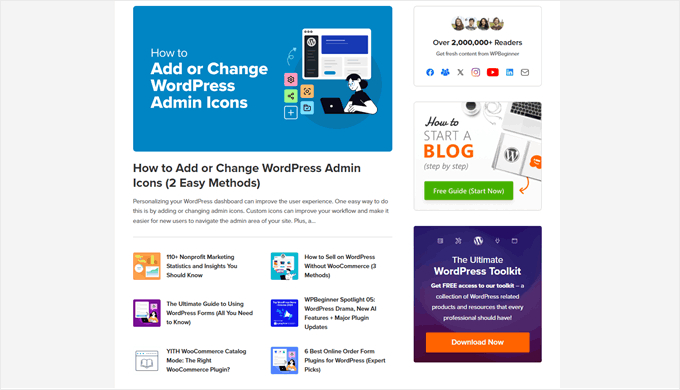
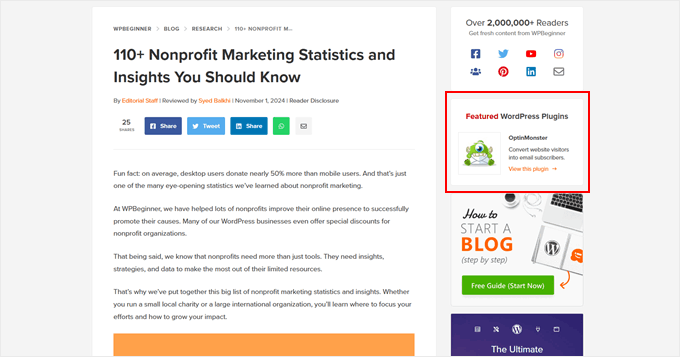
Dar dacă vizitați postările de pe blogul nostru, veți vedea, de asemenea, un plugin recomandat, o bară de căutare, cele mai recente postări ale noastre, oferte și cupoane și multe altele.
Pluginul recomandat pe care îl vedeți va diferi, de asemenea, în funcție de postarea pe care vă aflați.
Acestea fiind spuse, să vedem cum puteți adăuga cu ușurință un antet, un subsol sau o bară laterală personalizată pentru fiecare categorie de pe blogul dvs. WordPress.
Vom acoperi trei metode și puteți folosi linkurile rapide de mai jos pentru a naviga la una specifică dacă vă interesează mai mult decât celelalte:
- Metoda 1: Crearea unei teme personalizate cu un antet, un subsol sau o bară laterală personalizată (Recomandat)
- Metoda 2: Utilizați Editorul Complet al Site-ului pentru a Crea Antet, Subsol sau Bară Laterală Personalizată (Șabloane pe Blocuri)
- Metoda 3: Crearea de fișiere noi pentru antet, subsol sau bara laterală a temei (Metodă avansată pentru temele clasice)
Metoda 1: Crearea unei teme personalizate cu un antet, un subsol sau o bară laterală personalizată (Recomandat)
Metoda noastră cea mai recomandată pentru a adăuga un antet, un subsol sau o bară laterală personalizată pentru fiecare categorie este să creați o temă personalizată cu un constructor de teme WordPress. Această abordare oferă cea mai mare flexibilitate și control asupra designului site-ului dvs.
În plus, multe teme, în special cele clasice, nu oferă funcționalitatea de a adăuga elemente personalizate în mod implicit. Această limitare îi obligă adesea pe utilizatori să editeze fișierele temei direct, ceea ce poate fi riscant și complex pentru începători. Vă vom arăta cum să faceți acest lucru în metoda 3.
Acestea fiind spuse, această metodă nu este recomandată dacă sunteți mulțumit de tema dvs. actuală și nu doriți să o schimbați. Acest lucru se datorează faptului că urmarea acestei metode va necesita schimbarea temei.
În acest scop, recomandăm utilizarea SeedProd. Este unul dintre cei mai buni constructori de pagini de destinație și teme pe care i-am încercat.
Îl folosim frecvent pentru propriile noastre pagini personalizate și site-uri partenere. În plus, SeedProd vine cu peste 350 de șabloane, facilitând crearea rapidă de designuri cu aspect profesional.
Puteți afla mai multe despre plugin în recenzia noastră SeedProd.
Pentru a utiliza funcția de builder de teme SeedProd, veți avea nevoie de versiunea premium. Cu toate acestea, nu ezitați să începeți cu versiunea gratuită pentru a vă face o idee despre plugin.
Pasul 1: Instalați și configurați SeedProd
Pentru a începe, instalați pluginul SeedProd pe site-ul dvs. WordPress. Dacă aveți nevoie de ajutor, consultați ghidul nostru despre cum să instalați un plugin WordPress.
După instalare, introduceți cheia de licență SeedProd și faceți clic pe „Verificați cheia” pentru a activa pluginul.

Apoi, navigați la SeedProd » Theme Builder în tabloul de bord WordPress.
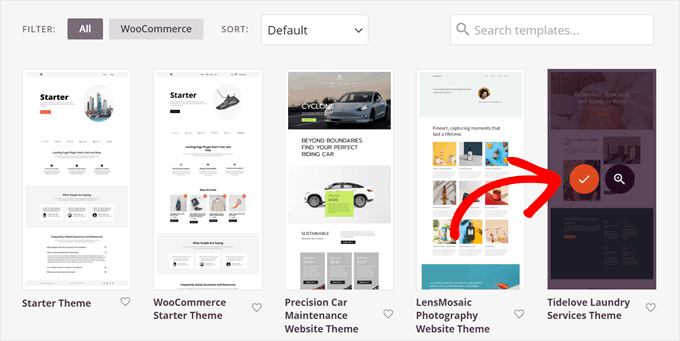
Faceți clic pe butonul „Kituri de șabloane de temă” pentru a explora designurile disponibile.

Aici veți vedea o varietate de kituri de șabloane de teme.
Simțiți-vă liber să previzualizați orice kit trecând cu mouse-ul peste el și făcând clic pe pictograma lupă.

Dacă intenționați să creați o bară laterală personalizată diferită pentru fiecare categorie, atunci recomandăm alegerea unui kit de temă cu un șablon de pagină pentru bara laterală.
În plus, recomandăm alegerea unui kit de temă care include pagini potrivite nevoilor site-ului dvs. De exemplu, tema Tidelove Laundry Services Theme vine cu o pagină de Servicii, fiind perfectă pentru afacerile bazate pe servicii.

Odată ce ați decis asupra unui kit, pur și simplu plasați cursorul deasupra acestuia.
Apoi, faceți clic pe pictograma portocalie cu bifa atunci când apare.
Acum, așteptați câteva momente ca SeedProd să vă configureze tema.
După ce s-a terminat, ar trebui să fiți redirecționat din nou la pagina de setări „Theme Builder”, unde veți vedea că SeedProd a creat mai multe șabloane de temă pentru site-ul dvs. WordPress.
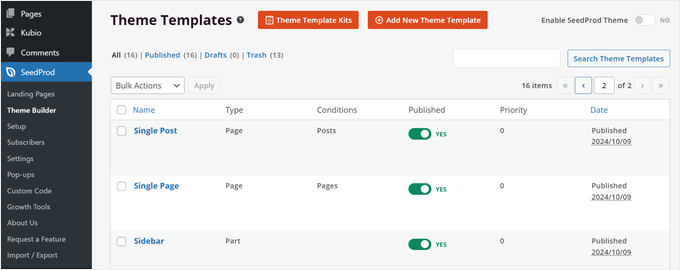
Pasul 2: Duplicați șablonul existent pentru arhivele categoriilor și șablonul pentru antet/subsol/bara laterală
Acum puteți începe să editați șabloanele temei dvs.
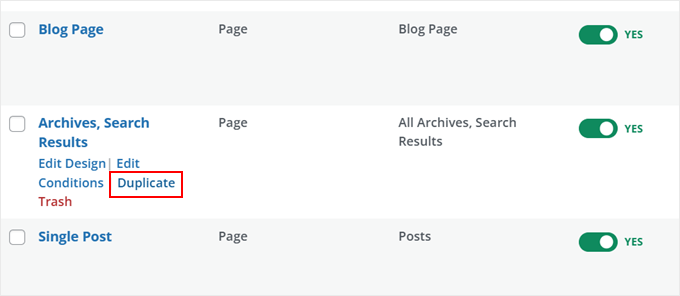
Mai întâi, va trebui să duplicați șablonul „Arhive, Rezultate Căutare”, care este folosit pentru paginile categoriilor de articole de pe blog. Va trebui să creați o copie a acestuia și apoi să configurați condițiile astfel încât pagina să fie afișată doar atunci când vizitatorul vizualizează o anumită pagină de categorie de articole de pe blog.
Pentru a face acest lucru, treceți cu mouse-ul peste șablonul dvs. „Arhive, Rezultate căutare” și faceți clic pe „Duplicare”.
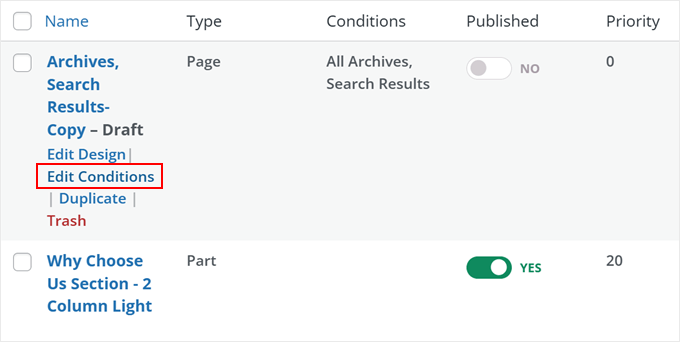
Ar trebui să vedeți acum un nou șablon „Arhive, Rezultate căutare - Copie”.
Continuați și faceți clic pe „Editați condițiile”.
Va apărea acum o fereastră pop-up. Mai întâi, înlocuiți numele pentru a fi mai ușor de identificat mai târziu. Vă recomandăm să includeți numele categoriei de postări de blog pentru care va fi utilizat acest șablon.
Acesta poate fi ceva de genul „Arhive de categorii – [nume categorie].” Pagina noastră de categorii se numește „Temă”, așa că vom numi a noastră „Arhive de categorii – Temă”.
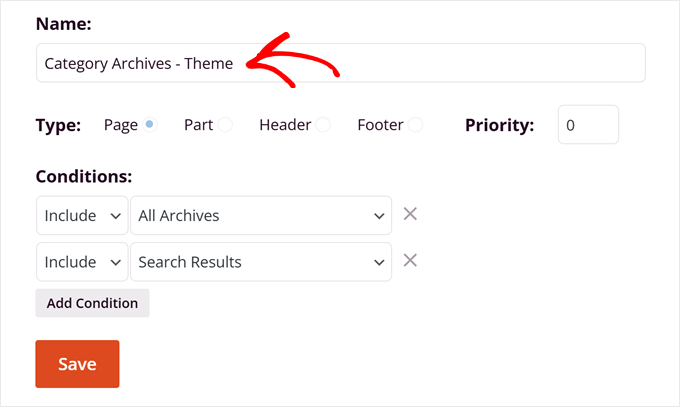
Pentru „Condiții”, asigurați-vă că ștergeți opțiunile curente făcând clic pe butonul „X” de lângă ambele.
Apoi, faceți clic pe „Adăugați condiție”.
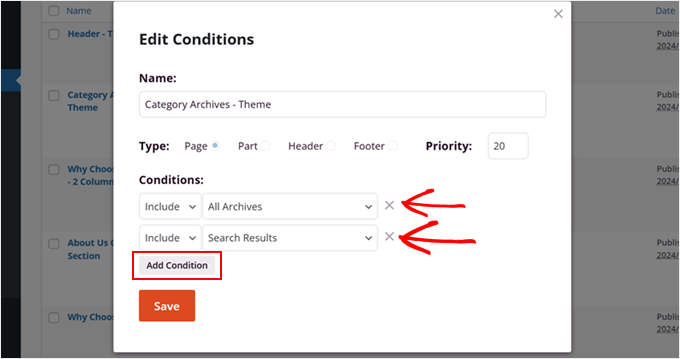
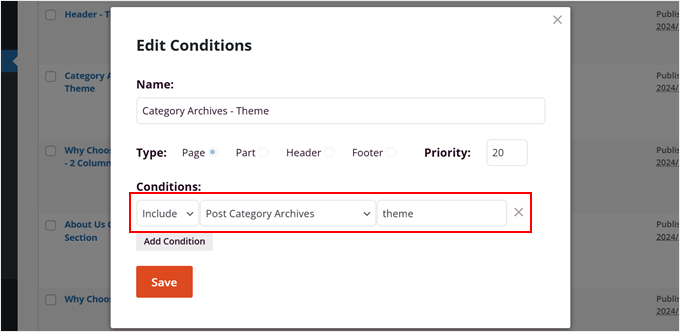
Acum, asigurați-vă că alegeți „Include” și „Arhive de categorii de postări” pentru noua condiție.
Apoi, introduceți slug-ul categoriei, pe care îl puteți găsi accesând Postări » Categorii.
Puteți citi postarea noastră din glosar despre categorii WordPress dacă aveți nevoie de indicații.
Odată ce ați terminat, faceți clic pe „Salvare”.
Acum, să creăm un șablon personalizat pentru antet, subsol sau bara laterală pentru noua pagină a categoriei de postări de blog.
Pentru a demonstra, vom crea un antet personalizat. Puteți face acest lucru căutând piesa de șablon „Antet”, trecând peste ea și făcând clic pe „Duplicare”.
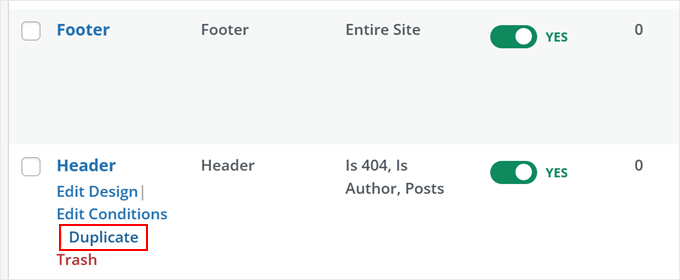
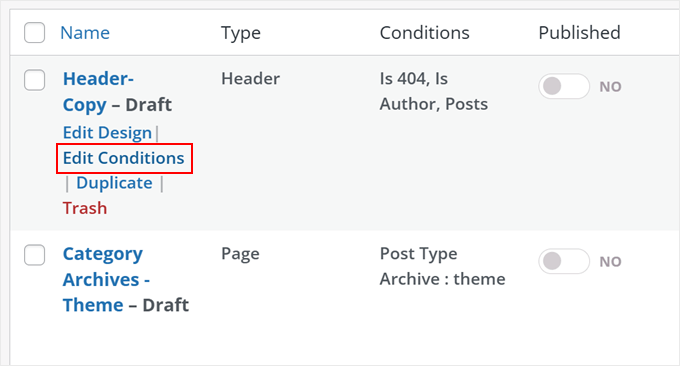
Ar trebui să vedeți acum „Antet – Copie” în lista dvs. de șabloane.
În această etapă, puteți pluti deasupra ei și faceți clic pe „Editează condițiile”.
Acum, asigurați-vă că redenumiți acest șablon de antet pentru a fi mai ușor de identificat.
Din nou, recomandăm adăugarea numelui categoriei postărilor dvs. de blog aici, astfel încât să o puteți diferenția cu ușurință de alte antete pentru alte pagini de categorii.
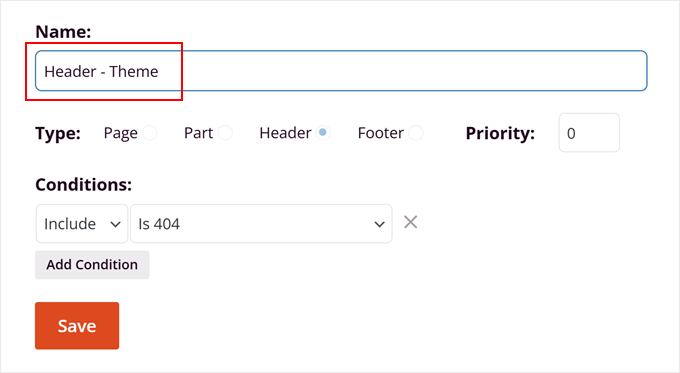
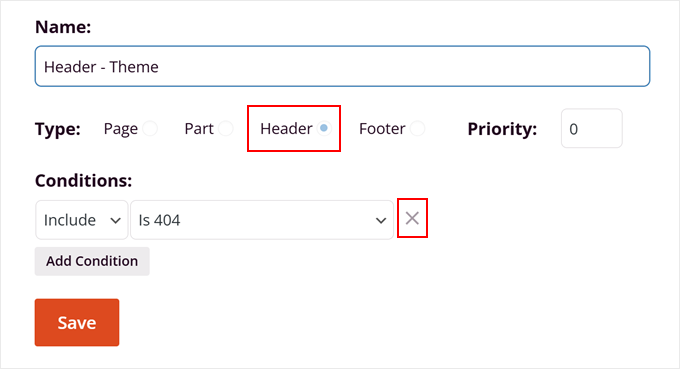
De asemenea, asigurați-vă că „Tipul” este „Antet” și eliminați toate condițiile existente făcând clic pe butonul „X” de lângă ele.
Când ați terminat, faceți clic pe „Salvați”.
Pasul 3: Personalizați antetul/subsolul/bara laterală personalizată
Cu pașii anteriori finalizați, sunteți gata să începeți personalizarea secțiunii de antet, subsol sau bară laterală.
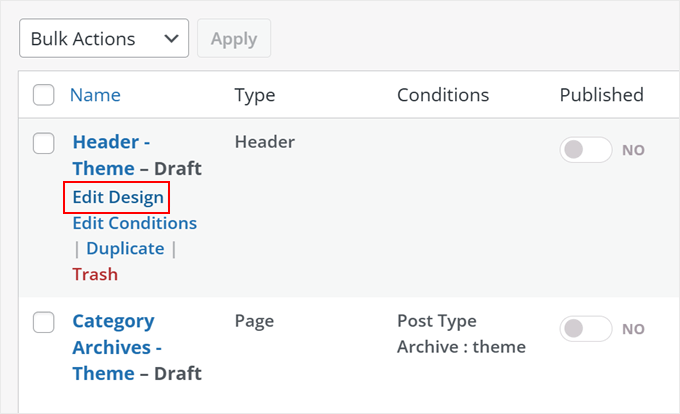
Deoarece am creat deja un antet, îl vom edita imediat. Tot ce trebuie să faceți este să treceți cu mouse-ul peste antet, subsol sau șablonul barei laterale și să faceți clic pe „Editați designul”.
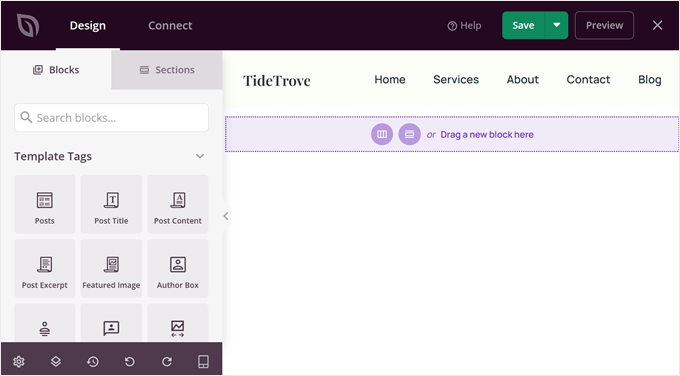
Acum ar trebui să vă aflați în editorul de tip drag-and-drop al SeedProd. editor drag-and-drop.
După cum puteți vedea, există o previzualizare live a șablonului dvs. și un meniu în partea stângă. Puteți adăuga blocuri sau secțiuni prefabricate și le puteți personaliza.
Puteți face o mulțime de lucruri interesante aici.
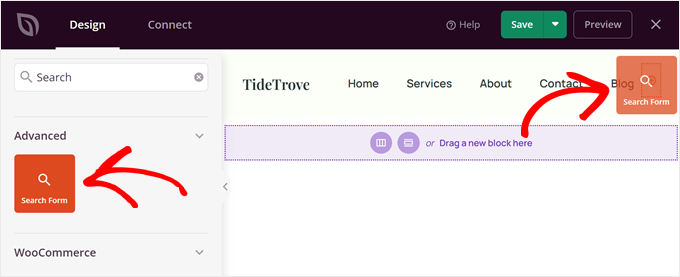
De exemplu, puteți căuta blocul ‘Formular de căutare’ și îl puteți adăuga lângă meniul de navigare din antet.
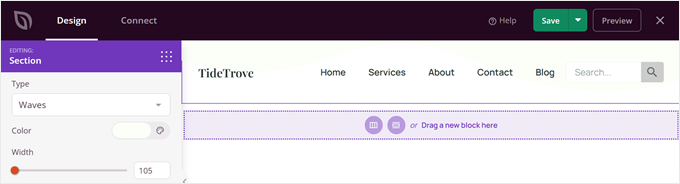
Puteți adăuga, de asemenea, un separator de formă personalizat la antetul dvs. pentru a adăuga un element de tranziție distractiv, de sus în jos, de pe site-ul dvs. către restul conținutului.
Simțiți-vă liber să citiți tutorialul nostru despre cum să adăugați un separator de formă personalizat în WordPress pentru a afla mai multe despre acest subiect.
Iată alte tutoriale pe care le puteți consulta pentru a vă face o idee despre ce puteți face cu antetul, subsolul sau bara laterală:
- Trucuri pentru bara laterală WordPress pentru a obține rezultate maxime
- Cum să editați subsolul în WordPress
- Cum să adăugați testimoniale rotative în WordPress
- Cum să afișezi postările recente în WordPress
- Cum să adăugați conținut dinamic în WordPress (Ghid pentru începători)
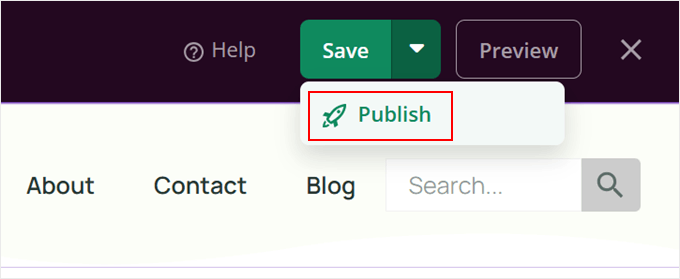
Odată ce sunteți mulțumit de aspectul antetului, subsolului sau barei laterale, faceți clic pe săgeata în jos de lângă butonul „Salvare”. Apoi, selectați „Publicare”.
Pasul 4: Adăugați antetul/subsolul/bara laterală personalizată la șablonul arhivelor de blog ale categoriei
Pentru următorul pas, reveniți la administratorul WordPress și navigați la SeedProd » Theme Builder. Apoi, treceți cu mouse-ul peste șablonul categoriei de blog pe care l-ați duplicat anterior și faceți clic pe „Edit Design”.
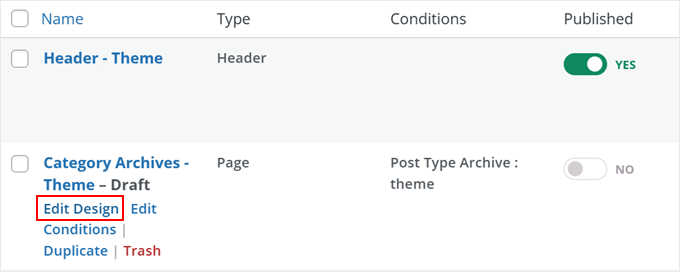
Ar trebui să vă aflați acum în editorul drag-and-drop SeedProd. După cum puteți vedea, acest șablon folosește în continuare același antet, subsol sau bară laterală ca restul site-ului dvs. web.
Pentru a-l înlocui, plutește deasupra antetului, subsolului sau barei laterale și dă clic pe el. Vei ști că ești pe drumul cel bun dacă panoul din stânga se schimbă în „Editare: Părți de șablon”.
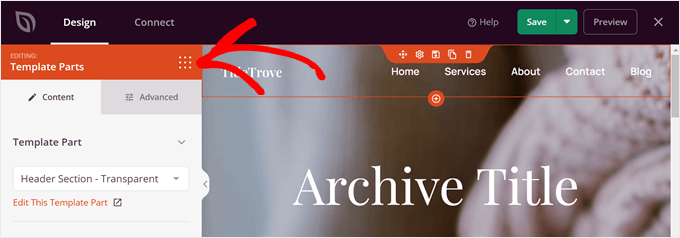
Acum, în meniul derulant „Parte șablon”, alegeți șablonul de antet, subsol sau bara laterală pe care l-ați duplicat și personalizat anterior.
Așa:
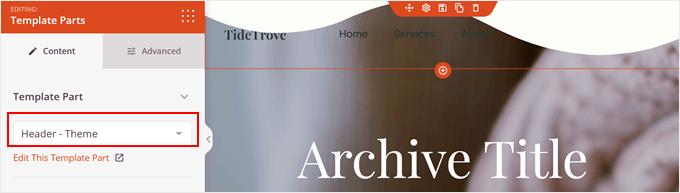
Dacă antetul, subsolul sau bara laterală nu arată corect, nu vă faceți griji. Pur și simplu faceți clic pe „Edit This Template Part” și se va deschide o nouă filă, unde puteți face modificări în editorul SeedProd.
Deoarece fontul de pe antetul nostru este prea închis, am decis să schimbăm culoarea fontului și să eliminăm separatorul de formă pentru a face linkurile mai lizibile.
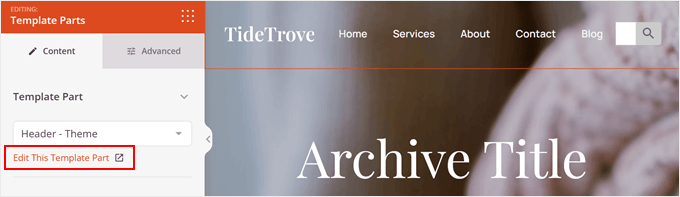
Și asta este tot. Simțiți-vă liber să continuați personalizarea paginii de arhivă a categoriilor după bunul plac.
De exemplu, puteți adăuga o imagine mare în partea de sus, puteți insera casete de caracteristici cu pictograme pentru a vă promova produsele sau serviciile, puteți adăuga un fundal animat și multe altele.
Odată terminat, faceți clic pe săgeata în jos de lângă butonul „Save” din nou și selectați „Publish”.
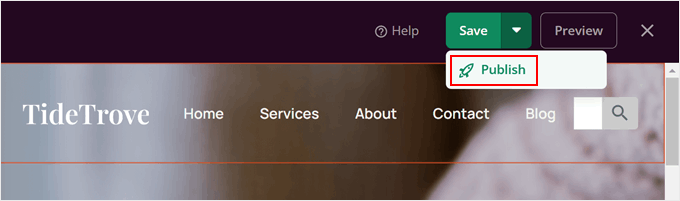
Nu ezitați să repetați pașii 2 până la 4 pentru a crea anteturi, subsoluri sau bare laterale diferite pentru fiecare pagină de categorie de blog.
Apoi, reveniți la SeedProd » Theme Builder și activați butonul „Enable SeedProd Theme” până când apare „YES”. Acest lucru va dezactiva tema anterioară și va activa tema SeedProd.
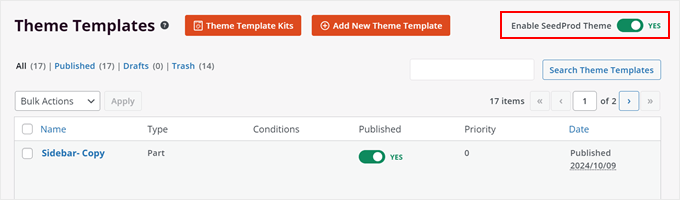
Și asta e tot!
Iată cum arată antetul nostru personalizat în final:
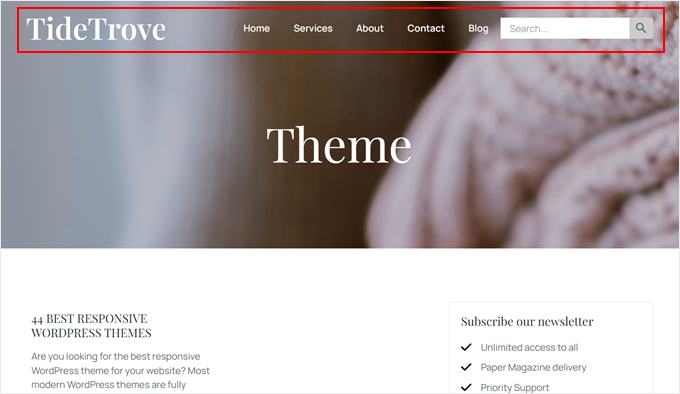
Notă: Nu sunteți fani SeedProd? Vă recomandăm, de asemenea, să utilizați Thrive Architect, un alt constructor de pagini puternic, dar ușor de utilizat. Puteți afla mai multe despre instrument în recenzia noastră Thrive Architect.
Metoda 2: Utilizați Editorul Complet al Site-ului pentru a Crea Antet, Subsol sau Bară Laterală Personalizată (Șabloane pe Blocuri)
Dacă utilizați o temă bloc precum Twenty Twenty-Four sau Hestia, puteți crea bare laterale, anteturi sau subsoluri personalizate folosind editorul complet al site-ului. Această metodă funcționează la fel pentru toate temele bloc, facilitând adăugarea de elemente personalizate la paginile specifice de categorii de postări de blog.
Pasul 1: Creați o parte de șablon personalizată pentru antet, subsol sau bară laterală
Pentru a începe, accesați Aspect » Editor în tabloul de bord WordPress.

Veți vedea diverse opțiuni pentru a vă personaliza tema de blocuri.
Faceți clic pe „Modele” în meniul din stânga pentru a începe.

Aici puteți vedea toate părțile de șablon reutilizabile ale paginilor dvs., cum ar fi anteturi, subsoluri, bare laterale și așa mai departe.
Pentru acest tutorial, vă vom oferi un exemplu de creare a unui subsol personalizat cu editorul complet al site-ului. Dar, rețineți că această metodă va funcționa pentru orice parte de șablon, inclusiv anteturi și bare laterale.
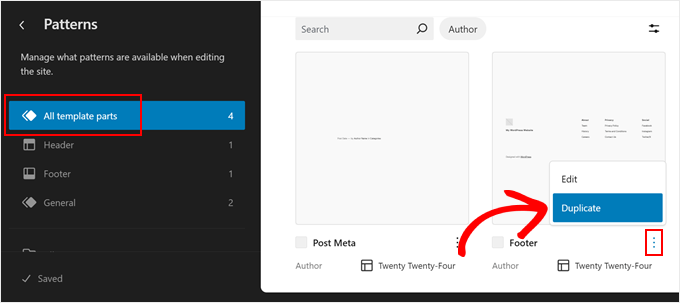
Mai întâi, faceți clic pe „Toate părțile de șablon”. Apoi, găsiți partea „Subsol” și faceți clic pe meniul cu trei puncte. Selectați „Duplicare” pentru a copia partea de șablon.
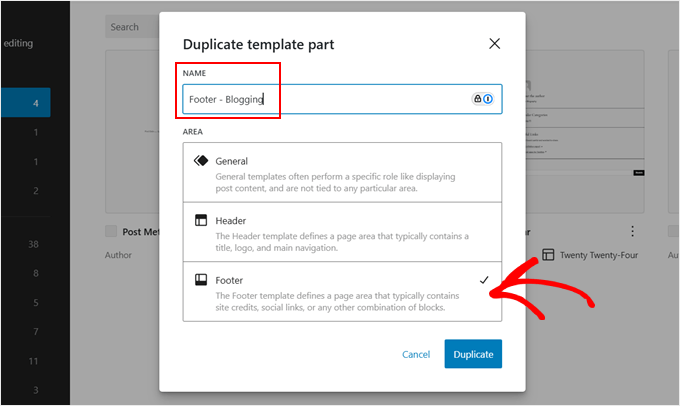
Va apărea o nouă fereastră pop-up. Aici, redenumiți „Subsol (Copie)” cu altceva care să facă partea de șablon ușor de identificat.
Recomandăm includerea numelui categoriei unde va apărea acest subsol mai târziu, deci ceva de genul „Subsol – [nume categorie]”.
De asemenea, asigurați-vă că „Subsol” este selectat în secțiunea „Zonă”. Apoi, faceți clic pe „Duplicare”.
Noul dvs. subsol ar trebui să fie acum pe lista de părți ale șablonului.
Continuați și faceți clic pe el pentru a începe editarea.
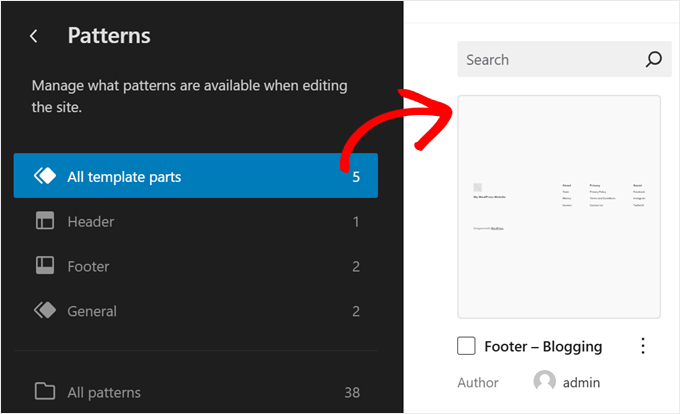
Acum, în editorul complet al site-ului, puteți începe să vă personalizați antetul, subsolul sau bara laterală așa cum doriți.
În opinia noastră, partea de șablon a subsolului obișnuit are deja tot ce aveți nevoie într-un subsol tipic. Dar pentru a-l diferenția de alte pagini de categorii, vom adăuga un buton de apel la acțiune care invită vizitatorii să descarce un ghid gratuit de blogging.
Vom adăuga apelul la acțiune chiar deasupra secțiunii obișnuite de subsol pentru a evita să stricăm elementele obișnuite ale subsolului.
Pentru a vă personaliza subsolul într-un mod similar, faceți clic pe butonul „Vizualizare listă” din colțul din stânga sus și selectați „Grupul” care grupează toate elementele subsolului. Apoi, faceți clic pe meniul cu trei puncte și selectați „Adăugare înainte”.
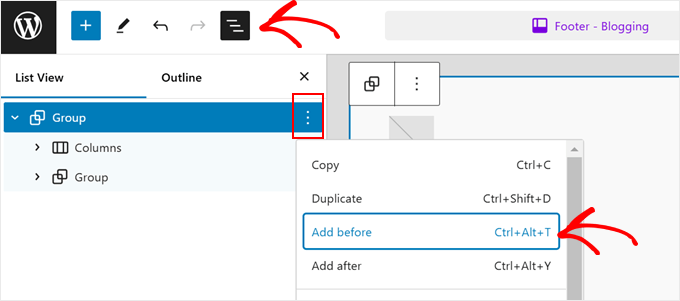
Acum, faceți clic pe butonul negru „+” pentru a adăuga un bloc sau un model.
Am decis să navigăm la fila „Modele” aici și să selectăm „Apel la acțiune centrat” pentru a accelera procesul.
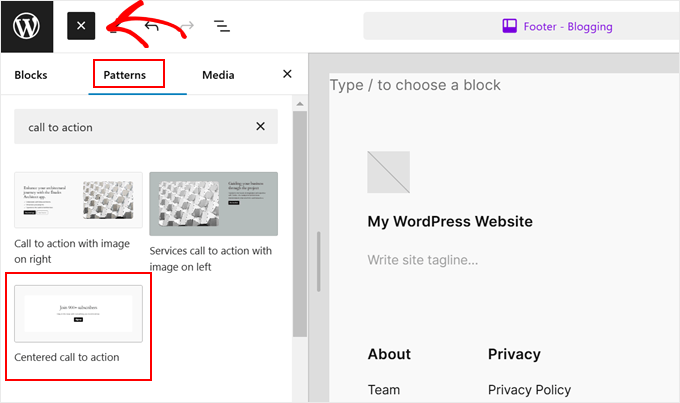
Acum, tot ce trebuie să faceți este să înlocuiți antetul, textul și butonul care se află în model pentru a se potrivi nevoilor dumneavoastră. Puteți edita totul așa cum ați face în mod normal în editorul Gutenberg.
Dacă aveți nevoie de ajutor, puteți citi ghidul nostru pentru începători despre editarea completă a site-ului WordPress.
Odată ce ați terminat, faceți clic pe „Salvează”.
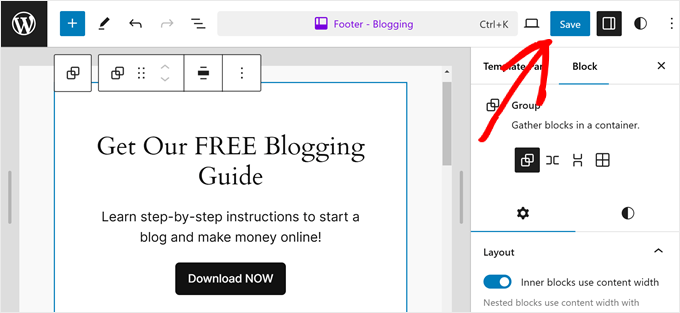
În această etapă, puteți continua și repeta acest pas pentru a crea mai multe anteturi, subsoluri sau bare laterale pentru fiecare dintre paginile dvs. de categorie.
Pasul 2: Creați Șabloane Personalizate pentru Toate Paginile de Categorie
Acum, vom crea un șablon personalizat pentru fiecare pagină de categorie de blog. Acest lucru este necesar deoarece, în prezent, toate categoriile dvs. folosesc probabil același șablon de arhive. Prin crearea de șabloane individuale, putem adăuga antete, subsoluri sau bare laterale diferite la categorii diferite.
Pentru a începe, reveniți la meniul principal al editorului complet al site-ului și faceți clic pe „Șabloane”.

Șablonul implicit pentru paginile de arhivă de categorii este de obicei numit „Toate arhivele”. Acest șablon este utilizat pentru diverse tipuri de arhive, inclusiv categorii, etichete, taxonomii personalizate și tipuri de postări personalizate.
Pentru a crea un nou șablon pentru o pagină de arhivă de categorie, faceți clic pe „Adăugați un șablon nou” în colțul din dreapta sus.
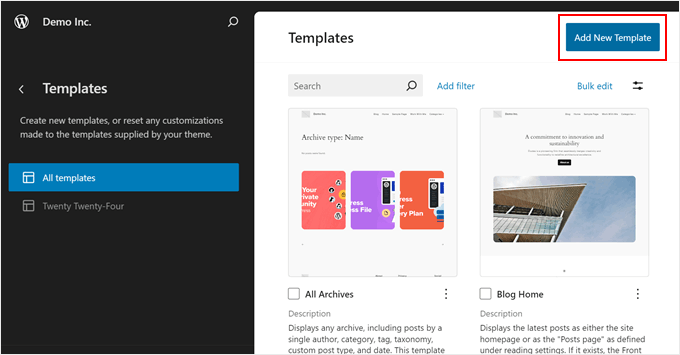
Va apărea o fereastră pop-up.
Aici, selectați „Arhive de categorii”.
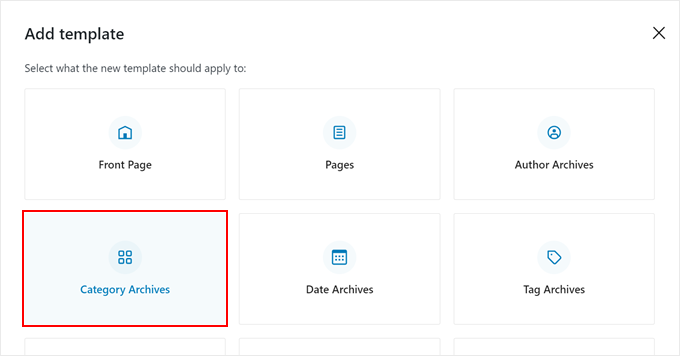
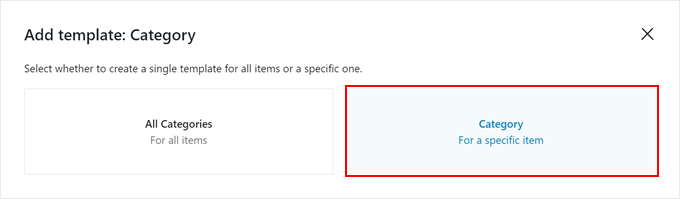
Apoi, alegeți dacă doriți să creați un șablon personalizat pentru toate categoriile sau pentru una specifică.
Deoarece dorim să creăm anteturi, subsoluri sau bare laterale personalizate pentru fiecare pagină de categorie, vom selecta „Categorie pentru un anumit element”.
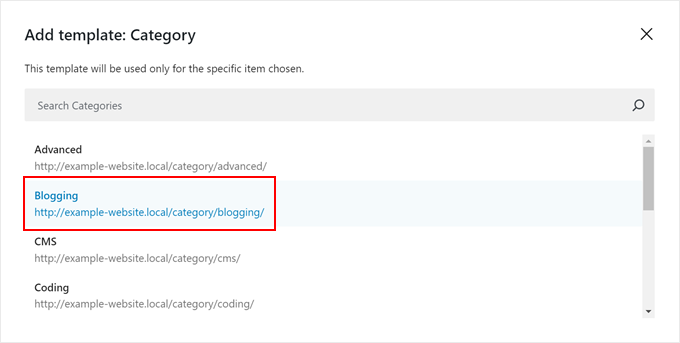
Acum, alegeți categoria pentru care doriți să creați un șablon.
În acest exemplu, vom selecta categoria „Blogging”.
Apoi, editorul complet al site-ului se va deschide și o fereastră pop-up vă va cere să alegeți un model de bloc pentru pagina de arhivă a categoriei.
Puteți fie să selectați un model, fie să săriți peste acest pas pentru a începe de la zero. Dacă preferați să începeți de la zero, ghidul nostru despre stilizați categoriile individuale în WordPress oferă instrucțiuni detaliate.
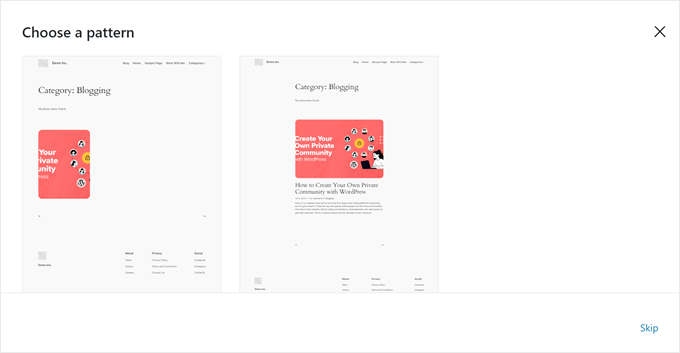
Continuați să vă personalizați pagina de categorie până când sunteți mulțumit de aspectul acesteia.
Pasul 3: Adăugați antetul/subsolul/bara laterală personalizată la șablonul paginii de categorie
După ce ați terminat de personalizat aspectul paginii categoriei dvs., va trebui să adăugați antetul, subsolul sau bara laterală personalizată.
Pentru a face acest lucru, puteți face clic pe butonul „Vizualizare listă” din colțul din stânga sus.
Apoi, selectați partea de șablon antet, subsol sau bară laterală, faceți clic pe meniul cu trei puncte și alegeți „Înlocuire”.
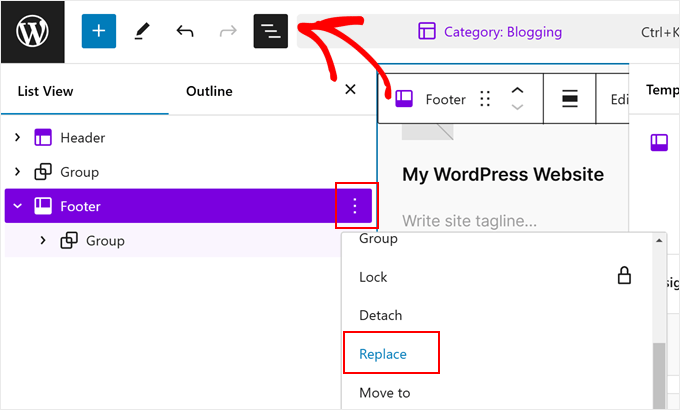
Ar trebui să vedeți acum partea de șablon personalizată pe care tocmai ați creat-o.
Pur și simplu faceți clic pe el pentru a-l utiliza.
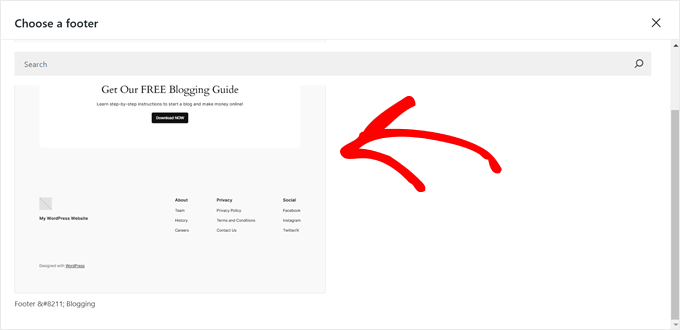
După ce totul este gata, apăsați butonul „Salvare” din partea de sus.
Iată cum arată subsolul nostru personalizat pentru pagina categoriei de blogging:
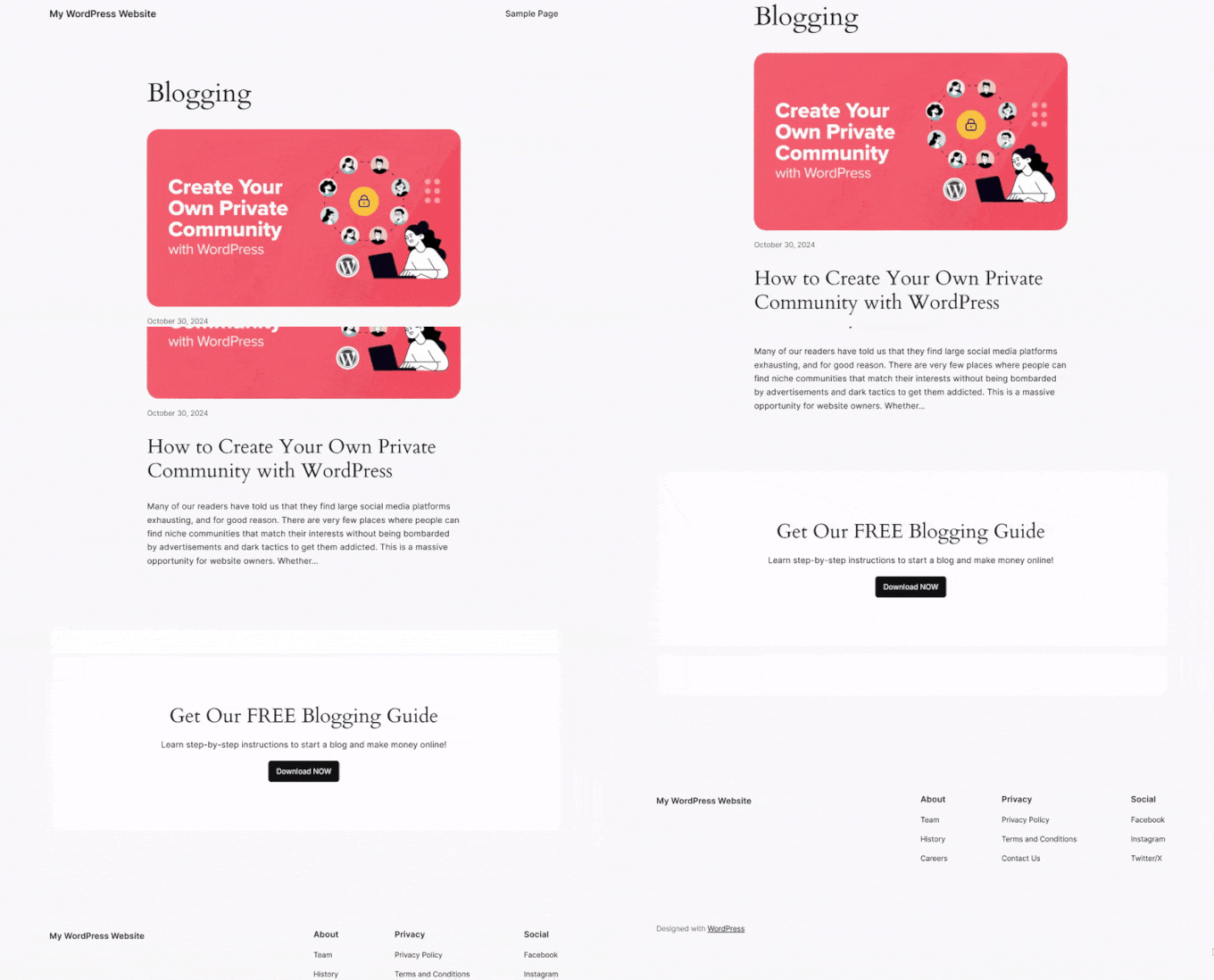
Puteți apoi repeta acești pași pentru a crea pagini diferite pentru toate categoriile postărilor dvs. de blog.
Metoda 3: Crearea de fișiere noi pentru antet, subsol sau bara laterală a temei (Metodă avansată pentru temele clasice)
Această metodă este cea mai avansată și este destinată doar persoanelor care utilizează teme clasice.
Este mai dificil să creați anteturi, subsoluri sau bare laterale personalizate pentru paginile de categorii în temele clasice, comparativ cu temele bazate pe blocuri, deoarece fiecare temă clasică funcționează diferit.
Prin urmare, înainte de a continua cu această metodă, recomandăm contactarea dezvoltatorului temei dvs. WordPress. Aceștia ar putea avea o modalitate mai ușoară, fără cod, de a crea elemente personalizate pentru tema dvs. specifică.
De asemenea, va trebui să creați o temă copil WordPress înainte de a face orice modificări. O temă copil vă permite să modificați aspectul site-ului dvs., păstrând în același timp posibilitatea de a actualiza tema părinte în siguranță.
Dacă nu aveți încredere în abilitățile dvs. de codare, luați în considerare mutarea site-ului dvs. WordPress live într-un mediu local mai întâi sau utilizarea unui site de testare. Acest lucru vă permite să testați modificările fără a afecta site-ul dvs. live.
Pașii de bază pentru această metodă sunt:
- Duplicați fișierul
header.php,footer.phpsausidebar.phpal temei dvs. pentru fiecare pagină de categorie. - Redenumiți aceste fișiere ca
header-categoryname.php,footer-categoryname.phpsausidebar-categoryname.phppentru a indica la ce categorie aparțin. - Editați fișierele nou duplicate pentru a le diferenția de antetul, subsolul sau bara laterală implicite.
- Modificați codul din șablonul
archives.php(utilizat în mod obișnuit pentru arhivele de categorii) pentru a apela noile dvs. fișiere atunci când este cazul. Altfel, va folosi implicit fișierele standard.
Să parcurgem un exemplu de creare a unei bare laterale personalizate pentru tema Twenty Sixteen, în special pentru categoria de blog „WordPress Core”.
Mai întâi, deschideți fișierele site-ului dvs. prin FTP sau managerul de fișiere al furnizorului dvs. de găzduire web. Pentru acest tutorial, vom folosi managerul de fișiere Bluehost, dar pașii ar trebui să fie similari, indiferent de gazda dvs.
Dacă sunteți un utilizator Bluehost, puteți accesa tabloul de bord și naviga la fila „Site-uri”. Apoi, găsiți site-ul pe care lucrați și faceți clic pe „Setări”.

Veți vedea acum o mulțime de setări pentru configurarea site-ului dvs. web.
Găsiți secțiunea „Linkuri rapide” și selectați „Manager fișiere”.

Odată ce sunteți în managerul de fișiere, accesați folderul public_html al site-ului dvs. Apoi, accesați wp-content » themes și localizați folderul temei părinte.
După aceea, selectați ambele fișiere archive.php și sidebar.php. Fișierele selectate ar trebui să fie clar evidențiate (ale noastre sunt afișate cu albastru mai jos). Apoi, faceți clic dreapta pe ele și alegeți „Copiere”.
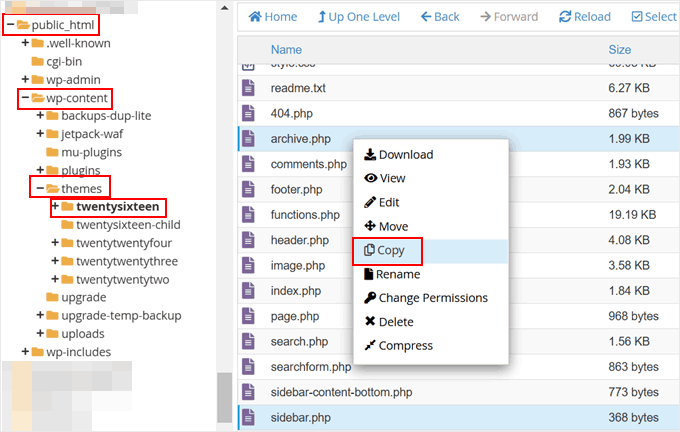
Apoi, introduceți calea fișierului unde doriți să copiați aceste fișiere.
În acest caz, este folderul temei copil, deci pentru noi, calea fișierului se termină cu „/wp-content/themes/twentysixteen-child”.
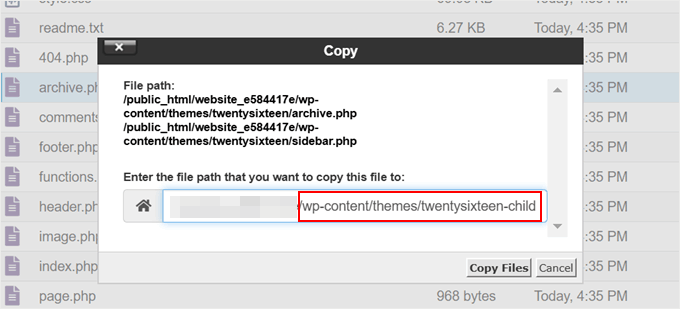
Acum, deschideți folderul temei copil.
Când ajungeți acolo, faceți clic dreapta pe fișierul sidebar.php și faceți clic pe „Redenumire”.
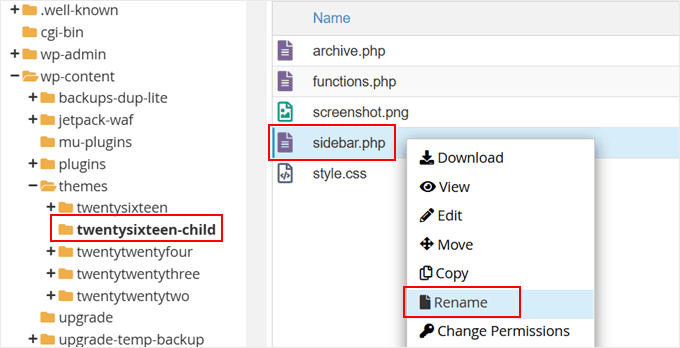
Acum, redenumiți „sidebar.php” în „sidebar-numele_categorii.php”.
Înlocuiți „categoryname” cu titlul categoriei postărilor dvs. de blog. Apoi, faceți clic pe „Rename File”.
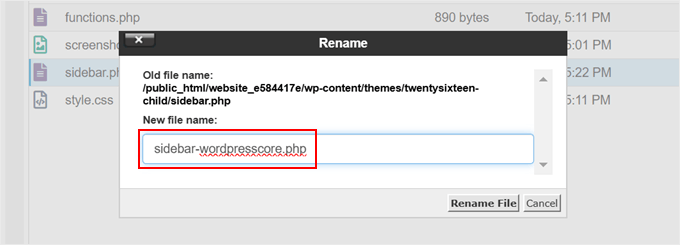
Odată terminat, faceți clic dreapta pe fișierul ‘sidebar-categoryname.php‘.
Apoi, alegeți „Editați”.
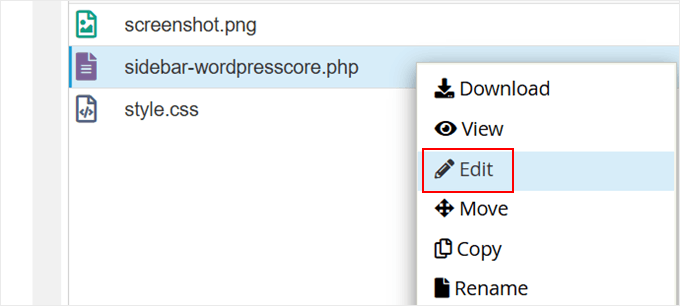
Acum, puteți continua și personaliza codul din acest fișier.
Iată cum arată codul original în acest moment:
<?php
/**
 * The template for the sidebar containing the main widget area
 *
 * @package WordPress
 * @subpackage Twenty_Sixteen
 * @since Twenty Sixteen 1.0
 */
?>

<?php if ( is_active_sidebar( 'sidebar-1' ) ) : ?>
	<aside id="secondary" class="sidebar widget-area">
		<?php dynamic_sidebar( 'sidebar-1' ); ?>
	</aside><!-- .sidebar .widget-area -->
<?php endif; ?>
Iată un exemplu de fragment de cod pe care îl puteți utiliza pentru a înlocui fișierul curent:
<?php
/**
 * The template for the sidebar containing the main widget area
 *
 * @package WordPress
 * @subpackage Twenty_Sixteen
 * @since Twenty Sixteen 1.0
 */
?>

<aside id="secondary" class="sidebar widget-area">
    <div id="author-bio" class="widget">
        <h2 class="widget-title">Meet the Blogger</h2>
        <p>Lorem ipsum dolor sit amet, consectetur adipiscing elit. Integer nec odio. Praesent libero. Sed cursus ante dapibus diam.</p>
        <img src="https://picsum.photos/200" alt="Blogger Image" style="width: 100%; max-width: 200px; height: auto;" />
    </div><!-- #author-bio -->

    <?php if ( is_active_sidebar( 'sidebar-1' ) ) : ?>
        <?php dynamic_sidebar( 'sidebar-1' ); ?>
    <?php endif; ?>
</aside><!-- .sidebar .widget-area -->
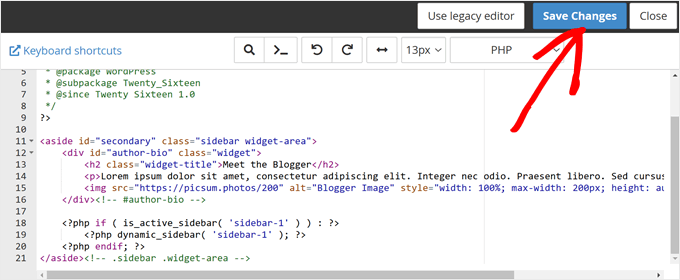
Acest cod va afișa pur și simplu o secțiune profil autor chiar deasupra afișării obișnuite a widgeturilor din bara laterală. Simțiți-vă liber să editați textul „Faceți cunoștință cu bloggerul”, textul de substituent „lorem ipsum” și adresa URL a imaginii, conform nevoilor dvs.
Dacă sunteți nou în codarea cu WordPress, vă recomandăm să folosiți un asistent AI precum OpenAI pentru a vă ajuta. Puteți copia codul din fișier și puteți folosi o solicitare precum „Vă rugăm să editați acest fragment de cod și să adăugați un nou element care să afișeze cele mai recente postări publicate ale acestui blog.”
După ce ați editat fișierul, pur și simplu faceți clic pe „Salvare modificări”.
Apoi, reveniți la folderul temei copil în managerul de fișiere și faceți clic dreapta pe fișierul dvs. „archive.php”.
Apoi, alegeți „Editați”.
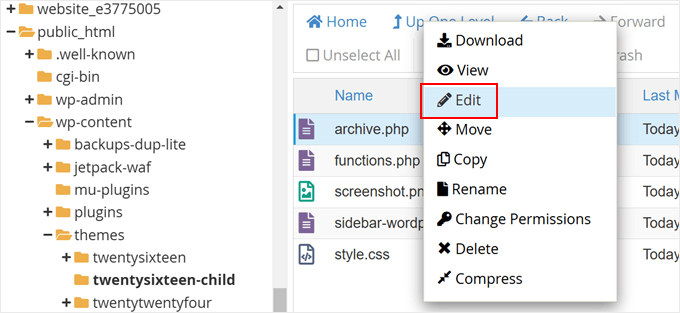
Aici, trebuie să facem ca fișierul archive.php să folosească noul fișier de bară laterală pe care tocmai l-am duplicat și editat.
Pentru a face acest lucru, găsiți linia care spune <?php get_sidebar(); ?>:
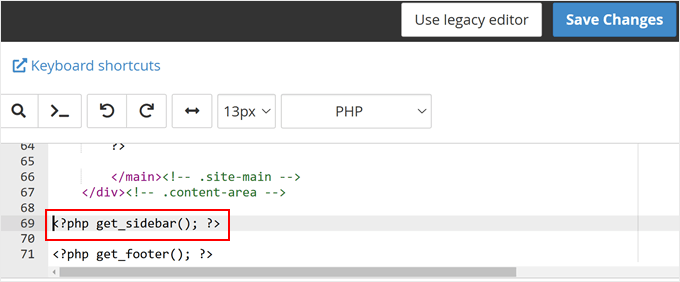
Odată ce l-ați găsit, înlocuiți acea linie cu următorul fragment de cod:
<?php
// Conditionally load the sidebar based on the category
if ( is_category( 'WordPress Core' ) ) {
    get_sidebar( 'wordpresscore' );
} else {
    get_sidebar();
}
?>
Acest cod va încărca practic fișierul sidebar-wordpresscore.php dacă vizitatorul vizualizează pagina categoriei WordPress Core. În caz contrar, va afișa doar fișierul sidebar implicit.
Dacă ați creat mai multe fișiere sidebar-categoryname.php, atunci codul dvs. va arăta astfel:
<?php
// Conditionally load the sidebar based on the category
if ( is_category( 'WordPress Core' ) ) {
    get_sidebar( 'wordpresscore' );
} elseif ( is_category( 'Blogging' ) ) {
    get_sidebar( 'blogging' );
} elseif ( is_category( 'Theme' ) ) {
    get_sidebar( 'theme' );
} else {
    get_sidebar();
}
?>
Indiferent de codul pe care îl utilizați, asigurați-vă că înlocuiți numele categoriilor corespunzător.
Odată ce ați terminat, faceți clic pe „Salvează modificările”.
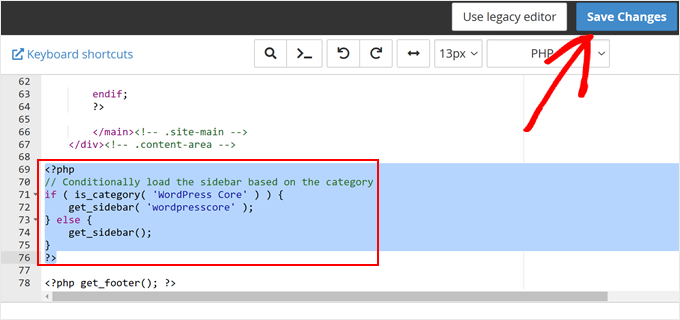
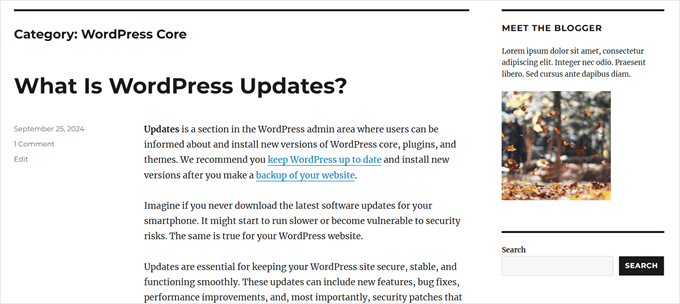
Acum, continuați și vizualizați pagina categoriei pe care ați editat-o pentru a vedea dacă modificările au fost implementate.
Iată cum arată bara laterală pe site-ul nostru demo:
Sperăm că acest tutorial v-a ajutat să învățați cum să adăugați cu ușurință un antet, un subsol sau o bară laterală personalizată pentru fiecare categorie în WordPress. De asemenea, ați putea dori să consultați selecția noastră de experți a celor mai bune alternative Canva pentru a crea grafică pentru site-uri web și ghidul nostru despre cum să reproiectați un site web WordPress.
Dacă ți-a plăcut acest articol, te rugăm să te abonezi la canalul nostru de YouTube pentru tutoriale video WordPress. Ne poți găsi, de asemenea, pe Twitter și Facebook.


Moinuddin Waheed
Afișarea unor bare laterale diferite pentru categorii diferite este o idee foarte bună în ceea ce privește crearea unei experiențe bune pentru utilizator.
Folosesc seedprod pentru asta și posibilitatea de a utiliza condiții și de a include categoria pe baza acelei condiții este o funcționalitate foarte utilă.
Acest lucru oferă control complet asupra modului în care va arăta site-ul web și asupra tuturor lucrurilor pe care le putem include în barele laterale pentru a-l face mai atrăgător și mai estetic.
Mrteesurez
Mulțumesc pentru acest ghid, există o modalitate de a elimina antetul „Categorie” din pagina de categorie de arhivă Wordpress. Fie pentru a-l elimina, fie pentru a-l înlocui cu un alt cuvânt personalizat?
Suport WPBeginner
Se pare că fie aveți un plugin care adaugă firimituri de pâine, fie tema dvs. are firimituri de pâine activate în setările sale, acesta fiind cel mai comun motiv pentru care le vedeți. În funcție de situație, ar trebui să aveți o opțiune de a le dezactiva pentru paginile de arhivă.
Admin
Dave B
Am încercat să implementez un subsol diferit pe pagina principală statică cu următorul cod, dar nu funcționează...
Mă puteți ajuta, vă rog?
}
Johann
Salutare tuturor,
Acesta este un truc grozav, dar unul dintre clienții mei a întrebat dacă îl putem adapta la WooCommerce?
Am încercat, dar fără succes...
Puteți să-mi spuneți cum ați implementa acest lucru pentru șablonul WooCommerce archive-product.php?
Gabrielle
Salut, ce pot face dacă vreau ca anteturi, bare laterale și subsoluri personalizate să fie salvate în subfoldere, de exemplu:
sidebar-cars în folderul sidebars/sidebar-cars.php
John
Dar cum fac asta pentru fiecare categorie?
Ivan Jaquez
Hello and thanks for this great article. What about each category linking to an external url and not just the homepage? For example: Dog training category’s header linked to an external site. Thanks in advanced
Carol Dunlop
Trebuie să-mi fi citit gândurile! Tocmai am vorbit cu un client care dorește un subsol diferit pe o anumită pagină și se pare că acest lucru va funcționa perfect. Mulțumesc pentru informațiile grozave.
Stuart Mackey
Mulțumesc! Folosesc categorii pentru site-ul meu de afaceri pentru a denumi principalele „categorii de servicii” de producție video pe care le ofer clienților mei. Acest lucru ar trebui să-mi permită să am o introducere care descrie tipul de video și funcția acestuia; marketing, mărturie etc.
hamed.oveysi
Doresc un antet personalizat pentru mai multe pagini de categorii. Codul dvs. funcționează cu o singură categorie. Cum se face?
David
ce se întâmplă dacă vreau doar o bară laterală diferită față de pagina de pornire, cu alte cuvinte, toate categoriile ar avea aceeași bară laterală, dar pagina de pornire ar avea o bară laterală diferită, de asemenea, cum aș putea edita diferitele bare laterale în panoul widget-urilor?
mulțumesc pentru acest post, apropo, cel mai ușor pe care l-am găsit până acum.
Personal editorial
Dacă doriți doar o bară laterală diferită pe pagina de pornire, utilizați eticheta condițională if is_home sau is_frontpage (în funcție de cum creați o pagină de pornire personalizată) și apoi includeți un fișier de bară laterală diferit.
Admin
Mike
Pe o notă similară – puteți crea o bară laterală personalizată pentru fiecare pagină sau postare individuală folosind Pluginul Graceful Sidebar. Pentru a utiliza acest lucru, pur și simplu editați postarea dvs. ca de obicei și specificați titlul barei laterale și conținutul în câmpurile de editare personalizate furnizate de acest plugin.
DaveK
WPBeginner o face din nou! Căutam de mult timp o soluție pentru a adăuga o bară laterală diferită pentru categorii diferite, iar aceasta a funcționat perfect. Mulțumesc
Ljuboja
Face acest truc același lucru cu paginile?
Mersi !
Personal editorial
Pentru pagini, folosiți pur și simplu șabloanele de pagină personalizate.
Admin
dains
De fapt, un șablon de pagină personalizat este un loc excelent pentru a implementa această soluție. O funcție WP încorporată pentru a-i spune să folosească un antet, o bară laterală sau un subsol personalizat? Mă înscriu.
Deoarece folosiți etichete condiționale pentru această soluție (is_category), ar trebui să puteți folosi cele pentru pagini (http://codex.wordpress.org/Conditional_Tags#A_PAGE_Page) într-un șablon de pagină personalizat. Eu plănuiesc o pagină principală personalizată, atribuită prin secțiunea de administrare, așa că o voi încerca cu is_front_page în loc de is_category.
Grozav
sven
salut, mulțumesc pentru un tutorial grozav, exact asta căutam. acum am o bară laterală personalizată pentru una dintre categoriile mele și, deoarece am păstrat codul barei laterale dinamice, am crezut că voi putea adăuga widgeturi la ea. Cu toate acestea, nu apare în editorul de widgeturi. cum fac să pot adăuga widgeturi la bara mea laterală specifică categoriei?
Personal editorial
Urmați acest tutorial.
Admin
shravan
Mulțumesc mult pentru acest post. M-a salvat dintr-o mare problemă. Am căutat plugin-uri care să facă această treabă pentru mine, dar nu am găsit niciunul. M-am bucurat atât de mult să găsesc soluția în acest post.
Acum pot crea anteturi diferite pentru categorii diferite.
Mulțumesc din nou și continuați munca bună.
Programator încântat
ohhh asta e ceea ce căutam!!! Am încercat să aflu cum să afișez o secțiune cu reclame legate de categorii în wordpress și iată!!!
mulțumesc mult!
Wellwisher007
îmbunătățiți ortografia cuvântului programer la programmer
wrerm
Am cumpărat recent o carte WP și am proiectat un site web folosind WP și acest lucru este foarte util. Mulțumesc!
Jason Pelker
Există o modalitate de a schimba bara laterală/antetul pe un singur post, în funcție de categoria postului?
Personal editorial
Da, este posibil. Va trebui să folosiți acest tutorial despre crearea de șabloane personalizate pentru postări unice în WordPress.
Admin