


jQuery vă ajută să creați site-uri web interactive, ușor de utilizat și frumoase. Pentru cei cu cunoștințe limitate de CSS și HTML, jQuery sună complicat, dar cu tutoriale ușor de urmărit, oricine poate adăuga efecte fanteziste pe site-ul lor. În acest articol, vom enumera câteva dintre cele mai bune tutoriale jQuery pentru începătorii WordPress.
Cu aceste tutoriale nu numai că vei învăța cum să adaugi aceste scripturi jQuery utile pe site-ul tău WordPress, dar vei avea și ocazia să înveți puțin despre jQuery și cum să îl folosești în WordPress. Pentru începătorii absoluți, recomandăm să arunci mai întâi o privire la ghidul nostru despre cum să adaugi fragmente de cod în WordPress și cum să aduci corect JavaScript și stiluri în WordPress.
1. Cum să adăugați un widget cu file jQuery în WordPress
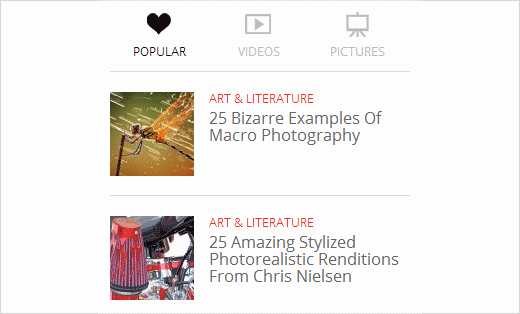
Widgetul Tabber îți permite să economisești spațiu în bara laterală combinând mai multe widgeturi într-un singur widget cu file. În acest tutorial jQuery vei învăța cum să creezi un widget Tabber jQuery ca un plugin, ușor de modificat și pe care îl poți personaliza pentru a adăuga orice conținut dorești în file.
2. Cum să adăugați un acordeon FAQ jQuery în WordPress
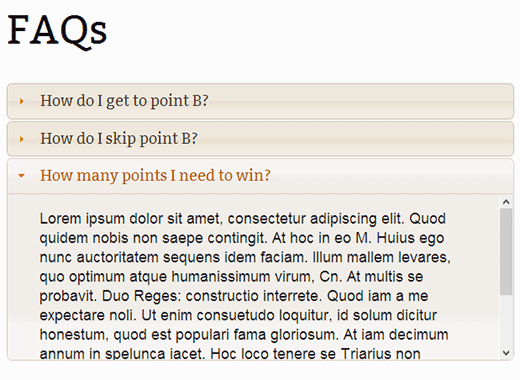
Paginile cu întrebări frecvente pot deveni mai lungi și dificil de citit. În acest tutorial jQuery vă arătăm cum să creați o secțiune FAQ pe site-ul dvs. web folosind un acordeon jQuery. Acest lucru creează o experiență mult mai bună pentru utilizatori, deoarece aceștia vor putea vedea rapid întrebările fără a derula prea mult.
3. Cum să adăugați un efect de derulare lină în sus în WordPress folosind jQuery
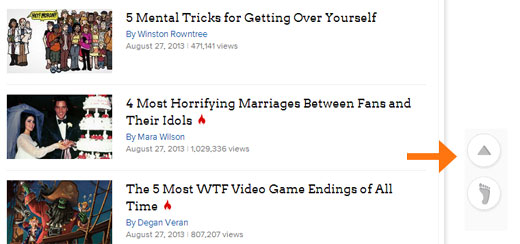
Pentru site-urile web care publică articole lungi, unde un utilizator trebuie să deruleze mult pentru a vedea conținutul complet, un buton sau un link pentru a trimite utilizatorii înapoi în partea de sus a paginii oferă o experiență mai bună pentru utilizator. În acest tutorial v-am arătat cum să adăugați un buton de revenire în sus cu efect de derulare lină folosind jQuery.
4. Cum să adăugați sfaturi jQuery în formularul de comentarii WordPress
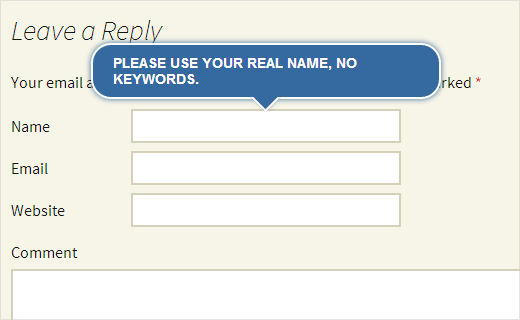
Sfaturile pentru instrumente pot fi folosite pentru a oferi utilizatorilor instrucțiuni sau informații utile pe măsură ce aceștia trec cu mouse-ul peste un element. În acest tutorial jQuery, vă arătăm cum să adăugați sfaturi pentru instrumente la formularul de comentarii WordPress. Nu numai că arată frumos, dar încurajează și utilizatorii să participe la discuțiile de pe site-ul dvs.
5. Cum să faci videoclipurile tale responsive în WordPress cu FitVids
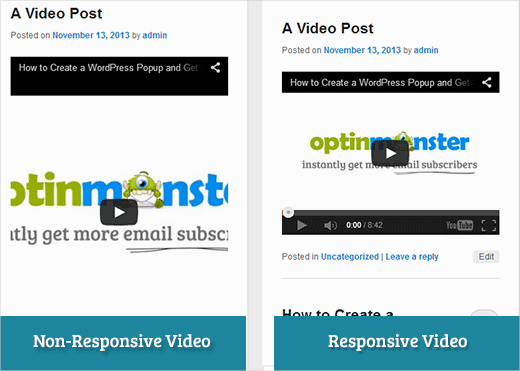
Când adăugați videoclipuri YouTube pe site-ul dvs. WordPress, acestea nu sunt responsive în mod implicit. Chiar dacă tema dvs. WordPress este responsivă, containerul video se va distorsiona neuniform, creând o experiență proastă pentru utilizatorii de pe dispozitive și ecrane mai mici. În acest tutorial vă arătăm cum să utilizați pluginul jQuery Fitvids pentru a face videoclipurile dvs. responsive în WordPress.
6. Cum să adăugați testimoniale rotative în WordPress
După cum sugerează și titlul, în acest tutorial vă arătăm cum să adăugați mărturii rotative pe site-ul dvs. WordPress. Foarte util atunci când aveți o secțiune de mărturii pe site-ul dvs. și doriți să afișați mărturii cu un efect jQuery elegant.
7. Cum să adăugați un meniu glisant în temele WordPress
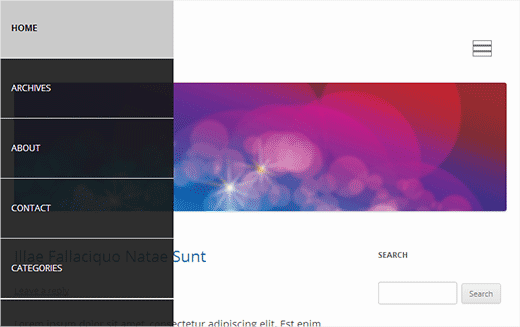
Un meniu glisant apare atunci când un utilizator face clic pe butonul de meniu de pe site-ul dvs. web. În acest tutorial veți învăța cum să creați meniuri glisante prietenoase cu dispozitivele mobile folosind jQuery.
8. Cum să adăugați testimoniale cu tooltip în temele WordPress
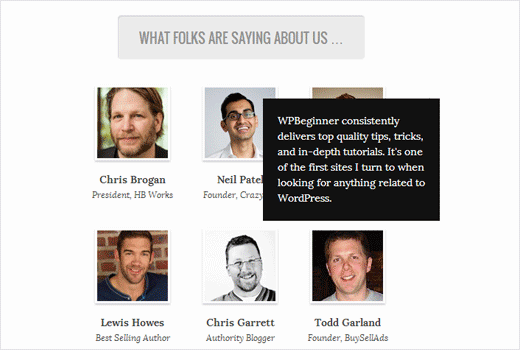
În acest tutorial vă arătăm cum să afișați mărturii ale utilizatorilor în jQuery Tooltip. Se bazează pe codul pe care l-am folosit pe pagina WPBeginner Videos. În loc să afișeze mărturii în blocuri de citate, acesta afișează textul mărturiei atunci când un utilizator trece cu mouse-ul peste fotografia utilizatorului.
Sperăm că veți încerca câteva dintre aceste tutoriale jQuery pe site-ul dvs. WordPress. Sperăm că acest lucru vă va ajuta să începeți să lucrați cu jQuery și temele WordPress. Spuneți-ne dacă există vreun sfat specific jQuery pe care ați dori să îl vedeți implementat în WordPress? Pentru feedback și întrebări, vă rugăm să lăsați un comentariu.




Mrteesurez
După cum am învățat importanța jQuery. Aceste tutoriale sunt cu adevărat utile pentru a adăuga mai multe caracteristici și funcționalități jQuery pe site, verific tutorialul unul câte unul pentru a învăța și a vedea puterea jQuery și diferitele sale cazuri de utilizare. Sper să adaug mai multe tutoriale la această listă în curând.
adolf witzeling
O modalitate excelentă de a începe cu jQuery - mulțumesc pentru distribuire.
abhisek
Mulțumesc pentru colecție, dar, după cum știți, dorințele umane sunt nelimitate, așa că vrem mai multe tutoriale la fel de frumoase, utile și ușoare :-). Apropo, dacă folosim jquery în meniu (meniu cu panou glisant), va fi vizibil pentru roboții motoarelor de căutare sau trebuie să modificăm puțin codul?