


Uneori aveți nevoie de mai mult control asupra ordinii postărilor dvs. de pe blog. Am fost și noi în această situație, încercând să evidențiem un anunț important, să prezentăm un concurs sau să promovăm o actualizare critică.
În mod implicit, WordPress afișează postările în ordine cronologică inversă, cele mai noi fiind în partea de sus. Deși acest lucru funcționează excelent de cele mai multe ori, poate fi frustrant atunci când trebuie să prioritizați anumite conținuturi.
De aceea am creat acest ghid. Vă vom ghida prin mai multe metode pentru a vă reordona postările WordPress, de la trucuri rapide și ușoare la tehnici mai avansate.

De ce să reordonați postările de pe blog în WordPress?
Uneori, poate exista un conținut specific pe care doriți ca vizitatorii să îl vadă mai întâi. De exemplu, poate doriți să fixați un anunț important pe pagina principală, pagina de blog, postări recente sau pagini de arhivă.
De asemenea, este posibil să fie necesar să reordonați manual tipurile de postări personalizate. De exemplu, dacă ați creat un magazin WooCommerce, atunci ați putea dori să afișați mai întâi produsele cele mai populare sau articolele care sunt la reducere.
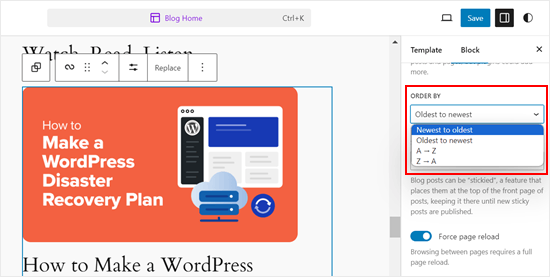
Problema este că WordPress afișează în mod normal postările dvs. de blog în ordine cronologică inversă (cele mai recente spre cele mai puțin recente), fără o modalitate ușoară de a muta o postare în sus sau în jos. Chiar dacă personalizați blocul Query Loop în editorul de blocuri sau în editorul de site complet, acesta vă oferă opțiuni limitate de reordonare.
Având în vedere acest lucru, să analizăm câteva soluții și trucuri care vă pot ajuta să reordonați cu ușurință postările de pe blog, produsele WooCommerce și multe altele. Pur și simplu folosiți linkurile rapide de mai jos pentru a sări direct la metoda pe care doriți să o utilizați:
- Metoda 1: Schimbați data publicării postării (Rapid și ușor)
- Metoda 2: Utilizați pluginul Post Types Order (Mai mult control)
- Metoda 3: Utilizați Drag and Drop în WooCommerce (Tipuri de postări de produse)
- Metoda 4: Faceți postările WordPress 'Sticky' (Cele mai bune pentru evidențierea postărilor specifice)
- Metoda 5: Reordonarea postărilor WordPress folosind cod (Avansat)
Tutorial video
Metoda 1: Schimbați data publicării postării (Rapid și ușor)
Cel mai simplu mod de a schimba ordinea postărilor dvs. este pur și simplu să schimbați data publicării.
În mod implicit, site-ul dvs. WordPress afișează postările pe baza datei publicării, în ordine cronologică inversă, astfel încât postările mai noi apar primele.
Modificarea datei de publicare a unei postări va schimba, de asemenea, locul unde apare pe pagina dvs. de arhivă, pagina de blog și alte zone ale site-ului dvs. WordPress.
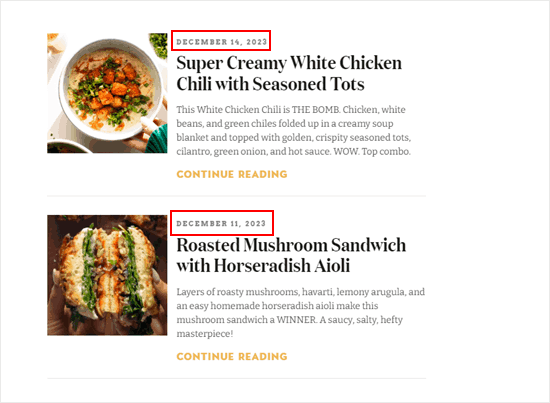
De exemplu, dacă dorești să afișezi mai întâi un articol mai vechi, poți schimba data publicării acestuia la ziua de azi. Similar, dacă dorești să muți un articol mai jos în listă, poți pur și simplu să faci data publicării acestuia mai veche.
Pentru a face acest lucru, deschideți postarea blogului în editorul de blocuri WordPress. În bara laterală din dreapta, navigați la fila „Postare” și apoi faceți clic pe linkul de lângă „Publicare”.
Aceasta deschide o fereastră pop-up pentru dată și oră unde puteți modifica data publicării.
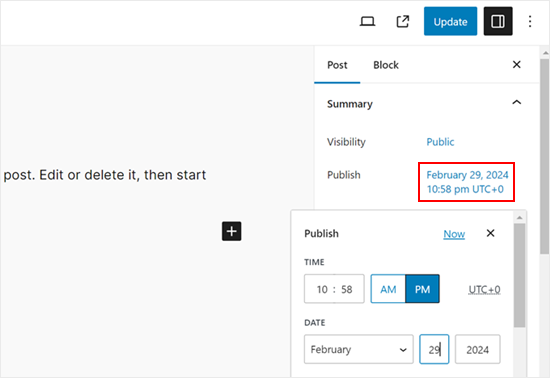
Aici, este important să alegeți o dată relevantă pentru celelalte postări. De exemplu, dacă doriți ca postarea să apară înainte de un blog publicat pe 8 martie, atunci va trebui să îi schimbați data publicării la 9 martie.
După ce ați modificat data și ora, faceți clic pe „Actualizare” pentru a salva modificările.
Metoda 2: Utilizați pluginul Post Types Order (Mai mult control)
Dacă doriți să reordonați postările fără a le schimba datele de publicare, atunci recomandăm utilizarea Post Types Order. Acest plugin vă permite să organizați postări de blog, produse WooCommerce, coduri de cupon, comenzi, tipuri de postări personalizate și multe altele, prin glisare și fixare.
Mai întâi, trebuie să instalați și să activați pluginul Post Types Order. Pentru mai multe detalii, consultați ghidul nostru pas cu pas despre cum să instalați un plugin WordPress.
După activare, accesează pagina Setări » Ordinea tipurilor de postări pentru a configura setările pluginului.
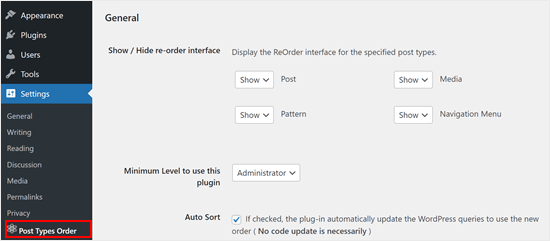
Secțiunea „Afișare / Ascundere interfață de reordonare” listează toate tipurile de conținut diferite pe care Ordinea tipurilor de postări le poate reorganiza.
Va trebui să vă asigurați că aceste meniuri derulante sunt setate la „Afișare”.
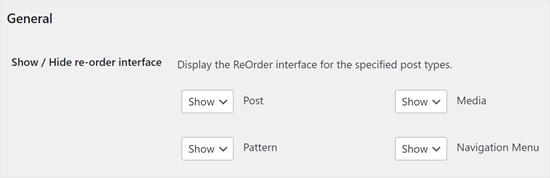
După aceea, derulează la secțiunea „Drag & Drop arhivă”.
Pentru fiecare tip de conținut pe care doriți să îl reorganizați, deschideți meniul derulant corespunzător și selectați „Da”.
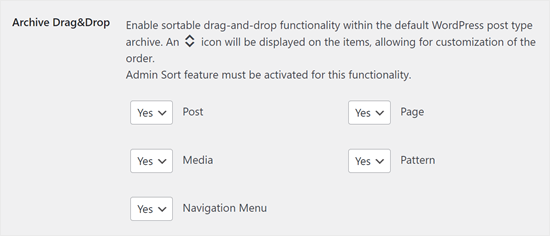
Când sunteți mulțumit de modul în care este configurat plugin-ul, faceți clic pe 'Save Settings'.
Acum, accesați o zonă cu conținutul pe care doriți să îl reordonați, cum ar fi Postări » Toate Postările. Puteți apoi crea o ordine personalizată prin simpla tragere și plasare a postărilor în noi poziții.
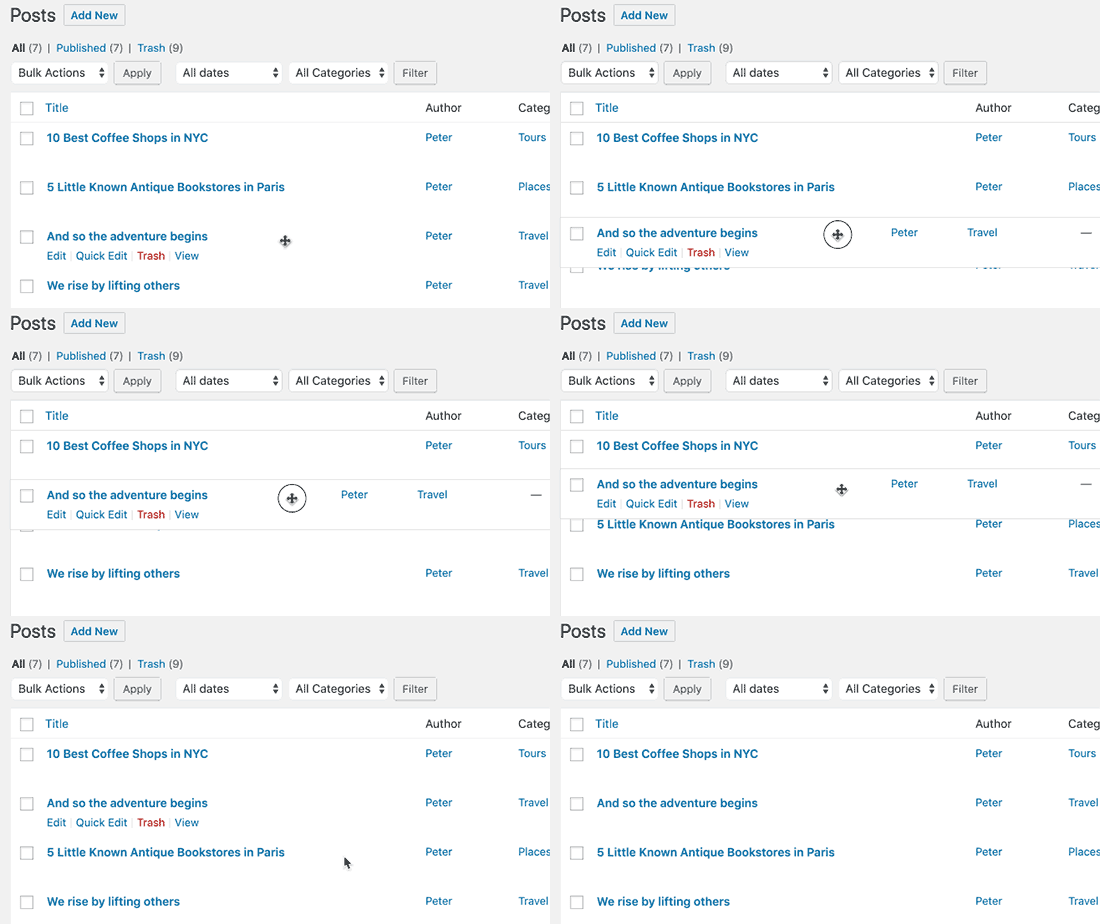
Metoda 3: Utilizați Drag and Drop în WooCommerce (Tipuri de postări de produse)
Dacă aveți un magazin online, atunci WooCommerce suportă deja drag and drop nativ.
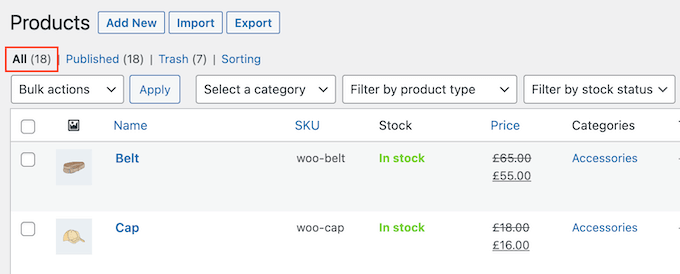
Pentru a-ți reordona produsele, trebuie să accesezi pagina Produse » Toate produsele.
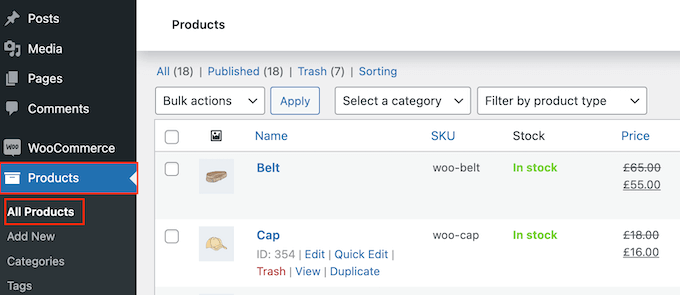
Aici, faceți clic pe linkul „Sortare” din partea de sus a paginii.
Puteți apoi schimba ordinea produselor dvs. folosind drag and drop.
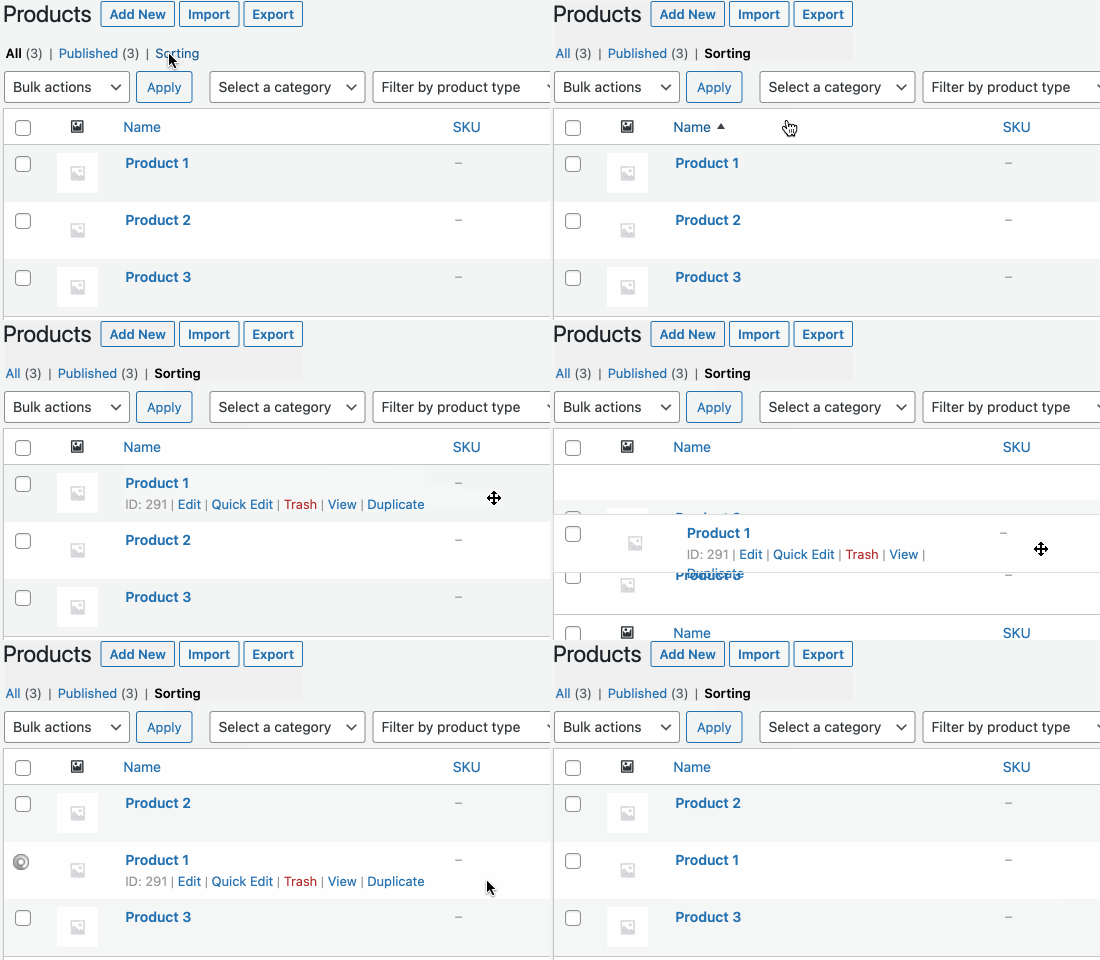
Mulțumit de modul în care sunt organizate produsele pe magazinul dvs. online?
Apoi, pur și simplu apasă pe linkul „Toate” pentru a opri sortarea.
Metoda 4: Faceți postările WordPress 'Sticky' (Cele mai bune pentru evidențierea postărilor specifice)
Uneori, s-ar putea să dorești să evidențiezi o postare importantă pe blog, cum ar fi un anunț major de produs sau o postare despre un concurs sau giveaway pe care îl organizezi.
WordPress vă permite să faceți o postare „sticky” (fixă) astfel încât aceasta să apară deasupra tuturor celorlalte postări de pe pagina blogului dvs., indiferent de data publicării.
Pentru a face acest lucru, deschideți pur și simplu postarea WordPress blog pe care doriți să o evidențiați. În meniul „Postare”, bifați căsuța de lângă „Afișează în partea de sus a blogului”.
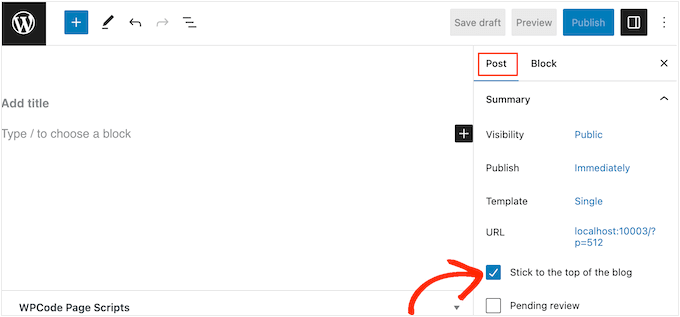
După aceea, faceți clic pe butonul „Actualizare” pentru a salva modificările.
Acum, dacă vizitezi site-ul tău, vei vedea postarea fixată în partea de sus. Postarea fixată ar putea fi chiar evidențiată diferit, în funcție de tema ta WordPress.
Pentru instrucțiuni mai detaliate, vă rugăm să consultați aceste ghiduri:
- Cum să faceți postări lipicioase în WordPress (Rapid și ușor)
- Cum să adăugați postări lipicioase în arhivele de tipuri de postări personalizate WordPress
- Cum să adăugați postări lipicioase pentru categorii în WordPress
- Cum să afișați cele mai recente postări lipicioase în WordPress
- Cum să excluzi postările „sticky” din buclă în WordPress
Metoda 5: Reordonarea postărilor WordPress folosind cod (Avansat)
S-ar putea să doriți să schimbați modul în care WordPress organizează toate postările de pe site-ul dvs. web, inclusiv orice postări pe care le-ați putea publica în viitor. Cea mai bună modalitate de a face acest lucru este prin adăugarea de cod personalizat în WordPress.
Adesea, veți găsi ghiduri cu instrucțiuni pentru a edita fișierul functions.php al temei dvs. Cu toate acestea, acest lucru poate cauza tot felul de erori comune WordPress sau chiar poate defecta complet site-ul dvs.
Veți pierde, de asemenea, personalizarea atunci când actualizați tema WordPress.
În schimb, recomandăm utilizarea pluginului gratuit WPCode. WPCode este cel mai bun și cel mai ușor de utilizat plugin pentru fragmente de cod, folosit de peste 1 milion de site-uri WordPress. Acesta vă permite să adăugați cu ușurință CSS, HTML, PHP personalizat și multe altele, fără a pune site-ul dvs. în pericol.
Primul lucru pe care trebuie să-l faceți este să instalați și să activați WPCode. Pentru mai multe detalii, consultați ghidul nostru pas cu pas despre cum să instalați un plugin WordPress.
După activare, accesați Fragmente de cod » Adăugare fragment.
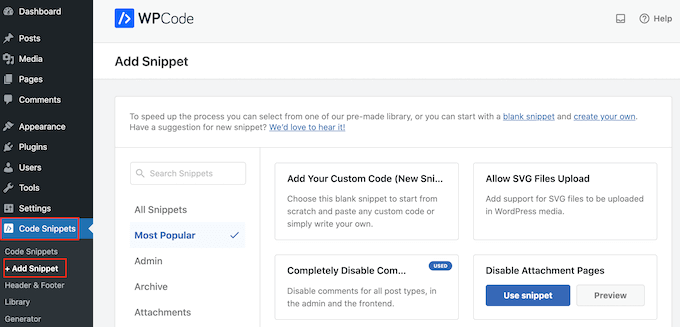
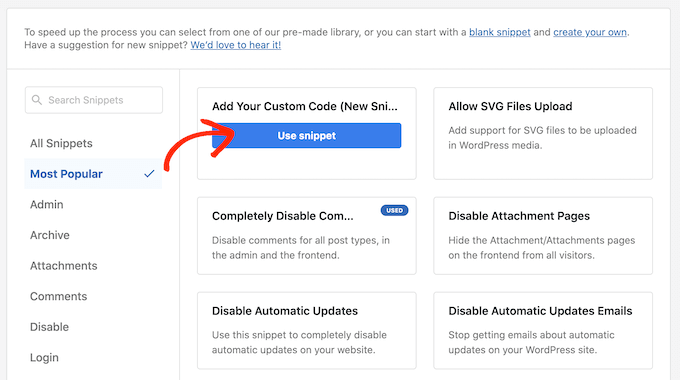
Aici, pur și simplu plasați cursorul mouse-ului peste „Adăugați codul dvs. personalizat”.
Când apare, trebuie să faceți clic pe 'Use snippet'.
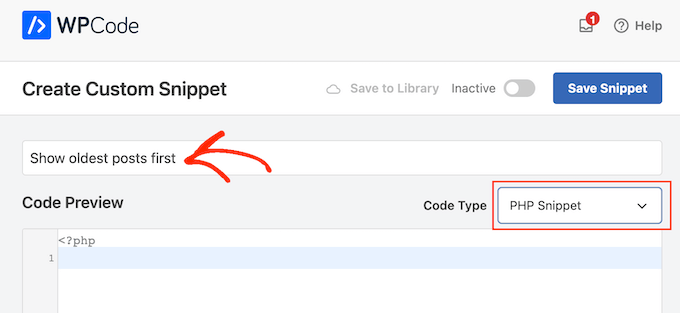
Pentru a începe, introduceți un titlu pentru fragmentul de cod personalizat. Acesta poate fi orice vă ajută să identificați fragmentul în tabloul de bord WordPress.
După aceea, deschideți meniul derulant „Tip Cod” și alegeți „Fragment PHP”.
În editorul de cod, adăugați următorul fragment de cod:
//function to modify default WordPress query
function wpb_custom_query( $query ) {

// Make sure we only modify the main query on the homepage
    if( $query->is_main_query() && ! is_admin() && $query->is_home() ) {

        // Set parameters to modify the query
        $query->set( 'orderby', 'date' );
        $query->set( 'order', 'ASC' );
    }
}

// Hook our custom query function to the pre_get_posts
add_action( 'pre_get_posts', 'wpb_custom_query' );
Acest cod modifică pur și simplu parametrii orderby și order din interogarea WordPress implicită.
În fragmentul de mai sus, afișăm postările în ordine cronologică, astfel încât postările mai vechi apar primele. Cu toate acestea, parametrul orderby are multe opțiuni, deci puteți ordona postările în multe moduri diferite.
Puteți vedea o listă completă de opțiuni vizitând referința codului WP Query.
Iată un alt exemplu de cod, unde am modificat ordinea într-o ordine complet aleatorie:
// Function to modify default WordPress query
function wpb_custom_query( $query ) {

    // Make sure we only modify the main query on the homepage
    if( $query->is_main_query() && ! is_admin() && $query->is_home() ) {

        // Set parameters to modify the query
        $query->set( 'orderby', 'rand' );
    }
}

// Hook our custom query function to the pre_get_posts
add_action( 'pre_get_posts', 'wpb_custom_query' );
Când sunteți mulțumit de fragment, trebuie să derulați la secțiunea „Inserare”. WPCode poate adăuga codul dvs. în diferite locații, cum ar fi după fiecare postare, doar pe frontend sau doar în administrator.
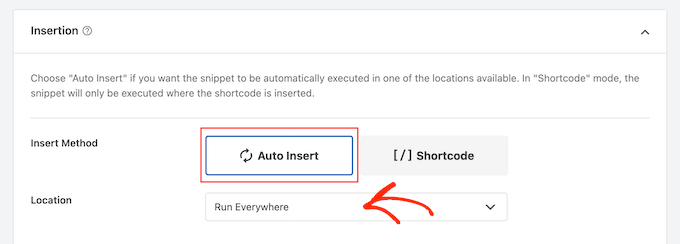
Dorim să folosim codul PHP personalizat pe întregul nostru site WordPress, așa că apasă pe „Inserare automată” dacă nu este deja selectat.
Apoi, deschideți meniul derulant 'Location' și alegeți 'Run Everywhere'.
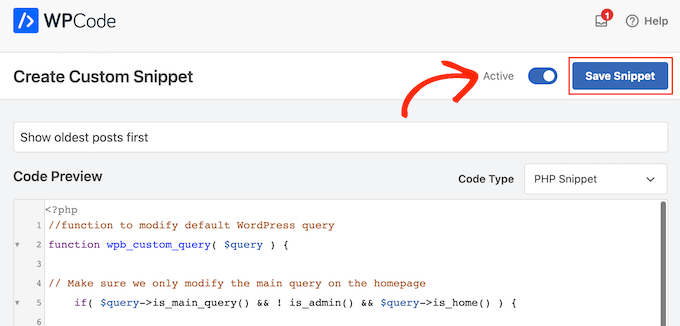
După aceea, sunteți gata să derulați în partea de sus a ecranului și să faceți clic pe comutatorul „Inactiv” pentru ca acesta să se schimbe în „Activ”.
În final, faceți clic pe „Salvare fragment” pentru a face fragmentul PHP live.
Acum, dacă vizitați site-ul dvs., veți vedea că postările au fost reorganizate pe baza codului dvs.
Sperăm că acest articol v-a ajutat să învățați modalități ușoare de a reordona postările de pe blog în WordPress. De asemenea, ați putea dori să vedeți selecțiile noastre de experți pentru cele mai bune plugine pentru postări similare pentru WordPress și cum să adăugați un buton de încărcare mai multe postări în WordPress.
Dacă ți-a plăcut acest articol, te rugăm să te abonezi la canalul nostru de YouTube pentru tutoriale video WordPress. Ne poți găsi, de asemenea, pe Twitter și Facebook.


Vianney
Cleared my issues in an instant! Thanks.
Suport WPBeginner
Glad our article was helpful!
Admin
AJ
Nu am putut înțelege de ce o postare era blocată pe prima poziție, chiar și după ce m-am asigurat că data era corectă. Există o setare în tema mea, sau poate pentru toate, sub postări, unde postarea era „sticky”. Am debifat asta și problema mea a dispărut.
Suport WPBeginner
Glad to hear you resolved the issue and thank you for sharing in case others accidentally made their post sticky
Admin
Mrteesurez
Bună treabă, știți ce, această reordonare a postărilor este utilă și mie, deoarece am un site web educațional unde am afișat postările de pe blog în ordinea datei publicării, ca lecții una după alta. Am considerat dificil să editez manual postarea pentru a schimba data, așa că aceasta rezolvă problema. Mulțumesc.
Jiří Vaněk
Există vreo modalitate, de exemplu, folosind CSS, de a evidenția o postare care este fixată în partea de sus a blogului ca aceasta? De exemplu, o culoare de fundal diferită a blocului, etc.? Șablonul utilizat în prezent nu poate face acest lucru.
Suport WPBeginner
Acest lucru ar necesita CSS personalizat, care ar depinde de tema ta specifică pentru a determina ce ar funcționa. Nu avem un CSS garantat pentru schimbarea acelei informații, dar s-ar putea să dorești să consulți ghidul nostru despre utilizarea elementului Inspect pentru a ajuta la testarea CSS:
https://www.wpbeginner.com/wp-tutorials/basics-of-inspect-element-with-your-wordpress-site/
Admin
Olivier
Din anumite motive, opțiunile de glisare și plasare pentru Produse nu au funcționat pentru mine și nu am vrut să instalez un alt plugin...
Așa că am găsit o soluție pentru a-mi afișa produsele dintr-o anumită categorie, folosind shortcode-ul implicit WooCommerce cu atributul order.
[products columns="3" category="o-categorie-aici" order="ASC"]
Acum produsele mele pentru această categorie sunt afișate de la primul la ultimul (ceea ce s-a întâmplat în cazul meu cu prețul crescător, ceea ce îmi doream) și de la ultimul la primul.
Somehow a 6th method, to update your post with.
Sper să ajute.
Suport WPBeginner
Thank you for sharing this shortcode for those looking for other options!
Admin
Barq
Salut, cum folosesc acest cod pentru pagina „blog”?
Suport WPBeginner
The simplest method from this that would affect your blog page would be to change the published date for your blog posts
Admin
Jeff Moyer
Wow, articol fantastic, mulțumesc, eram conștient de câteva dintre aceste opțiuni, dar nu de toate, mulțumesc! Probabil voi evita opțiunea de codare, dar vom vedea lol.
Suport WPBeginner
Glad our guide was helpful
Admin
Brian
Am pluginul de reordonare a postărilor, dar știi dacă există un plugin care permite scriitorului să aleagă prioritatea postării în timp ce editează? De exemplu, un meniu derulant care permite utilizatorului să selecteze unde pe pagină ar trebui să apară postarea (prima, a cincea, a 10-a etc.).
Suport WPBeginner
Nu în acest moment.
Admin
mark
În primul rând, mulțumesc pentru că ai pus asta laolaltă, postările tale sunt de obicei foarte utile.
Din anumite motive, tema pe care o folosesc are postările de pe blog ordonate cu cea mai veche postare în partea de sus. Aș dori să văd cele mai noi în partea de sus.
Îmi ies din idei. Aveți vreo idee ce să caut (și unde) pentru a-mi sorta postările cu cea mai nouă postare în partea de sus?
Suport WPBeginner
Ar trebui să contactați suportul pentru tema dvs. specifică dacă aceasta este o setare a temei.
Admin
Tom Grisak
Mulțumesc pentru ajutor. Nu știam că un plugin poate face asta pentru mine. Credeam că va trebui să merg la fiecare postare și să schimb data publicării. Dar am o întrebare, pare că puteți pune două postări fixe în partea de sus. Sunt și acestea sortate după dată?
Suport WPBeginner
It would depend on your theme but normally they should be shown in date order
Admin
Rico
Ceea ce aș dori este ca postarea fixată să fie în partea de sus, iar restul postărilor să urmeze ordinea implicită (cronologică inversă) sub ea. Am folosit opțiunea de fixare, dar nu plasează întotdeauna postarea fixată în partea de sus. Este fixată pe pagina blogului, dar în partea de jos a listei în bara laterală pentru Postări recente pe blog. Folosesc șablonul Alizee. Există ceva ce pot face cu CSS sau o altă metodă pentru a realiza acest lucru pentru ambele zone?
Suport WPBeginner
Ar trebui fie să creați manual propriul widget pentru postări recente, fie să găsiți un plugin care să facă acest lucru. Pentru a crea un widget personalizat, ați recrea aspectul folosind un widget HTML sau Text sau ați crea manual un widget personalizat, așa cum arătăm aici: https://www.wpbeginner.com/wp-tutorials/how-to-create-a-custom-wordpress-widget/
Admin
dirkthewebphoenix
Ce zici de o inversare pur și simplu temporară a ordinii?
Exemplu: Ca vizitator, aveți un interes special care vă face să doriți să începeți cu cele mai vechi postări în căutarea dvs., sau ca autor al site-ului, doriți să creați o adresă URL de căutare pentru meniul dvs. care să prezinte o serie populară de postări în ordine cronologică.
Există vreun termen de căutare pe care cineva l-ar putea introduce pentru a inversa ordinea sau vreo modificare a URL-ului de căutare (cerere GET) care ar face acest lucru în mod punctual?
Suport WPBeginner
Pentru asta, ar trebui să căutați un plugin pentru căutarea dvs. care să permită acest tip de reordonare unică
Admin
Phil Smart
Când ordonez și afișez postările de pe blog, sponsorul meu dorește ca acestea să fie ordonate după data evenimentului, care este singura dată fiabilă. Întreb cum să fac acest lucru.
Sponsorul meu consideră că modificarea datei publicării doar pentru a modifica ordinea înseamnă că nimeni nu se poate baza pe acea dată pentru a ști ce versiune de postări privesc.
Cum putem adăuga un câmp pentru a captura data evenimentului?
Suport WPBeginner
Puteți folosi un plugin precum Advanced Custom Fields pentru a configura un nou câmp: https://wordpress.org/plugins/advanced-custom-fields/
Admin
Michael Walther
Din păcate, plugin-urile de tip drag-and-drop precum 'Post Types Order' sunt complet inutile dacă aveți mai multe postări pe blog decât încap pe un singur ecran.
De exemplu, am > 100 de postări pe blogul meu. Dacă vreau să trag, să zicem, postarea #96 până la poziția #3, atunci sunt ghinionist, deoarece #5 și #96 nu încap pe același ecran, ceea ce face imposibilă tragerea și plasarea.
Suport WPBeginner
If you go to your screen options in the top right of your All Posts page and you should be able to increase the number of posts to display on the page
Admin
Jo Wagner
Salut,
Îmi place acest plugin. Dar mi se pare limitativ să fie doar pentru tipuri de postări și nu și pentru Pagini. Simple Page Order funcționează bine pentru pagini, dar apoi ai din nou două pluginuri, ceea ce nu este ideal. Nu există un plugin care să poată face ambele?
Te rog să-mi spui.
Abe
Salut, folosesc blogul gratuit Wordpress.com și când am dat clic pe plug-in-uri, mi-a cerut să fac upgrade. Există o altă modalitate de a instala re-order word press posts? Orice sfat ar fi grozav. Planificam să includ scrierile mele anterioare, care nu au fost făcute pe acest blog, ci pe site-uri de recenzii precum Trip Advisor sau Zomato, dar tendința site-ului este ca cele mai recente postări ale mele să fie cele postate în partea de sus, deci ordinea cronologică funcționează doar dacă scriu postările mele și pe baza momentului vizitei, ceea ce nu este fezabil în modul în care voi popula postările de pe blog.
Suport WPBeginner
Salut Abe,
Veți avea nevoie de un site web WordPress.org auto-găzduit sau de planul de afaceri pe WordPress.com. Vă rugăm să consultați ghidul nostru despre diferența dintre WordPress.org vs WordPress.com.
Admin
Donna L Lovette
Am descărcat pluginul post order și a funcționat perfect. Acum blogul meu arată așa cum vreau. Mulțumesc
Sherry
Salut – am instalat pluginul de ordonare a postărilor și mi-am reordonat postările, dar nu s-a schimbat ordinea pe site. Ce fac greșit?
Gert Cilliers
Pluginul tău funcționează ca prin minune – Exact ce îmi trebuia – Mulțumesc mult
Christophe Giraud
Mulțumesc!
Lee Grainger
Am încărcat acest plugin, am tras și am plasat postările mele în ordinea în care le doresc, dar se pare că nu s-au schimbat.
Am mai multe categorii de postări pe blog pe pagini diferite, este posibil ca acesta să fie motivul?
Vickie Robinson
OMG, mi-ai salvat viața profesională.
MULȚUMESC mult, este pur și simplu PERFECT!!!!!!!!!!!!!!!!!!!
Tony
Mulțumesc!
Laura Sage
Am folosit acest plugin de multe ori. Foarte util. Mulțumesc. CU TOATE ACESTEA, tocmai am creat un tip de postare personalizat, iar opțiunea de reordonare nu apare pentru acesta. Ce trebuie să fac pentru ca acesta să fie adăugat și la tipul meu de postare personalizat? Tipul de postare personalizat nu apare în Setări.
Suport WPBeginner
Nu funcționează cu tipuri de postări ierarhice, cum ar fi Paginile.
Admin
Alex Carby
Noroc, a fost un post foarte util, simplu și la obiect.
Neooth
Acest plugin este uimitor. Dar am o întrebare: Pe pagina mea principală, am o arhivă combinată a mai multor tipuri de postări. Ori de câte ori schimb ordinea postărilor/postărilor personalizate, în mod ciudat, o postare veche dintr-un tip de postare personalizată ajunge în partea de sus.
Presupun că acest lucru se întâmplă deoarece atunci când folosesc plugin-ul, rearanjarea se face în funcție de ID, iar ID-urile de la toate tipurile de postări personalizate încep să concureze între ele.
Există o modalitate de a preveni apariția unui tip de postare personalizat vechi cu un ID de 0 în partea de sus?
Mariusz Szatkowski
O idee grozavă ar fi ordonarea postărilor programate. A văzut cineva?
Okun
Mi-ai salvat ziua!!!
Pixeltender
Acest plugin mi-a economisit o grămadă de timp și de înjurături la adresa computerului. Mulțumesc!
Karen Johnson
acest plugin mi-a eliminat complet bannerul de pe site, așa că l-am șters.
Subin
Am instalat pluginul și văd pagina suplimentară Reorder în admin. Reordonarea postărilor de acolo nu are însă niciun efect.
Nu par să găsesc nimic greșit și nu am nicio idee cum să remediez asta, în afară de faptul că cred că pluginul trebuie să suprascrie data fiecărei postări (sau ceva de genul) pentru a funcționa.
http://wordpress.org/extend/plugins/metronet-reorder-posts/
Personal editorial
Nu, trebuie doar să editezi bucla din tema ta pentru a spune orderby=order.
Admin
Ankur
Plugin util, s-ar putea să-l folosesc pe site-ul meu.
De asemenea, îmi place noul aspect al site-ului. Este o temă copil Genesis personalizată sau o temă complet diferită personalizată pentru site-ul tău?
Personal editorial
Temă personalizată pentru site-ul nostru.
Admin
Ankur
Arată grozav, curat și elegant.
De asemenea, îmi place acest sistem de comentarii implicit comparativ cu livefyre
bill
Wow! Wish I would’ve known about this plugin three months ago. When working on a client’s site, I had to re-date over three hundred posts; not a fun gig Thanks for the article.
Kathy Drewien
Am observat că plugin-ul arată compatibilitate doar până la WP 3.2.2, totuși a fost actualizat acum 11 zile. Există probleme cunoscute cu versiunile 3.3 și mai noi?
Personal editorial
Nu că știm noi.
Admin
Jaspal Singh
Uau! Un plugin excelent pentru a avea funcționalitatea de sortare Drag & Drop.
Mulțumesc pentru distribuire.