


Dacă ai un site WordPress cu mai mulți utilizatori, probabil te-ai întrebat cum să vezi când s-a conectat cineva ultima dată. Indiferent dacă administrezi un site de membri, un magazin online sau un blog cu mai mulți autori, urmărirea activității utilizatorilor te poate ajuta să identifici conturile inactive și să consolidezi securitatea site-ului.
Singura problemă este că WordPress nu afișează aceste informații în mod implicit.
Vestea bună este că există modalități ușoare de a le adăuga. După ce am testat mai multe metode, am găsit două opțiuni simple și fiabile care nu vor încetini site-ul tău.
În acest ghid, îți vom arăta cum să afișezi data ultimei conectări pentru fiecare utilizator în WordPress, pas cu pas.
💡Răspuns rapid: Afișează ultima conectare a unui utilizator în WordPress
Există două modalități principale de a afișa data ultimei conectări a unui utilizator în WordPress:
- Folosiți un plugin: Pluginul WP Last Login este cea mai simplă metodă. Acesta adaugă o coloană „Ultima autentificare” pe ecranul Utilizatori din zona de administrare.
- Adăugați cod personalizat: O metodă mai flexibilă este adăugarea unui fragment de cod PHP folosind pluginul WPCode. Acest lucru vă permite să afișați data ultimei autentificări oriunde pe site-ul dvs., cum ar fi în profilurile utilizatorilor.
De ce să afișați data ultimei autentificări a utilizatorului în WordPress?
Urmărirea momentului în care utilizatorii s-au autentificat ultima dată pe site-ul dvs. web oferă informații valoroase pentru securitate și administrare. Iată beneficiile cheie:
- Gestionați site-urile cu mai mulți autori: Dacă aveți un blog cu mai mulți colaboratori, puteți vedea cu ușurință când autorii, editorii și alți membri ai personalului se autentifică pentru a lucra la conținut.
- Securitate îmbunătățită: Prin monitorizarea datei ultimei autentificări, puteți identifica rapid activități suspecte. De exemplu, dacă observați o oră neobișnuită de autentificare pentru un cont de administrator, puteți investiga imediat. De asemenea, ajută la identificarea și eliminarea conturilor inactive care ar putea deveni riscuri de securitate.
- Monitorizați activitatea utilizatorilor: Pentru site-urile de membri, cursurile online sau forumurile, vizualizarea datei ultimei autentificări vă arată cât de implicați sunt utilizatorii dvs. Acest lucru vă poate ajuta să identificați utilizatorii care ar putea avea nevoie de campanii de reangajare.
Există 2 moduri de a afișa data ultimei autentificări a utilizatorului în WordPress.
În primul rând, puteți folosi un plugin pentru a afișa data ultimei autentificări în panoul de administrare WordPress. În al doilea rând, puteți afișa manual data ultimei autentificări folosind un fragment de cod personalizat.
Pur și simplu faceți clic pe linkurile de mai jos pentru a sări la secțiunea preferată:
Metoda 1: Afișarea datei ultimei autentificări a unui utilizator în zona de administrare WordPress
Puteți afișa cu ușurință data ultimei autentificări folosind pluginul WP Last Login. Este un plugin gratuit conceput special pentru a adăuga o coloană „Ultima autentificare” la tabloul de bord de administrare.
Această metodă este mai ușoară, dar va afișa data ultimei autentificări a unui utilizator doar în zona de administrare WordPress.
Primul lucru pe care trebuie să-l faceți este să instalați și să activați pluginul WP Last Login. Pentru mai multe detalii, consultați ghidul nostru pas cu pas despre cum să instalați un plugin WordPress.
Cel mai bun lucru este că pluginul funcționează imediat și nu există setări suplimentare de care să vă faceți griji.
La activare, trebuie să vizitați pagina Utilizatori » Toți utilizatorii din zona de administrare. Veți observa o nouă coloană care afișează data ultimei autentificări a fiecărui utilizator.
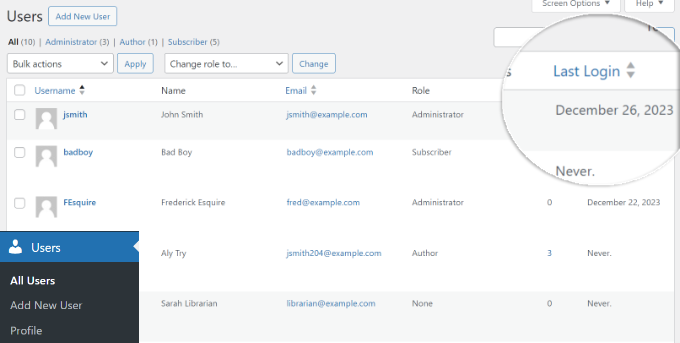
La început, poate afișa „niciodată” pentru toți utilizatorii. Acest lucru se datorează faptului că un utilizator trebuie să se autentifice de când a fost activat pluginul, astfel încât acesta să poată captura data ultimei autentificări și să o stocheze.
Metoda 2: Afișarea manuală a datei ultimei autentificări a utilizatorului în WordPress
Această metodă vă permite să afișați data ultimei autentificări a unui utilizator oriunde pe site-ul dvs. WordPress.
Cu toate acestea, necesită adăugarea de cod personalizat în fișierul functions.php al temei dvs. sau într-un plugin specific site-ului. Nu recomandăm editarea directă a fișierului functions.php, deoarece cea mai mică greșeală poate defecta site-ul dvs. web.
O modalitate mai ușoară de a adăuga cod personalizat pe site-ul dvs. este prin utilizarea pluginului WPCode. Este cel mai bun plugin de fragmente de cod pentru WordPress care ajută la gestionarea, organizarea și inserarea codului personalizat oriunde pe site-ul dvs. fără a rupe nimic.
În plus, ne place generatorul său de cod AI care va crea cod personalizat pentru dvs. Pentru a afla mai multe, consultați recenzia noastră detaliată WPCode.
Mai întâi, va trebui să instalați și să activați pluginul WPCode. Dacă aveți nevoie de ajutor, consultați ghidul nostru despre cum să instalați un plugin WordPress.
Notă: Există, de asemenea, un plugin gratuit WPCode pe care îl puteți utiliza pentru acest tutorial. Cu toate acestea, actualizarea la pluginul premium vă va oferi acces la o bibliotecă de fragmente de cod bazată pe cloud, logică condițională inteligentă și multe altele.
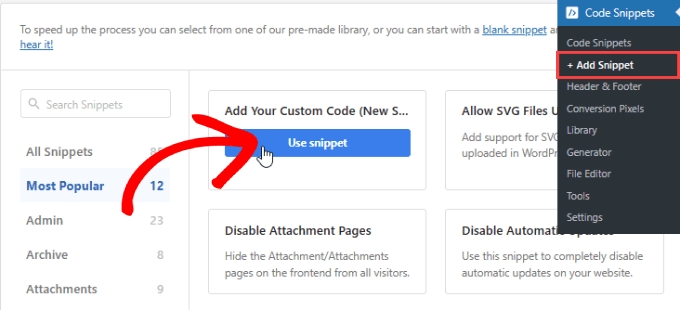
După activare, puteți accesa Code Snippets » + Add Snippet din tabloul de bord WordPress.
Apoi, pur și simplu treceți cu mouse-ul peste opțiunea „Adăugați codul dvs. personalizat (Fragment nou)” și faceți clic pe „Utilizați fragmentul”.
După aceea, puteți copia următorul cod și îl puteți adăuga în zona de previzualizare a codului:
<?php
/**
 * Capture user login and add it as timestamp in user meta data
 *
 */

function user_last_login( $user_login, $user ) {
    update_user_meta( $user->ID, 'last_login', time() );
}
add_action( 'wp_login', 'user_last_login', 10, 2 );

/**
 * Display last login time
 *
 */

function wpb_lastlogin() {
    $last_login = get_the_author_meta('last_login');
    $the_login_date = human_time_diff($last_login);
    return $the_login_date;
}

/**
 * Add Shortcode lastlogin
 *
 */

add_shortcode('lastlogin','wpb_lastlogin');
?>
Acest cod adaugă ultima conectare ca o cheie meta.
De fiecare dată când un utilizator se autentifică, salvează ora ca valoare a unei chei meta.
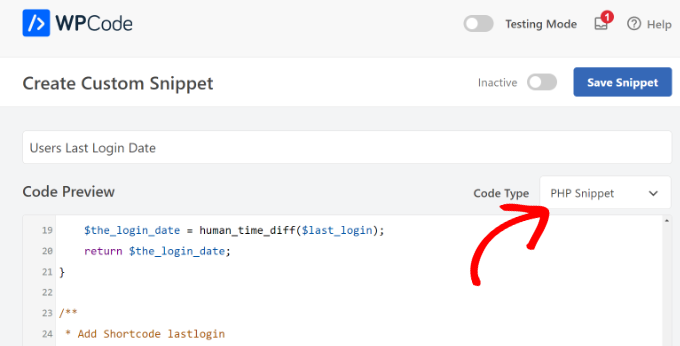
După ce introduceți codul, va trebui, de asemenea, să introduceți un titlu pentru codul dvs. personalizat și să selectați „Tip cod” ca Fragment PHP.
De aici, puteți derula în jos și alegeți unde să inserați codul.
Pentru acest tutorial, vom folosi metoda implicită și o vom păstra la metoda „Inserare automată”. Astfel, codul personalizat va rula peste tot pe site-ul dvs.
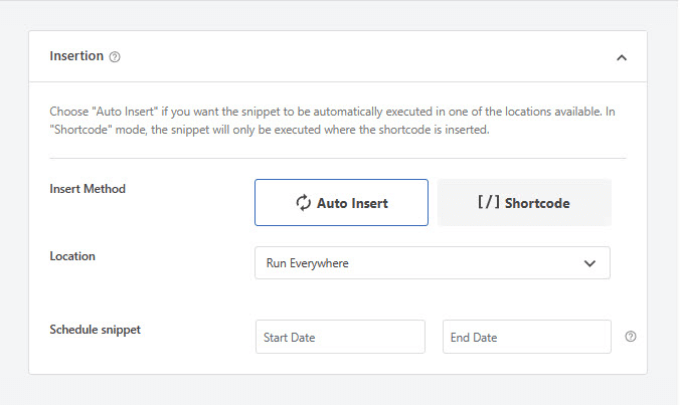
După ce ați terminat, derulați pur și simplu înapoi la început.
Continuați și activați fragmentul de cod personalizat și faceți clic pe butonul „Salvează fragmentul”.

Dacă sunteți nou în adăugarea de cod, atunci vă rugăm să citiți acest ghid despre copierea codului de pe web.
Acum puteți afișa valoarea datei ultimei autentificări folosind shortcode-ul [lastlogin] în postările, paginile și widgeturile dvs. WordPress.
Pentru a-l folosi, pur și simplu editați o postare sau o pagină și adăugați un bloc „Shortcode”. În interiorul blocului, lipiți shortcode-ul:
[lastlogin]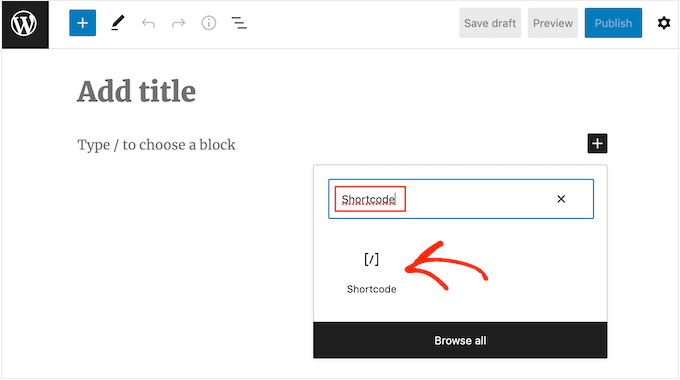
Acum, când un utilizator conectat vizualizează pagina, va vedea ora ultimei sale conectări. Dacă un vizitator nu este conectat, shortcode-ul nu va afișa nimic.
Similar, dacă doriți să afișați ultimele informații de conectare în tema copil, atunci puteți adăuga acest cod în schimb:
<?php echo 'Last seen: '. do_shortcode('[lastlogin]') .' ago'; ?>
Înainte de a testa pluginul, va trebui să vă deconectați de la WordPress și apoi să vă conectați din nou.
Apoi, ar trebui să vizitați site-ul dvs. WordPress pentru a vedea data conectării în acțiune.
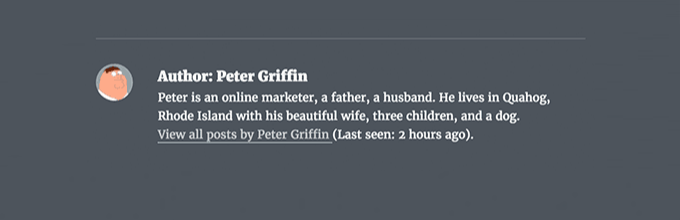
După cum veți observa, acest cod afișează data și ora relativă, „acum 2 ore” în loc de data și ora completă.
Dacă doriți să afișați data și ora complete, atunci trebuie să găsiți această linie în codul de mai sus:
$the_login_date = human_time_diff($last_login);
Acum înlocuiți-l cu această linie:
$the_login_date = date('M j, Y h:i a', $last_login);
Partea M j, Y h:i a din acest cod se numește șirul de formatare a datei și orei. Dacă doriți să schimbați modul în care acest cod afișează data și ora, atunci consultați ghidul nostru despre cum să schimbați formatul datei și orei în WordPress.
Întrebări frecvente despre datele de autentificare ale utilizatorilor
Iată câteva întrebări pe care cititorii noștri le pun frecvent despre afișarea datelor de conectare a utilizatorilor în WordPress:
De ce coloana „Ultima conectare” afișează „niciodată” pentru toți utilizatorii mei?
Acesta este un comportament normal imediat după activarea pluginului sau adăugarea codului. Sistemul poate urmări doar conectările care au loc după instalarea sa.
Nu are acces la datele istorice de conectare. Mesajul „niciodată” va fi înlocuit cu data și ora corectă pentru fiecare utilizator la prima sa reconectare.
Cum pot afișa data și ora exactă în loc de „acum 2 ore”?
Dacă ați folosit fragmentul de cod din Metoda 2, puteți schimba cu ușurință formatul. Găsiți linia din cod care spune $the_login_date = human_time_diff($last_login); și înlocuiți-o cu $the_login_date = date('M j, Y h:i a', $last_login);. Aceasta va afișa ștampila completă a datei și orei.
Va încetini urmărirea ultimei date de conectare site-ul meu WordPress?
Nu, metodele descrise în acest articol sunt foarte ușoare. Atât pluginul, cât și fragmentul de cod personalizat rulează o funcție simplă care adaugă o intrare mică în baza de date atunci când un utilizator se conectează. Această acțiune este eficientă și nu va avea un impact vizibil asupra performanței site-ului dvs.
Sperăm că acest articol v-a ajutat să învățați cum să afișați ultima dată de conectare a unui utilizator în WordPress. De asemenea, ați putea dori să consultați ghidul nostru despre cum să adăugați o casetă de informații despre autor în postările WordPress și tutorialul nostru despre cum să adăugați autentificare socială la WordPress.
Dacă ți-a plăcut acest articol, te rugăm să te abonezi la canalul nostru de YouTube pentru tutoriale video WordPress. Ne poți găsi, de asemenea, pe Twitter și Facebook.



Christopher Garret
Mulțumesc, foarte util. Apreciez codul, care îmi permite să personalizez modul în care colectez aceste date!
Suport WPBeginner
Glad you found it helpful!
Admin
Louise Panvig
Salut, este posibil să afișați un punct roșu dacă utilizatorul este offline și un punct verde dacă este online?
Suport WPBeginner
Acesta ar fi un plugin diferit, pentru ceva apropiat de asta, am recomanda să consultați articolul nostru de mai jos:
https://www.wpbeginner.com/wp-tutorials/how-to-show-real-time-online-users-in-wordpress/
Admin
Babak Fakhamzadeh
Merită să știți că Wordfence stochează ultima dată de conectare ca un câmp meta.
Suport WPBeginner
Mulțumim pentru că ați împărtășit această funcționalitate curentă pentru cei care folosesc Wordfence.
Admin
Fredrick Arije
Mulțumesc pentru script.
Am o observație. Toți utilizatorii văd ultima autentificare a administratorului (autorului).
Există o modalitate ca fiecare utilizator să-și vadă propria ultimă autentificare?
Vă rog să mă ajutați. Mulțumesc
Suport WPBeginner
Pentru afișarea ultimelor autentificări individuale, am recomanda utilizarea metodei prin plugin, deoarece o metodă cu cod manual ar fi mai avansată decât ceea ce am recomanda începătorilor.
Admin
Bobby
Salut,
Funcționează excelent, dar marcajul temporal când linia este modificată pentru dată/oră încă arată o diferență de 7 ore?
Cum pot face ca ora ultimei autentificări să afișeze ora standard a Pacificului. Acesta este fusul meu orar.
Vă rugăm să ne informați, mulțumim.
Noroc!
Nobin
Thanks For Share That was most useful trick