


Există ceva puternic în ghicitoarea potrivită la momentul potrivit. Un simplu mesaj inspirațional poate crește implicarea, poate face vizitatorii să navigheze mai mult timp și poate face site-ul dvs. mai memorabil.
De exemplu, la WPBeginner, afișăm recenzii ale utilizatorilor pe site-urile noastre de marcă pentru a construi încredere și a menține vizitatorii implicați.
Similar, adăugarea de citate rotative în bara laterală adaugă personalitate și varietate. Acest lucru oferă vizitatorilor un motiv să rămână mai mult timp sau să revină pentru mai multe!
De-a lungul anilor, am testat diferite metode pentru afișarea citatelor aleatorii în bara laterală WordPress și am ajutat mii de utilizatori WordPress să adauge această funcționalitate pe site-urile lor. În acest ghid, vă vom arăta cum – fără a fi nevoie de codare, iar configurarea durează doar câteva minute. 🙌

De ce ar trebui să afișați citate aleatorii pe site-ul dvs. WordPress?
Adăugarea de citate aleatorii pe site-ul dvs. WordPress poate adăuga personalitate conținutului dvs. Indiferent dacă afișați mărturii ale clienților, zicale motivaționale sau fapte amuzante, aceste citate pot adăuga valoare și pot menține publicul interesat.
Pentru site-urile afacerilor mici, afișarea mărturiilor construiește încredere. Clienții potențiali sunt mai predispuși să facă o achiziție atunci când văd recenzii pozitive de la alții.
Dacă administrați un blog, citatele inspiraționale sau care provoacă gândirea pot face site-ul dvs. mai memorabil și mai plăcut.
Citate aleatorii pot, de asemenea, să încurajeze vizitele repetate pe site-ul dvs. Vizitatorii ar putea reveni doar pentru a vedea ce citat nou apare.
În plus, este o modalitate ușoară de a face site-ul dvs. să pară proaspăt și dinamic fără a actualiza conținutul în mod constant. Acesta este unul dintre lucrurile care îi fac pe oameni să revină.
Având în vedere acest lucru, vă vom arăta cum să afișați citate aleatorii în bara laterală WordPress. Iată o prezentare generală rapidă a tuturor pașilor pe care îi vom acoperi în acest articol:
- Instalarea unui plugin pentru afișarea citatelor aleatorii în bara laterală
- Configurarea setărilor pentru citate și sfaturi
- Afișarea unei citate aleatorii pe bara laterală WordPress
- Afișarea citatelor aleatorii dintr-o anumită categorie
- Stilizează-ți citatele aleatorii pentru a se potrivi cu brandul tău
- Sfat bonus: Adăugarea, editarea și ștergerea categoriilor de citate
- Întrebări frecvente despre afișarea citatelor aleatorii în WordPress
Să începem imediat!
Pasul 1. Instalarea unui plugin pentru afișarea citărilor aleatorii în bara laterală
Puteți afișa ghicitori aleatorii în bara laterală WordPress folosind pluginul Quotes and Tips.
Acest plugin vă permite să adăugați un număr nelimitat de ghicitori pe site-ul dvs. și să le afișați pe orice pagină, postare sau zonă de widget, inclusiv bara laterală WordPress.
Mai întâi, va trebui să instalați și să activați pluginul. Dacă aveți nevoie de ajutor, consultați ghidul nostru despre cum să instalați un plugin WordPress.
După activarea pluginului, puteți începe să adăugați citate. Pentru a adăuga primul citat, accesați Citate » Adăugare postare nouă.
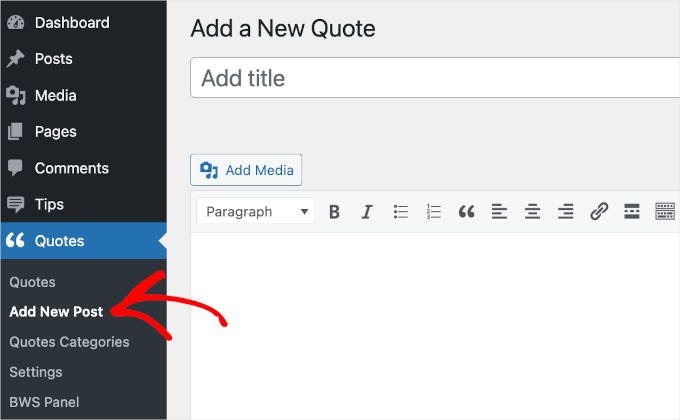
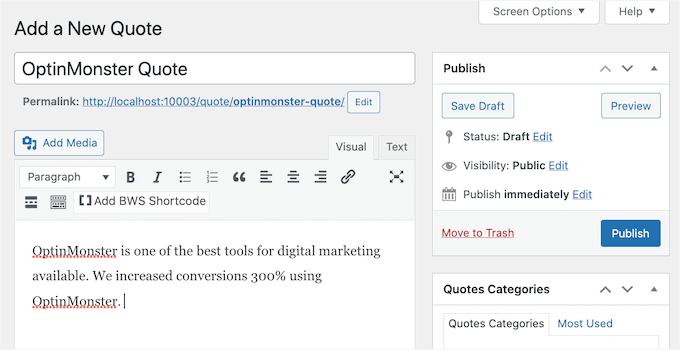
Mai întâi, va trebui să introduceți un titlu pentru citatul dvs. în câmpul „Adăugați titlu”. Într-un pas ulterior, vă vom arăta cum să alegeți dacă să afișați titlul citatului vizitatorilor dvs. sau să îl folosiți doar pentru referință internă.
Apoi, tastează citatul în editorul de text. În exemplul nostru, folosim un citat dintr-un studiu de caz.
S-ar putea să doriți să vă organizați ghicitorile în categorii. Acest lucru devine important atunci când este momentul să vă afișați ghicitorile.
Practic, aveți 2 opțiuni.
Pluginul Quotes and Tips poate selecta un citat aleatoriu dintre toate citatele pe care le-ați adăugat. Sau, poate selecta un citat aleatoriu dintr-o categorie specifică de citate.
De exemplu, dacă aveți un magazin online, ați putea dori să afișați citate despre un anumit produs doar pe pagina acelui produs.
Dacă aveți deja în minte câteva categorii, atunci are sens să vă organizați citatele în aceste categorii acum. Dar puteți oricând să adăugați, să eliminați și să editați categoriile mai târziu. Vom acoperi acest lucru la sfârșitul postării.
Dacă doriți să creați o categorie de citate acum, atunci puteți găsi caseta „Categorii de citate” în partea dreaptă a paginii.
Pentru a adăuga categoria dvs., mai întâi faceți clic pe linkul „Adăugare Categorie Citate Nouă”.
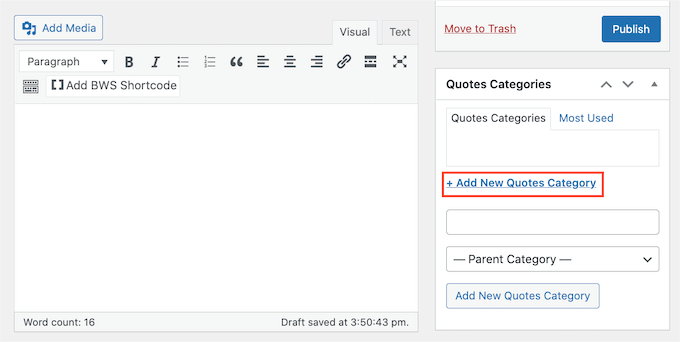
Va apărea un câmp unde puteți introduce numele categoriei dvs. Categoria nu va apărea vizitatorilor dvs., deci este doar pentru referința dvs.
După ce îl tastați, faceți clic pe butonul „Adăugare categorie nouă de citate”.
Această categorie va apărea acum în fila „Categorii de citări”. Pentru a adăuga citarea curentă la această categorie, pur și simplu bifați căsuța categoriei.
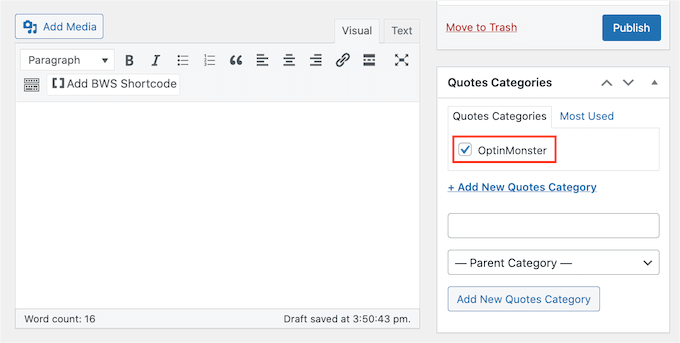
Puteți repeta acești pași pentru a crea mai multe categorii de citate.
Apoi, de obicei, vei dori să arăți de unde provine un citat. Acesta ar putea fi un client valoros, un brand celebru sau chiar o celebritate.
Pentru a atribui citatul dvs. unei persoane sau companii, puteți derula în jos la secțiunea „Name and Official Position”. Apoi, pur și simplu introduceți numele persoanei sau companiei în câmpul „Name”.
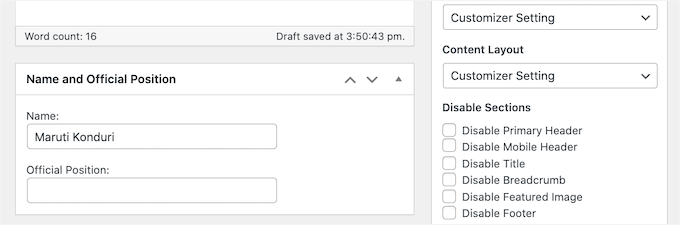
Ați putea dori, de asemenea, să adăugați titlul postului persoanei respective sau informații care explică de ce este calificată să facă această declarație. Puteți introduce aceste informații în câmpul „Poziție oficială”.
Când sunteți mulțumit de citatul dvs., faceți clic pe butonul „Publicați”.
Acum puteți repeta acești pași pentru a crea toate citatele pe care doriți să le afișați în bara laterală WordPress.
Pasul 2. Configurarea setărilor pentru citate și sfaturi
După ce v-ați creat citatele, este timpul să aruncați o privire la setările Quotes and Tips. Acestea conțin câteva setări importante care controlează cum și când site-ul dvs. WordPress afișează un citat aleatoriu.
Pentru a vizualiza aceste setări, puteți accesa Sfaturi » Setări.
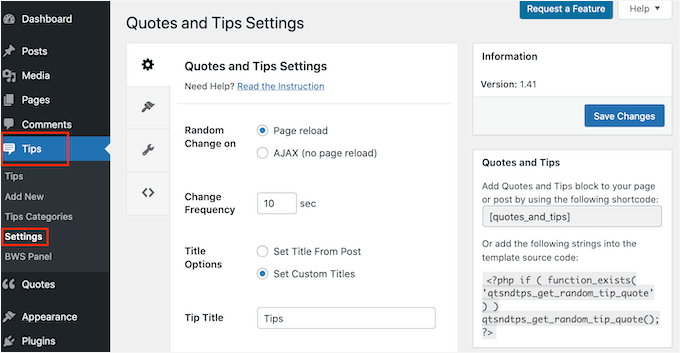
Implicit, Citate și Sfaturi va afișa un nou citat de fiecare dată când pagina se reîncarcă. Acest lucru înseamnă că vizitatorii vor vedea un nou citat de fiecare dată când vizitează o pagină nouă sau apasă butonul „Reîmprospătare” din browserul lor web.
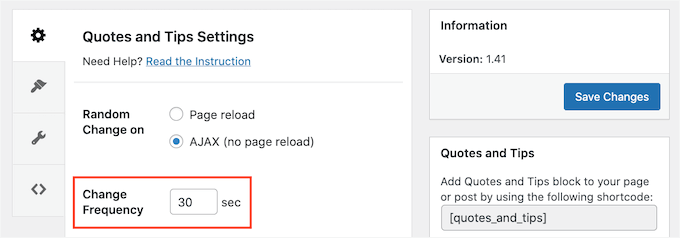
Dacă preferi, poți afișa automat un citat nou la fiecare câteva secunde sau minute. Vizitatorul nici măcar nu trebuie să reîmprospăteze browserul web.
Pentru a face acest lucru, selectați „AJAX (fără reîncărcarea paginii) și apoi găsiți câmpul „Frecvență de modificare”.
Aici, pur și simplu introduceți cât de frecvent ar trebui WordPress să afișeze un citat nou în secunde.
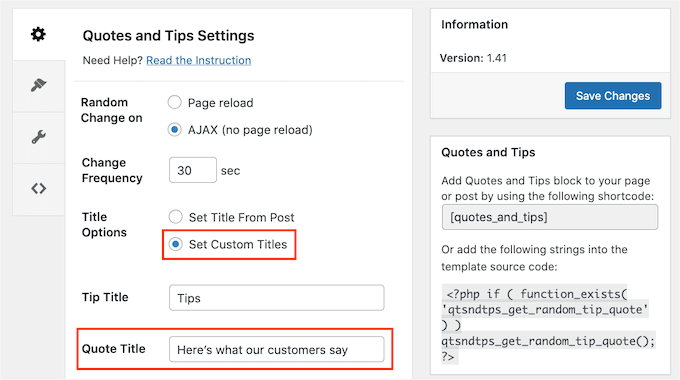
Apoi, este timpul să alegeți titlul care va apărea deasupra citatului dvs.
Setarea implicită este „Set Title From Post”. Aceasta va afișa titlul pe care l-ați introdus la adăugarea ghicitorii pe site-ul dvs. WordPress.
O altă opțiune este crearea unui titlu pe care WordPress îl va folosi pentru toate citatele tale. Acesta ar putea fi ceva de genul „Cuvinte de înțelepciune” sau „Nu ne crede pe cuvânt! Iată ce cred clienții noștri” pentru testimoniale.
Pentru a utiliza același titlu pentru toate citatele dvs., faceți clic pe „Set Custom Titles”. Acum puteți introduce titlul dvs. în câmpul „Quote Title”.
Când ați terminat, nu uitați să faceți clic pe butonul „Salvare modificări”.
Pasul 3. Afișarea unei citate aleatorii pe bara laterală WordPress
Acum este momentul să vă afișați citările.
Să începem prin a afișa o citare aleatorie din întreaga colecție de citări. Dacă ați creat mai multe categorii, această metodă le va ignora pe toate.
Puteți adăuga citatul pe orice pagină, postare sau widget folosind shortcode-ul Quotes and Tips. Pentru a obține acest shortcode, accesați Citate » Setări.
Acum, copiați shortcode-ul din secțiunea „Citate și Sfaturi”.
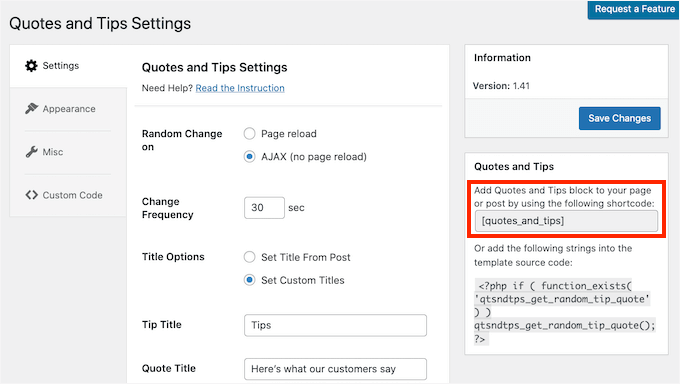
O altă opțiune este să copiați pur și simplu următorul cod: [quotes_and_tips]
Deoarece dorim să afișăm ghicitori aleatorii în bara laterală WordPress, va trebui să accesați Aspect » Widgeturi. Aceasta afișează toate zonele site-ului dvs. care acceptă widgeturi.
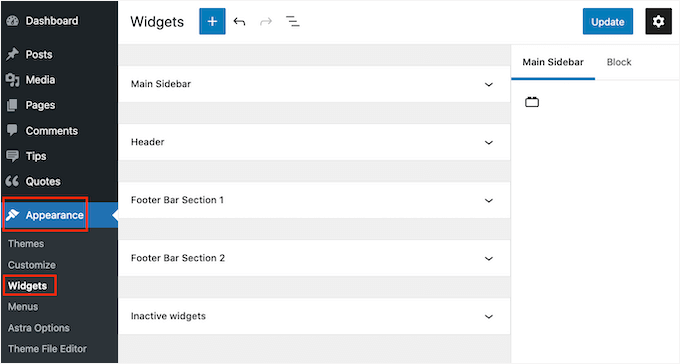
Acest ecran poate arăta ușor diferit în funcție de tema WordPress. Cu toate acestea, majoritatea temelor WordPress moderne au o bară laterală.
Găsiți secțiunea „Bara laterală principală” sau similară și faceți clic pe ea. Această secțiune se va extinde acum.
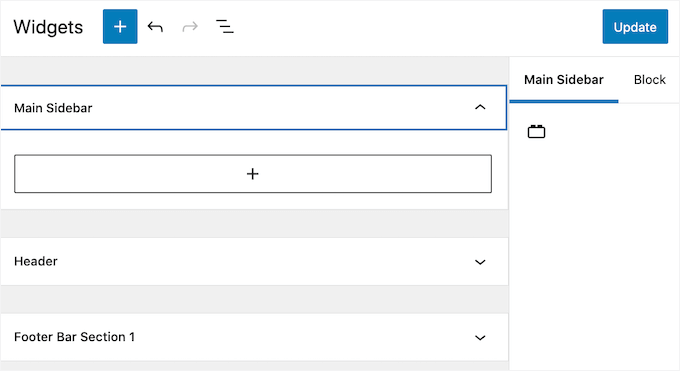
Trebuie să adăugați un bloc Shortcode la acest widget, așa că faceți clic pe butonul „+”. În câmpul de căutare, tastați „Shortcode”.
Acum puteți selecta blocul Shortcode atunci când apare. Apoi, fie lipiți, fie tastați shortcode-ul în acest bloc.
În final, faceți clic pe butonul albastru „Update” din partea de sus a ecranului. Acum, dacă vizitați site-ul dvs. web, ar trebui să vedeți o citată aleatorie pe bara laterală WordPress.
Pentru instrucțiuni pas cu pas, puteți urma ghidul nostru despre cum să adăugați un shortcode în WordPress.
Pasul 4. Afișarea citatelor aleatorii dintr-o anumită categorie
O altă opțiune este să afișați o ghicitoare dintr-o anumită categorie de ghicitori. Va trebui să utilizați un alt scurt cod pentru a afișa o ghicitoare aleatorie dintr-o anumită categorie.
Pentru a obține acest cod, accesați Citate » Categorie de citate.
Aici veți găsi o listă cu toate categoriile pe care le-ați creat. Fiecare categorie are propriul shortcode.
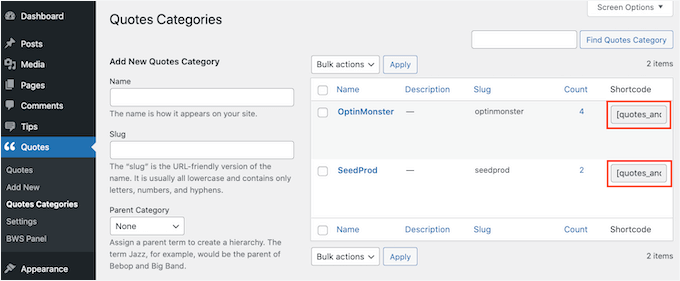
Pur și simplu găsiți categoria pe care doriți să o utilizați și copiați shortcode-ul acesteia. Apoi, urmând același proces de mai sus, lipiți acest shortcode în orice pagină, postare sau widget.
Pasul 5. Stilizarea citatelor dvs. aleatorii pentru a se potrivi cu marca dvs.
Implicit, pluginul Quotes and Tips adaugă un fundal albastru zonei de citate. De asemenea, folosește o imagine de fundal cu siluete.
Puteți schimba acest stil implicit pentru a se potrivi mai bine cu restul designului site-ului dvs. web sau chiar pentru a-l elimina complet.
Pentru a schimba culoarea de fundal, culoarea textului sau imaginea de fundal, accesați Citate » Setări.
În meniul din stânga, faceți clic pe fila „Aspect”.
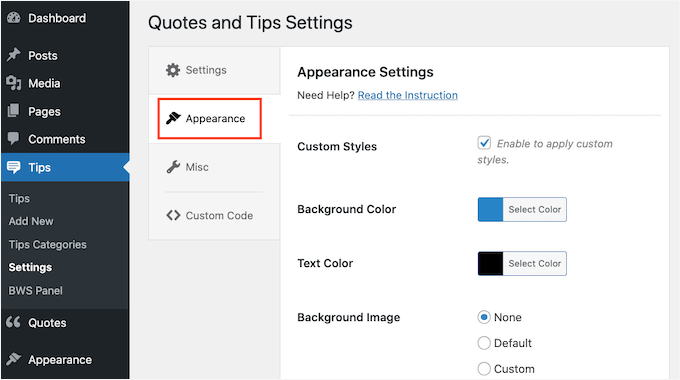
Acum puteți schimba culoarea de fundal și culoarea textului făcând clic pe butonul „Selectați culoarea”.
Aceasta va deschide un selector de culori unde puteți selecta culoarea perfectă.
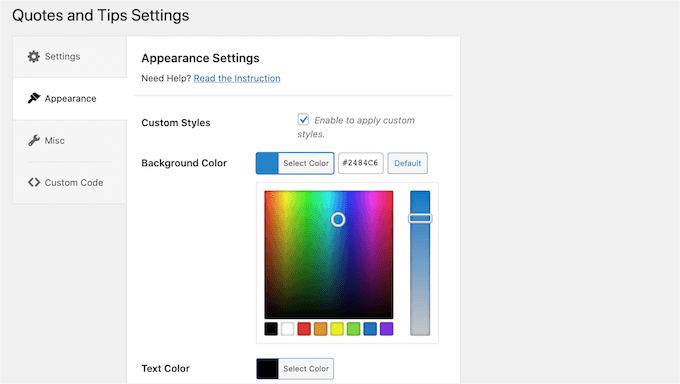
Dacă te răzgândești, poți restaura culorile implicite ale pluginului în orice moment, făcând clic pe butonul „Implicit”.
Puteți schimba și imaginea de fundal.
Pentru a elimina imaginea de fundal implicită, derulați la „Imagine de fundal”. Apoi, pur și simplu faceți clic pe butonul „Niciuna”.
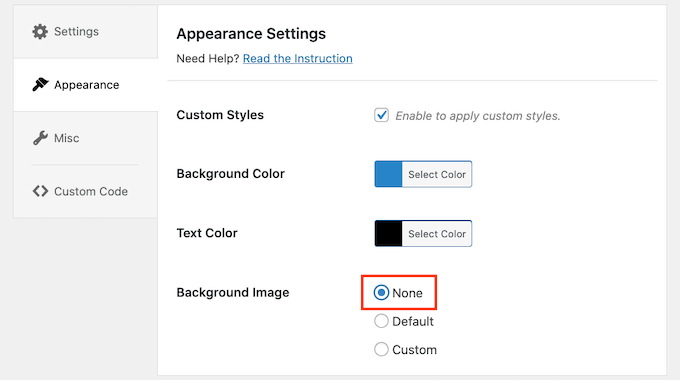
Poți adăuga și propria imagine de fundal.
Utilizarea logo-ului companiei sau produsului dvs. ca imagine de fundal poate fi o modalitate excelentă de a vă marca citatele.
Pentru a încărca o nouă imagine de fundal, faceți clic pe butonul „Personalizare”. Aceasta va declanșa apariția butonului „Alege fișier”.
Acum, tot ce trebuie să faceți este să faceți clic pe butonul „Alege fișier”. În fereastra pop-up care apare, selectați pur și simplu fișierul pe care doriți să îl utilizați ca imagine de fundal.
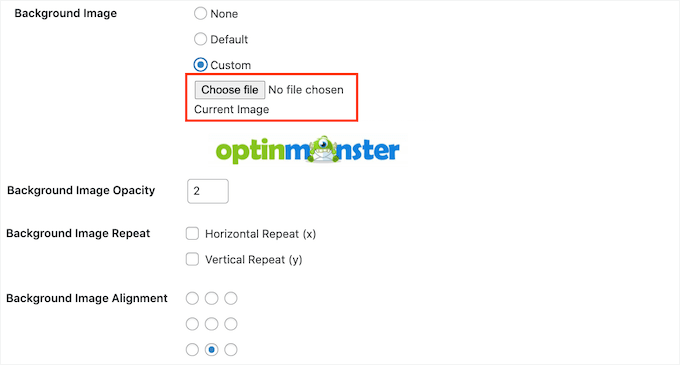
După ce ați făcut alegerea, puteți personaliza cum arată această imagine pe site-ul dvs.
Aceasta include modificarea alinierii imaginii de fundal și a opacității, care este cât de transparentă este imaginea de fundal.
În această zonă, puteți experimenta pentru a vedea diferitele efecte pe care le puteți crea.
Sfat bonus: Adăugarea, editarea și ștergerea categoriilor de citate
Uneori, s-ar putea să doriți ca Citate și Sfaturi să afișeze un citat complet aleatoriu. Alteori, s-ar putea să aveți nevoie de mai mult control asupra tipului de citate pe care le afișează.
Puteți face acest lucru folosind categoriile de citate categorii. Am văzut deja cum să creați o categorie atunci când adăugați un citat nou. Cu toate acestea, Quotes and Tips are o întreagă secțiune unde puteți face modificări acestor categorii și puteți crea altele noi.
Pentru a vedea aceste setări, accesați Quotes » Quotes Categories.
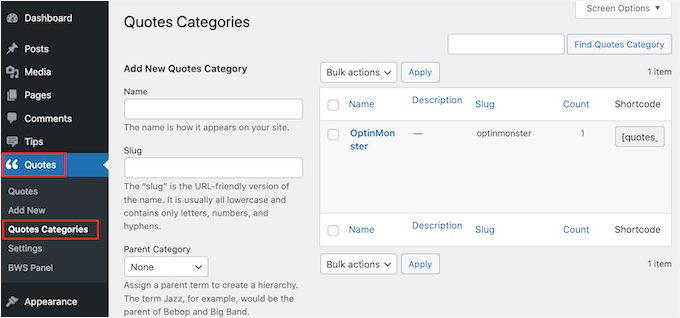
Aici puteți crea rapid și ușor categorii de citate. Pentru a adăuga o nouă categorie, introduceți un nume pentru categoria dvs. în câmpul „Nume”.
Acest plugin creează implicit fiecare categorie de citate ca o categorie părinte. Cu toate acestea, o altă opțiune este crearea unei subcategorii.
De exemplu, ați putea avea o categorie părinte OptinMonster și apoi creați subcategorii pentru promoțiile dvs. diferite, cum ar fi „Reducere de vară OptinMonster” și „Promoție de sărbători OptinMonster”.
Pentru a crea o subcategorie de citate, va trebui să selectezi o categorie părinte din meniul derulant.
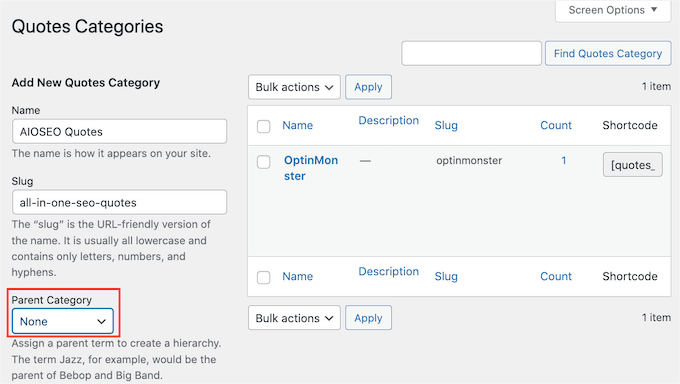
Când sunteți mulțumit de categoria de citate, faceți clic pe butonul albastru „Adăugare categorie nouă de citate”.
Și gata, tocmai ați creat o nouă subcategorie de citate!
Pentru oricare dintre categoriile pe care le-ați creat anterior, le puteți edita. Pentru a edita o categorie, plasați cursorul peste ea. Apoi, pur și simplu faceți clic pe linkul „Editare” atunci când apare.
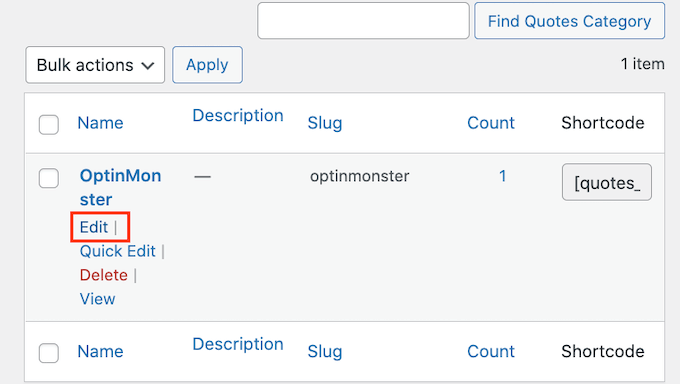
Aceasta va lansa o nouă pagină unde puteți face modificări acestei categorii, inclusiv editarea numelui și alegerea unui nou părinte.
Întrebări frecvente despre afișarea citatelor aleatorii în WordPress
Curios cum funcționează citatele aleatorii pe site-ul dvs. sau ce opțiuni de personalizare sunt disponibile? Iată câteva întrebări frecvente pe care le primim de la cititori:
Pot folosi mai multe categorii de ghicitori în același timp pe site-ul meu?
Da, puteți afișa citate din mai multe categorii în diferite părți ale site-ului dvs. web utilizând shortcode-uri specifice pentru fiecare categorie.
Trebuie să știu coduri pentru a adăuga citate aleatorii în WordPress?
Nu. Pluginul Quotes and Tips nu necesită cunoștințe de codare. Doar instalați pluginul WordPress și urmați ghidul nostru pentru a începe să afișați citate cu ușurință.
Pot personaliza aspectul citatelor pentru a se potrivi cu site-ul meu?
Absolut. Pluginul Citate și Sfaturi vă permite să schimbați culorile de fundal, culorile textului și chiar să adăugați imagini personalizate pentru a se potrivi stilului brandului tău.
Cât de des se pot schimba citatele pe site-ul meu?
Frecvența o controlați dvs. Puteți afișa un citat nou la fiecare reîncărcare a paginii sau puteți folosi AJAX pentru a roti citatele automat, fără a reîncărca pagina.
De ce nu se afișează citatele mele conform așteptărilor?
Asigurați-vă că pluginul este instalat și activat corect. Verificați de două ori plasarea shortcode-ului și revizuiți setările din panoul de configurare Citate și Sfaturi.
Dacă problema persistă, ați putea dori să consultați documentația plugin-ului, să accesați forumul comunității sau să contactați echipa de suport pentru asistență suplimentară.
Sperăm că acest articol v-a ajutat să învățați cum să afișați citate aleatorii în bara laterală WordPress. În continuare, puteți consulta ghidul nostru despre cum să afișați prognoza meteo pe site-ul dvs. sau puteți vedea selecția noastră de experți a celor mai bune plugin-uri distractive WordPress pe care le ratați.
Dacă ți-a plăcut acest articol, te rugăm să te abonezi la canalul nostru de YouTube pentru tutoriale video WordPress. Ne poți găsi, de asemenea, pe Twitter și Facebook.



kzain
Aceasta este o idee grozavă pentru a adăuga un element dinamic la bara mea laterală!
Îmi place conceptul de a folosi citate aleatorii pentru a menține lucrurile proaspete pentru vizitatori. Deși adăugarea manuală a citatelor pare simplă, utilizarea unui plugin precum „Quotes & Sayings” oferă mai multă flexibilitate
Moinuddin Waheed
este o idee bună să avem citate aleatorii în barele laterale.
de fiecare dată când pagina este reîmprospătată apare un citat nou și îi ajută pe utilizatori să fie atenți la el.
putem adăuga citate aleatorii personalizate, de exemplu, citate referitoare la recenziile noastre pozitive ale clienților?
sau ceva de genul acesta, care menține interesul vizitatorilor pentru blog sau site web intact?
Suport WPBeginner
Dacă doriți să includeți recenzii pe site-ul dvs., vă recomandăm să consultați unele dintre pluginurile din lista de mai jos!
https://www.wpbeginner.com/showcase/best-customer-reviews-plugins-for-wordpress-compared/
Admin
Nicoleta Nicolau Nicoleta Mihaela
Mulțumesc mult! Un sfat excelent și m-a ajutat să adaug citatele mele pe site-ul meu.
Suport WPBeginner
Mă bucur că ghidul nostru a fost util!
Admin
Emma
Salut! Se pare că acest plugin nu mai este disponibil sau suportat, cunoașteți altul care să facă același lucru?
Mumbi
Vă mulțumesc foarte mult pentru articolele dvs. Îmi rezolvați întotdeauna problemele.
Suport WPBeginner
You’re welcome, glad our articles were helpful
Admin
Valerie Rayne
Folosesc acest plugin pe site-ul meu de câteva săptămâni și îl ador absolut. Am o categorie specială pentru a putea evidenția citările din propriile mele postări și este pur și simplu perfect!
Cu toate acestea, mă gândeam astăzi că aș dori ca cititorii să poată nu numai să răsfoiască citatele mele, ci și să dea clic pentru a le partaja. M-am gândit că poate descărcarea unui alt plugin, cum ar fi un plugin Click-To-Tweet, mi-ar oferi opțiunea de a face aceste citate partajabile – dar se pare că nu a funcționat.
Is there a way that I can edit backend files to achieve shareable quotes or is there another plugin or option that would work better? My site is located at ValerieRayne.com and you can find my use of the plugin in my header and also on my quotes page if that helps with an answer
Deb Gallegos
O idee grozavă pentru un plugin! Aveți vreo idee despre un alt plugin cu citate aleatorii sau o modalitate de a face acest plugin să funcționeze astfel încât vizitatorii să dea clic pentru a dezvălui de la cine este citatul?
Mulțumesc!
Jennifer
Primesc o eroare când fac clic pe linkul către directorul de pluginuri Wordpress. Cunoașteți pluginuri similare pentru afișarea propriilor noastre citate? Acesta pare perfect.
Angela
Pluginul pare să nu mai fie disponibil.
Vivek Moyal
Am și un alt widget de citate pe care îl putem folosi folosind iframe-ul. Puteți verifica aici la
Zilnic este un citat nou.
Ogochukwu
Salut! Există un plugin care afișează ceva de genul unor fapte aleatorii... de genul „ȘTIAȚI CĂ?”, cu răspunsurile dedesubt?
Stevie
Deodată s-a oprit rotirea citatelor din widgetul meu lateral și arată mereu doar un citat anume.
Indiferent ce fac, nu reușesc să-l fac să se rotească sau chiar să afișeze un citat diferit de la început.
Vă rog să mă sfătuiți.
Nicole
Exact ce îmi trebuia și nici măcar nu știam până când am văzut asta în inbox. Mulțumesc!
Mona
Vă mulțumesc foarte mult pentru aceste informații. Am colectat citate, știind că, la un moment dat, cum să le inserez pe site-ul meu va deveni disponibil pentru mine.
Marge Burkell
Mulțumesc! Sunt un mare adept al vizualizării, stabilirii obiectivelor etc., așa că aceasta este o completare naturală pentru bara laterală a site-ului meu. Îl adaug acum.
Maha
Nice Article? How did you know i was exploring this very same topic
Sper că mă puteți ghida în scenariul meu particular.... Ce se întâmplă în cazul în care doriți să clasificați citatul și să afișați un set diferit de citate în categorii diferite?
Suport WPBeginner
Quotes Collection vă permite să utilizați etichete și puteți afișa citate cu etichete.
Admin
Maha
Mulțumesc mult!