


Dacă ați observat că vizitatorii trec pe lângă linkurile dvs. fără să dea clic, atunci nu sunteți singuri. Din experiența mea, linkurile text simplu sunt adesea prea subtile pentru a atrage atenția, ceea ce înseamnă că cititorii ratează resursele și instrumentele utile pe care le recomandați.
Aici pot ajuta previzualizările live ale linkurilor. În loc să afișați doar un URL, puteți afișa o previzualizare cu o imagine, un titlu și o scurtă descriere - similar cu modul în care apar linkurile pe platformele de social media.
În acest ghid, vă voi arăta cum să afișați previzualizări live ale linkurilor în WordPress, pas cu pas.
Până la sfârșitul acestui tutorial, veți putea transforma linkurile simple în previzualizări atractive care atrag atenția și încurajează mai multe clicuri.
💡Răspuns rapid: Cum să afișați previzualizarea live a linkurilor în WordPress
Puteți afișa previzualizări live ale linkurilor în WordPress utilizând pluginul Linkz.ai pentru ferestre pop-up automate la hover sau pluginul Visual Link Preview pentru carduri statice. Ambele metode vă ajută să transformați URL-urile simple în previzualizări captivante cu imagini și descrieri.
De ce să afișați previzualizări live ale linkurilor în WordPress?
Previzualizările live ale linkurilor fac linkurile mai utile, mai vizibile și mai ușor de accesat.
În loc să afișeze un URL simplu, acestea oferă vizitatorilor context util înainte de a decide să deschidă un link.
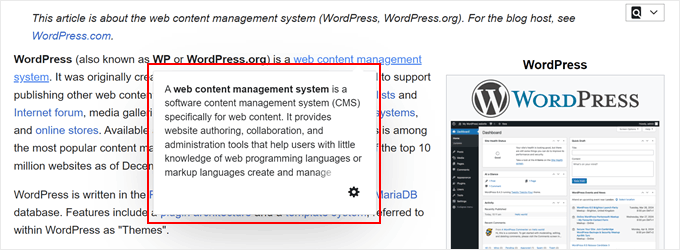
Iată de ce recomand utilizarea previzualizărilor live ale linkurilor pe un site WordPress:
- Captați atenția: O previzualizare a linkului cu o imagine și un titlu iese mai mult în evidență decât textul simplu, mai ales în postările de blog mai lungi.
- Ajută la obținerea mai multor clicuri: Când cititorii pot vedea despre ce este vorba într-un link, sunt mai predispuși să dea clic pe el.
- Îmbunătățiți experiența de lectură: Vizitatorii nu trebuie să ghicească unde duce un link. Previzualizarea stabilește așteptări clare.
- Excelent pentru partajarea de instrumente și resurse: Previzualizările de linkuri funcționează deosebit de bine atunci când recomandați produse, pluginuri sau conținut extern util.
- Face conținutul să pară mai modern: Am constatat că adăugarea previzualizărilor de linkuri conferă site-ului dvs. un aspect rafinat și profesional. Face ca conținutul dvs. să arate similar cu ceea ce văd oamenii atunci când partajează linkuri pe rețelele sociale.
Dacă partajați frecvent linkuri în tutoriale, postări de blog sau pagini de destinație, previzualizările live ale linkurilor pot ajuta la menținerea interesului cititorilor și îi pot încuraja să exploreze mai mult.
Sfat de expert: Testați întotdeauna previzualizările linkurilor pe un dispozitiv mobil. În timp ce previzualizările bazate pe hover arată grozav pe desktopuri, acestea necesită adesea o „atingere” pe smartphone-uri, ceea ce poate intra ocazional în conflict cu navigarea dacă previzualizarea acoperă întregul ecran.
Acum, haideți să vă arătăm cum să adăugați cu ușurință previzualizări live ale linkurilor în WordPress folosind 2 metode simple.
Ce metodă ar trebui să alegeți?🤔
Înainte de a intra în tutorialele pas cu pas, este util să alegeți metoda care se potrivește site-ului și obiectivelor dvs.
Unele pluginuri afișează automat previzualizări atunci când vizitatorii trec cu mouse-ul peste linkuri, în timp ce altele vă permit să creați carduri de previzualizare stilizate pentru linkuri specifice.
Tabelul de mai jos face ușor de văzut ce opțiune funcționează cel mai bine pentru dvs.:
| Plugin / Metodă | Cel mai bun pentru | Când să folosiți |
|---|---|---|
| Linkz.ai (Metoda 1) | Previzualizări automate ale linkurilor live la trecerea cursorului | Bloguri, tutoriale, site-uri cu multe resurse, site-uri cu multe linkuri externe |
| Visual Link Preview (Metoda 2) | Carduri de previzualizare a linkurilor în stil Facebook | Site-uri afiliate, magazine WooCommerce, secțiuni de linkuri curate, pagini unde doriți să evidențiați linkuri specifice |
Acum că știți ce metodă se potrivește nevoilor dumneavoastră, să trecem la tutoriale și să configurăm previzualizările linkurilor live:
- Method 1: Show Live Link Previews on Hover Using Linkz.ai
- Method 2: Create Link Preview Cards Using Visual Link Preview
- Bonus: Faceți previzualizările linkurilor WordPress să arate perfect
- Întrebări frecvente despre afișarea previzualizărilor linkurilor live în WordPress
- Descoperiți mai multe funcții de design WordPress
Metoda 1: Afișați previzualizări live ale linkurilor la hover folosind Linkz.ai
Recomand Linkz.ai dacă doriți ca previzualizările linkurilor live să apară automat atunci când vizitatorii trec cu mouse-ul peste linkurile de pe site-ul dumneavoastră.
Această metodă funcționează deosebit de bine pentru bloguri, tutoriale și site-uri bogate în resurse unde partajați multe linkuri interne și externe.
Linkz.ai extrage și afișează automat conținutul legat, inclusiv articole, postări de blog, videoclipuri, prezentări, PDF-uri și peste 1.000 de alte încorporări web. Utilizează un script de încărcare la cerere, ceea ce înseamnă că previzualizarea se încarcă doar atunci când un utilizator interacționează cu linkul pentru a menține greutatea inițială a paginii redusă.
Când utilizatorii trec cu mouse-ul peste un link, apare o fereastră pop-up cu un rezumat al conținutului, oferind vizitatorilor context fără a părăsi site-ul.
Va trebui să creați un cont Linkz.ai pentru a utiliza pluginul. Planul gratuit vă permite să adăugați previzualizări la hover imediat pentru linkuri interne și externe, ceea ce este suficient pentru majoritatea blogurilor și site-urilor mici.
Pentru cei care au nevoie de mai multe funcționalități, cum ar fi analize, teme suplimentare și conținut mai bogat, planul premium „Blog” începe de la 60 USD pe an (5 USD pe lună).
În general, cred că este o soluție excelentă, deoarece este automată, ușor de utilizat pentru începători și menține cititorii implicați cu o configurare minimă.
Pasul 1: Instalați Linkz.ai și creați un cont
Mai întâi, trebuie să instalați și să activați pluginul Linkz.ai. Dacă nu sunteți sigur cum să faceți asta, nu vă faceți griji, pentru că v-am acoperit.
Urmați ghidul nostru pas cu pas despre instalarea unui plugin WordPress.
Odată ce pluginul este activat, veți vedea o filă de meniu Linkz.ai în panoul de administrare WordPress. Faceți clic pe ea, apoi faceți clic pe butonul „Sign Up”.
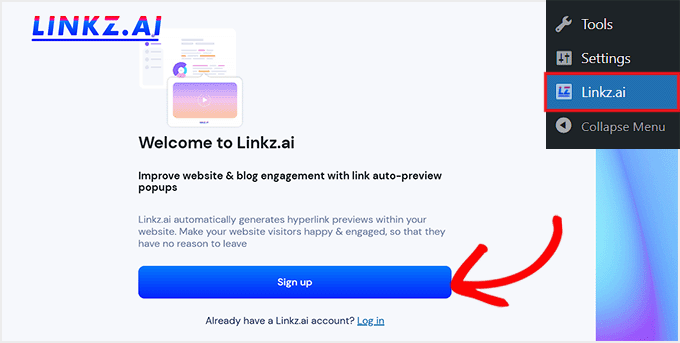
Acest lucru vă va direcționa către site-ul Linkz.ai, unde trebuie să creați un cont introducând adresa dvs. de e-mail și alegând o parolă.
După aceea, faceți clic pe butonul „Continuare”.
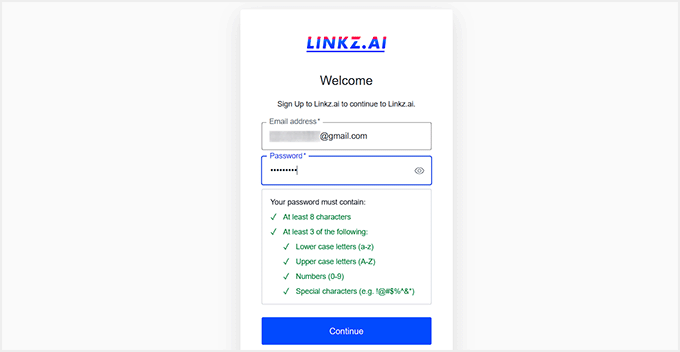
Acum ați creat cu succes contul dvs. Linkz.ai. Implicit, veți fi pe planul gratuit, care vă permite să adăugați până la 2.500 de previzualizări de linkuri pe lună pe un singur site web.
Acesta afișează automat previzualizări atunci când utilizatorii trec cu mouse-ul peste linkuri și poate afișa previzualizări bogate la clic, cu branding Linkz.ai inclus.
Acest plan este perfect pentru a începe, și puteți face upgrade oricând mai târziu dacă doriți funcții suplimentare precum analize, teme suplimentare sau mai multe previzualizări de linkuri pe lună.
Pasul 2: Conectați Linkz.ai la site-ul dvs. WordPress
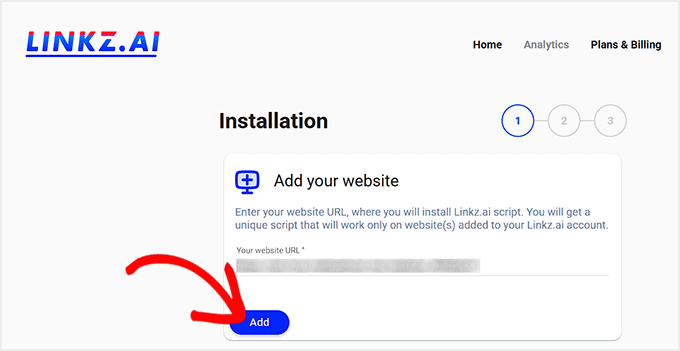
Acum că ați creat contul dvs. Linkz.ai, este timpul să îl conectați la site-ul dvs. WordPress. După înregistrare, Linkz.ai va deschide automat un expert de instalare în tabloul său de bord.
URL-ul site-ului dvs. web va fi deja adăugat, așa că tot ce trebuie să faceți este să faceți clic pe butonul „Add” pentru a conecta site-ul dvs. la Linkz.ai.
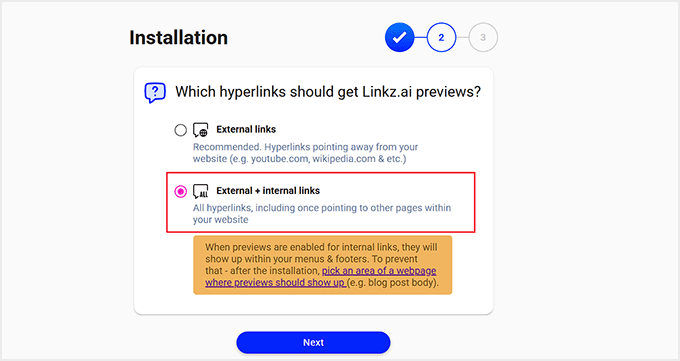
Apoi, expertul vă va întreba ce hiperlinkuri ar trebui să afișeze previzualizări de linkuri. Dacă doriți previzualizări doar pentru linkuri externe, atunci puteți selecta acea opțiune.
Personal, recomand să alegeți atât linkuri externe, cât și interne, dacă doriți ca tot conținutul dvs. să fie mai interactiv și captivant pentru vizitatori.
După ce faceți selecția, faceți clic pe butonul „Următorul”.
După aceea, trebuie să alegeți o temă și un stil pentru cardurile de previzualizare ale linkului dvs.
Pe planul gratuit, puteți utiliza doar tema „Clasic”, care afișează o imagine defeatured mare, împreună cu un extras al postării. Utilizatorii premium au acces la teme suplimentare și mai multe opțiuni de personalizare.
Pentru stil, va trebui să alegeți între modul lumină și modul întunecat.
Personal, recomand opțiunea „Automat lumină/întunecat”, deoarece se ajustează automat pentru a se potrivi modului site-ului vizitatorului dvs., deși această funcție este disponibilă doar cu planul premium.
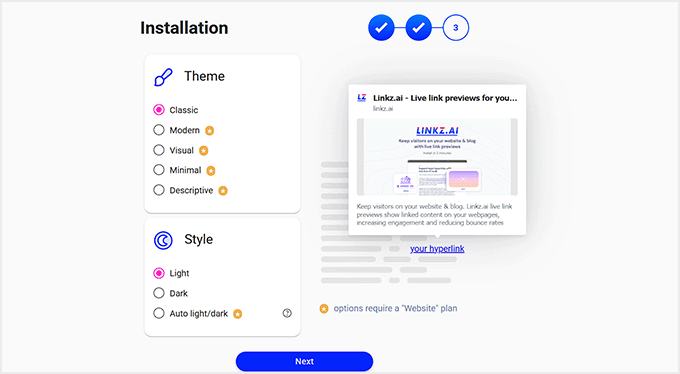
După ce ați făcut selecțiile, faceți clic pe butonul „Următorul”.
Acest lucru vă va direcționa către ultimul pas, unde trebuie să faceți clic pe butonul „Activate Linkz.ai”.
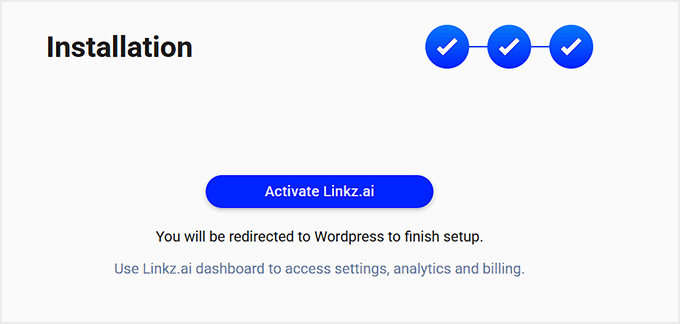
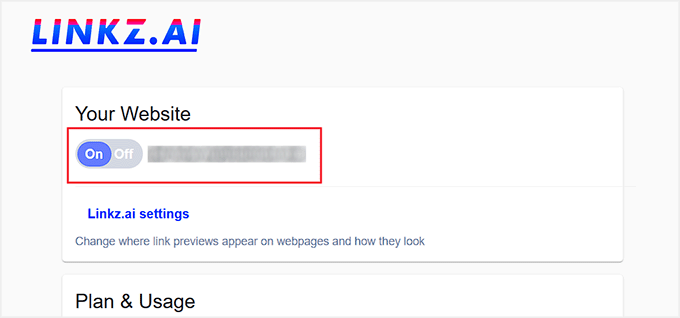
Apoi vă veți întoarce la tabloul de bord WordPress. Aici, site-ul dvs. va fi listat sub setările Linkz.ai cu comutatorul activat.
Aceasta înseamnă că cardurile de previzualizare a linkurilor sunt acum active și vor fi afișate implicit pe site-ul dvs.
Pasul 3: Testați primele previzualizări live ale linkurilor
Odată ce Linkz.ai este conectat și activ pe site-ul dvs., este timpul să îl vedeți în acțiune. Deschideți o postare sau o pagină de pe site-ul dvs. WordPress care conține linkuri.
Plasați cursorul peste un link și ar trebui să vedeți să apară automat o mică previzualizare pop-up. Această previzualizare va afișa un rezumat al conținutului legat, inclusiv titlul, imaginea principală și rezumatul.
Notă: Pe dispozitivele mobile unde plasarea cursorului nu este posibilă, utilizatorii pot, de obicei, să atingă linkul pentru a vedea previzualizarea, în funcție de configurația dvs.
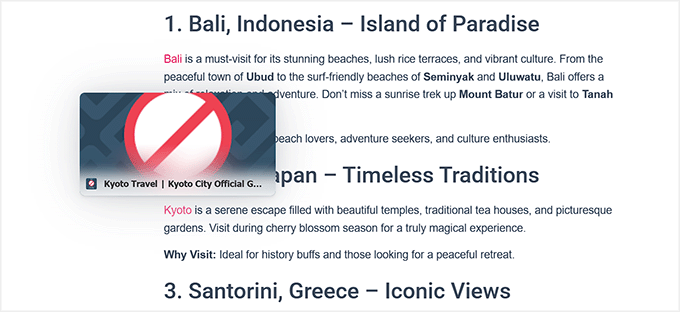
Dacă ați selectat atât linkuri interne, cât și externe în Pasul 2, încercați să plasați cursorul peste un link intern pentru a vedea cum arată. Aceasta este o modalitate excelentă de a face propriul conținut mai interactiv și de a menține vizitatorii implicați pe site-ul dvs.
Dacă previzualizarea nu apare, asigurați-vă că comutatorul Linkz.ai este activat în tabloul de bord WordPress, sub setările Linkz.ai.

De asemenea, este posibil să doriți să curățați cache-ul site-ului dacă utilizați un plugin de cache, deoarece paginile cache-uite pot împiedica uneori afișarea imediată a noilor funcționalități.
După ce ați confirmat că totul funcționează, puteți începe să publicați postări cu încredere, știind că linkurile dvs. sunt acum mai captivante.
Metoda 2: Creați carduri de previzualizare a linkurilor utilizând previzualizarea vizuală a linkurilor
Dacă doriți mai mult control asupra modului în care apar linkurile dvs., atunci Visual Link Preview este o opțiune excelentă. Acest plugin vă permite să creați carduri de previzualizare a linkurilor în stil Facebook pentru orice link de pe site-ul dvs., astfel încât să puteți alege imaginea, titlul și descrierea care apar.
Puteți chiar să creați propriul șablon personalizat sau să stilizați șablonul implicit pentru a se potrivi designului site-ului dvs.
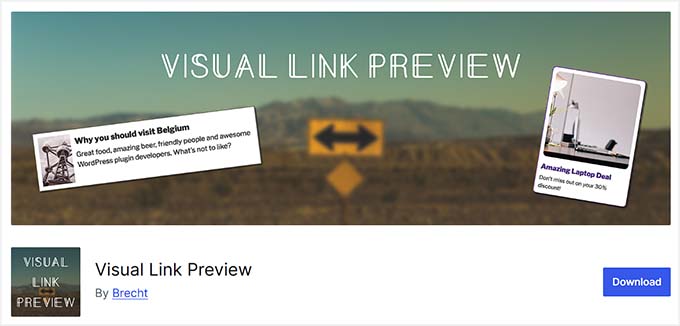
Recomand această metodă dacă doriți să evidențiați linkuri specifice, cum ar fi promoții afiliate, produse WooCommerce, articole conexe sau liste curate de site-uri web utile.
Deoarece salvează datele de previzualizare local pe site-ul dvs., nu este nevoie să preia date de pe site-ul extern de fiecare dată când se încarcă o pagină. Acest lucru reduce cererile HTTP externe, ceea ce ajută la menținerea Core Web Vitals și a vitezei generale a site-ului.
Visual Link Preview funcționează atât cu Editorul Clasic, cât și cu Gutenberg, permițându-vă să adăugați previzualizări folosind blocuri sau shortcode-uri. Acest lucru îl face flexibil pentru orice tip de conținut, indiferent dacă aveți un blog, un magazin online sau o pagină de resurse.
Pasul 1: Instalați și activați Visual Link Preview
Pentru a începe, mai întâi trebuie să instalați și să activați pluginul Visual Link Preview. Partea cea mai bună este că este complet gratuit, astfel încât să puteți adăuga carduri personalizate de previzualizare a linkurilor pe site-ul dvs. fără a cheltui nimic.
Pentru a-l instala, accesați tabloul de bord WordPress, navigați la Pluginuri » Adăugare Nou și căutați „Visual Link Preview”.
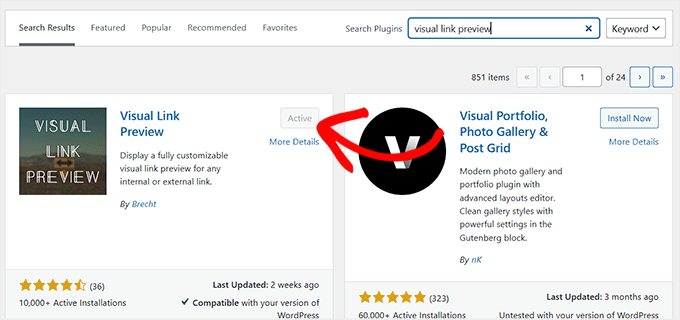
Odată ce îl găsești, dă clic pe „Instalează acum” și apoi pe „Activează”. Pentru mai multe informații, poți consulta ghidul nostru despre instalarea unui plugin WordPress.
Pasul 2: Alege și personalizează un șablon pentru cardurile de previzualizare a linkurilor tale
Odată ce pluginul este activat, accesează pagina Setări » Previzualizare linkuri vizuale din tabloul de bord WordPress. Aici vei decide cum vor arăta cardurile de previzualizare a linkurilor tale.
Pluginul oferă două tipuri de șabloane: dinamic și static.
Șabloanele dinamice sunt complet editabile folosind Editorul de șabloane, oferindu-ți control complet asupra aspectului, culorilor și designului cardurilor tale. Șabloanele statice sunt pre-codate și permit doar modificări minore de stil, deci sunt mai simple, dar mai puțin flexibile.
Pentru a crea un șablon dinamic, trebuie să deschizi „Editorul de șabloane”.
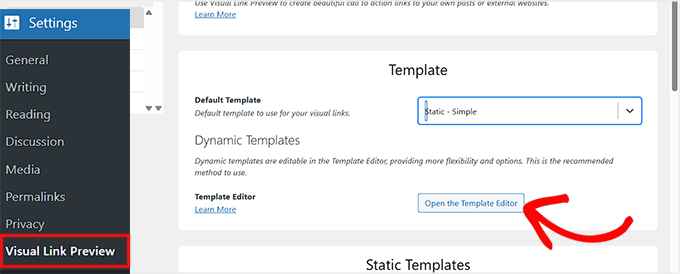
Recomand această opțiune deoarece îți permite să personalizezi cardurile exact așa cum dorești și să vezi modificările în timp real.
Mai întâi, alegeți un stil de șablon implicit și previzualizați-l. Apoi, faceți clic pe butonul „Clonați și editați șablonul” pentru a începe personalizarea.
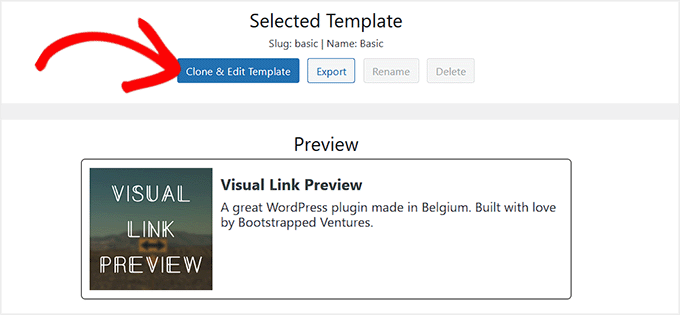
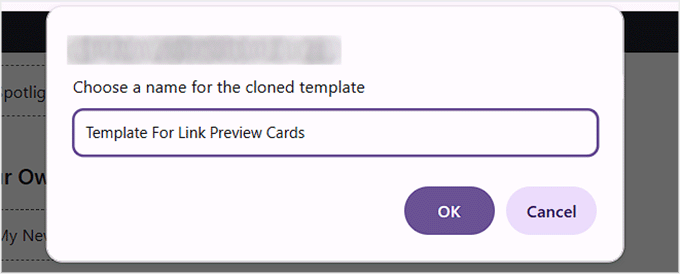
Trebuie să dați un nume șablonului înainte de a-l putea salva.
De obicei, aleg ceva descriptiv, care să faciliteze identificarea ulterioară.
În editor, partea stângă vă permite să ajustați proprietățile șablonului, cum ar fi fundalul, marginile, spațierea interioară și spațierea exterioară. De asemenea, puteți edita elemente individuale, cum ar fi titlul, textul și imaginea.
În partea dreaptă, veți vedea o previzualizare live a cardului dvs. de previzualizare a linkului pe măsură ce faceți modificări. Odată ce sunteți mulțumit de design, faceți clic pe „Salvați modificările” din partea de sus.
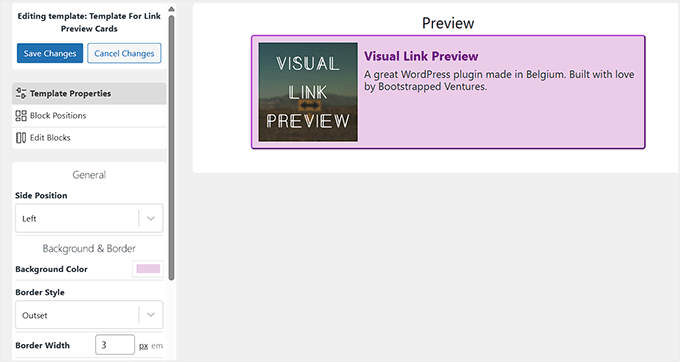
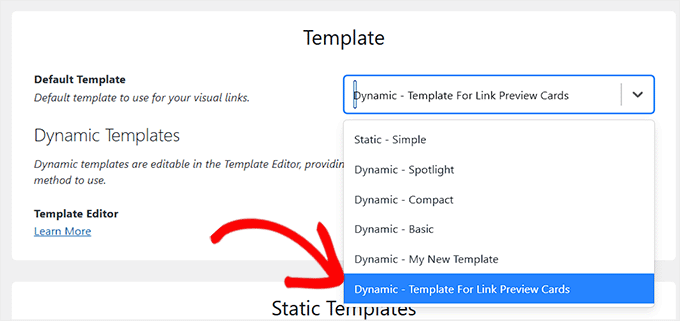
Înapoi pe pagina de setări, noul dvs. șablon va apărea acum în meniul derulant al șabloanelor dinamice.
De aici, pur și simplu selectați-l pentru a începe să-l utilizați imediat.
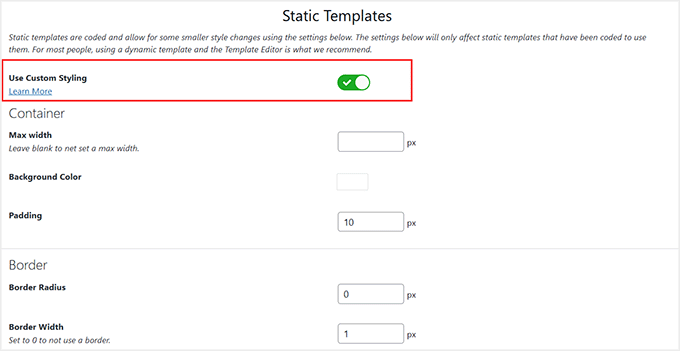
Dacă doriți o configurare mai rapidă, puteți alege în schimb un șablon static activând comutatorul „Utilizați stil personalizat”.
Apoi, faceți ajustări de bază, cum ar fi lățimea containerului, culoarea de fundal, spațierea interioară, marginile și stilurile textului.
Este o opțiune mai rapidă, dar eu personal prefer șabloanele dinamice, deoarece îmi oferă mai mult control și creează un aspect mai rafinat și profesional pentru cardurile mele de previzualizare a linkurilor.
Odată ce ați terminat, faceți clic pe butonul „Salvează Modificările” pentru a stoca setările.
Pasul 3: Adăugați primul dvs. card de previzualizare a linkului
Acum este momentul să adăugați un card de previzualizare a linkului la una dintre postările dvs. Accesați Postări » Toate postările și faceți clic pe „Editare” la postarea unde doriți să prezentați cardul de previzualizare.
Odată ce editorul de blocuri se deschide, faceți clic pe butonul „Adăugare bloc” pentru a deschide meniul de blocuri. De acolo, găsiți blocul „Previzualizare vizuală a linkului” și trageți-l într-un loc la alegere.
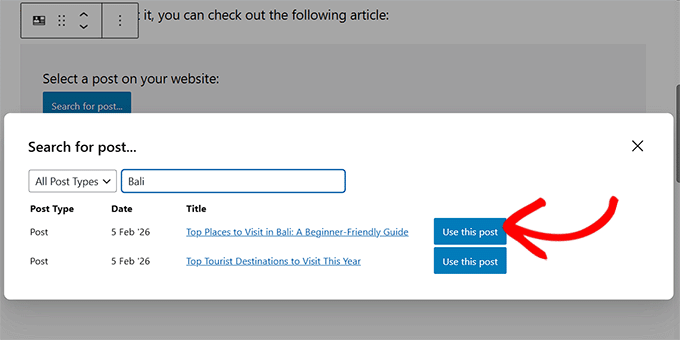
Dacă doriți să adăugați o previzualizare pentru un link extern, pur și simplu lipiți URL-ul și faceți clic pe butonul „Utilizați acest URL”. Dacă doriți să adăugați o previzualizare pentru o postare sau pagină internă, faceți clic pe butonul „Căutați postare”.
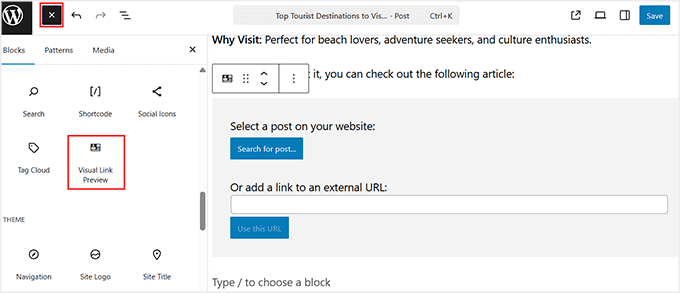
Va apărea o fereastră pop-up unde puteți introduce titlul postării dorite.
Odată ce pluginul încarcă rezultatele, faceți clic pe „Utilizați această postare” lângă cea pe care doriți să o prezentați în cardul de previzualizare.
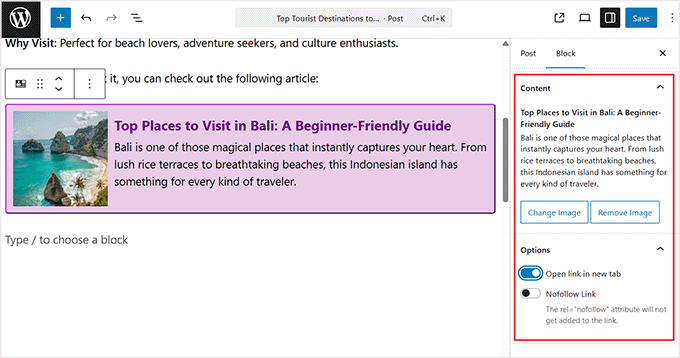
După ce se încarcă cardul de previzualizare, îl puteți personaliza din panoul de blocuri din stânga.
Puteți edita descrierea pentru a o face mai captivantă și puteți înlocui imaginea miniaturală dacă doriți să utilizați alta.
Puteți, de asemenea, să activați opțiunile pentru a deschide linkul într-o filă nouă sau pentru a adăuga un atribut nofollow.
Dacă utilizați un link extern, recomand să activați opțiunea nofollow.
Am constatat că utilizarea nofollow pentru linkurile externe ajută la protejarea SEO-ului propriului site. Vă permite să partajați resurse utile cu cititorii dvs. fără a transmite propria autoritate în motoarele de căutare.
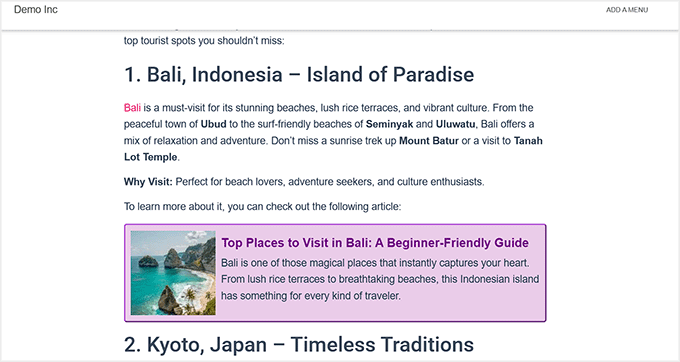
Odată ce sunteți mulțumit de aspect, faceți clic pe „Actualizare” sau „Publicare” pentru a salva modificările.
Acum cardul de previzualizare a linkului dvs. este live, oferind cititorilor o modalitate vizuală și interactivă de a explora conținutul fără a părăsi pagina.
Bonus: Faceți previzualizările linkurilor WordPress să arate perfect
Metodele de mai sus vă ajută să afișați previzualizări ale linkurilor pe site-ul dvs. web, dar doriți, de asemenea, ca linkurile dvs. să arate grozav atunci când sunt partajate pe rețelele sociale. O imagine, un titlu și o descriere adecvate creează un card de previzualizare cu aspect profesional și îi determină pe oameni să dea mai multe clicuri.
Dacă aceste informații nu sunt configurate corect, atunci linkurile dvs. pot arăta nefinisate sau rupte. Recomand utilizarea All in One SEO (AIOSEO), cel mai bun plugin SEO pentru WordPress, pentru a controla cu ușurință aceste metadate și pentru a vă asigura că linkurile dvs. arată întotdeauna cel mai bine.
Folosim AIOSEO pe WPBeginner pentru SEO. Pentru a citi mai multe despre experiența noastră, consultați recenzia noastră completă AIOSEO.

Cu AIOSEO, puteți seta cu ușurință meta taguri Open Graph pentru Facebook, LinkedIn și alte platforme, puteți personaliza titlul și descrierea și chiar puteți seta o imagine Open Graph implicită.
Puteți adăuga, de asemenea, schema markup pentru a oferi motoarelor de căutare mai mult context despre conținutul dvs.
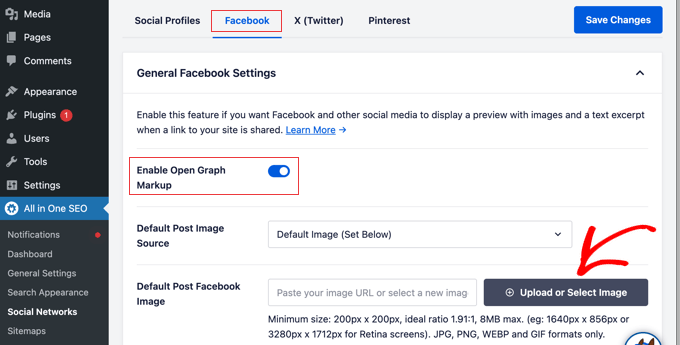
Prin configurarea Open Graph și schema cu AIOSEO, linkurile dvs. vor arăta curate și vor fi ușor de accesat pe web, ajutându-vă în același timp să vă îmbunătățiți SEO-ul WordPress.
👉 Pentru a afla mai multe, consultați ghidurile noastre:
- Cum să adăugați Schema Markup în WordPress
- Cum să adăugați corect schema „Cum să” prietenoasă cu SEO în WordPress
- Ghid pentru începători despre adăugarea datelor meta Open Graph Facebook în WordPress
Întrebări frecvente despre afișarea previzualizărilor linkurilor live în WordPress
Dacă mai aveți întrebări despre adăugarea previzualizărilor de linkuri live pe site-ul dvs. WordPress, nu sunteți singur. Mai jos, am răspuns la cele mai frecvente întrebări pentru a vă ajuta să depanați problemele și să faceți ca linkurile dvs. să arate cât mai bine.
Cum pot urmări clicurile pe linkuri în WordPress?
Puteți urmări clicurile pe linkuri folosind pluginuri precum MonsterInsights, cel mai bun plugin Google Analytics pentru WordPress, sau Pretty Links, cel mai bun plugin de scurtare a linkurilor pentru WordPress. Aceste instrumente înregistrează date specifice precum ratele de clic (CTR) și statisticile de conversie, fără a necesita cod personalizat.
Pentru a începe, consultați ghidul nostru despre cum să urmăriți clicurile pe linkuri în WordPress.
WordPress afișează previzualizări de linkuri implicit?
Nu, WordPress afișează implicit linkurile ca text simplu. Cu toate acestea, WordPress încorporează automat conținut pentru anumite site-uri (cum ar fi YouTube sau Twitter) dacă lipiți URL-ul pe propria linie. Pentru linkurile text standard, aveți nevoie de un plugin precum cele menționate mai sus.
Care este cel mai bun tracker gratuit de linkuri?
Pentru o opțiune gratuită, Pretty Links Lite este o alegere populară. Vă permite să scurtați, să urmăriți și să gestionați linkurile direct din tabloul de bord WordPress, fără niciun cost.
Cum văd toate linkurile în WordPress?
Puteți vedea toate linkurile instalând un plugin de gestionare a linkurilor precum Pretty Links sau folosind editorul WordPress pentru a vă verifica postările și paginile. Unele pluginuri SEO oferă, de asemenea, o prezentare generală a linkurilor în tablourile lor de bord.
Sunt scurtătoarele de URL bune pentru SEO?
Da, dar cu o anumită precauție. URL-urile scurtate pot arăta mai curate și mai ușor de partajat, dar asigurați-vă că redirecționează corect către pagina finală. Pluginuri precum Pretty Links și ThirstyAffiliates gestionează acest lucru în siguranță pentru WordPress.
Care este diferența dintre un URL și un hyperlink?
Un URL este adresa web a unei pagini, în timp ce un hyperlink este textul sau imaginea clicabilă care indică acel URL. În termeni simpli, URL-ul este destinația, iar hyperlinkul este ceea ce utilizatorii fac clic pentru a ajunge acolo.
Cum schimb un URL fără a pierde SEO?
Utilizați o redirecționare 301 ori de câte ori schimbați un URL. Acest lucru spune motoarelor de căutare că pagina s-a mutat permanent și păstrează clasamentele SEO, trimițând în același timp vizitatorii la noul link.
Descoperiți mai multe funcții de design WordPress
Doriți să faceți designul site-ului dvs. WordPress și mai interesant? Consultați aceste ghiduri utile:
- Folosește note de subsol simple și elegante în postările de pe blogul tău pentru a adăuga informații suplimentare
- Afișați linkuri de navigare de tip breadcrumb pentru a ajuta vizitatorii să înțeleagă unde se află pe site-ul dvs.
- Creați un ticker de știri derulant pentru a partaja actualizări importante cu vizitatorii dvs.
- Folosește un widget de numărătoare inversă pentru a crea entuziasm pentru evenimente speciale
- Adăugați o bară de progres de lectură la postările dvs. pentru a menține cititorii implicați
- Creați separatoare de formă personalizate pentru a face designul site-ului dvs. mai interesant
Sper că acest articol v-a ajutat să învățați cum să afișați previzualizări live ale linkurilor dvs. în WordPress. De asemenea, ați putea dori să consultați lista noastră cu cele mai bune constructori de pagini drag-and-drop în WordPress și ghidul nostru despre cum să editați un site web WordPress.
Dacă ți-a plăcut acest articol, te rugăm să te abonezi la canalul nostru de YouTube pentru tutoriale video WordPress. Ne poți găsi, de asemenea, pe Twitter și Facebook.


Dennis Muthomi
Mulțumesc pentru instrucțiunile de configurare a pluginului Bright Link Previews. Pare o soluție excelentă pentru a îmbunătăți implicarea utilizatorilor pe blogul meu.
Am găsit secțiunea despre personalizarea designului previzualizării tooltip-ului deosebit de utilă. Este crucial să ne asigurăm că aceste previzualizări îmbunătățesc experiența utilizatorului, în loc să o diminueze.
Aceasta este o resursă fantastică pe care o voi implementa cu siguranță pe site-ul meu. Mulțumesc încă o dată pentru că mi-ați împărtășit expertiza dumneavoastră!
Colin
Mulțumesc pentru articol, acel plugin a încetat să funcționeze și nu mai poate fi descărcat. Dacă ați avea o sugestie nouă care funcționează, aș aprecia foarte mult. Versiunea plătită RT Media nu este la înălțime și nu se găsesc multe pe Google.
Suport WPBeginner
Thank you for letting us know, we will be sure to look into updating this article
Admin
Marcus Quiroga
Salut,
Există o actualizare a acestei funcții în prezent? Încerc pe linkuri externe. Cineva mă poate ajuta cu asta?
mulțumesc
Echipa WPBeginner
Mulțumim că ne-ați corectat, am actualizat articolul.
Tim Roberts
Cum funcționează acest lucru pentru linkuri specifice.
Echipa WPBeginner
Din păcate, pluginul nu are o modalitate de a afișa previzualizări pentru linkuri selective, puteți alege doar dintre toate, interne sau externe.
Bruce Brown
Selectați opțiunea „clasă”, apoi aplicați clasa linkurilor pe care doriți să le afișați.
Per Søderlind
Salut, sunt autorul pluginului.
Puteți face ca acest lucru să funcționeze pe linkuri specifice adăugând class=”wp-live-preview” la link, iar în pagina de setări setați „Live Preview Links” la „class=”wp-live-preview”. Vedeți linkurile demo de pe site-ul meu.