


Aveți nevoie să trimiteți e-mailuri dintr-o instalare WordPress pe localhost?
Rularea WordPress de pe localhost pe propriul computer este convenabilă atunci când dezvoltați sau testați un site nou, un plugin sau o temă. Cu toate acestea, configurarea e-mailului WordPress pe localhost este dificilă, deoarece site-ul dvs. este offline, deci e-mailul nu este activat implicit.
În acest articol, vă vom arăta cum să primiți e-mailuri WordPress de pe localhost.

De ce să rulezi WordPress pe Localhost?
Înainte de a face modificări majore la site-ul dvs. WordPress, este o idee bună să testați mai întâi acele modificări pe un alt site care nu este vizibil pentru utilizatorii dvs.
Un site de staging este o clonă a site-ului tău live, care este folosită pentru a testa modificările înainte de a le publica. Site-urile de staging te ajută să depistezi erorile, astfel încât să nu ajungi să îți strici site-ul live.
Mulți utilizatori își instalează site-urile de staging WordPress local pe computerele lor Windows sau Mac. Odată ce site-ul a fost testat, pur și simplu încarcă acele modificări de la localhost pe serverul live.
Cu toate acestea, configurarea e-mailului pe o instalare WordPress pe localhost poate fi dificilă și este posibil să vedeți mesajul de eroare „Nu s-a putut inițializa funcția de e-mail” atunci când WordPress încearcă să trimită un e-mail. Acest lucru se datorează faptului că e-mailul nu este activat implicit pe stivele de server WAMP și MAMP.
Acestea fiind spuse, să vedem cum să primim e-mailuri WordPress de pe localhost.
Cum să primești e-mailuri WordPress de pe localhost
Primul lucru pe care trebuie să-l faci este să instalezi și să activezi pluginul WP Mail SMTP pe instalația WordPress de pe serverul tău local. Pentru mai multe detalii, vezi ghidul nostru pas cu pas despre cum să instalezi un plugin WordPress.
WP Mail SMTP va prelua funcția implicită de trimitere a e-mailurilor în WordPress, astfel încât e-mailurile dvs. să fie rutate printr-un furnizor SMTP. Acest lucru înseamnă că veți primi notificări prin e-mail de pe site-ul dvs. de staging, chiar dacă acesta nu este live pe internet.
Pentru mai multe informații despre utilizarea pluginului WP Mail SMTP, puteți consulta recenzia noastră WP Mail SMTP.
Configurarea WP Mail SMTP
Odată ce pluginul este activat, Expertul de configurare WP Mail SMTP va porni automat.
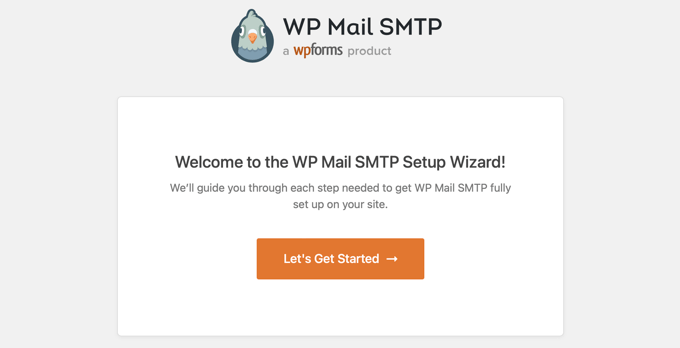
Primul lucru pe care trebuie să-l faci este să alegi un furnizor de servicii SMTP.
Puteți consulta ghidul nostru despre cei mai buni furnizori de servicii SMTP cu o livrabilitate ridicată a e-mailurilor pentru a vă ajuta să alegeți un furnizor. Dacă nu sunteți sigur, Sendinblue este o alegere bună pentru majoritatea site-urilor WordPress.

Continuați să urmați ghidul WP Mail SMTP pas cu pas. Dacă aveți nevoie de ajutor, puteți urma ghidurile noastre despre cum să configurați WP Mail SMTP cu Sendinblue, Gmail, Microsoft Outlook sau Amazon SES.
Notă: Dacă doriți să utilizați Amazon SES, Microsoft Outlook sau Soho Mail ca serviciu de trimitere prin poștă SMTP, atunci va trebui să achiziționați o licență WP Mail SMTP Pro.
În timpul configurării, livrarea e-mailurilor și urmărirea erorilor vor fi activate automat. Utilizatorii versiunii Pro pot, de asemenea, activa înregistrarea e-mailurilor și gestiona notificările implicite.
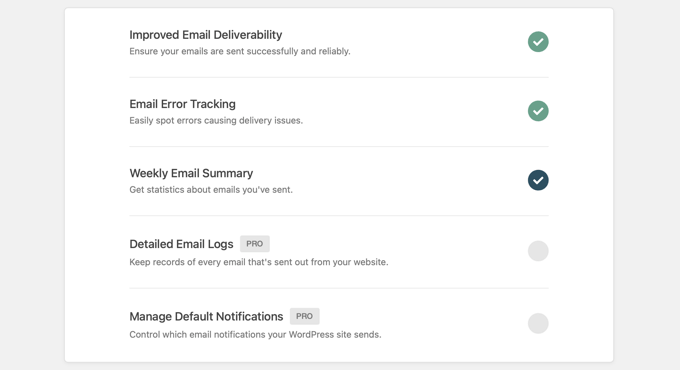
Trimiterea unui e-mail de test
Odată ce ați terminat configurarea WP Mail SMTP, puteți trimite un e-mail de test pentru a vă asigura că pluginul este configurat corect.
Pentru a face acest lucru, trebuie să accesați WP Mail SMTP » Unelte din meniul de administrare, unde veți vedea pagina „Test e-mail”. Implicit, e-mailul de test va fi trimis la adresa de e-mail a administratorului site-ului dvs., dar o puteți schimba introducând o altă adresă de e-mail în câmpul „Trimite către”.

Vă recomandăm să păstrați setarea „HTML” pe poziția „Activată” și apoi să faceți clic pe butonul „Trimite e-mail”. WordPress va încerca să trimită un e-mail de test la adresa introdusă. WordPress va încerca să trimită un e-mail de test la adresa introdusă.
Dacă există probleme cu configurația e-mailului dvs., veți vedea un mesaj care descrie problema, împreună cu câțiva pași pe care îi puteți urma pentru a o rezolva.
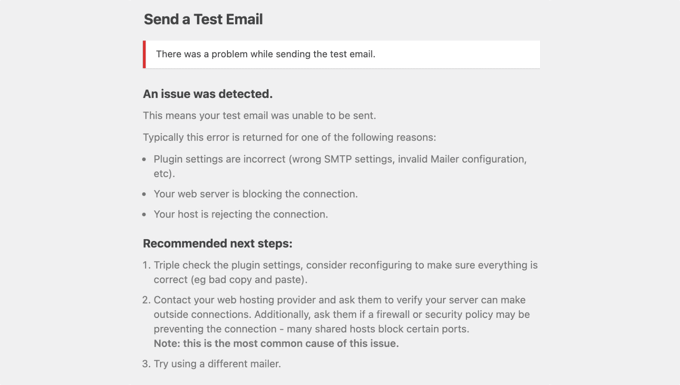
După ce ați urmat pașii pentru a remedia problemele, ar trebui să trimiteți un alt e-mail de test pentru a confirma că e-mailul dvs. WordPress funcționează acum.
Dacă configurația WP SMTP Mail este corectă, atunci ar trebui să găsiți un e-mail în inbox.
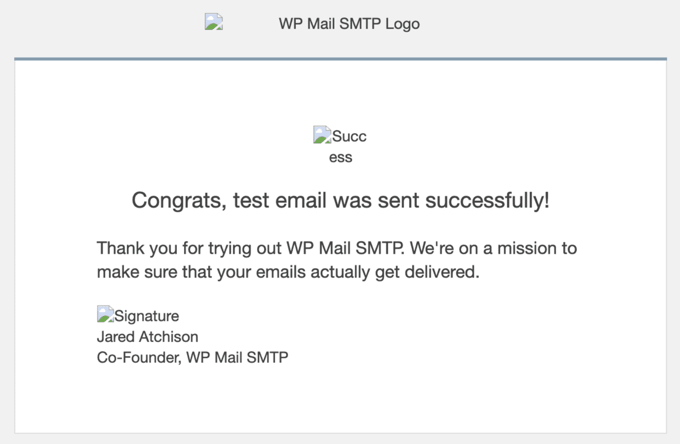
Veți observa că e-mailul de testare are imagini lipsă, iar acest lucru este complet normal atunci când trimiteți e-mailuri de pe localhost. Acest lucru se datorează faptului că imaginile sunt încărcate în mod normal de pe internet, dar site-ul dvs. de pe localhost nu este online.
Chiar dacă e-mailul de test a fost trimis cu succes, WP Mail SMTP ar fi putut detecta o problemă cu înregistrările dvs. DMARC, DKIM sau SPF, care poate duce la probleme de livrare. Veți vedea linkuri către ghiduri pas cu pas care vă vor ajuta să vă configurați corect înregistrările DNS.
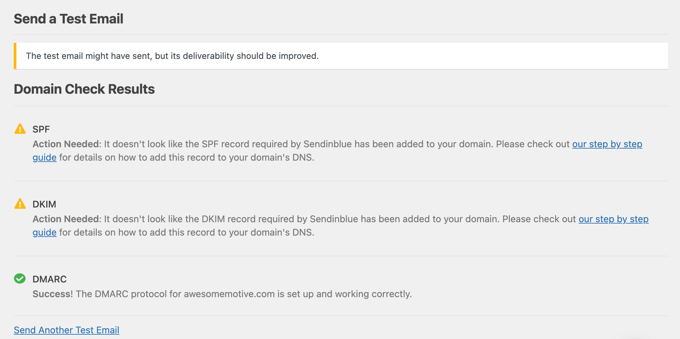
Puteți afla mai multe din ghidul despre cum să trimiți un e-mail de test din WordPress.
După ce ați terminat de remediat problemele, ar trebui să trimiteți un alt e-mail de test pentru a vă asigura că totul funcționează corect acum.
Dezactivarea notificărilor prin e-mail WordPress – Utilizatori Pro
Acum, veți începe să primiți e-mailuri WordPress de pe localhost. Acestea vor include e-mailuri de notificare despre actualizări de pluginuri, actualizări de teme și actualizări de bază. Veți primi, de asemenea, e-mailuri despre modificări ale administratorului site-ului, resetări de parole, noi înregistrări de utilizatori și multe altele.
S-ar putea să simți că primești prea multe e-mailuri. Sau s-ar putea să dorești să dezactivezi anumite notificări prin e-mail în timp ce dezvolți și testezi site-ul tău.
Utilizatorii WP SMTP Mail Pro pot controla ce e-mailuri sunt trimise de localhost. Trebuie să accesați WP Mail SMTP » Settings. Odată ajunși acolo, ar trebui să faceți clic pe fila ‘Email Controls’ din partea de sus a paginii. Aici, puteți dezactiva orice e-mailuri pe care nu doriți să le primiți.
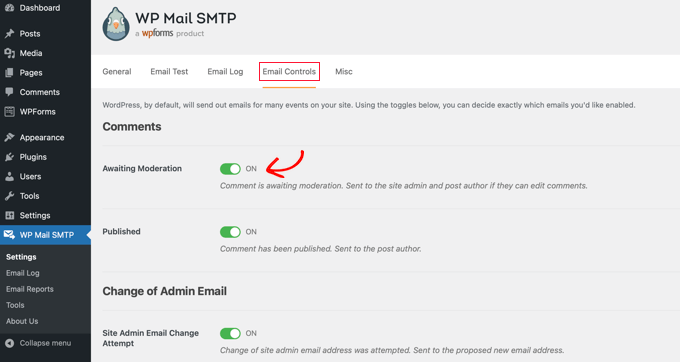
De exemplu, dacă nu doriți să primiți e-mailuri despre comentariile care așteaptă moderare, atunci pur și simplu veți comuta setarea pe poziția oprită.
Sperăm că acest tutorial v-a ajutat să învățați cum să primiți e-mailuri WordPress de pe localhost. S-ar putea să doriți, de asemenea, să învățați cum să obțineți un domeniu de e-mail gratuit sau să consultați lista noastră de erori comune WordPress și cum să le remediați.
Dacă ți-a plăcut acest articol, te rugăm să te abonezi la canalul nostru de YouTube pentru tutoriale video WordPress. Ne poți găsi, de asemenea, pe Twitter și Facebook.



Geoff
Acest articol este FOARTE depășit. Acum trebuie să configurați un API și OAuth pe Google. Site-ul WP Forms are detalii complete, dar alocați 15-20 de minute pentru a face acest lucru.
Suport WPBeginner
The post was last updated in 2014, thank you for letting us know we should look into updating this post
Admin
Gerard Chartier
Tocmai am încercat acest lucru și încă funcționează, dar trebuie să setați „Permite aplicații mai puțin sigure: ACTIVAT” în contul dvs. Google, ceea ce nu este recomandat.
Suport WPBeginner
Mulțumesc pentru că ai împărtășit că acest lucru funcționează în continuare și cum să îl faci să funcționeze.
Prashant Sontale
Am instalat pluginul, dar nu văd opțiuni precum cele din Mailer și nici nu pot vedea opțiunea de Host SMTP, Port, Autentificare, Nume de utilizator, Parolă etc. În Mailer am opțiuni precum PHP, Google, Maligun, Sendgrid, Other SMTP. Dacă dau clic pe Google, ei cer Client ID și Client Secret.
Ce să faci?
Carla
Asta este pentru a trimite... smtp... nu pentru a primi e-mailul pe wordpress... POP3
swarna
e-mailul meu nu funcționează
Barka Piy Ndahi
Mulțumesc pentru tutorial.
Am xampp și am încercat mai sus. A afișat mesajul de test trimis, deși mai jos am văzut: 2017-10-20 13:06:18 SMTP Error: Could not connect to SMTP host.
Și nu l-am văzut în căsuța mea de yahoo.
Vă rog, mă puteți ajuta să fac asta să funcționeze.
Mulțumesc.
Ashan Rupasinghe
A funcționat. Mulțumesc.
sudhakar
Salut, am făcut același lucru, dar nu am primit niciun e-mail pentru formularul de contact și formularul de solicitare produs. Cred că sistemul de e-mail în localhost nu funcționează sau există o idee, te rog ajută-mă.
Vivekraj
Hi new user registration mail contact us mail are working but woocommerce order mail and all not sending to the customers.
mukesh
sunt mukesh
acest lucru este prea bun
surati
nu funcționează pentru mine mulțumesc…
Maksym
Works very good! Thank you
Steve
Trebuie să accesați contul Google și să activați funcția „Sign In & Security > Connected Apps & Sites > Allow Less Secure Apps > ON”.
Warren
Salut Steve
Care este navigarea pentru a ajunge la autentificare și securitate > aplicații conectate etc.? O mulțime de file în partea de sus odată intrat în setări, fiecare cu o multitudine de opțiuni.
Mulțumesc,
Shashank Chattopadhyaya
Din contul tău Google:
[Setări -> Conturi și import -> Alte setări de cont Google -> Conectare și securitate -> Aplicații și site-uri conectate -> Permite aplicații mai puțin sigure (activează)]
Sharon
Same here. Otherwise gmail would authenticate because of the “Less secured application”
saurabh
genial..fantastic.. a funcționat!!
asigură-te că Gmail-ul tău are acces la aplicații terțe pentru a trimite e-mailuri. nu este nevoie de altceva decât acest videoclip. treabă bună. mi-a plăcut.
Pam Marshall
Exact ce aveam nevoie pentru testarea mea.
Roger Moore
A funcționat bine după ce am activat accesul la aplicații mai puțin sigure în contul meu Gmail. Mulțumesc
Chetan Buddh
array (size=18)
‘autentificare’ => string ‘Eroare SMTP: Nu s-a putut autentifica.’ (length=35)
‘conectare_gazda’ => string ‘Eroare SMTP: Nu s-a putut conecta la gazda SMTP.’ (length=43)
‘date_neacceptate’ => string ‘Eroare SMTP: datele nu au fost acceptate.’ (length=30)
’mesaj_gol’ => string ‘Corpul mesajului este gol’ (length=18)
‘codificare’ => string ‘Codificare necunoscută: ‘ (length=18)
‘executare’ => string ‘Nu s-a putut executa: ‘ (length=19)
‘acces_fisier’ => string ‘Nu s-a putut accesa fișierul: ‘ (length=23)
‘deschidere_fisier’ => string ‘Eroare fișier: Nu s-a putut deschide fișierul: ‘ (length=33)
‘expeditor_esec’ => string ‘Următoarea adresă de expeditor a eșuat: ‘ (length=35)
‘instantiere’ => string ‘Nu s-a putut instanția funcția de e-mail.’ (length=36)
‘adresa_invalida’ => string ‘Adresă invalidă’ (length=15)
‘expeditor_neacceptat’ => string ‘ expeditorul nu este acceptat.’ (length=25)
‘furnizare_adresa’ => string ‘Trebuie să furnizați cel puțin o adresă de e-mail a destinatarului.’ (length=54)
‘destinatari_esec’ => string ‘Eroare SMTP: Următorii destinatari au eșuat: ‘ (length=45)
‘semnare’ => string ‘Eroare de semnare: ‘ (length=15)
‘conectare_smtp_esec’ => string ‘Conectarea SMTP a eșuat.’ (length=22)
‘eroare_smtp’ => string ‘Eroare server SMTP: ‘ (length=19)
‘variabila_setata’ => string ‘Nu se poate seta sau reseta variabila: ‘ (length=30)
această eroare apare, ce pot face acum?
nu înțeleg.
vă rog ajutați-mă, băieți.
Dan Canetti
Salut,
Se pare că autentificarea a eșuat. Încercați să vă asigurați că e-mailul și parola sunt introduse corect.
Gabriel Hernández
Mulțumesc! Funcționează!=)
Voi salva acest site grozav.
Daniel
Funcționează! Mulțumesc pentru manual. Google cere să 'Permite accesul aplicațiilor mai puțin sigure' în Gmail, dar în scopuri de testare nu văd nicio problemă.
deepika
Afișează „Mesaj de test trimis”, dar nu am primit niciun e-mail.
CarolineElisa
Thanks for this suggestion, but I can only get it to work if I ‘Enable access for less secure apps’ in Gmail, which Google does not recommend. Any other tips?
Marty
Tried this, no luck Any other suggestion? Thanks!
Marty
Hi! Thank you for a great article. I’m trying it all out, but still get an error when sending the test email: SMTP -> ERROR: Failed to connect to server: Operation timed out (60). So I did as suggested, added extension=php_openssl.dll. But nothing seems to work Anyone have another idea? Thanks!
Jesse Brownstein
După trimiterea e-mailului de test, browserul se încarcă la infinit, fără nicio indicație de succes/eșec. Cum pot remedia?
gem
Mulțumesc mult pentru că ai împărtășit cunoștințele tale.
Joker
Această sugestie ar trebui să funcționeze, dar dacă ați primit eroarea „Eroare la conectarea la server: Nu s-a putut găsi transportul socketului „ssl””,
Atunci vă rugăm să faceți următoarele
1. Editați fișierul php.ini din folderul dvs. php instalat
2. Căutați extension=php_openssl.dll
3. Inițial va arăta așa ;extension=php_openssl.dll
Eliminați „;” și va arăta așa extension=php_openssl.dll
Dacă nu puteți găsi extension=php_openssl.dll, adăugați această linie extension=php_openssl.dll.
4. Apoi reporniți serverul Xampp sau LAMP sau APACHE (depinde de care dintre acestea folosiți).
Syed
Articol frumos. M-a ajutat. Funcționează pentru mine. Mulțumesc.
Komalchand
Am folosit setările dvs. pentru localhost, dar nu a funcționat unde funcționează pentru serverul meu de testare. deci sugestia dvs. îmi va fi de ajutor. Mulțumesc
Ușor
Scuze dacă întrebarea mea sună prost, dar ce inbox să verific? Sunt pe o mașină locală fără serviciu de internet. Sau am nevoie de internet pentru a primi e-mailul?
Suport WPBeginner
da, veți avea nevoie de o conexiune la internet pentru a primi e-mailuri.
Admin
Bhargav
Nu am primit e-mail. Vă rog să mă ajutați.
Suport WPBeginner
Asigurați-vă că ați introdus corect setările Gmail SMTP.
Admin
Cristian Nebunu
Acest lucru este de fapt foarte util. Am avut nevoie să testez câteva funcționalități personalizate și acum știu cum.
adolf witzeling
Foarte util. Mulțumesc pentru distribuire.