


Aveți nevoie să obțineți rapid informații despre sistemul site-ului dvs. WordPress?
Informațiile despre sistem vă spun despre mediul dvs. de găzduire, versiunea PHP, setările WordPress și multe altele. Adesea va trebui să partajați aceste informații atunci când solicitați asistență, deoarece acestea pot ajuta la depanarea problemelor WordPress.
În acest ghid, vă vom arăta cum să obțineți cu ușurință informații despre sistemul site-ului dvs. WordPress, fără a avea nevoie de abilități tehnice speciale.

Ce este informația despre sistem pentru un site WordPress?
WordPress are nevoie de o platformă specifică pentru a funcționa. Această platformă este furnizată de compania dvs. de găzduire WordPress.
Este compus din mai multe componente, inclusiv software de server web (Apache sau NGINX), PHP (un limbaj de programare), software de baze de date (MySQL) și altele.
Toate aceste elemente software au caracteristici diferite pe care compania dvs. de găzduire WordPress le configurează și le stabilește pentru dvs. Pentru mai multe informații despre acest subiect, consultați ghidul nostru despre cum funcționează WordPress în culise.
Pe lângă acestea, aveți și propriile setări WordPress. De exemplu, vor exista setări diferite în funcție de pluginurile sau tema WordPress pe care o utilizați și de modul în care este configurat site-ul dvs. WordPress.
Împreună, toate aceste informații se numesc Informații de sistem. Le puteți folosi pentru a remedia erorile comune WordPress și pentru a depana alte probleme ale site-ului web.
Alți dezvoltatori vă pot cere, de asemenea, să partajați informații despre sistem pe forumurile de suport. Acest lucru îi ajută să determine rapid dacă o anumită caracteristică este disponibilă pe găzduirea dvs.
Acestea fiind spuse, să vedem cum puteți accesa cu ușurință informații despre sistemul site-ului dvs. WordPress fără nicio abilitate tehnică.
Obținerea informațiilor despre sistemul WordPress utilizând pagina Sănătatea site-ului
WordPress vine cu un instrument încorporat numit Sănătatea site-ului, care vă ajută să accesați rapid informațiile de sistem despre site-ul dvs. web.
Puteți accesa acest lucru conectându-vă în zona de administrare WordPress și vizitând pagina Instrumente » Stare de sănătate a site-ului.
Aici, WordPress va afișa un raport de stare de sănătate a site-ului și va evidenția orice probleme critice care necesită atenția dvs. Pentru mai multe detalii, consultați ghidul nostru despre cum să obțineți scorul perfect de stare de sănătate a site-ului WordPress.
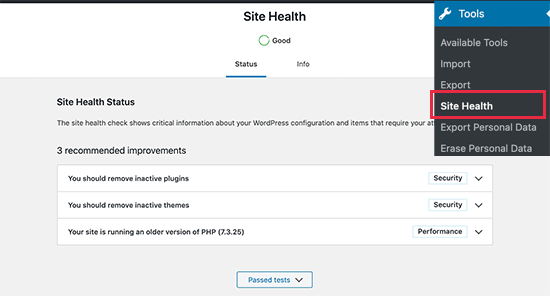
Pentru a accesa informațiile sistemului, trebuie să comutați la fila „Info” din pagina Starea de sănătate a site-ului.
De aici, veți vedea informații importante despre sistem, organizate cu grijă pe categorii.
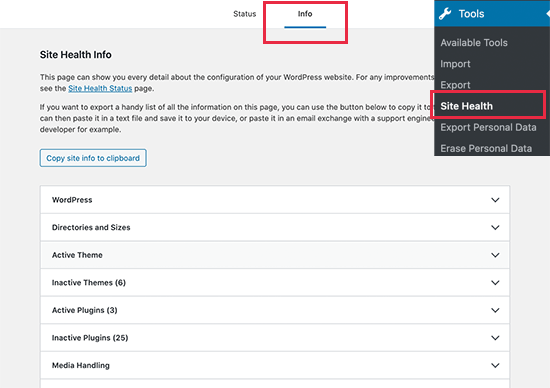
Puteți face clic pe butonul „Copiere în clipboard” pentru a copia toate informațiile. După aceea, puteți pur și simplu să lipiți aceste informații oriunde doriți să le partajați.
În mod ideal, ați dori, de asemenea, să o salvați pe computer într-un fișier text simplu, folosind Notepad sau orice aplicație de editare text simplu.
Dacă căutați informații specifice, puteți extinde categoria relevantă și copia acele informații separat.
Puteți extinde și vedea următoarele informații despre site:
- Instalare WordPress
- Directoare și dimensiuni
- Teme active și inactive
- Pluginuri active și inactive
- Gestionarea media
- Configurația serverului
- Baza de date WordPress
- Constante WordPress
- Permisiuni sistem de fișiere
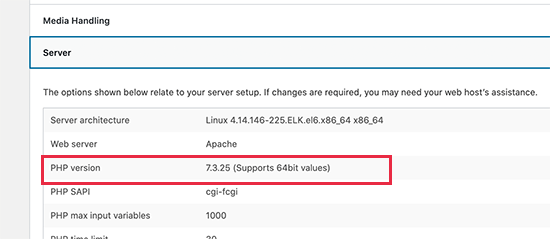
De exemplu, dacă căutați ce versiune PHP folosește serverul dvs. de găzduire WordPress, veți găsi aceste informații în secțiunea „Server”.
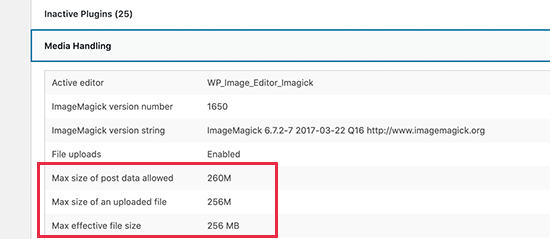
Similar, dacă doriți să verificați limita de încărcare a fișierelor, veți găsi aceste informații în secțiunea „Gestionarea media”.
Instrumentul Sănătatea site-ului facilitează obținerea tuturor informațiilor de sistem de care aveți nevoie într-un format ordonat și mai lizibil.
lipiți aceste informații și partajați-le cu dezvoltatorii sau pe un tichet de suport.
Sperăm că aceste informații v-au ajutat să obțineți rapid informații despre sistemul site-ului dvs. WordPress. De asemenea, ați putea dori să consultați articolul nostru despre cum să depanați erorile WordPress sau selecția noastră de experți a celor mai bune pluginuri pentru baza de date WordPress.
Dacă ți-a plăcut acest articol, te rugăm să te abonezi la canalul nostru de YouTube pentru tutoriale video WordPress. Ne poți găsi, de asemenea, pe Twitter și Facebook.




Jiří Vaněk
Acesta este un instrument excelent pentru informații de bază. Cu toate acestea, aș dori să întreb dacă există o modalitate de a afișa informațiile complete despre PHP fără a fi nevoie să încarc un script cu funcția `phpinfo` pe FTP de fiecare dată? Mi-ar economisi destul de mult timp.
Olaf
Dacă nu doriți să creați un script, ceea ce cred că este probabil cea mai rapidă opțiune, există pluginuri simple precum phpinfo() WP. Este, în esență, doar un plugin care rulează scriptul pentru dvs. și afișează o ieșire completă de informații PHP, la fel cum ați obține utilizând funcția cu același nume într-un script încărcat prin FTP. Puteți utiliza pluginul o dată, iar odată ce ați colectat informațiile necesare, îl puteți șterge. Aceasta este probabil cea mai simplă soluție.
June Nacpil
Salut echipa WP Beginner,
se pare că pluginul recomandat nu mai este disponibil pentru descărcare.
Suport WPBeginner
Thank you for letting us know, we’ll be sure to look for an alternative we would recommend
Admin
Stryker Graham
Thanks! That was SUPER easy… You presented all the most relevant info in the first 45 seconds!
Keith Lockhart
Syed,
Aruncați o privire la acest plugin: http://Wordpress.org/plugins/bns-support. Acesta listează alte elemente utile ale site-ului în bara laterală.
Keith – Gr8WhiteNorth