


Plasarea de reclame banner pe site-ul dvs. este una dintre cele mai bune modalități de a câștiga bani din blogul dvs..
Mulți bloggeri folosesc software de gestionare a reclamelor precum AdRotate pentru a-și maximiza câștigurile fără a strica experiența utilizatorului.
L-am testat amănunțit pe un site web real pentru a vedea cum performează într-un mediu live. Acest lucru ne-a permis să evaluăm funcționalitățile sale, să urmărim plasarea reclamelor și să măsurăm impactul asupra veniturilor.
În acest articol, vă vom arăta cum să gestionați cu ușurință reclamele în WordPress cu pluginul AdRotate.
De ce să folosiți un plugin de gestionare a reclamelor WordPress?
Programele de publicitate precum Google AdSense și altele necesită ca editorii să adauge un fragment de cod pe site-ul lor pentru a afișa reclame.
În calitate de editor WordPress, puteți face acest lucru fie editând codul din fișierele temei dvs., fie utilizând un plugin de gestionare a reclamelor.
Dacă sunteți un începător care tocmai și-a început blogul, atunci adăugarea de cod în fișierele temei nu este o soluție ideală. Acest lucru se datorează faptului că, cu această abordare, creșteți șansele de a greși și de a provoca erori WordPress neașteptate. În plus, nu puteți gestiona corect diferite dimensiuni ale reclamelor sau plasarea acestora.
Pe de altă parte, utilizarea unui plugin de gestionare a reclamelor vă permite să inserați cu ușurință reclame oriunde pe site-ul dvs. web. Puteți salva mai multe coduri de reclame, le puteți roti și afișa/ascunde reclame pe diferite pagini.
Acestea fiind spuse, să vedem cum să gestionați reclamele în WordPress ca un profesionist, folosind pluginul AdRotate.
Gestionați reclamele în WordPress cu AdRotate
Mai întâi, trebuie să instalați și să activați pluginul AdRotate. Pentru mai multe detalii, consultați ghidul nostru pas cu pas despre cum să instalați un plugin WordPress.
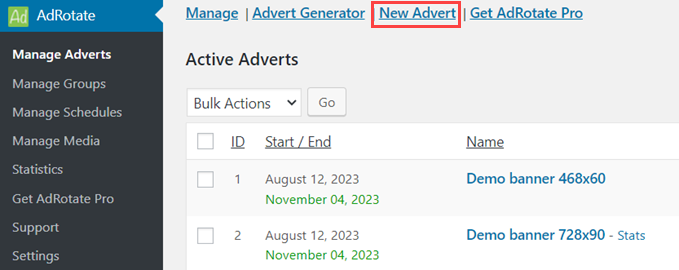
După activare, vizitați pagina AdRotate » Manage Adverts din tabloul de bord WordPress. Apoi faceți clic pe linkul „New Advert” pentru a crea prima dvs. reclamă.
Aceasta vă va duce la pagina „Anunț nou”. Aici, trebuie să furnizați un titlu pentru anunțul dvs., deoarece vă va ajuta să îl identificați în zona de administrare WordPress.
După aceea, puteți lipi codul de reclamă generat de rețeaua dvs. de publicitate. Alternativ, puteți genera și codul de reclamă dacă rulați reclame auto-găzduite.
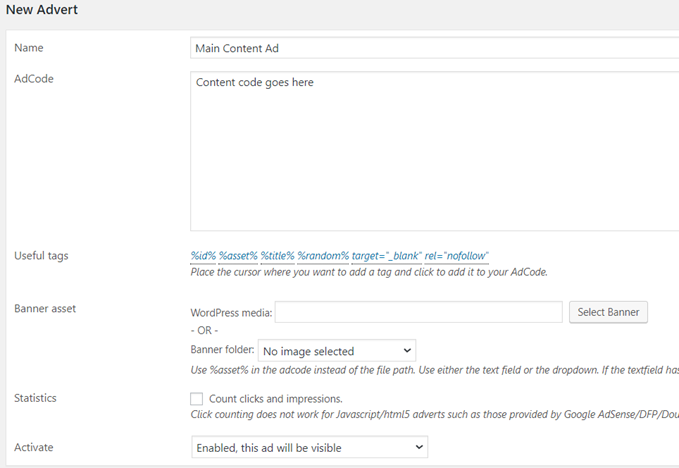
Pentru reclamele găzduite, puteți încărca imagini banner și puteți activa urmărirea clicurilor.
De asemenea, trebuie să selectați o opțiune „Activare” adecvată pentru a face această reclamă disponibilă pe site-ul dvs. WordPress.
Apoi, derulați în jos pe pagină la secțiunea de utilizare și programare. Aici, puteți programa reclama dvs. și puteți obține shortcode-ul, pe care îl puteți adăuga la postările, paginile sau widgeturile din bara laterală.
Nu uitați să faceți clic pe butonul „Save Advert” pentru a vă salva setările.
Puteți repeta acest proces pentru a crea câte reclame doriți și apoi să decideți ce reclame doriți să fie afișate pe site-ul dvs.
Gruparea reclamelor dvs.
Mulți bloggeri WordPress se alătură mai multor rețele de publicitate și programe de parteneriat. De asemenea, puteți avea spații publicitare în diferite locații și de diferite dimensiuni.
Gruparea vă permite să sortați cu ușurință reclamele în diferite categorii pentru o gestionare mai ușoară.
Pentru a crea un grup nou, accesați pagina AdRotate » Manage Groups și faceți clic pe linkul „Add New”.
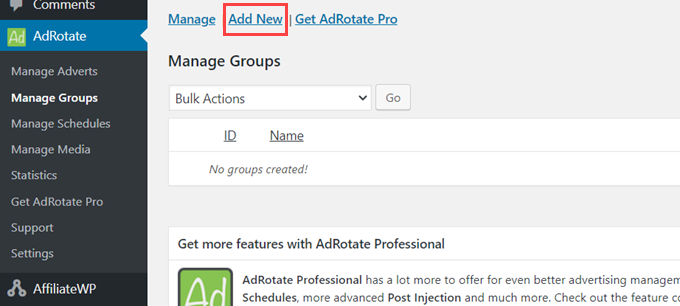
Acest lucru vă va aduce la pagina „Grup nou”.
Mai întâi, trebuie să furnizați un „Nume” pentru grupul dvs. Acest lucru vă va permite să identificați cu ușurință grupul în zona de administrare WordPress.
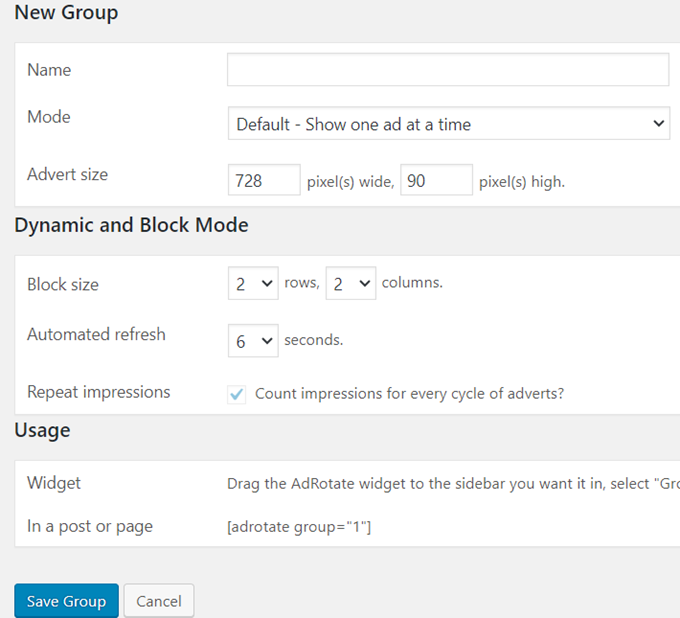
Apoi, trebuie să alegeți un mod de afișare. AdRotate vă permite să personalizați modul în care afișați reclamele dintr-un anumit grup.
De exemplu, puteți afișa o singură reclamă din grup la un moment dat, un bloc de reclame sau puteți utiliza modul dinamic, care schimbă reclama după câteva secunde.
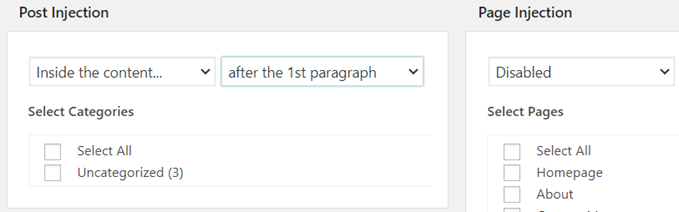
Apoi, puteți selecta opțiunile de afișare automată a grupului. AdRotate vă permite să inserați automat reclame dintr-un grup în postări, pagini și widgeturi de tip sidebar.
În partea de jos a paginii, veți vedea toate reclamele pe care le puteți asocia cu acel grup. Pur și simplu selectați reclamele pe care doriți să le includeți și apoi faceți clic pe butonul „Save Group”.
Inserarea manuală a reclamelor în WordPress
Puteți asocia reclamele dvs. cu grupuri și le puteți insera automat în postări, pagini, categorii și widgeturi. Acestea fiind spuse, unii editori ar putea dori să aibă un control mai granular asupra reclamelor care să fie afișate în anumite locații.
AdRotate face extrem de ușor să inserați reclame oriunde pe site-ul dvs. WordPress.
Fiecare reclamă pe care o creați pe site-ul dvs. are propriul shortcode pe care îl puteți copia și lipi în postările sau paginile WordPress și chiar în tipurile de postări personalizate.
Pentru a obține acest cod, vizitați pagina AdRotate » Gestionare reclame și faceți clic pe orice reclamă pentru a o edita. Pe pagina „Editare reclamă”, derulați în jos la secțiunea de utilizare pentru a copia shortcode-ul.
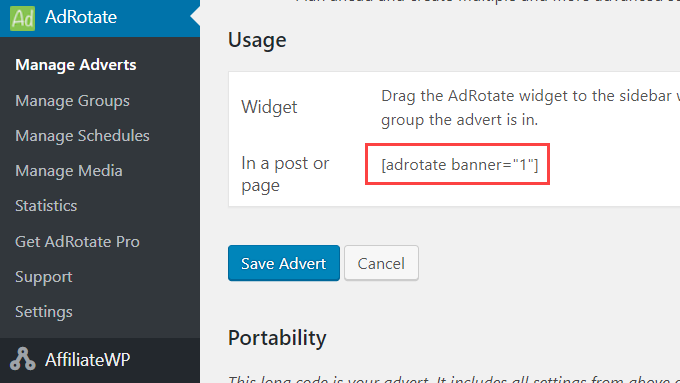
Similar, puteți edita și un grup pentru a obține codul scurt și apoi să-l utilizați oriunde pe site-ul dvs.
Dacă doriți să afișați reclame în bara laterală WordPress, accesați pagina Appearance » Widgets și adăugați widgetul AdRotate în bara laterală.
Bonus: Utilizați AdSanity pentru a gestiona reclamele în WordPress
Pe lângă AdRotate, puteți folosi și AdSanity pentru a gestiona reclamele în WordPress.
Este un plugin avansat de gestionare a reclamelor care vă permite să afișați reclame oriunde pe site-ul dvs. folosind blocuri, widgeturi și shortcode-uri gata făcute. Puteți chiar folosi AdSanity pentru a afișa o reclamă aleatorie vizitatorilor fără a scrie o singură linie de cod.
Mai întâi, va trebui să instalați și să activați AdSanity. Pentru instrucțiuni detaliate, consultați ghidul nostru pas cu pas despre cum să instalați un plugin WordPress.
La activare, accesați pagina AdSanity » Create Ad și introduceți un titlu pentru reclama pe care urmează să o creați. Apoi, puteți alege o dimensiune de banner și adăuga codul pentru reclama auto-găzduită sau externă.
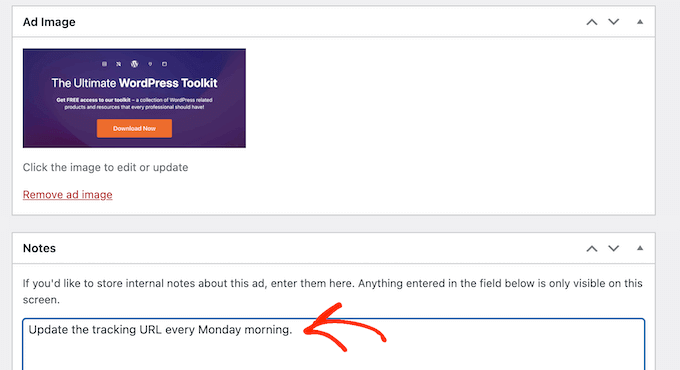
Puteți adăuga, de asemenea, o adresă URL de urmărire și o imagine, după cum doriți.
După aceea, puteți folosi și categorii și subcategorii pentru diferite grupuri de reclame pe site-ul dvs. Odată ce ați terminat, nu uitați să faceți clic pe butonul „Publish” pentru a salva modificările.
Apoi, deschideți editorul de blocuri WordPress și adăugați blocul AdSanity pe pagina dvs. Apoi, puteți alege reclama pe care doriți să o afișați din meniul derulant din interiorul blocului.
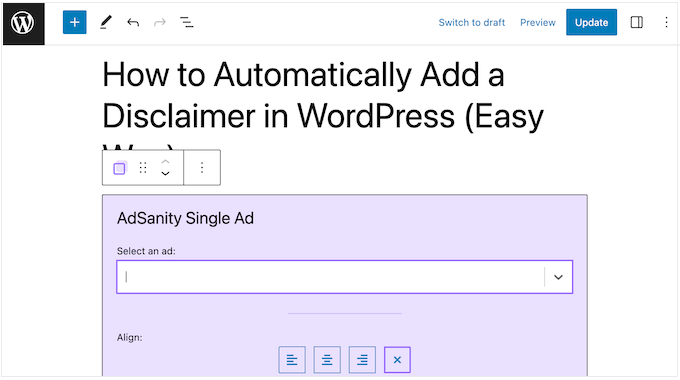
În final, faceți clic pe butonul „Actualizare” sau „Publicare” din partea de sus. Acum ați încorporat cu succes o reclamă pe site-ul dvs.
Pentru instrucțiuni detaliate, consultați tutorialul nostru despre cum să gestionați reclamele în WordPress cu AdSanity.
Sperăm că acest articol v-a ajutat să învățați cum să gestionați reclamele în WordPress cu pluginul AdRotate. De asemenea, ați putea dori să consultați tutorialul nostru despre cum să vă optimizați veniturile AdSense în WordPress și lista noastră selectată de cele mai bune pluginuri și soluții de gestionare a reclamelor pentru WordPress.
Dacă ți-a plăcut acest articol, te rugăm să te abonezi la canalul nostru de YouTube pentru tutoriale video WordPress. Ne poți găsi, de asemenea, pe Twitter și Facebook.


Sondra
Odată ce am configurat reclamele, aveți sugestii despre cum să urmăresc ce reclame am unde și când? Încerc să țin pasul cu inventarul meu de reclame, dar nu sunt sigur de cea mai bună modalitate de a face acest lucru. Aveți sfaturi?
Suport WPBeginner
The plugin does include tracking for your ads so you can track this information
Admin
Jiří Vaněk
Am început să scriu pe blog acum aproximativ un an și jumătate și încă aștept să ating un anumit nivel de trafic. În prezent, am foarte puțini oameni, în jur de 130 de vizitatori pe zi, așa că nu vreau încă să încarc blogul cu reclame. Mi-am stabilit un prag intern în mintea mea în jur de 300 de vizitatori zilnici, iar apoi voi încerca să integrez cu gust AdSense. Am deja contul și codurile. Este bine să te pregătești treptat datorită ghidurilor de acest gen.
Pot să întreb, de la ce număr de utilizatori credeți că are sens să luați în considerare afișarea reclamelor pe un site web?
Suport WPBeginner
Nu există un răspuns potrivit pentru toată lumea, totul depinde de ceea ce simțiți că funcționează cel mai bine pentru site-ul dvs. și de modul în care vizitatorii dvs. răspund la reclamele de pe site-ul dvs.
Admin
Jiří Vaněk
Mulțumesc pentru răspuns. Am ajuns în cele din urmă la aceeași concluzie. Pe un site web, reclamele funcționează foarte bine chiar și cu aproximativ 150 de vizitatori pe zi, în timp ce pe altul, nu funcționează deloc chiar și cu 500 de vizitatori. Ambele site-uri web au audiențe diferite și conținut diferit. Deci, probabil depinde de mulți factori și este cu adevărat necesar să testați. Așa cum ați menționat, probabil nu există un număr exact sau un răspuns corect pentru acest lucru.
Ralph
Am reclame Google AdSense pe site-ul meu de 2 luni și tocmai le-am setat pe automat. Singura schimbare este că le-am blocat pe anumite URL-uri și am dezactivat spații precum bara laterală. Este destul de ok, dar ar putea fi mai bine, mai ales în conținutul mai lung unde Google pune 5 reclame și apoi am 4-5 ecrane complete de conținut fără nicio reclamă. Și adesea toate reclamele sunt doar 1 reclamă, ceea ce mi se pare spam.
Poate acest plugin este o modalitate mai bună de a câștiga bani cu reclame și va face ca site-ul meu să arate mai bine.
Suport WPBeginner
The plugin should at least help give more control over ads on your site
Admin
MIke Dunn
Presupun că Ad Rotate va roti o listă prestabilită de reclame în același loc pe site-ul meu, astfel încât toți advertiserii să obțină același număr de vizualizări? Care este problema CDN?
Suport WPBeginner
Pentru probleme legate de plugin, ar trebui să contactați suportul pluginului și aceștia ar trebui să vă poată ajuta.
Admin
EMMANULE OWINO
Am creat un site web WordPress. Cum pot permite advertiserilor să posteze reclame pe site-ul meu prin panoul lor de administrare frontal? Mă interesează cel mai bun plugin pentru asta.
Suport WPBeginner
Salut Emmanule,
În prezent, nu există o modalitate bună de a automatiza procesul. Am recomanda să folosiți un plugin de creare de formulare pentru a accepta trimiteri și apoi a le aplica manual pe site-ul dvs. web.
Admin
Deepa
salut,
am dori să știm cum va funcționa adrotate pe bază de plată. și cum calculează cpc, cpm și ctr. putem afla despre versiunea cumpărabilă a pluginului adrotate cu plată.
Peter
Nu este posibil să configurați pe ce pagini este vizibilă o reclamă în widget-uri?
Steve Williams
Conceptul din spatele acestui plugin este bun. Cu toate acestea, dacă introduceți un CDN în ecuație, reclamele nu se vor mai roti. Acesta este motivul pentru care am încetat să-l folosesc.
2 cenți ai mei.
Steve Williams