


O pagină principală sau o arhivă de blog aglomerată poate copleși vizitatorii. Afișarea fiecărei postări nu este întotdeauna ideală, mai ales dacă aveți anunțuri, pagini de destinație sau alt conținut care nu este destinat navigării generale.
Există opțiunea de a face postările WordPress protejate cu parolă sau private. Cu toate acestea, în unele cazuri, constatăm că este mai bine să ascunzi pur și simplu postarea de pe pagina principală, permițând în același timp altora să o vizualizeze dacă au linkul direct.
În acest articol, vă vom arăta cum să ascundeți postările din pagini selectate în WordPress, cum ar fi pagina principală, arhivele categoriilor, rezultatele căutării și multe altele.
Vom parcurge două metode diferite pentru ascunderea postărilor de pe pagina principală. Puteți utiliza linkurile rapide de mai jos pentru a sări direct la metoda pe care doriți să o utilizați:
Metoda 1. Ascunde o postare WordPress de pe pagina principală folosind un plugin
Această metodă este mai ușoară și este recomandată începătorilor.
Primul lucru pe care trebuie să-l faceți este să instalați și să activați pluginul WordPress Hide Posts. Pentru mai multe detalii, consultați ghidul nostru pas cu pas despre cum să instalați un plugin WordPress.
Odată ce pluginul este activat, continuați și editați postarea pe care doriți să o ascundeți. Veți observa o nouă secțiune „Ascunde postări” în coloana din dreapta a editorului.
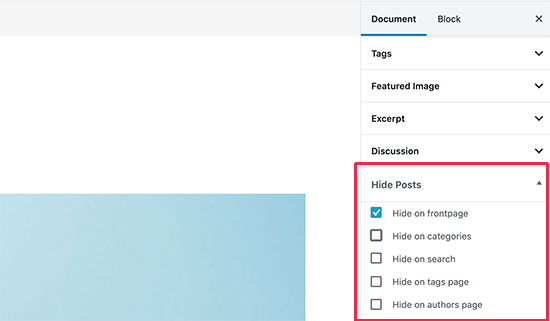
Făcând clic pe el vor fi afișate opțiunile pluginului. Puteți ascunde postarea pe pagina principală și pe pagina blogului, paginile de categorii sau etichete, pagina autorului și rezultatele căutării pe site.
Pur și simplu selectați opțiunile dorite și apoi salvați postarea.
În funcție de opțiunile selectate, puteți vizita acum acele pagini și postarea respectivă nu va fi listată.
Toți utilizatorii care au URL-ul direct al postării (permalink) îl pot vedea în continuare introducând URL-ul.
Deși această metodă este cea mai ușoară, îi lipsesc mai multe opțiuni puternice.
De exemplu, nu puteți ascunde o pagină sau un tip de postare personalizat, cum ar fi produsele WooCommerce. De asemenea, nu are o opțiune de a ascunde o postare din fluxul WordPress RSS.
Metoda 2. Ascundeți manual postările și paginile WordPress
Această metodă necesită adăugarea de cod pe site-ul dvs. WordPress. Dacă nu ați mai făcut acest lucru, consultați ghidul nostru despre cum să copiați și să lipiți fragmente de cod în WordPress.
WordPress folosește o interogare a bazei de date pentru a prelua și afișa postări în funcție de pagina pe care o vizualizează un utilizator. De asemenea, oferă hook-uri încorporate pentru a modifica interogarea înainte de a o executa.
Vom folosi acele hook-uri pentru a modifica interogarea WordPress și a ascunde postările, paginile și tipurile de postări personalizate WordPress în diferite secțiuni.
Puteți adăuga cod personalizat folosind un plugin pentru fragmente de cod, care este cea mai sigură opțiune și nu vă strică site-ul. Alternativ, puteți adăuga codul personalizat în fișierul functions.php al temei dvs. sau într-un plugin specific site-ului.
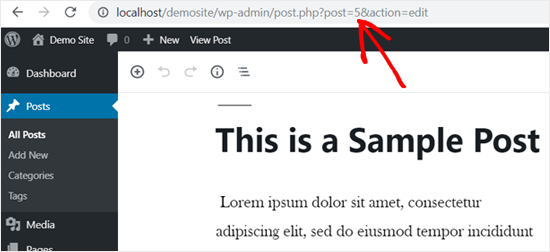
Veți avea nevoie, de asemenea, de ID-urile postărilor sau paginilor pe care doriți să le ascundeți. Avem un tutorial rapid despre cum să găsești un ID de postare în WordPress care arată cum să obții aceste informații.
Practic, puteți edita o postare sau o pagină pentru a-i vizualiza ID-ul în bara de adrese a browserului dvs.
Acestea fiind spuse, să trecem la partea de cod.
Ascunde postările sau paginile WordPress de pe pagina principală
Codul următor folosește eticheta condițională is_home() pentru a afla dacă utilizatorul vizualizează pagina principală. Dacă o face, atunci exclude ID-urile postărilor din interogare.
function wpb_exclude_from_home($query) {
      if ($query->is_home() ) {
          $query->set('post__not_in', array(1737, 1718));
      }
}
add_action('pre_get_posts', 'wpb_exclude_from_home');
Nu uitați să înlocuiți ID-urile din matrice cu ID-urile reale ale postărilor sau paginilor pe care doriți să le excludeți.
Din nou, recomandăm utilizarea unui plugin pentru fragmente de cod, cum ar fi WPCode, pentru a adăuga ușor și sigur acest cod în WordPress.
Pentru a începe, va trebui să instalați și să activați pluginul gratuit WPCode. Pentru instrucțiuni, consultați acest ghid despre cum să instalați un plugin WordPress.
După ce plugin-ul este activat, faceți clic pe elementul de meniu Fragmente de cod din tabloul de bord WordPress. Apoi, faceți clic pe butonul 'Adăugare nou'.

Apoi, în biblioteca de fragmente, găsiți opțiunea „Adăugați codul dvs. personalizat (Fragment nou)” și faceți clic pe butonul „+ Adăugați fragment personalizat” de sub acesta.

De acolo, trebuie să alegeți un tip de cod din lista de opțiuni care apar pe ecran.
Pentru acest tutorial, selectați „Fragment PHP” ca tip de cod.

Veți fi apoi direcționat către pagina „Creare fragment personalizat”. Puteți începe prin a adăuga un titlu pentru fragmentul dvs. Acesta poate fi orice lucru care vă ajută să vă amintiți la ce folosește codul.
După aceea, pur și simplu lipiți codul de mai sus în caseta „Previzualizare cod”.
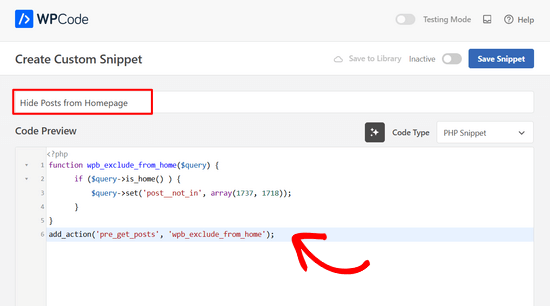
În cele din urmă, comutați comutatorul de la „Inactiv” la „Activ” și faceți clic pe butonul „Salvează fragmentul”.

În continuare, vă vom arăta câteva opțiuni suplimentare pentru ascunderea postărilor sau paginilor WordPress. Puteți urma aceiași pași ca mai sus pentru a adăuga aceste fragmente de cod în WordPress folosind WPCode.
Ascundeți postările sau paginile WordPress din fluxul RSS
Dacă doriți să ascundeți o postare WordPress de pe pagina principală, precum și de pe fluxul RSS WordPress, atunci puteți utiliza pur și simplu tagul condițional is_feed în cod.
function wpb_exclude_from_feed($query) {
      if ($query->is_feed() ) {
          $query->set('post__not_in', array(1737, 1718));
      }
}
add_action('pre_get_posts', 'wpb_exclude_from_feed');
Acum, dacă sunteți conectat ca administrator și ați încercat să vizitați fluxul RSS WordPress, atunci veți vedea în continuare postările listate acolo. Alți utilizatori nu vor putea vedea postările excluse atunci când vizualizează fluxul RSS.
Ascunde postarea sau pagina WordPress de căutarea pe site
Ce-ar fi dacă ați dori să ascundeți postări specifice de la căutarea pe site-ul WordPress? Pentru a face acest lucru, va trebui pur și simplu să adăugați tag-ul condițional is_search la cod.
function wpb_exclude_from_search($query) {
      if ( $query->is_search() ) {
          $query->set('post__not_in', array(1737, 1718));
      }
}
add_action('pre_get_posts', 'wpb_exclude_from_search');
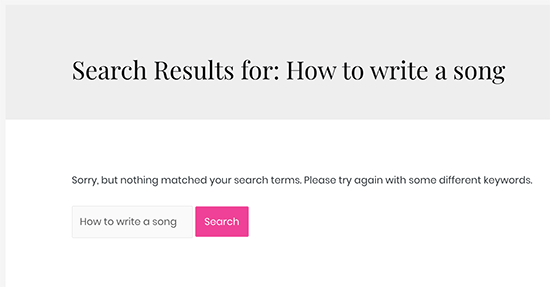
Acum puteți vizita site-ul dvs. web și căuta postările pe care ați dorit să le ascundeți. Chiar dacă aceste postări sunt publice, ele nu vor apărea în rezultatele căutării.
Ascunde postarea sau pagina WordPress din arhive
Ce zici de ascunderea anumitor postări sau pagini WordPress din paginile de arhivă precum categoriile, etichetele și arhivele după dată? Pentru a face acest lucru, vom folosi eticheta condițională is_archive().
function wpb_exclude_from_archives($query) {
      if ( $query->is_archive() ) {
          $query->set('post__not_in', array(1737, 1718));
      }
}
add_action('pre_get_posts', 'wpb_exclude_from_archives');
Ascunderea postării sau paginii WordPress de peste tot
Până acum, am învățat cum să ascundem o postare sau o pagină WordPress din anumite zone. Acum, ce zici de ascunderea completă a unei postări WordPress din toate aceste zone dintr-o dată?
Pentru a face acest lucru, puteți combina toate tag-urile condiționale pe care le-am folosit mai devreme într-un singur fragment de cod.
function wpb_exclude_from_everywhere($query) {
      if ( $query->is_home() || $query->is_feed() ||  $query->is_search() || $query->is_archive() ) {
          $query->set('post__not_in', array(1737, 1718));
      }
}
add_action('pre_get_posts', 'wpb_exclude_from_everywhere');
Acest cod va ascunde postările date de pe pagina principală, fluxul RSS, rezultatele căutării și paginile de arhivă.
Controlul vizibilității conținutului în WordPress
Puteți ascunde postări sau pagini WordPress folosind cele două metode pe care le-am descris mai sus. Dar, înainte de a pleca, vom răspunde și la câteva dintre cele mai frecvente întrebări despre opțiunile de control al vizibilității conținutului în WordPress.
Aceste metode ascund perfect conținutul?
Nu, nu o fac.
De exemplu, motoarele de căutare ar fi putut deja să fi accesat și indexat postarea înainte ca dvs. să o puteți ascunde. Dacă doriți să împiedicați motoarele de căutare, consultați ghidul nostru despre cum să ascunzi o pagină WordPress de Google.
Acest lucru nu va funcționa nici dacă un plugin WordPress folosește o interogare personalizată care omite verificările dvs. și dezvăluie conținutul pe care încercați să îl ascundeți.
O abordare mai bună ar fi să protejezi cu parolă o postare astfel încât doar utilizatorii cu parola să o poată vizualiza.
Puteți, de asemenea, să creezi o postare privată care este vizibilă doar administratorilor, editorilor și autorilor de pe site-ul dvs.
Pot folosi aceste metode pentru a crea conținut pentru utilizatori specifici?
Nu, aceste metode nu vă permit să partajați eficient conținut cu utilizatori specifici. O abordare mai bună ar fi să utilizați un plugin de abonament WordPress.
Pluginurile de abonament precum MemberPress vă permit să creați și să publicați conținut restricționat. Puteți chiar să vindeți planuri de abonament pentru acces la conținut premium.
Pentru mai multe detalii, consultați ghidul nostru despre cum să creați un site de membri WordPress, cu instrucțiuni pas cu pas.
Sperăm că acest articol v-a ajutat să învățați cum să ascundeți o postare WordPress de pe pagina principală și din alte zone ale site-ului dvs. De asemenea, ați putea dori să consultați ghidul nostru despre cum să faceți un site WordPress complet privat sau selecțiile noastre de experți ale celor mai bune pluginuri pentru postări populare pentru WordPress.
Dacă ți-a plăcut acest articol, te rugăm să te abonezi la canalul nostru de YouTube pentru tutoriale video WordPress. Ne poți găsi, de asemenea, pe Twitter și Facebook.



Jiří Vaněk
Mulțumesc pentru sugestia pluginului. Eu personal folosesc pluginul Category Excluder, dar acesta elimină întreaga categorie de pe pagina principală, iar acest lucru nu funcționează întotdeauna pentru mine. Voi încerca pluginul dvs. pentru a nu mai trebui să selectez mereu întreaga categorie, ci doar un articol individual. Acest lucru mi se potrivește mult mai bine.
Amit
Ascunderea unei postări cu acest plugin, împiedică motoarele de căutare să acceseze și să indexeze postarea? Împiedică postarea să apară în căutările Google?? Vă rog să-mi spuneți.
Suport WPBeginner
Nu, nu ar face asta, ar fi pentru excluderea postării de pe pagina principală, nu pentru a preveni indexarea ei de către motoarele de căutare.
Admin
Najeeb Mirani
Foarte util, mulțumesc!
Suport WPBeginner
You’re welcome
Admin
Rakesh
Există vreo modalitate de a ascunde o anumită postare doar din secțiunea de postări recente de pe pagina principală, dar nu și din widget-ul de postări recente din bara laterală?
Suport WPBeginner
Se pare că ați dori să utilizați metoda plugin-ului din articol.
Admin
Dale
Acest plugin nu mai funcționează. Am căutat o alternativă, dar nu am găsit încă una. Mi-ar plăcea o actualizare a acestei postări.
Suport WPBeginner
Vă mulțumim că ne-ați anunțat, vom analiza cu siguranță acest plugin și vom actualiza acest articol.
Admin
Gino
Pluginul nu mai funcționează pentru actualizările recente și cele mai noi ale Wordpress. E timpul să actualizați acest articol!
Suport WPBeginner
Vă mulțumim că ne-ați informat, vom analiza cu siguranță alternativele.
Admin
Sheila
Aș fi interesat și de o alternativă. Acest plugin părea exact ceea ce aveam nevoie.
Kelsey
Aș folosi doar fragmentul PHP menționat mai sus și l-aș posta în fișierul functions.php al temei copil. Așa am făcut pentru a-mi ascunde postarea.
Daniel
Singura mea nemulțumire este că numărul de postări din categoria mea este incrementat, chiar dacă postarea nu poate fi afișată în acest fel. . În afară de asta, este perfect.
Adri
Foarte util, mulțumesc!
Dada
Salut, Google încă poate indexa postarea ascunsă? Pentru că încă vreau ca oamenii să-mi poată căuta postarea pe Google, dar să nu apară pe prima pagină?
Raj
cum să elimini pagina 1 2 3 4 5 6 7…………ultima de pe pagina principală
campbell
Salut, vreau să păstrez postările mele de pe blog vizibile pe pagina blogului meu, dar ascunse/eliminate de pe pagina principală. Am descărcat pluginul și am urmat instrucțiunile. Când am bifat „ascunde de pe pagina principală”, postarea mea de pe blog a fost eliminată de pe pagina blogului meu și nu de pe pagina principală, deci invers decât îmi doresc. Cum pot realiza acest lucru? Mulțumesc!
ted bergman
Vă mulțumesc pentru acest site incredibil de valoros! Când am nevoie să știu cum să fac ceva în Word Press, vin mai întâi aici. De obicei, aveți cel mai bun și cel mai ușor de înțeles răspuns.
Gregory
Funcționează exact așa cum spune tutorialul. WP 4.8
Jason
The issue with the plugin is that if you want to have a category page show posts, then you have to leave that unchecked and “recent posts” will then pick it up and show up in all your side bars and footers
Munna Hossain
Acesta este într-adevăr un plugin grozav. Funcționează pentru mine. Dar nu știu de ce autoritatea nu actualizează acest plugin. Încă funcționează corect.
Mulțumesc pentru articolul tău excelent.
comprimat acoperit
Există o altă modalitate de a ascunde o anumită postare, deoarece aceasta nu funcționează la mine.
Un tutorial simplu ar putea ajuta și dacă trebuie să modific anumite coduri din teme.
Mulțumesc
Mario von Gollaz
Problema este că nu există o alternativă reală la WP Hide Post. Sau există o alternativă? De asemenea, WP Hide Post pare destul de învechit (nu a fost actualizat de ceva timp).
Shakir Hassan
Salut,
Am ascuns una dintre postările mele de pe blog de pe pagina principală, dar totuși, apare în secțiunea Postări similare de sub alte postări de pe blog.
Ce ar trebui să fac pentru a scăpa de ea?
WPBeginner, răspunsul tău este necesar.
Mulțumesc.
Scott
O altă opțiune nu este neapărat să o ascundeți, ci să o reprogramați pentru a fi publicată la o dată ulterioară. Cred că acest lucru va face efectiv același lucru... cel puțin așa a funcționat pe site-ul meu chiar acum.
Allie Mackin
Am făcut ce a sugerat Scott, am reprogramat postarea pentru o dată ulterioară. Am trecut prin chinul de a descărca și instala această aplicație și nu a funcționat. Când tot ce trebuia să fac era să reprogramăm pentru o dată viitoare. Misiune îndeplinită fără aplicație.
Roshan Roy
cum să filtrezi acele postări care au fost ascunse de plugin-ul WP HIDE POST în panoul de administrare.
Stephen Walker
Comentariu de:
Exact răspunsul pe care îl căutam.
Mulțumim wpBeginners
Dawn Cunnane
Chiar aveam nevoie de asta pentru a ascunde o postare din meniul de categorii și a funcționat ca prin farmec, mulțumesc!
TW
Acest plugin nu a fost actualizat de 2 ani. Sunt surprins că îl recomandați.
Arevico
Acesta este un exemplu perfect de ceva ce aș prefera să fie în nucleul WordPress decât în domeniul plugin-urilor. În mod normal, îmi dezvolt propriile teme și rezolv asta folosind categorii. de ex. cum să afișezi doar cele mai recente postări din categoria 'acasă' sau nu din categoria 'invizibil', etc. Acest plugin ajută foarte mult atunci când nu îți dezvolți propria temă.
Brian Jackson
Sunt de acord, Arevico. Acest lucru ar trebui cu siguranță să facă parte din nucleul WordPress până acum. Un exemplu chiar săptămâna aceasta... Conduc un blog de marketing, dar fac o recenzie a unui birou reglabil. Deoarece este puțin în afara nișei mele de cititori, îl public fără să apară pe pagina principală. Vreau să mă clasez pentru el, dar nu vreau să pierd cititori.