


Indiferent dacă gestionați un blog, o revistă online sau un site web bogat în conținut, urmărirea statisticilor numărului de cuvinte vă poate oferi informații valoroase.
Vă ajută să identificați ce lungimi de postare generează cel mai mult trafic și implicare, permițându-vă să vă optimizați strategia de conținut.
La WPBeginner, încurajăm scriitorii noștri să fie atenți la numărul de cuvinte pentru a se asigura că conținutul rămâne captivant și lipsit de umplutură inutilă. Concentrându-ne pe calitate peste cantitate, ne propunem să oferim valoare fără a copleși cititorii noștri cu prea multe detalii.
În acest articol, vă vom arăta cum să obțineți cu ușurință statistici despre numărul de cuvinte în WordPress, pas cu pas.
💡Răspuns rapid: 3 moduri de a obține statistici despre numărul de cuvinte
Dacă vă grăbiți, iată o prezentare generală rapidă a metodelor pe care le vom acoperi în acest ghid:
- Metoda 1: Editorul de blocuri (integrat) – Cel mai bun pentru a verifica numărul de cuvinte al unui singur articol în timp ce scrieți.
- Metoda 2: Just Writing Statistics (Plugin) – Cel mai bun pentru a vedea rapoarte detaliate, statistici ale autorilor și tendințe lunare.
- Metoda 3: Fragment de cod (Avansat) – Cel mai bun pentru a vedea numărul de cuvinte direct pe ecranul de administrare „Toate articolele”.
De ce să obțineți statistici despre numărul de cuvinte pentru site-ul dvs. WordPress?
Există multe motive pentru care ai putea dori să urmărești numărul de cuvinte pentru site-ul tău WordPress.
Dacă sunteți un scriitor independent, atunci puteți percepe un tarif pe cuvânt, sau clienții dvs. ar putea avea obiective stricte privind numărul de cuvinte pe care trebuie să le îndepliniți.
Dacă ați adăugat mai mulți autori pe blogul dvs. WordPress, monitorizarea statisticilor numărului de cuvinte poate ajuta la identificarea autorilor care contribuie cel mai mult la site-ul dvs.
Această informație te poate ajuta să-ți gestionezi mai eficient blogul cu mai mulți autori. De exemplu, ai putea recompensa autorul cu cel mai mare număr de cuvinte sau ai putea programa întâlniri cu scriitorii cu performanțe slabe.
Chiar dacă ești singura persoană care lucrează la un site web, statisticile privind numărul de cuvinte pot fi totuși interesante. Privind cum se modifică numărul de cuvinte în timp, s-ar putea să poți identifica tipare și modalități de a fi mai productiv.
Având toate acestea în vedere, să analizăm câteva moduri diferite de a obține statistici despre numărul de cuvinte în WordPress. Dacă preferați să treceți direct la o anumită metodă, atunci puteți folosi linkurile de mai jos:
- Metoda 1: Verificați numărul de cuvinte pentru un articol în WordPress
- Metoda 2: Obțineți statistici detaliate despre numărul de cuvinte în WordPress cu un plugin
- Metoda 3: Cum să adăugați statistici de număr de cuvinte în WordPress folosind cod
- Bonus: Setați un număr minim de cuvinte pentru postările WordPress
- Întrebări frecvente despre numărul de cuvinte
Metoda 1: Verificați numărul de cuvinte pentru un articol în WordPress
Editorul de blocuri WordPress face ușor să vezi numărul de cuvinte pentru orice pagină sau postare.
Pur și simplu scrieți conținutul articolului sau al paginii dvs. și, odată ce ați terminat, puteți vizualiza numărul de cuvinte și timpul estimat de citire în panoul blocului din dreapta.
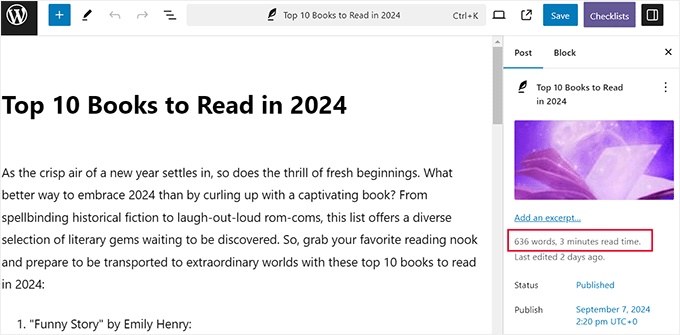
Totuși, nu vei putea vedea numărul de caractere aici.
Pentru aceasta, trebuie să faceți clic pe pictograma „Prezentare generală a documentului” (trei linii eșalonate) din bara de instrumente de sus. Aceasta va deschide o coloană în stânga unde trebuie să comutați la fila „Structură”.
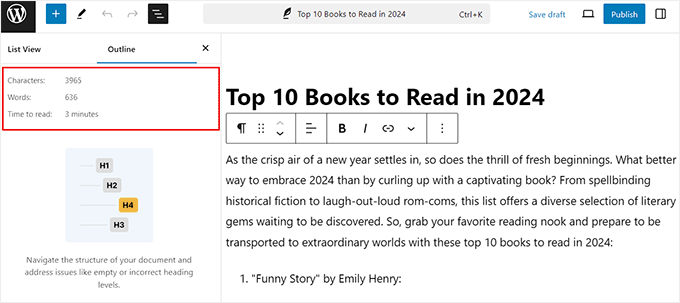
Acum puteți vizualiza numărul de cuvinte, numărul de caractere și timpul estimat de citire pentru postarea sau pagina dvs. Mai bine, acest număr de cuvinte se actualizează automat pe măsură ce continuați să scrieți.
Dacă aveți o limită de cuvinte, atunci aceasta este o modalitate rapidă și ușoară de a vă asigura că nu o depășiți.
Metoda 2: Obțineți statistici detaliate despre numărul de cuvinte în WordPress cu un plugin
Dacă doriți să vedeți statistici despre numărul de cuvinte pentru un anumit autor, tip de postare sau întregul dvs. site web, atunci această metodă este pentru dvs.
Cea mai ușoară modalitate de a obține aceste statistici detaliate este prin utilizarea Just Writing Statistics. Acest plugin gratuit arată câte cuvinte ai scris pe lună, autor și tip de postare.
Dacă utilizați tipuri de postări personalizate, atunci acesta poate afișa, de asemenea, statistici pentru postările dvs. personalizate.
Mai întâi, va trebui să instalați și să activați pluginul Just Writing Statistics. Dacă aveți nevoie de ajutor, consultați ghidul nostru despre cum să instalați un plugin WordPress.
După activare, vizitați pagina Writing Statistics » Statistics din tabloul de bord WordPress. Pluginul vă va întreba dacă doriți să numărați cuvintele pentru tot conținutul dvs. sau doar conținutul creat într-un anumit interval de date.
Pentru a calcula numărul total de cuvinte pentru întregul dvs. site, faceți clic pe opțiunea „Count all content on this site at one time”. Apoi, continuați și faceți clic pe butonul „Calculate Writing Statistics”.
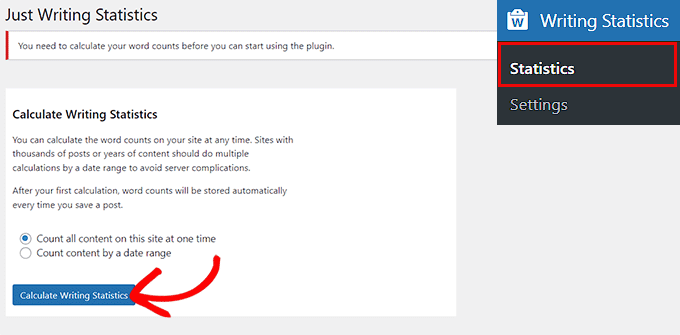
Just Writing Statistics va continua acum să vă calculeze statisticile automat pe măsură ce adăugați mai multe postări și pagini pe site-ul dvs. Acest lucru înseamnă că nu va trebui să faceți clic pe butonul „calculare” de fiecare dată când doriți să vedeți cele mai recente statistici privind numărul de cuvinte.
Acum, ori de câte ori doriți să vedeți statisticile dvs., puteți vizita pagina Writing Statistics » Statistics și comutați la fila „All Content” pentru a vedea numărul de cuvinte pentru tot conținutul dvs.
Pe acest ecran, veți vedea numărul total de cuvinte pentru diferitele tipuri de postări, împărțite în conținut publicat, programat și nepublicat.
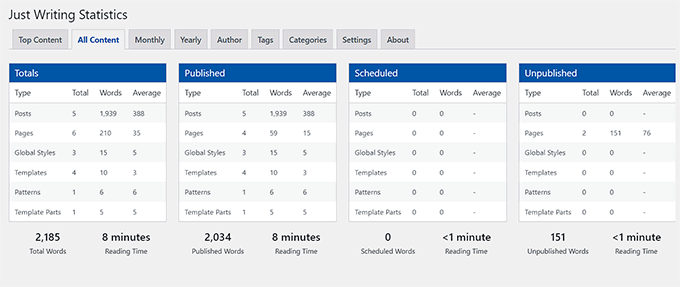
Veți vedea, de asemenea, un câmp „Total cuvinte” care afișează numărul total de cuvinte pe toate tipurile de conținut.
Acest număr combină conținutul tău publicat și nepublicat, deci nu este neapărat numărul de cuvinte pe care vizitatorii îl vor vedea live pe site-ul tău. Poți vedea, de asemenea, timpul combinat de citire pentru tot conținutul tău.
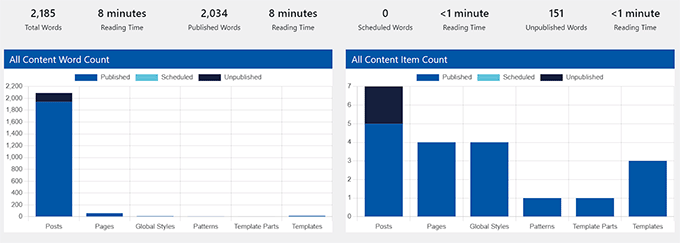
Apoi, puteți derula în jos pentru a vedea grafice care arată numărul de cuvinte și elemente pentru pagini, postări, șabloane, modele și stiluri globale.
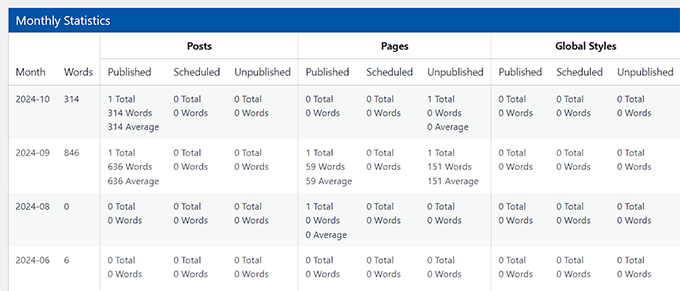
Dacă doriți să vedeți numărul de cuvinte pentru luni specifice, atunci pur și simplu faceți clic pe fila „Lunar”.
Acest lucru te poate ajuta să identifici tendințe, inclusiv lunile tale cele mai productive și perioadele în care ai scris mai puține cuvinte decât în alte luni.
În plus, dacă aveți un blog cu mai mulți autori, atunci s-ar putea să doriți să aruncați o privire la fila „Autor”.
Acest lucru vă permite să explorați statisticile numărului de cuvinte ale site-ului dvs. pe autor.
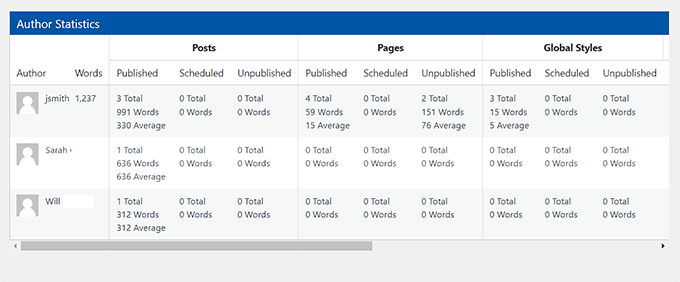
De asemenea, puteți vedea un grafic pe această pagină care arată numărul total de cuvinte de la fiecare autor. Acest lucru vă ajută să identificați rapid cei mai productivi colaboratori ai dvs.
💡 Sfat expert: Pentru a urmări cum afectează diferite numere de cuvinte performanța articolelor dvs., puteți utiliza MonsterInsights. Pluginul se integrează direct cu Google Analytics, permițându-vă să vedeți ce postări generează trafic și conversii.
Îți permite să vizualizezi rapoarte detaliate despre implicarea articolelor și comportamentul utilizatorilor. Verificând în mod regulat aceste informații, poți identifica modele de număr de cuvinte care corespund unei performanțe mai bune, ajutându-te să optimizezi conținutul viitor pentru rezultate mai bune.
Pentru mai multe informații, consultați tutorialul nostru despre cum să urmăriți vizitatorii site-ului pe site-ul dvs. WordPress.
Metoda 3: Cum să adăugați statistici de număr de cuvinte în WordPress folosind cod
Dacă doriți o prezentare generală rapidă a numărului de cuvinte pe ecranul „Toate postările” fără a instala un alt plugin, atunci această metodă este pentru dvs.
Implică adăugarea unui mic fragment de cod pe site-ul dvs. pentru a finaliza sarcina.
Puteți adăuga cu ușurință un fragment de cod care afișează numărul de cuvinte lângă fiecare postare pe ecranul Posts » All Posts. Aceasta este o modalitate ușoară de a identifica cele mai lungi postări ale site-ului dvs. sau de a verifica dacă există postări care nu îndeplinesc numărul de cuvinte necesar.
Cu toate acestea, rețineți că pe site-uri web foarte mari, cu mii de articole, acest lucru ar putea încetini ușor timpul de încărcare al ecranului „Toate articolele”.
Adăugarea de cod poate fi complicată, iar erorile vă pot defecta site-ul. De aceea recomandăm WPCode. Este cea mai ușoară și sigură modalitate de a adăuga cod personalizat pe site-ul dvs.
L-am testat temeinic pe site-ul nostru demo și am constatat că este foarte ușor de utilizat. Pentru a afla mai multe, consultați recenzia noastră detaliată WPCode.
Mai întâi, trebuie să instalați și să activați pluginul WPCode. Pentru detalii, consultați tutorialul nostru despre cum să instalați un plugin WordPress.
👆 Notă: WPCode are un plan gratuit pe care îl puteți folosi pentru acest tutorial. Cu toate acestea, vom folosi versiunea pro pentru a debloca mai multe funcționalități.
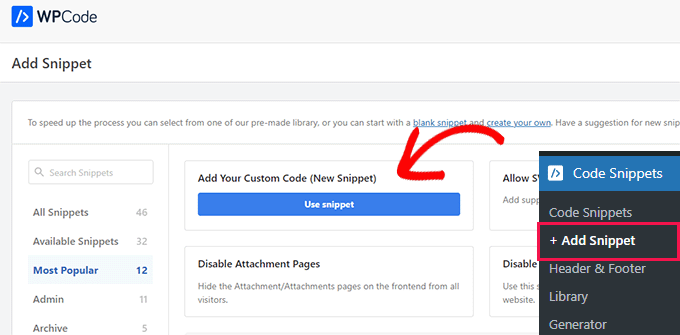
După activare, accesați pagina Code Snippets » + Add Snippet din tabloul de bord WordPress. Aici, faceți clic pe butonul „Use Snippet” sub opțiunea „Add Your Custom Code (New Snippet)”.
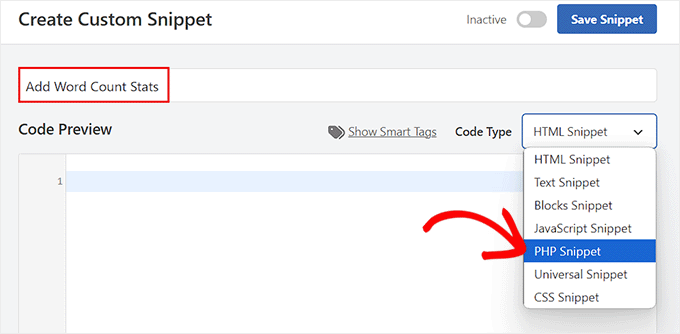
Acest lucru te va duce la pagina „Creare Snippet Personalizat”, unde poți adăuga un nume pentru snippet-ul tău de cod, după cum dorești. Acest nume nu va fi afișat nicăieri și este doar pentru identificarea ta.
După aceea, selectați „Fragment PHP” ca tip de cod din meniul derulant din dreapta.
Apoi, adăugați următorul cod personalizat în caseta „Previzualizare cod”:
add_filter('manage_posts_columns', 'wpbeginner_add_column');
function wpbeginner_add_column($wpbeginner_wordcount_column) {
    $wpbeginner_wordcount_column['wpbeginner_wordcount'] = 'Word Count';
    return $wpbeginner_wordcount_column;
}

//Link the word count to our new column//
add_action('manage_posts_custom_column',  'wpbeginner_display_wordcount');
function wpbeginner_display_wordcount($name)
{
   global $post;
   switch ($name)
{
     case 'wpbeginner_wordcount':
		//Get the post ID and pass it into the get_wordcount function//
            $wpbeginner_wordcount = wpbeginner_get_wordcount($post->ID);
            echo $wpbeginner_wordcount;
     }
}

function wpbeginner_get_wordcount($post_id) {
     //Get the post, remove any unnecessary tags and then perform the word count//
     $wpbeginner_wordcount = str_word_count( strip_tags( strip_shortcodes(get_post_field( 'post_content', $post_id )) ) );
      return $wpbeginner_wordcount;
}
Apoi, derulați în jos la secțiunea „Inserare” și alegeți modul „Inserare automată”.
Acum, fragmentul de cod va fi executat automat pe site-ul dvs. la activare.

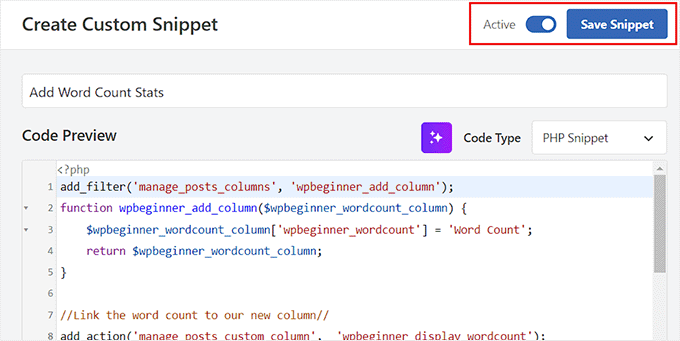
Trebuie să derulați înapoi în partea de sus și să comutați comutatorul „Inactiv” la „Activ”.
Apoi, faceți clic pe butonul „Salvare fragment” pentru a vă stoca setările.
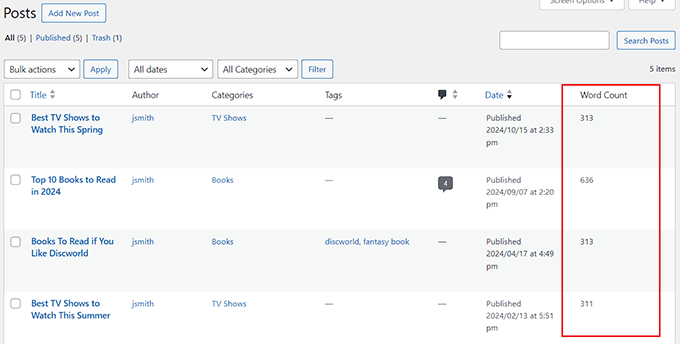
Acum, trebuie să vizitați ecranul Postări » Toate postările din tabloul de bord WordPress.
Aici, veți vedea numărul de cuvinte pentru fiecare postare într-o coloană nouă.
Bonus: Setați un număr minim de cuvinte pentru postările WordPress
Acum că știi cum să vizualizezi statisticile numărului de cuvinte, poți seta și un număr minim de cuvinte pentru postările tale WordPress. Acest lucru poate fi deosebit de util dacă ai un blog cu mai mulți autori și vrei să împiedici autorii să publice conținut subțire, de valoare scăzută.
Va încuraja scriitorii să trimită conținut de calitate, ceea ce poate duce la clasări mai bune pentru site-ul tău. Studiile au arătat că articolele mai lungi și mai detaliate au adesea performanțe mai bune în rezultatele căutărilor și atrag mai mulți vizitatori decât postările mai scurte.
Pentru aceasta, trebuie să instalați și să activați pluginul PublishPress Checklists. Pentru detalii, consultați ghidul nostru pentru începători despre cum să instalați un plugin WordPress.
După activare, accesați pagina Listele de verificare din tabloul de bord WordPress și comutați la fila „Conținut” din coloana din stânga.
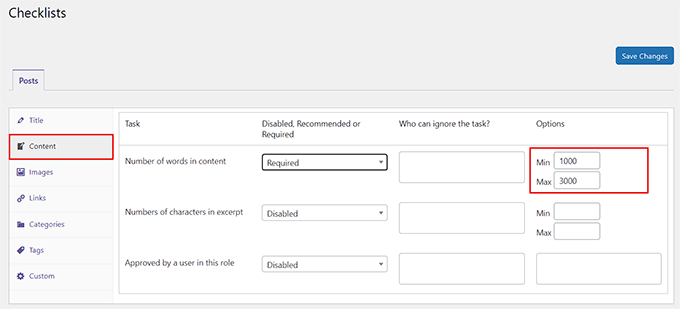
Apoi, setați sarcina „Numărul de cuvinte din conținut” la „Obligatoriu” din meniul derulant. După aceea, puteți seta un număr minim și maxim de cuvinte pentru articole în secțiunea „Opțiuni”.
Odată ce ați terminat, faceți clic pe butonul „Salvează modificările” pentru a salva setările. Pentru a afla mai multe, consultați tutorialul nostru despre cum să setați un număr minim de cuvinte pentru postările WordPress.
Amintiți-vă, aceste numere sunt doar un ghid. Cel mai important obiectiv este să creați conținut de înaltă calitate, util pentru cititorii dvs., fie că este vorba de o actualizare scurtă sau de un ghid lung și detaliat.
Întrebări frecvente despre numărul de cuvinte
Iată câteva întrebări frecvente adresate de cititorii noștri despre analiza numărului de cuvinte în WordPress:
Numărul de cuvinte afectează SEO?
Nu există un număr minim oficial de cuvinte care să garanteze clasări mai bune în căutare. Scopul principal al Google este de a arăta utilizatorilor conținut de înaltă calitate care le răspunde complet întrebărilor.
Articolele mai lungi se clasează adesea mai bine, deoarece tind să fie mai cuprinzătoare. Cu toate acestea, calitatea și relevanța sunt întotdeauna mai importante decât lungimea.
Care este lungimea ideală a unei postări de blog?
Lungimea ideală pentru o postare de blog depinde în totalitate de subiect și de audiența ta. O actualizare rapidă de știri ar putea avea doar 300 de cuvinte, în timp ce un ghid detaliat ar putea avea peste 2.500 de cuvinte.
Recomandăm studierea articolelor de top clasate pentru cuvântul tău cheie țintă. Acest lucru îți va oferi o idee bună despre profunzimea și lungimea necesară pentru a acoperi bine subiectul.
Pot seta un obiectiv de număr de cuvinte pentru scriitori în WordPress?
WordPress nu are o funcționalitate încorporată pentru setarea unor ținte specifice de număr de cuvinte. Cu toate acestea, puteți seta un număr minim de cuvinte pentru a vă asigura că fiecare articol îndeplinește o anumită cerință de lungime.
Așa cum arătăm în secțiunea noastră bonus, puteți adăuga un fragment de cod pe site-ul dvs. care împiedică autorii să publice o postare până când aceasta atinge numărul minim de cuvinte pe care l-ați definit.
Sperăm că acest ghid v-a ajutat să învățați cum să obțineți statistici despre numărul de cuvinte în WordPress. De asemenea, ați putea dori să învățați cum să adăugați o listă de verificare pentru postările de blog în editorul WordPress și cele mai bune alegeri ale noastre pentru cel mai bun software de asistență la scriere pentru WordPress.
Dacă ți-a plăcut acest articol, te rugăm să te abonezi la canalul nostru de YouTube pentru tutoriale video WordPress. Ne poți găsi, de asemenea, pe Twitter și Facebook.


Jiří Vaněk
Thank you for the guide, I’ll try using the snippet because I don’t want to unnecessarily go the route of an external plugin and burden WordPress. Since I sometimes post short updates on the website, I still try to maintain a minimum article length of 300 words. Until now, I used to write articles in LibreOffice first to see the word count. Now I won’t have to
Suport WPBeginner
Cu plăcere, în cazul în care era o preocupare, nu toate pluginurile cauzează o încetinire a site-ului dvs., am recomanda să consultați articolul nostru de mai jos pentru mai multe informații despre acest subiect:
https://www.wpbeginner.com/opinion/how-many-wordpress-plugins-should-you-install-on-your-site/
Admin
Jiří Vaněk
Vă mulțumesc pentru răspuns și pentru linkul către un articol foarte valoros. Obișnuiam să cred concepția greșită că a avea mai mult de 10 pluginuri ar face site-ul din ce în ce mai lent. Mi-ați arătat că acest lucru nu este adevărat. Din această cauză, nu mă mai tem de numărul de pluginuri, dar le aleg mai atent acum. Sunteți grozavi.
Bernardo K.
Grozav. Folosim blocul de cod și funcționează foarte bine.
Suport WPBeginner
Mă bucur să aud că codul funcționează!
Admin
Suport WPBeginner
Ați dori să încercați să verificați în secțiunea de prezentare generală a documentului din fila de contur.
Admin
Dave
Iconița „i” lipsește la actualizarea 6.2. Nu o găsesc nicăieri. Aveți vreo idee?
Shelley Johnson
The little ‘i’ icon is gone! How do I get it back?
Suport WPBeginner
Ar trebui să verificați în partea dreaptă sus, sub ... și să verificați preferințele. Dacă „Reduceți interfața” este activată, atunci acesta este cel mai probabil motiv pentru care nu o vedeți.
Admin
john
Mulțumesc pentru cod (metoda 3). Există o modalitate de a face coloana sortabilă prin clic pe antet?
Suport WPBeginner
Nu în momentul de față, dar vom analiza posibilitatea pentru viitor.
Admin
Shardha
Cum putem număra numărul total de cuvinte de pe site-ul unui alt concurent?? Să presupunem că un site web are 30 de articole, cum putem număra numărul total de cuvinte din acele 30 de articole, din moment ce este site-ul altcuiva?
Suport WPBeginner
Nu avem o metodă recomandată pentru asta în acest moment.
Admin
Melanie
nu pot găsi widget-ul pentru numărarea cuvintelor, ajutor!
Suport WPBeginner
Ar trebui să contactați suportul pluginului pentru a vedea dacă este o eroare a pluginului în sine.
Admin
Ricard
Mulțumesc pentru postare! Informații grozave! Dar, ca întotdeauna, aș vrea să știu tot mai mult :D. Există vreo metodă de a afla câte cuvinte au toate comentariile (aprobate) dintr-o postare, sau din toate postările unei anumite categorii... sau chiar din toate postările de pe site-ul tău.
Mulțumesc!!
Suport WPBeginner
Nu avem o metodă recomandată pentru asta în acest moment.
Admin
Haley Hines
Am integrat profiluri de utilizator în bara laterală a site-ului meu. Aș dori să extrag numărul de cuvinte pe care le-a scris acel utilizator specific în profil. Există o modalitate ușoară de a face acest lucru, având în vedere că am acest plugin instalat?
Christian Karasiewicz
Acum, dacă ar fi să se integreze și cu Google Analytics pentru a arăta autorilor cât de bine au performat postările lor.
Amy
Foarte informativ, mulțumesc.
Gretchen Louise
Scriitorii de pe blogul meu de contribuitori vor iubi să vadă statisticile de aici!
Personal editorial
Da, aceasta este o statistică destul de nebunească atunci când te gândești la ea.
Admin
Jigar Doshi
Mi-ar plăcea să verific pluginul și să verific singur numărul total de cuvinte pe care le-am scris în total.
Dar, nu sunt prea sigur că aș vrea să-l arăt lumii întregi.
[P.S.: Aș prefera doar să arăt lumii numărul total de vizualizări de pagină :P]
Personal editorial
Jigar, nu trebuie să afișați numărul pentru toată lumea. Îl puteți folosi doar pentru uz personal în panoul de administrare.
Admin