


A face site-ul dvs. WordPress mai sigur este întotdeauna o mișcare inteligentă.
O modalitate eficientă de a face acest lucru este prin a cere utilizatorilor să își schimbe parolele în mod regulat. Acest pas simplu poate face mult mai dificil pentru hackeri să pătrundă.
Schimbările regulate ale parolelor protejează datele dumneavoastră și informațiile utilizatorilor. Ele adaugă, de asemenea, un strat suplimentar de securitate site-ului dumneavoastră. Prin expirarea parolelor după o anumită perioadă, contribuiți la siguranța tuturor.
În acest ghid, vă vom arăta cum să forțați utilizatorii să schimbe parolele în WordPress.
Când și de ce să forțați utilizatorii WordPress să schimbe parolele?
80% dintre breșele de date implică parole slabe sau furate. Din fericire, schimbările regulate ale parolelor perturbă încercările hackerilor.
Hackerii vor încerca să acceseze în mod repetat contul dvs. în mod regulat, pe o perioadă de timp. În acest caz, veți preveni atacurile de tip brute-force efectuate de persoane cu intenții malițioase.
Majoritatea utilizatorilor noi sunt predispuși să folosească parole slabe sau aceeași parolă ca și conturile lor, deoarece sunt ușor de reținut. Dacă un hacker pătrunde pe site-ul dvs. WordPress, securitatea tuturor celorlalți utilizatori poate fi compromisă.
Dar forțarea schimbării parolelor nu ar trebui să se aplice doar utilizatorilor administratori. Ar trebui să se aplice și utilizatorilor de membri și clienților recurenți. De exemplu, atunci când clienții se înregistrează pe magazinul dvs. WooCommerce sau pe site-ul dvs. de membri, aceștia primesc parola prin e-mail. Forțarea schimbărilor regulate ale parolelor poate ajuta la reducerea riscului de tentative de phishing efectuate prin e-mail.
De asemenea, dacă administrați un site WordPress multi-utilizator, atunci ar trebui să cereți utilizatorilor să actualizeze parolele după o anumită perioadă de timp.
Pe de altă parte, dacă ați observat recent activități suspecte pe site-ul dumneavoastră WordPress, atunci ar trebui să expirați imediat toate parolele existente ale utilizatorilor și să cereți tuturor să-și actualizeze parolele.
Având în vedere acest lucru, să vedem cum puteți face ca parolele să expire și să forțați utilizatorii să schimbe parolele în WordPress.
Forțați utilizatorii să schimbe parolele în WordPress
Cea mai bună modalitate de a forța utilizatorii să schimbe parolele în WordPress este prin utilizarea pluginului Password Policy Manager. Acesta vă permite să creați și să impuneți cu ușurință politici de parole puternice și sigure.
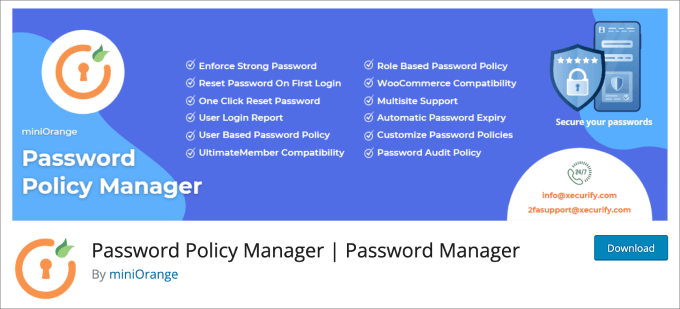
Pentru a începe, va trebui să instalați și să activați pluginul Password Policy Manager. Pentru mai multe detalii, consultați tutorialul nostru despre cum să instalați un plugin WordPress.
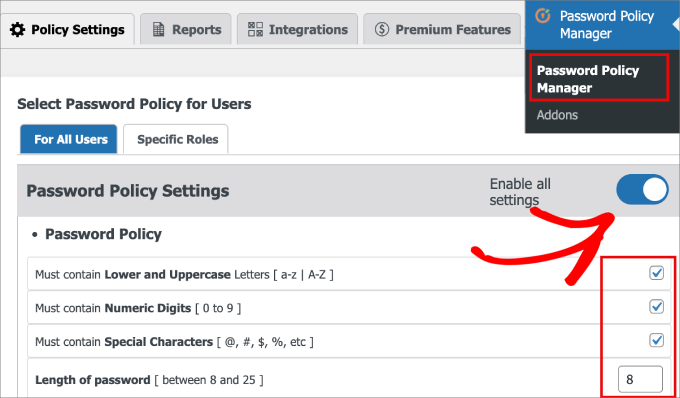
De aici, va trebui să accesați pagina Password Policy Manager » Password Policy Manager. Apoi, sub fila Policy Settings » For All Users, veți vedea diverse setări de politici de parole pe care le puteți configura.
Mai întâi, să ne asigurăm că activați butonul mare glisant pe care scrie „Activați toate setările”. Sub acesta, puteți bifa toate regulile de politică a parolelor pe care doriți să le impuneți de fiecare dată când un utilizator nou trebuie să creeze o parolă nouă.
Opțiunile includ:
- Trebuie să conțină litere mici și mari
- Trebuie să conțină cifre numerice
- Trebuie să conțină caractere speciale
- Lungimea parolei între 8 și 25
Vă recomandăm să lăsați aceste casete bifate, deoarece acestea sunt cele mai bune practici pentru a avea o parolă puternică. De asemenea, ați putea dori să citiți ghidul nostru despre cum să adăugați un generator simplu de parole pentru utilizatori în WordPress.
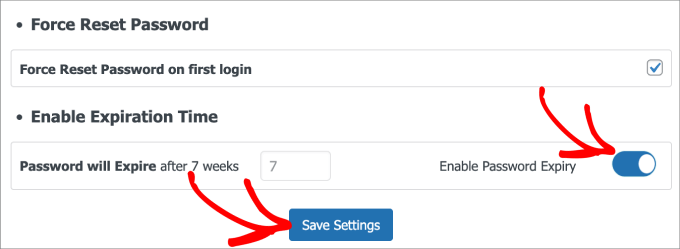
Sub aceasta, va trebui să bifați căsuța pe care scrie „Forțează resetarea parolei la prima autentificare”. Acest lucru ajută la prevenirea utilizatorilor noi să folosească aceeași parolă ca și celelalte conturi online și asigură că aceștia își stabilesc o parolă puternică de la bun început.
Apoi, va trebui să activați opțiunea „Activați expirarea parolei” pentru a seta o perioadă de expirare specifică care forțează toți utilizatorii site-ului să își schimbe parola. Lângă aceasta, puteți seta numărul de săptămâni pentru care doriți să forțați schimbarea.
Odată terminat, puteți apăsa butonul „Salvare setări”.
Sub setările de salvare, veți vedea o opțiune de a vă reseta parola cu un singur clic. Dacă dumneavoastră sau utilizatorii dumneavoastră nu v-ați resetat parola de ceva timp, este o idee bună să faceți clic pe butonul „Resetează parola”.
Acest lucru va termina automat toate sesiunile active ale utilizatorilor și îi va forța să-și reseteze parolele.
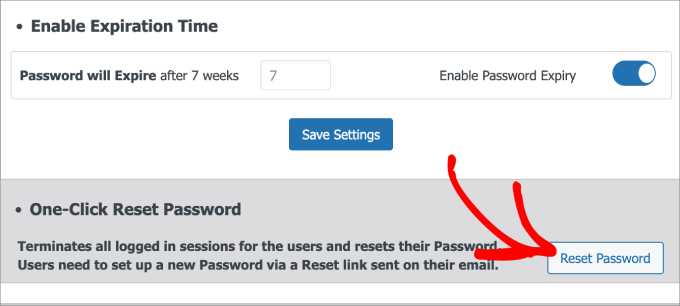
Apoi, toți utilizatorii vor primi un e-mail cu un link pentru a-și reseta parolele.
Tot ce trebuie să facă este să dea clic pe linkul din e-mail.
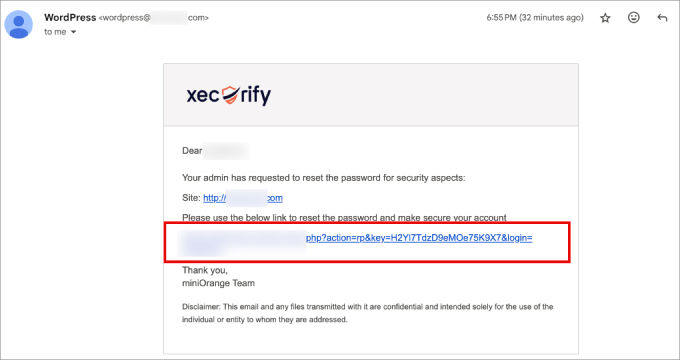
Aceasta va deschide ecranul de conectare WordPress, unde introduceți parola curentă și cea nouă.
Vă recomandăm să folosiți un generator de parole securizat în loc să încercați să creați una pe care o puteți memora. Puteți apoi folosi un manager de parole precum 1Password pentru a o stoca.
De aici, puteți face clic pe „Schimbă parola”.
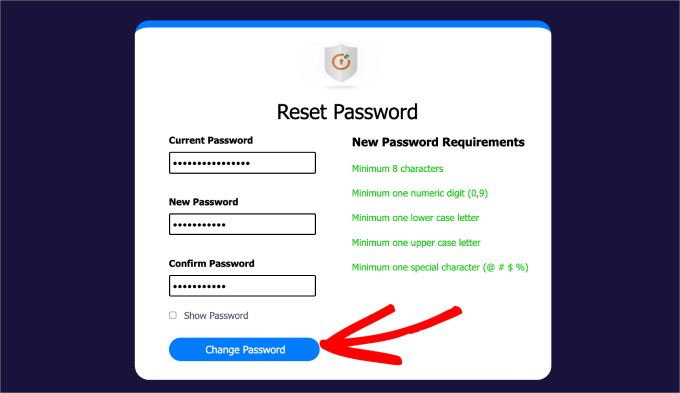
Acest lucru vă va readuce la pagina de conectare WordPress, unde puteți introduce noile dvs. credențiale.
Puteți accesa pagina Password Policy Manager » Reports pentru a urmări toate încercările de autentificare efectuate de utilizatori. Vă recomandăm să o verificați periodic pentru a vedea dacă au existat încercări suspecte pe site-ul dvs. WordPress. Dacă da, puteți efectua cu ușurință resetarea cu un singur clic pe care tocmai am menționat-o.
Pentru a vedea datele, va trebui să activați fila „Activare intrare raport”.
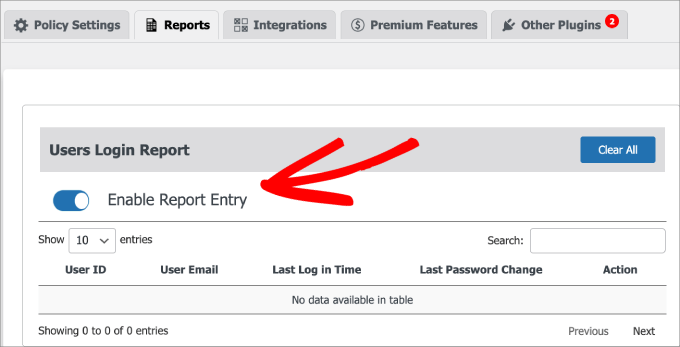
Și asta e tot! Acum ați configurat cu succes site-ul dvs. WordPress astfel încât să forțeze toți utilizatorii să schimbe parolele după data expirării.
Sfaturi pentru depanare
Uneori, lucrurile nu merg atât de lin pe cât s-a planificat. Iată câteva sfaturi de depanare pentru a vă ajuta să navigați prin orice probleme care ar putea apărea.
Ce se întâmplă dacă utilizatorii mei nu primesc niciodată e-mailurile lor?
În cazul în care utilizatorii dvs. nu primesc notificări prin e-mail pentru resetarea parolelor, atunci pot apărea o serie de lucruri. Vă rugăm să consultați ghidul nostru despre cum să remediați problema WordPress care nu trimite e-mailuri.
Ce se întâmplă dacă nu pot accesa zona de administrare WordPress pentru a-mi reseta parola?
Dacă, din anumite motive, nu puteți accesa zona de administrare WordPress, consultați ghidul nostru despre ce să faceți când sunteți blocat din zona de administrare WordPress.
Sperăm că acest articol v-a ajutat să învățați cum să forțați utilizatorii să schimbe parolele în WordPress. De asemenea, ați putea dori să consultați ghidul nostru complet de securitate WordPress pentru a vă ajuta să îmbunătățiți securitatea site-ului dvs. web sau lista noastră cu cele mai frecvente erori WordPress și cum să le remediați.
Dacă ți-a plăcut acest articol, te rugăm să te abonezi la canalul nostru de YouTube pentru tutoriale video WordPress. Ne poți găsi, de asemenea, pe Twitter și Facebook.


Dennis Muthomi
Articol grozav despre schimbarea parolelor în WordPress!
Sunt un administrator de site care gestionează câteva site-uri ale clienților și am configurat schimbarea parolelor de ceva timp, dar nu știam că poți forța o resetare la prima conectare.
Aceasta este o caracteristică excelentă de securitate pe care o voi adăuga pe site-urile clienților mei (și pe propriul meu site).
Mulțumesc pentru ghidul detaliat!
Am învățat ceva nou astăzi
Dayo Olobayo
Sunt impresionat de ușurința în utilizare a pluginului Password Policy Manager. Din experiența dvs., ați întâmpinat vreo rezistență din partea utilizatorilor la impunerea unor reguli mai stricte pentru parole? Dacă da, cum pot administratorii de site să abordeze eficient aceste preocupări? Vă mulțumesc.
Suport WPBeginner
Majoritatea utilizatorilor sunt de acord cu o cerință de parolă mai strictă, atâta timp cât aceasta nu este excesivă în ceea ce privește cerințele.
Admin
Dayo Olobayo
Vă mulțumim pentru feedback. Sunt de acord, echilibrarea securității cu confortul utilizatorului este cheia pentru minimizarea rezistenței.
Marko
Articolul necesită actualizare.
Suport WPBeginner
Thank you for letting us know, we will look into updating the article when we are able
Admin
Shallum Vohr
Cum să forțezi utilizatorul să actualizeze parola la prima conectare?
Millie Aveyard
Foarte greu pentru oamenii în vârstă ca mine, să-și amintească toate parolele diferite din viața lor! Totul în aceste zile pare să aibă parole de o formă sau alta!
Chiar dacă scrieți parolele în micuțul dvs. caiet, în momentul în care aveți nevoie de noua parolă, ați lăsat micuțul caiet în mașină, iar cerculețul începe din nou!
Nu pot fi singurul care trebuie să se oprească și să se gândească la toate parolele diferite pe care le folosesc în fiecare zi!
Suport WPBeginner
Vă rugăm să consultați ghidul nostru despre cum să gestionați parolele pentru începătorii WordPress. Folosim LastPass pentru a stoca și gestiona toate parolele noastre. Este o extensie de browser care se află în browserul dvs. web. Poate salva și completa automat parolele pentru dvs. De asemenea, poate genera parole puternice pentru dvs. atunci când creați un cont nou.
Admin
Remi
Idee foarte bună! Este grozav să oferi mai multă securitate administrației!
Daniel
Postare bună – am configurat acum pluginul pe site-ul meu de blog. Aș recomanda cu tărie și următoarele:
1) Îndepărtați complet utilizatorul administrator – aici creați un alt utilizator care are rolul de administrator, autentificați-vă ca acesta și apoi ștergeți utilizatorul administrator existent; asigurați-vă că faceți clic pe opțiunea de a vă transfera postările anterioare ale administratorului
2) Parola de administrator (utilizator cu rol de administrator) este complexă – folosiți oninepasswordgenerator.com sau similar
3) în final, trebuie neapărat, neapărat, să instalați pluginul „Limit Login attempts”... Aceasta este o operă de geniu și blochează în mod regulat cele aproximativ 10 încercări pe zi de a se conecta la blogul meu. Setați timpi de blocare lungi și faceți ca pluginul să vă trimită un e-mail (noul utilizator administrator) după 2 blocări.
Navneet
Acesta este un post foarte bun ......