


Gestionarea înregistrărilor utilizatorilor este o parte importantă a administrării unui site WordPress, mai ales dacă aveți un site de membru, o platformă de cursuri online sau un forum comunitar.
O sarcină comună este găsirea și gestionarea utilizatorilor în așteptare sau neconfirmați care s-au înregistrat, dar nu au finalizat încă procesul de verificare prin e-mail.
Dacă nu sunt verificați, acești utilizatori neconfirmați pot aglomera baza de date și pot crea potențiale riscuri de securitate.
Am observat că multe site-uri web se confruntă cu această problemă. De aceea am căutat modalități de a curăța acei utilizatori neconfirmați, astfel încât să puteți menține lucrurile funcționând fără probleme și în siguranță.
În acest articol, vă vom arăta cum să găsiți cu ușurință utilizatori în așteptare neconfirmați în WordPress.
Problema cu utilizatorii în așteptare neconfirmați în WordPress
WordPress vine cu un sistem de gestionare a utilizatorilor puternic, care vă permite să adăugați noi utilizatori, autori și abonați pe site-ul dvs. web.
Puteți chiar permite utilizatorilor să se înregistreze.
Când un utilizator nou se înregistrează pe site-ul dvs., WordPress îi trimite un e-mail de activare. Acest e-mail conține un link de activare care permite utilizatorului să seteze o parolă pentru contul său, astfel încât să se poată conecta la site-ul dvs. WordPress.
Cu toate acestea, uneori, e-mailul de activare s-ar putea să nu ajungă niciodată la utilizator sau să ajungă în folderul de spam.
Acest lucru face imposibilă crearea unui nou cont de utilizator, deoarece WordPress va afișa că acea adresă de e-mail este deja înregistrată.
Aceasta este o problemă majoră pentru rețelele WordPress multisite, deoarece nu veți putea vedea utilizatorul neconfirmat nicăieri în rețeaua dvs. multisite.
Acestea fiind spuse, să aruncăm o privire la cum puteți rezolva problema și să găsiți cu ușurință acei utilizatori neconfirmați în așteptare pe site-ul dvs. WordPress:
Cum să găsești utilizatori în așteptare neconfirmați în WordPress
Mai întâi, trebuie să instalați și să activați pluginul Unconfirmed. Pentru mai multe detalii, consultați ghidul nostru pas cu pas despre cum să instalați un plugin WordPress.
📢 Notă de declinare a răspunderii: Rețineți că acest plugin nu a fost testat cu cea mai recentă versiune de WordPress. Cu toate acestea, atunci când l-am folosit pe site-ul nostru, părea să funcționeze corect. Dacă încă ezitați, consultați ghidul nostru despre utilizarea pluginurilor învechite.
Dacă aveți o rețea multisite, va trebui să vizitați pagina Admin Rețea » Pluginuri din tabloul de bord WordPress. Odată ajuns acolo, instalați și activați la nivel de rețea pluginul Unconfirmed.
După activare, pur și simplu accesați pagina Utilizatori » Necofirmați din zona de administrare WordPress.
Veți vedea acum toți utilizatorii neconfirmați în așteptare listați acolo.
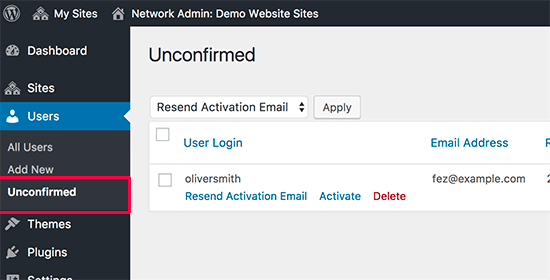
De aici, puteți activa manual utilizatorii, le puteți retrimite un e-mail de activare sau puteți șterge complet contul utilizatorului.
Găsiți utilizatori neconfirmați în WordPress cu WPForms
Înregistrarea utilizatorilor spam este, de asemenea, o problemă majoră pentru site-urile de membri WordPress.
Cu toate acestea, prin crearea de formulare de înregistrare a utilizatorilor cu WPForms, puteți preveni șansele de înregistrări false și utilizatori neconfirmați pe site-ul dvs. web.
WPForms este cel mai bun plugin de formulare de contact WordPress de pe piață. Acesta folosește un constructor drag-and-drop pentru a crea orice tip de formular.
În plus, vine chiar și cu opțiuni de activare a utilizatorilor care vă permit să vedeți utilizatorii neconfirmați care s-au înregistrat folosind formularul dvs. personalizat de înregistrare a utilizatorilor și să îi aprobați manual.
L-am folosit pentru a crea formulare de contact și sondaje anuale și ne place. Pentru a afla mai multe, consultați recenzia noastră despre WPForms.
Mai întâi, va trebui să instalați și să activați pluginul WPForms. Pentru instrucțiuni detaliate, consultați ghidul nostru pentru începători despre cum să instalați un plugin WordPress.
Notă: WPForms are și o versiune gratuită. Cu toate acestea, veți avea nevoie de planul pro al pluginului pentru a debloca șablonul de formular de înregistrare a utilizatorilor.
După activare, vizitați pagina WPForms » Setări din bara laterală de administrare WordPress pentru a introduce cheia de licență.
Puteți obține această cheie din contul dvs. de pe site-ul WPForms.

Apoi, accesați fila WPForms » Adăugare nou din bara laterală de administrare WordPress pentru a lansa constructorul de formulare.
De aici, începeți prin a introduce un nume pentru formularul pe care urmează să îl creați și apoi alegeți șablonul „Formular de înregistrare utilizator”.
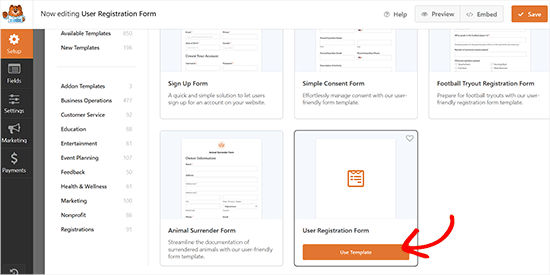
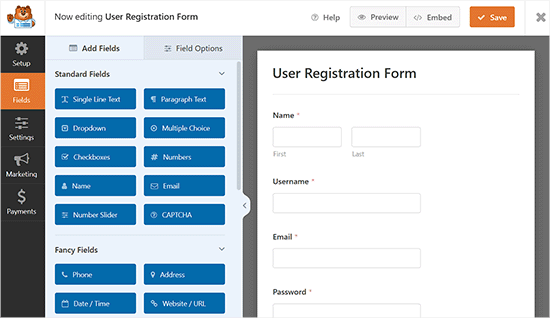
Odată ce șablonul se deschide în constructorul de formulare, veți observa o previzualizare a formularului în dreapta și câmpurile disponibile în coloana din stânga a ecranului.
De aici, puteți trage și plasa orice câmp doriți în formular.
Pentru instrucțiuni detaliate, consultați tutorialul nostru despre cum să creați un formular personalizat de înregistrare a utilizatorilor în WordPress.
Odată ce ați personalizat formularul, vizitați fila Setări » Înregistrare utilizator și derulați în jos la secțiunea „Activare și autentificare utilizator”.
De aici, comutați comutatorul „Activare utilizatori” dacă doriți ca utilizatorii să primească un e-mail de activare atunci când se înregistrează pe site-ul dvs. web folosind formularul.
Apoi, puteți personaliza și e-mailul de activare a contului care va fi trimis utilizatorilor.
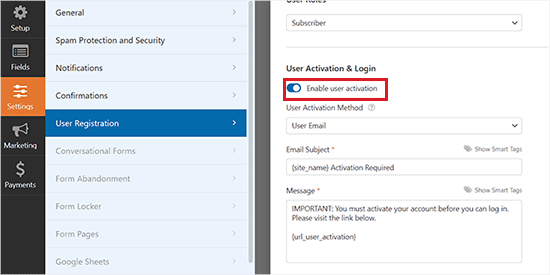
După aceea, nu uitați să faceți clic pe butonul „Salvare” din partea de sus pentru a vă stoca setările.
Acum, vizitați pagina sau postarea unde doriți să adăugați formularul de înregistrare a utilizatorilor.
Odată ajuns acolo, faceți clic pe butonul „Adăugare bloc” (+) din colțul din stânga sus al ecranului pentru a deschide meniul de blocuri.
De aici, localizați și adăugați blocul WPForms. Apoi, alegeți formularul pe care l-ați creat din meniul derulant din blocul în sine.

În cele din urmă, faceți clic pe butonul „Publicare” sau „Actualizare” pentru a salva setările.
Acum, utilizatorii care se înregistrează pe site-ul dvs. folosind formularul vor primi un e-mail de cont.
Cu toate acestea, dacă utilizatorii nu primesc e-mailul sau uită să activeze contul, atunci îi puteți aproba și manual.
Pentru a face acest lucru, vizitați pagina Utilizatori » Toți utilizatorii din tabloul de bord WordPress. Veți observa acum utilizatorii neconfirmați evidențiați pe pagină. În plus, puteți vedea toți utilizatorii neconfirmați făcând clic pe linkul „Neaprobat” din partea de sus.
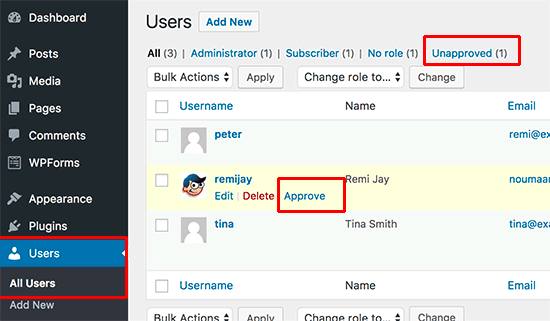
Puteți aproba manual un utilizator făcând clic pe linkul „Aprobă” de sub numele lor de utilizator. Dacă credeți că această înregistrare de utilizator este spam, atunci o puteți șterge.
Depanarea problemelor legate de e-mailurile de înregistrare a utilizatorilor
Cel mai frecvent motiv pentru care utilizatorii nu primesc e-mailuri de activare de pe site-ul dvs. sunt setările de e-mail prost configurate. Majoritatea companiilor de găzduire WordPress dezactivează funcția de e-mail PHP pentru a-și proteja serverele de abuz.
Unii furnizori nu configurează corect setările, astfel încât e-mailurile dvs. nu sunt niciodată primite de utilizator sau ajung în spam.
Acesta este motivul pentru care ar trebui să utilizați un serviciu SMTP și un plugin SMTP pentru a reduce problemele de livrare a e-mailurilor pe site-ul dvs.
Recomandăm utilizarea WP Mail SMTP, care este cel mai bun plugin SMTP WordPress de pe piață, pentru a comuta WordPress de la utilizarea funcției de e-mail PHP încorporate la SMTP (Simple Mail Transfer Protocol).
Mai multe dintre mărcile noastre partenere îl folosesc în prezent și au raportat o livrare excelentă a e-mailurilor ca rezultat. Pentru a afla mai multe, consultați recenzia noastră WP Mail SMTP.
Acest plugin se va integra cu orice serviciu SMTP la alegerea dvs., inclusiv SendLayer, și va preveni ca e-mailurile dvs. să ajungă în folderul spam, îmbunătățind livrarea e-mailurilor.
Pentru mai multe detalii despre acest subiect, vă rugăm să consultați ghidul nostru despre cum să remediați problema WordPress de ne-trimitere a e-mailurilor.
Sperăm că acest articol v-a ajutat să găsiți utilizatori în așteptare neconfirmați pe site-ul dvs. WordPress. De asemenea, ați putea dori să consultați tutorialul nostru despre cum să restricționați paginile WordPress în funcție de rolul utilizatorului sau selecția noastră de experți a celor mai bune pluginuri gratuite de gestionare a utilizatorilor pentru WordPress.
Dacă ți-a plăcut acest articol, te rugăm să te abonezi la canalul nostru de YouTube pentru tutoriale video WordPress. Ne poți găsi, de asemenea, pe Twitter și Facebook.


Ingrid Moyle
Foarte la timp, deoarece am avut un site nou unde mulți dintre oameni au ratat primul lor e-mail. Tocmai am testat Unconfirm și, din păcate, nu a funcționat. Știu că sunt cel puțin 20 de neconfirmați, dar nu a găsit pe nimeni. Ar putea fi pentru că pluginul nu a fost actualizat de multe luni. Testez acum Re-Welcome pentru a vedea cum merge.
Suport WPBeginner
Bună Ingrid,
De fapt, pluginul funcționează în prezent doar cu WordPress Multisite.
Admin
Ingrid Moyle
Doh! Am ratat acea parte din textul mic. Pe de altă parte, cel Re-Welcome a funcționat perfect în această dimineață. Puteți selecta doar unul câte unul, dar și-a făcut treaba.