


De fiecare dată când încarci o fotografie, WordPress creează cinci sau zece variații ascunse de dimensiuni diferite pentru a se potrivi temei tale. Aceste fișiere suplimentare consumă spațiul de stocare și încetinesc backup-urile site-ului tău.
În plus, majoritatea acestor dimensiuni suplimentare de imagini nu sunt niciodată folosite pe site-ul tău. Ele stau pe serverul tău ca un dezordine digitală și pot chiar crește costurile lunare de găzduire.
Am constatat că utilizarea unui instrument automat de ștergere a imaginilor este cea mai bună modalitate de a recupera în siguranță acel spațiu. Acest lucru ajută la reducerea semnificativă a dimensiunii backup-urilor și te menține în limitele planului tău de găzduire.
În acest articol, îți voi arăta cum să scanezi automat pentru dimensiuni de imagini neutilizate și să le ștergi în masă în siguranță pentru a menține site-ul tău web eficient și backup-urile să funcționeze fără probleme.
Rezumat rapid: WordPress creează multiple copii ale fiecărei imagini pe care o încarci, ceea ce poate umple rapid spațiul de stocare al serverului și poate încetini backup-urile. Acest ghid îți arată cum să folosești plugin-ul WP Media Cleanup pentru a scana și șterge în siguranță aceste variații de imagini neutilizate fără a-ți strica site-ul web.
Iată subiectele pe care le voi acoperi în acest tutorial:
- De ce să ștergi duplicatele de imagini neutilizate în WordPress?
- Pasul 1: Instalarea și scanarea imaginilor neutilizate
- Pasul 2: Revizuirea și ștergerea variațiilor neutilizate
- Pasul 3: Restaurarea imaginilor șterse (dacă este necesar)
- Metodă avansată: Automatizarea curățării media cu WP-CLI
- Sfat bonus pentru optimizarea fișierelor media rămase
- Întrebări frecvente despre optimizarea imaginilor în WordPress
- Resurse suplimentare pentru menținerea site-ului optimizat
De ce să ștergi duplicatele de imagini neutilizate în WordPress?
De fiecare dată când încarci o fotografie, WordPress creează cinci sau zece variații diferite pentru a se potrivi temei tale. Face acest lucru pentru a se asigura că imaginile tale arată clar pe telefoanele mobile și se potrivesc perfect în grilele de miniaturi ale postărilor de pe blog, fără a încetini pagina.
Cu toate acestea, acesta este și motivul pentru care biblioteca ta media se poate aglomera rapid și poate ocupa atât de mult spațiu pe server.
De exemplu, dacă încarci un fișier original de 2 MB, WordPress creează 5 variații de câte 500 KB fiecare. Aceasta înseamnă că o singură încărcare ocupă 4,5 MB de stocare totală.
Deși aceste dimensiuni suplimentare ale imaginilor ajută site-ul tău să arate bine pe telefoanele mobile, tema ta ar putea folosi doar câteva dintre ele. Restul stau pe serverul tău și ocupă spațiu valoros.
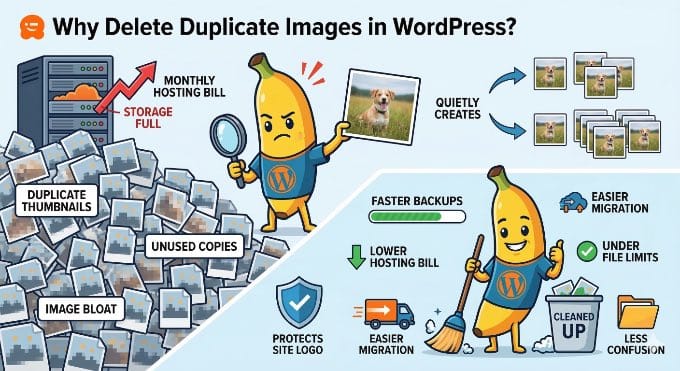
În plus, mulți furnizori de hosting cu buget redus au limite stricte privind numărul de fișiere pe care le poți stoca. Ștergerea a mii de variații de imagini neutilizate te ajută să rămâi sub aceste limite și evită taxele suplimentare.
Curățarea acestor variații neutilizate este o modalitate excelentă de a-ți îmbunătăți site-ul web:
- Fă-ți backup-urile site-ului web mult mai mici și finalizează-le mai repede.
- Reduce utilizarea spațiului de stocare, ceea ce poate reduce factura de hosting.
- Fă mult mai rapidă mutarea site-ului tău pe un nou gazdă sau server.
- Menține site-ul tău funcționând fără probleme, rămânând sub limitele de fișiere ale gazdei tale.
- Elimină confuzia cauzată de multiple versiuni ale aceluiași fișier.
Pasul 1: Instalarea și scanarea imaginilor neutilizate
Pentru a urma acest tutorial, vei avea nevoie de pluginul WP Media Cleanup. Este cel mai bun instrument pentru recuperarea în siguranță a spațiului pe server. Identifică și permite eliminarea variațiilor de imagini neutilizate, protejând în același timp fișierele sursă originale.
De asemenea, am constatat că unii utilizatori se tem să nu șteargă accidental logo-ul site-ului lor. Vestea bună este că WP Media Cleanup este suficient de inteligent pentru a vedea dacă o imagine este utilizată în widget-urile dvs. sau în setările personalizatorului temei. Acest lucru îl împiedică să șteargă imagini importante, cum ar fi logo-ul site-ului dvs.
Acest lucru înseamnă că vizează doar miniaturi ascunse la care nimeni nu se uită. Protejează fișierele importante în timp ce curăță fișierele suplimentare de care nu aveți nevoie.
Înainte de a începe: Recomand cu tărie să faci o copie de rezervă completă a site-ului tău înainte de a efectua orice ștergere în masă. Deși WP Media Cleanup este un instrument foarte fiabil, o copie de rezervă completă este o practică inteligentă și esențială.
Ca o plasă de siguranță încorporată, plugin-ul salvează temporar variațiile șterse timp de 30 de zile (pe care ți le voi arăta cum să le restaurezi în Pasul 3). Cu toate acestea, o copie de rezervă completă este în continuare esențială dacă folosești o temă personalizată.
Primul lucru pe care trebuie să-l faci este să instalezi și să activezi plugin-ul WP Media Cleanup. Dacă ai nevoie de ajutor, poți consulta ghidul nostru despre cum să instalezi un plugin WordPress.
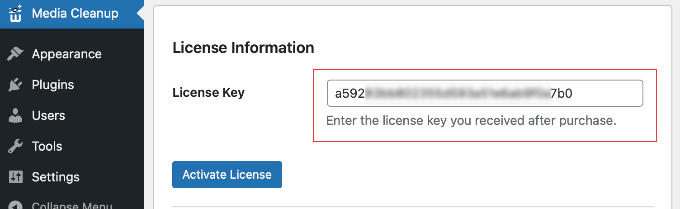
Odată ce plugin-ul este activ, accesează pagina Media Cleanup din bara laterală de administrare WordPress.
Aici, va trebui să introduci cheia de licență și apoi să apeși butonul „Activate License”. O poți găsi în zona contului tău de pe site-ul WP Media Cleanup.
Înainte de a rula prima scanare, este o idee bună să îți cureți cache-ul WordPress. Acest lucru asigură că plugin-ul vede cea mai recentă versiune a conținutului tău și nu ratează nicio imagine care este activă pe site-ul tău.
Apoi, începe prin a naviga la pagina Media Cleanup » Cleanup și apasă butonul „Scan for Unused Variations”. Plugin-ul va căuta în întreaga bibliotecă media pentru a găsi imagini care nu sunt utilizate în postările sau paginile tale.

Așteptați ca bara de progresare să își termine treaba. În funcție de câte fotografii ați încărcat de-a lungul anilor, acest lucru poate dura câteva minute.
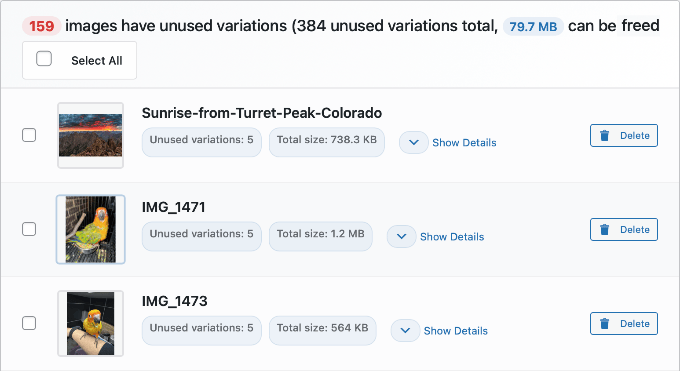
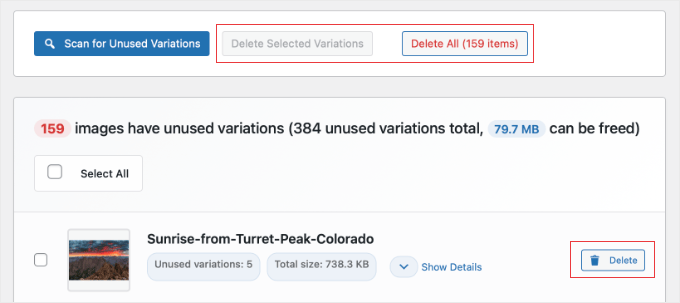
Odată ce scanarea este completă, pluginul va afișa o listă cu toate imaginile care au variații neutilizate. Pentru fiecare element, veți vedea o mică previzualizare a imaginii, numele fișierului și numărul total de variații neutilizate. Veți vedea, de asemenea, cât spațiu ocupă.
Dacă doriți să vedeți exact ce dimensiuni sunt vizate (cum ar fi „medium”, „large” sau „1536×1536”), puteți pur și simplu să faceți clic pe meniul derulant „Show Details”.
Pasul 2: Revizuirea și ștergerea variațiilor neutilizate
Când sunteți gata să vă curățați serverul, aveți câteva opțiuni flexibile:
- Șterge tot: Faceți clic pe acest buton din partea de sus pentru a elimina fiecare variație neutilizată găsită în scanare și pentru a obține cea mai mare creștere a spațiului pe server.
- Șterge variațiile selectate: Utilizați casetele de selectare pentru a selecta imagini specifice, apoi faceți clic pe acest buton pentru a curăța doar acele fișiere specifice.
- Ștergere individuală: Faceți clic pe butonul „Delete” de lângă o singură imagine pentru a elimina variațiile doar pentru acel fișier.
Nu vă faceți griji cu privire la fotografiile originale în timpul acestui pas. WP Media Cleanup vizează doar variațiile de dimensiune (cum ar fi „-150×150.jpg”) și păstrează fișierele sursă în siguranță și neatinse.
Ori de câte ori alegeți să ștergeți fișiere, va apărea o fereastră de dialog de confirmare. Trebuie să confirmați acțiunea înainte de a continua, asigurându-vă că aveți control complet asupra bibliotecii media.
Pasul 3: Restaurarea imaginilor șterse (dacă este necesar)
Chiar dacă procesul de curățare este extrem de precis, pluginul include o plasă de siguranță încorporată.
Ori de câte ori ștergeți variații, fișierele șterse sunt copiate automat de plugin timp de 30 de zile înainte de ștergerea permanentă. Dacă navigați pe site-ul dvs. după o curățare și observați un aspect defect, nu trebuie să intrați în panică.
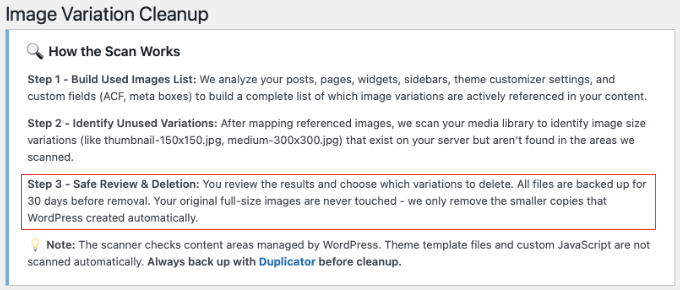
Deoarece lista fișierelor șterse poate fi foarte lungă, găsirea imaginii exacte pe care trebuie să o restaurați poate părea dificilă. Din fericire, există un truc simplu pentru a o găsi.
Mai întâi, faceți clic dreapta pe pictograma imaginii deteriorate de pe site-ul dvs. live și selectați „Copiere adresă imagine” (sau „Copiere link imagine”, în funcție de browser).
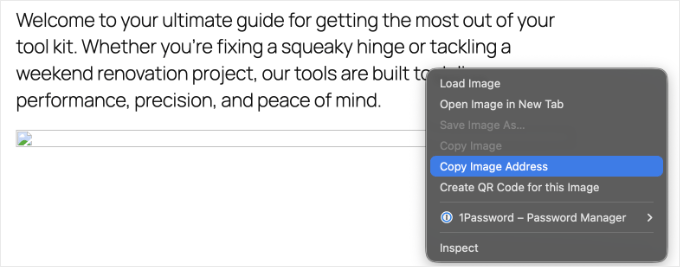
Apoi, lipiți acel link undeva unde îl puteți citi, cum ar fi o notă sau un document gol.
Nu aveți nevoie de adresa web completă. Trebuie doar să copiați ultima parte a linkului, care este numele fișierului (de exemplu, my-header-image-150x150.jpg).
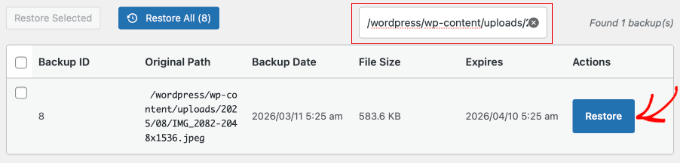
Apoi, accesați pagina Restaurare a pluginului și lipiți acel nume de fișier în caseta de căutare. Acest lucru va filtra instantaneu lista lungă, astfel încât să puteți găsi variația exactă care a dispărut.
Odată ce ați găsit fișierul, pur și simplu selectați-l și faceți clic pe butonul „Restaurare”. Acest lucru vă permite să vă curățați cu încredere biblioteca media și să reduceți utilizarea spațiului pe disc fără niciun risc permanent.
Sfat Pro: Pluginul șterge permanent aceste backup-uri după 30 de zile. Prin urmare, vă recomand cu tărie să navigați pe cele mai importante pagini și postări ale dvs. la scurt timp după curățare, pentru a verifica dacă totul arată perfect.
Dacă schimbați tema WordPress mai târziu, noua temă ar putea necesita dimensiuni diferite pentru imagini. Dacă se întâmplă acest lucru, utilizați pur și simplu un plugin Regenerate Thumbnails pentru a crea automat dimensiunile specifice de care are nevoie noua dvs. temă.
Metodă avansată: Automatizarea curățării media cu WP-CLI
Dacă sunteți dezvoltator sau gestionați multe site-uri ale clienților, ați putea considera frustrant să faceți clic prin tabloul de bord pentru fiecare site.
WP Media Cleanup include suport complet pentru WP-CLI, care vă permite să automatizați procesul de scanare și ștergere pe mai multe site-uri web rapid.
Dacă furnizorul dvs. de găzduire WordPress vă oferă acces SSH, puteți utiliza linia de comandă pentru a scana biblioteca și a șterge variațiile neutilizate fără a deschide un browser. De obicei, puteți găsi detaliile SSH în panoul de control al găzduirii sau în tabloul de bord al contului.
Sfat expert: Majoritatea planurilor de găzduire partajată ieftine nu includ acces SSH sau WP-CLI. Dacă nu puteți găsi aceste setări în tabloul de bord al găzduirii, probabil va trebui să faceți upgrade la un VPS sau la un host WordPress gestionat.
Mai întâi, ar trebui să rulați o scanare pentru a vedea ce fișiere sunt sigure de eliminat:
# Find and review unused variations
wp media-cleanup find_unused --format=table
Din experiența mea, utilizarea indicatorului --format=table este cea mai bună modalitate de a vedea o listă clară a numelor fișierelor și a dimensiunilor.
După ce ați revizuit lista, puteți șterge variațiile cu o singură comandă.
# Delete them with confirmation
wp media-cleanup delete_unused --yes
Recomand rularea comenzii stats după curățare.
Aceasta vă arată exact cât spațiu pe disc ați economisit pe întregul server, ceea ce este un raport excelent de prezentat clienților dvs.
# Check storage statistics
wp media-cleanup stats
Utilizarea liniei de comandă este cea mai rapidă modalitate de a menține o rețea mare de site-uri eficientă și rapidă. Elimină ghicitul din întreținere. Acest lucru asigură că serverul dvs. rămâne curat cu doar câteva apăsări de taste.
Sfat bonus pentru optimizarea fișierelor media rămase
După ce ați șters dimensiunile suplimentare ale imaginilor, ar trebui să optimizați fotografiile originale care se află încă pe site-ul dvs. Multe imagini de înaltă calitate sunt mult mai mari decât ar trebui să fie pentru un site rapid.
Prin efectuarea mai întâi a pasului de curățare, economisiți resurse de server și credite pentru plugin-uri, deoarece comprimați doar fișierele pe care intenționați să le păstrați.
Recomand utilizarea unui plugin de compresie a imaginilor pentru a micșora dimensiunile fișierelor fără a pierde calitatea. Acest lucru asigură că paginile dvs. se încarcă rapid pentru vizitatorii dvs. De asemenea, menține stocarea pe server la un nivel scăzut.
Întrebări frecvente despre optimizarea imaginilor în WordPress
Primesc multe întrebări de la cititorii noștri despre cum să-și mențină bibliotecile media WordPress curate. Iată răspunsurile la cele mai frecvente întrebări.
Este sigur să ștergeți fișierele media neutilizate în WordPress?
Da, este foarte sigur atunci când utilizați un instrument dedicat. Plugin-ul WP Media Cleanup este conceput pentru a vă proteja fotografiile originale. Acesta vizează doar variațiile de dimensiuni ascunse, generate automat. Rețineți doar că nu va șterge fotografiile pe care le-ați încărcat de două ori din greșeală.
Ca o plasă de siguranță încorporată, plugin-ul salvează temporar variațiile șterse timp de 30 de zile, astfel încât să le puteți restaura cu ușurință dacă un aspect pare defect.
Cu toate acestea, recomand întotdeauna să faceți o copie de rezervă completă a site-ului dvs. înainte de a începe. Acest lucru asigură că puteți restaura rapid site-ul dvs. Acest lucru este important dacă tema dvs. utilizează imagini codificate personalizat pe care scanerul nu le-a putut citi.
Cum creează WordPress atâtea fișiere imagine suplimentare?
Când încărcați o imagine, WordPress creează automat mai multe variații în diferite dimensiuni, cum ar fi miniatură, mediu și mare. Tema dvs. WordPress și anumite plugin-uri pot crea, de asemenea, propriile dimensiuni specifice ale imaginilor.
Acest lucru adaugă la numărul total de fișiere stocate pe serverul dvs. pentru fiecare încărcare. În timp, aceste dimensiuni suplimentare pot ocupa mai mult spațiu decât fotografiile originale în sine.
Cât de des ar trebui să-mi curăț biblioteca media WordPress?
Frecvența depinde de cât de des adăugați noi postări și imagini pe site-ul dvs. Pentru un blog aglomerat sau un magazin online, recomand efectuarea unei curățări la fiecare 3 până la 6 luni.
Pentru site-uri web mai mici, o curățare anuală este de obicei suficientă pentru a menține lucrurile organizate. Întreținerea regulată asigură că backup-urile dvs. rămân mici și costurile de găzduire rămân scăzute.
Resurse suplimentare pentru menținerea site-ului optimizat
Sper că acest articol v-a ajutat să învățați cum să găsiți și să ștergeți variațiile de imagini neutilizate în WordPress automat.
Acum că ați curățat biblioteca media, s-ar putea să doriți să aflați mai multe despre gestionarea imaginilor dvs.:
- Cum să optimizezi imaginile pentru performanța web
- Cele mai bune pluginuri de compresie a imaginilor pentru WordPress comparate
- Ghidul suprem pentru accelerarea WordPress
- Cele mai bune plugin-uri de backup pentru WordPress comparate
Dacă ți-a plăcut acest articol, te rugăm să te abonezi la canalul nostru de YouTube pentru tutoriale video WordPress. Ne poți găsi, de asemenea, pe Twitter și Facebook.




Ai o întrebare sau o sugestie? Te rugăm să lași un comentariu pentru a începe discuția.