


Toate site-urile WordPress sunt capabile să publice fluxuri RSS. WordPress are, de asemenea, suport încorporat pentru a prelua orice flux RSS și a le afișa pe site-ul tău. Poți pur și simplu să mergi la Aspect » Widgeturi și să tragi widgetul RSS în bara laterală, ceea ce îți va permite să introduci orice URL de flux și să îl afișezi. Dar ce-ar fi dacă ai vrea să faci mai mult cu acele fluxuri? Cum ar fi crearea unui site de agregare în industria ta sau ceva de genul Alltop? În acest articol, îți vom arăta cum să preiei fluxuri în WordPress folosind WP RSS Aggregator.
Primul lucru pe care trebuie să-l faceți este să instalați și să activați pluginul WP RSS Aggregator. Pluginul de bază este disponibil gratuit, dar va trebui să achiziționați add-on-uri pentru a beneficia pe deplin de acest plugin puternic. Vom acoperi aceste add-on-uri aici și puteți decide de care aveți nevoie pe site-ul dvs.
După activarea pluginului, vei observa un nou element de meniu de nivel superior în bara laterală de administrare WordPress, etichetat RSS Agregator. Pentru a adăuga un nou flux, trebuie să mergi la RSS Aggregator » Adaugă nou.
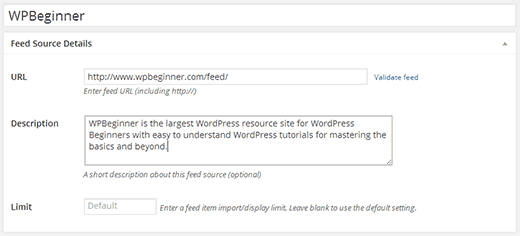
Pur și simplu adăugați un titlu pentru flux, de ex. WPBeginner. După aceea, introduceți URL-ul fluxului, de ex. https://www.wpbeginner.com/feed și o descriere a fluxului (opțional). Odată ce ați terminat, faceți clic pe butonul Publish feed.
Acesta este tot ce trebuie pentru ca WP RSS Aggregator să fie pregătit să preia și să afișeze fluxul pe care tocmai l-ai adăugat. Repetă procesul dacă dorești să adaugi mai multe fluxuri RSS.
Pentru a afișa fluxurile pe site-ul dvs., pur și simplu adăugați acest shortcode într-o postare sau pagină WordPress:
[wp-rss-aggregator]
Puteți folosi, de asemenea, acest shortcode într-un widget de tip text din bara laterală. Dacă shortcode-ul nu funcționează în widget, atunci trebuie să adăugați acest cod în fișierul functions.php al temei dvs.:
add_filter('widget_text', 'do_shortcode');
Cum să afișezi miniaturi și rezumate ale postărilor cu fluxuri
Pentru a afișa intrările fluxului cu fragmente de postare și miniaturi, va trebui să instalați și să activați extensia Excerpts & Thumbnails pentru WP RSS Aggregator. Este un add-on plătit, vândut separat.
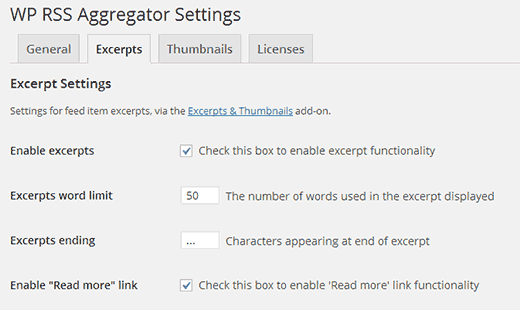
Add-on-ul funcționează imediat, astfel încât fluxul de știri pe care l-ați configurat anterior va putea acum să afișeze miniaturi și rezumate. Cu toate acestea, puteți configura setările pentru miniaturi și rezumate din ecranul RSS Aggregator » Settings.
Importați fluxuri în postări sau în orice tip de postare personalizată
Puteți, de asemenea, importa fluxuri de la sursele dvs. ca postări sau tipuri de postări personalizate pe blogul dvs. WordPress. Pentru a face acest lucru, va trebui să instalați și să activați add-on-ul Feed to Post. După activare, acesta va dezactiva automat add-on-ul Excerpts and Thumbnails din cauza unei probleme de compatibilitate. Add-on-ul Feed to Post va prelua automat fragmente/conținut și miniaturi din sursele dvs. de flux.
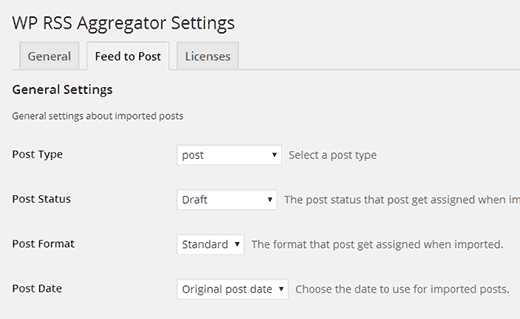
Pentru a configura add-on-ul, trebuie să accesezi RSS Aggregator » Setări și să dai clic pe fila Feed to Post. Pe această pagină, poți alege cum dorești să imporți fluxurile pe site-ul tău. Poți alege tipul postării, formatul postării, categoriile și poți decide cum să gestionezi imaginile și alte medii.
Surse de fluxuri cu filtrare prin cuvinte cheie
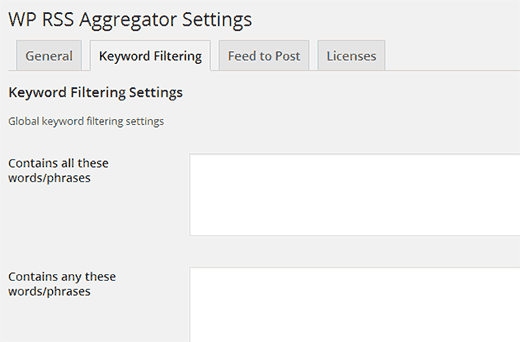
Este, de asemenea, posibil să creezi un agregator de fluxuri bazat pe subiecte și cuvinte cheie specifice. Poți configura WP RSS Aggregator să preia doar elemente de flux care corespund anumitor cuvinte cheie, fraze sau etichete. Pentru a activa această funcționalitate, va trebui să instalezi și să activezi addon-ul Filtrare cuvinte cheie pentru WP RSS Aggregator. După instalare, pur și simplu mergi la pagina de setări a pluginului și apasă pe fila Filtrare cuvinte cheie. Pe acest ecran poți adăuga cuvinte cheie și etichete pentru filtrare.
Fluxurile RSS sunt un instrument puternic care poate fi utilizat pentru a selecta și agrega conținut pentru audiențe de nișă și pentru a crea site-uri comunitare. Sperăm că ați găsit acest articol util în adăugarea de fluxuri externe în WordPress folosind WP RSS Aggregator.
Dacă v-a plăcut acest articol, vă rugăm să luați în considerare să ne urmăriți pe Twitter și să vă abonați la Canalul nostru de YouTube.





Jiří Vaněk
Folosesc un agregator RSS pentru a afișa articole noi de pe blogul meu pe pagina mea personală de portofoliu. Este grozav, deoarece asigură întotdeauna că cartea mea de vizită are conținut proaspăt de pe blog. Pe blogul în sine, am reușit, de asemenea, să folosesc agregatorul în mod eficient, oferind oamenilor o privire asupra site-urilor web care mă interesează prin intermediul fluxurilor. În general, este un instrument fantastic cu multe utilizări, cum ar fi legarea informațiilor de pe un site web pe altul. De aceea îmi place foarte mult acest plugin.
Dayo Olobayo
Pot atesta că acest plugin este ușor de configurat și utilizat. Am reușit să import mai multe fluxuri și să creez un aspect unic care se potrivește temei mele. Echipa de suport este, de asemenea, foarte receptivă dacă aveți nevoie de ajutor. Îl recomand cu tărie oricui dorește să crească traficul și implicarea pe blogul său.
Miki
Folosesc acest plugin pentru a-mi alimenta site-ul proforbes, care este înfometat, și am căutat acest plugin pentru a-l putea folosi corect, dar această postare este despre o versiune mai veche. Sper că domnul Syed Balkhi și wpbeginner vor actualiza în curând ceva despre cea mai recentă versiune.
chris1776
Ar fi frumos dacă Feed to Post nu ar dezactiva funcționalitatea Excerpts. De exemplu, ai putea importa o parte dintr-o postare, apoi să faci legătura înapoi la original. Așa cum stau lucrurile, acest lucru pare imposibil. O mică ajustare ar putea face acest lucru, pentru a permite Feed to Post să creeze doar o postare cu un rezumat, versus întreaga postare.
Ridwan
Am instalat wordpress multisite și vreau să afișez cea mai recentă postare din subdirectoare pe site-ul principal.
Aveți vreo sugestie pentru asta?
Mulțumesc,
Kashif Khan
Articol foarte util!
Sunt un cititor obișnuit al wpbeginner, sper să învăț în curând toate sfaturile wp de la wpbeginner.
Jeff Cohan
Mulțumesc că mi-ai amintit de acest plugin grozav. L-am instalat și testat pe unul dintre site-urile mele în decembrie 2012, când am adăugat câteva fluxuri și am creat o pagină pentru a le afișa.
Merită menționat că chiar și cu versiunea GRATUITĂ a pluginului, se poate configura un număr nelimitat de fluxuri și afișa selectiv folosind parametrul shortcode ‘source’.
Informații despre parametrii shortcode sunt aici:
http://www.wprssaggregator.com/docs/shortcodes/
Andy Otte
Articol grozav. Știe cineva dacă aceste plugin-uri vă permit să introduceți o adresă URL de pe un alt site web și să extragă o imagine și un rezumat de pe site-ul la care se face legătura? Similar cu modul în care funcționează pe Facebook când introduceți o adresă URL acolo?
Dacă aceste pluginuri nu fac asta, știe cineva dacă există un plugin care poate realiza acest lucru? Mulțumesc!!
Jean Galea
Salut Andy, poți face asta cu extensia Excerpts & Thumbnails pentru WP RSS Aggregator. Aceasta va importa un rezumat și o miniatură pentru elementele fluxului. Vezi acest exemplu pe un site de călătorii.
chris1776
Acesta creează un post pentru fiecare element sau doar îl afișează din flux? Cred că ultima variantă.