


Îmi amintesc încă cum am încercat să vând o piesă unică de mobilier online, dar fotografiile standard pur și simplu nu îi puteau face dreptate. Potențialii cumpărători voiau să vadă fiecare unghi înainte de a lua o decizie.
S-ar putea să vă îngrijorați că adăugarea de imagini la 360 de grade necesită software scump sau va încetini site-ul dvs. Din fericire, nu este cazul și nu trebuie să trimiteți vizitatorii pe un site terț.
După ce am testat diferite instrumente, am găsit pluginurile potrivite pentru a vă ajuta să adăugați aceste imagini imersive. În acest ghid, vă vom arăta cum să adăugați cu ușurință imagini interactive la 360 de grade în WordPress.
Adăugați imagini la 360 de grade fără software specializat
Dacă aveți un magazin online, atunci știți deja provocarea vânzării de produse pe care clienții nu le pot vedea în persoană. Imaginile la 360 de grade sunt o modalitate de a reduce acest decalaj, permițând cumpărătorilor să exploreze un produs din orice unghi.
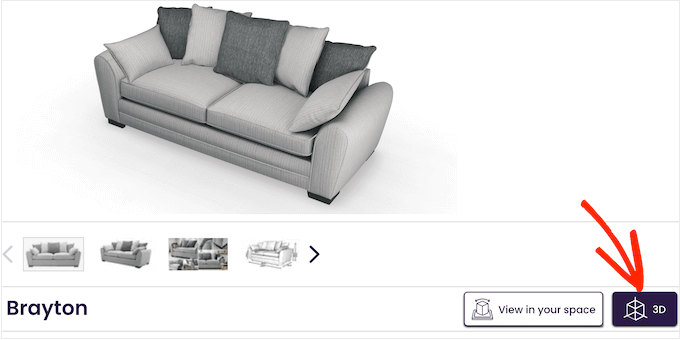
Acest lucru este mult mai captivant decât a cere clienților să deruleze o galerie de imagini care arată articolul din diferite unghiuri.
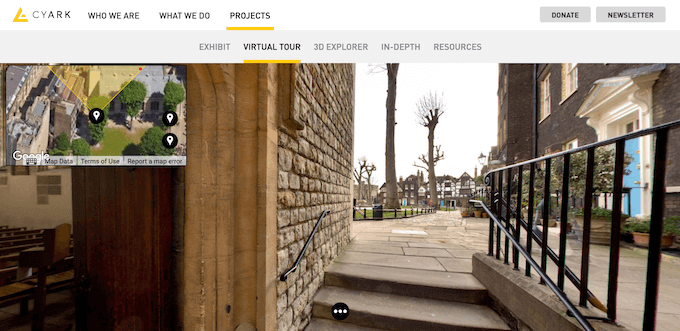
Dacă aveți un site web imobiliar, atunci puteți utiliza imagini la 360 de grade pentru a crea tururi virtuale, astfel încât potențialii cumpărători să poată explora proprietatea, sau pur și simplu utilizați aceste imagini pentru a crea experiențe noi și captivante. De exemplu, dacă aveți un blog de călătorii, atunci cititorii pot folosi imagini interactive pentru a explora diferite locații.
În ciuda tuturor aspectelor pozitive, există și unele provocări. Când sunt utilizate incorect, aceste fișiere mari pot încetini site-ul dvs., ceea ce afectează experiența vizitatorilor și SEO-ul dvs. Vizitatorii se pot lupta, de asemenea, să navigheze prin imagine dacă navigarea nu este clară, sau imaginile la 360 de grade pot fi complet incompatibile cu dispozitivul sau browserul lor.
De aceea am încercat toate opțiunile și am găsit două pluginuri care vă permit să adăugați imagini la 360 de grade, ușor de utilizat, responsive și optimizate, pe site-ul dvs. Un plugin vă permite chiar să creați aceste imagini interactive direct în panoul de administrare WordPress!
La fel ca orice altă imagine, este încă vital să optimizezi imaginea ta la 360 de grade pentru web.
Acestea fiind spuse, să vedem cum puteți adăuga o imagine interactivă la 360 de grade pe blogul dvs. WordPress sau pe site.
Metoda 1: Cum să adăugați o imagine interactivă la 360 de grade în WordPress
Cel mai simplu mod de a adăuga imagini rotative la 360 de grade în WordPress este prin utilizarea Panorama Viewer. Acest plugin gratuit pentru WordPress adaugă un bloc personalizat care vă permite să încorporați cu ușurință imagini sferice.
Cel mai simplu mod de a adăuga imagini rotative la 360 de grade în WordPress este prin utilizarea Algori 360 Image. Acest plugin gratuit pentru WordPress adaugă pur și simplu un nou bloc, ceea ce face pluginul foarte ușor de utilizat.
Cu toate acestea, pluginul nu vă ajută să creați o imagine la 360 de grade, ci doar să o afișați. Va trebui să faceți fotografia mai întâi folosind o aplicație pentru camere la 360 de grade sau o cameră dedicată.
Pentru ca acest lucru să funcționeze, aveți nevoie de o imagine completă la 360 de grade (numită uneori imagine equirectangulară). Rețineți că un mod standard „Panorama” de pe telefonul dvs. captează de obicei doar o fâșie plată. Pentru a obține o vedere completă la 360 de grade, ar trebui să utilizați o aplicație dedicată de fotografii la 360 de grade sau hardware precum o cameră Insta360.
Cu asta făcut, trebuie să instalezi și să activezi pluginul Algori 360. Pentru mai multe detalii, vezi ghidul nostru pas cu pas despre cum să instalezi un plugin WordPress.
După activare, nu există setări pe care să le configurați, astfel încât să puteți începe să utilizați pluginul imediat.
Odată ce aveți o imagine la 360 de grade, pur și simplu accesați postarea sau pagina unde doriți să afișați acea imagine interactivă.
Aici, faceți clic pe butonul „+” și începeți să tastați „Imagine 360”. Când apare blocul corect, faceți clic pe el pentru a-l adăuga la pagină.
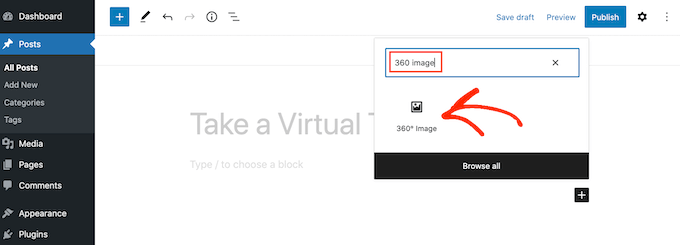
În interiorul blocului, faceți clic pe butonul „Bibliotecă media”.
Apoi, fie alege o imagine la 360 de grade din bibliotecă, fie încarcă un fișier nou de pe computerul tău.

În funcție de dimensiunea imaginii la 360 de grade, este posibil să fie nevoie să așteptați ca WordPress să o proceseze. După câteva momente, veți vedea imaginea la 360 de grade în editorul de postări.
Apoi, pur și simplu faceți clic pe butonul „Actualizare” sau „Publicare” pentru a face imaginea live.
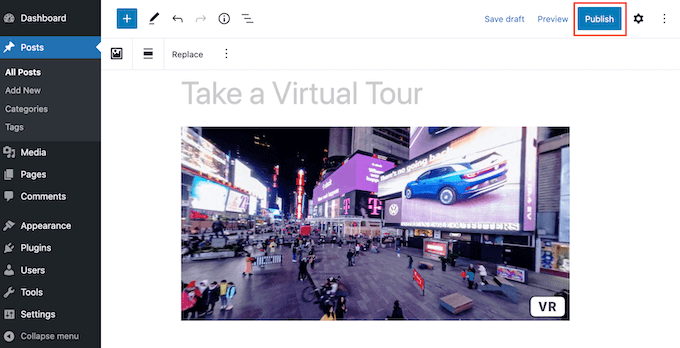
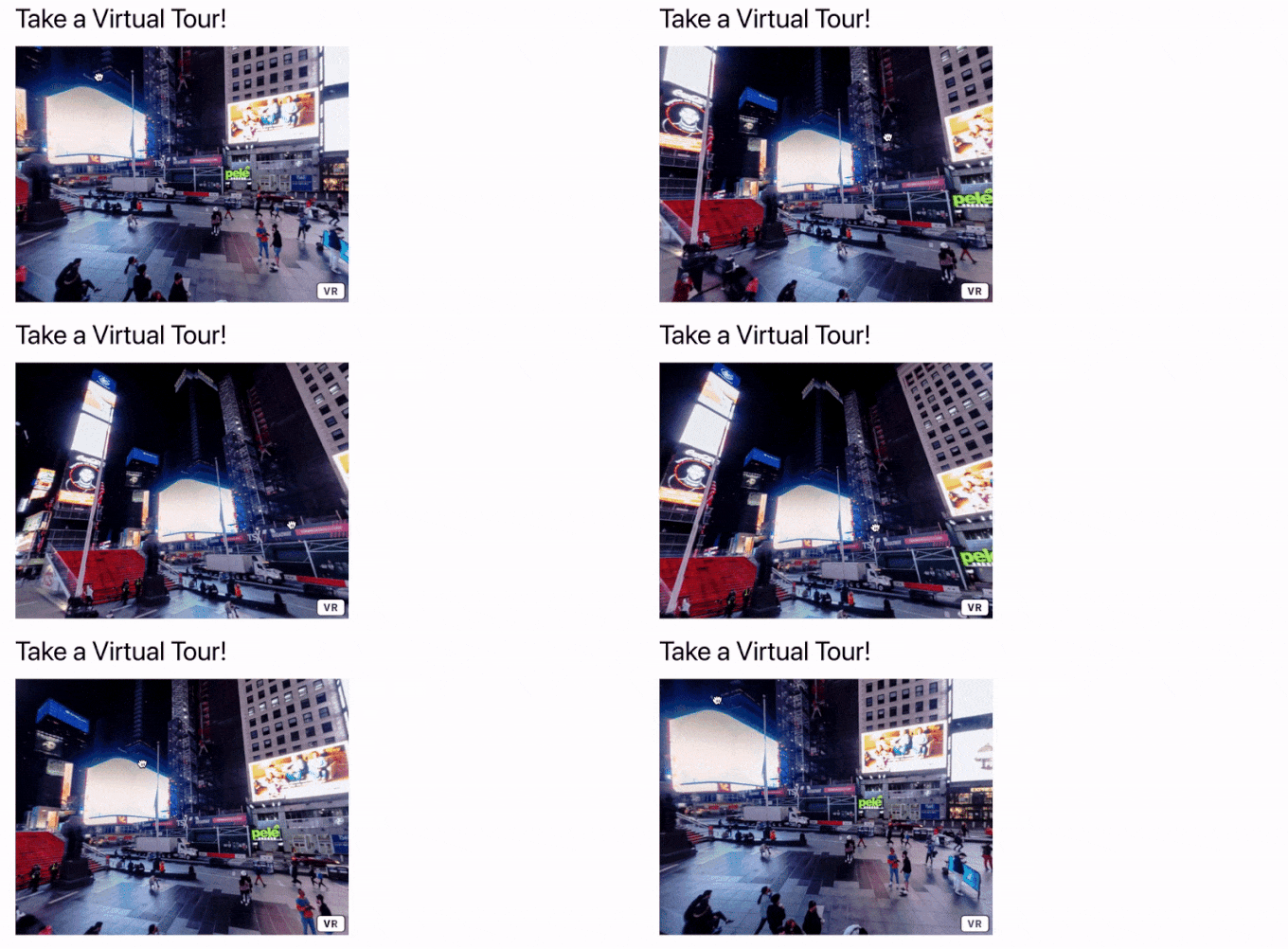
Acum, dacă vizitați site-ul dvs. WordPress, puteți trage pentru a roti imaginea la 360 de grade.
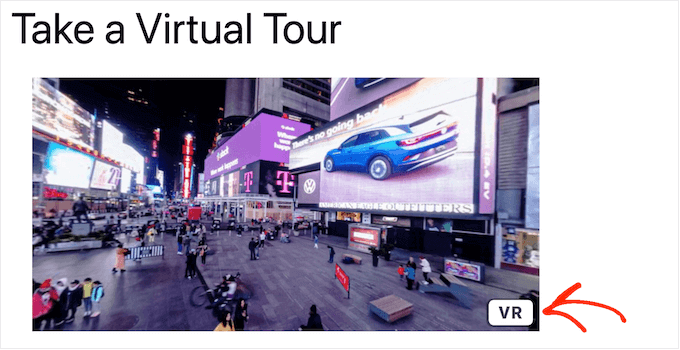
Dacă aveți un set de căști VR, puteți face clic pe butonul „VR” pentru a explora imaginea la 360 de grade în realitate virtuală.
Fiți conștienți că imaginile interactive pot încetini site-ul dvs. Acestea fiind spuse, s-ar putea să doriți să consultați ghidul nostru complet despre cum să accelerați viteza și performanța WordPress.
Este, de asemenea, o idee bună să testați cum arată și cum funcționează imaginea la 360 de grade pe dispozitivele mobile. Pentru instrucțiuni pas cu pas, vă rugăm să consultați ghidul nostru despre cum să vizualizați versiunea mobilă a site-urilor WordPress de pe desktop.
Metoda 2: Cum să adăugați o imagine de produs la 360 de grade în magazinul dvs. WooCommerce
Așa cum am menționat deja, imaginile interactive permit cumpărătorilor să vadă un produs din orice unghi, deci sunt deosebit de utile pentru piețele online și magazine.
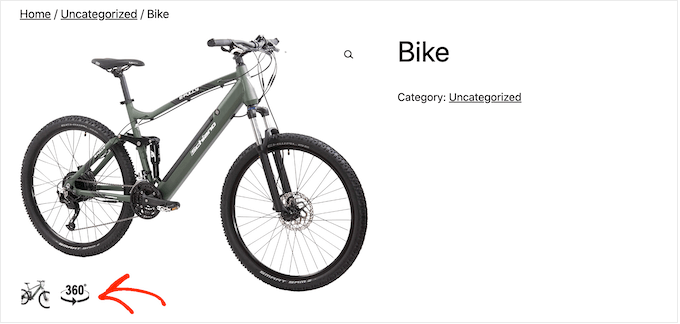
Dacă aveți un magazin WooCommerce, atunci SR Product 360° View vă permite să creați o imagine de produs rotativă la 360 de grade pentru fiecare articol din magazinul dvs.
Pur și simplu faceți o serie de fotografii ale produsului din fiecare unghi și apoi încărcați imaginile în ordinea în care doriți să le afișați.
Pentru cele mai bune rezultate, recomandăm plasarea produsului pe un platou rotativ și utilizarea unui trepied. Dacă țineți camera în mână, fotografiile dvs. nu se vor alinia perfect, iar produsul va apărea să sară sau să tremure pe măsură ce se rotește.
Plugin-ul va combina apoi aceste imagini într-o animație rotativă la 360 de grade.
Notă: Deoarece încărcați o serie de imagini, este important să vă optimizați și comprimați imaginile înainte de a le încărca pentru a preveni vitezele lente de încărcare a paginii.
Acestea fiind spuse, nu aveți nevoie de software specializat pentru a crea aceste imagini interactive, deoarece puteți gestiona totul în tabloul de bord WordPress cu care sunteți deja familiarizat.
Mai întâi, va trebui să instalați și să activați pluginul SR Product 360 view. Dacă aveți nevoie de ajutor, consultați ghidul nostru despre cum să instalați un plugin WordPress.
Apoi, accesați Produse » Toate produsele și deschideți produsul unde doriți să adăugați o imagine la 360 de grade.
În editorul de produse, derulați la noua secțiune Vizualizare produs la 360 de grade. Aici, faceți clic pe butonul „Adăugați imagini 360”.
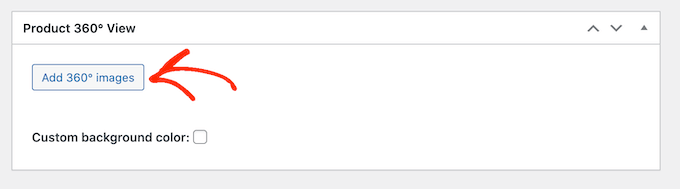
Acum puteți selecta toate imaginile pe care doriți să le includeți în animația la 360 de grade.
Asigură-te că selectezi imaginile în ordinea în care ar trebui să apară în animație.
SR Product 360° View va afișa acum toate aceste fișiere în secțiunea Product 360 Degree View. Puteți reordona imaginile folosind drag and drop.
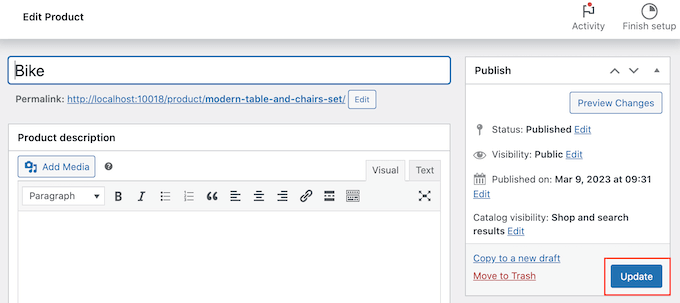
Când sunteți mulțumit de aceste imagini, faceți clic pe butonul „Actualizare” sau „Publicare” pentru a face animația la 360 de grade live.
Bonus: Doriți să duceți magazinul dvs. WooCommerce la nivelul următor? Încercați să utilizați constructorul de pâlnii și platforma de automatizare FunnelKit pentru a adăuga upsells dinamice, cross-sells, order bumps și pâlnii de vânzare complete în WooCommerce.
Întrebări frecvente despre imaginile la 360 de grade în WordPress
Mulți dintre cititorii noștri au întrebări despre adăugarea de imagini interactive la 360 de grade pe site-urile lor. Iată răspunsurile la unele dintre cele mai frecvente pe care le vedem.
1. Am nevoie de o cameră specială pentru a crea imagini la 360 de grade?
Nu neapărat. Deși o cameră dedicată de 360 de grade (cum ar fi Insta360 sau GoPro) oferă cele mai bune rezultate, puteți utiliza aplicații specializate pe smartphone-ul dvs. pentru a uni o sferă completă.
Cu toate acestea, modurile standard de „panoramă” creează de obicei doar o imagine largă și plată, nu o sferă complet imersivă la 360 de grade.
Pentru rotații de produse, aveți nevoie doar de o serie de fotografii din diferite unghiuri, pe care un plugin le poate apoi uni într-o imagine interactivă.
2. Vor încetini imaginile la 360 de grade site-ul meu WordPress?
Aceste imagini pot fi mari, deci au potențialul de a vă afecta viteza site-ului. Cu toate acestea, dacă vă optimizați imaginile pentru web înainte de încărcare, puteți reduce semnificativ dimensiunea fișierelor. Utilizarea unui plugin de calitate și a unei găzduiri WordPress fiabile ajută, de asemenea, la asigurarea faptului că site-ul dvs. rămâne rapid.
3. Pot adăuga imagini la 360 de grade pe paginile produselor mele WooCommerce?
Da, și este o modalitate excelentă de a crește vânzările. Recomandăm în mod specific pluginul SR Product 360° View în acest scop. Acesta vă permite să încărcați o secvență de fotografii ale produsului și le transformă într-o vizualizare rotativă la 360 de grade chiar pe pagina produsului.
4. Sunt aceste imagini interactive compatibile cu dispozitivele mobile?
Absolut. Pluginurile WordPress acoperite în acest ghid sunt concepute pentru a fi complet responsive. Aceasta înseamnă că imaginile dvs. la 360 de grade se vor ajusta automat pentru a se potrivi oricărei dimensiuni de ecran, oferind o experiență perfectă vizitatorilor pe desktopuri, tablete și smartphone-uri.
5. Am nevoie de abilități de codare pentru a adăuga imagini la 360 de grade?
Nu, nu trebuie să știi să codezi. Pluginurile pe care le recomandăm adaugă un bloc simplu în editorul WordPress sau se integrează cu interfața WooCommerce. Acest lucru face ca adăugarea de imagini interactive să fie la fel de ușoară ca încărcarea unei imagini standard.
Resurse suplimentare pentru imagini captivante
Sperăm că acest articol v-a ajutat să învățați cum să adăugați imagini interactive la 360 de grade. Iată și alte ghiduri care v-ar putea fi utile pentru a face site-ul dvs. mai atractiv vizual:
- Cele mai bune pluginuri de galerie foto pentru WordPress – Alegerea pluginului de galerie potrivit vă poate ajuta să vă afișați imaginile frumos. Acest ghid compară cele mai bune opțiuni pentru performanță și funcționalități.
- Cele mai bune pluginuri de slider pentru WordPress – Slider-ele sunt o altă modalitate excelentă de a prezenta mai multe imagini sau promoții într-un spațiu compact. Consultați selecția noastră de experți pentru cea mai bună performanță.
- Cum să creezi suprapuneri și efecte de hover pentru flipbox – Adaugă un alt strat de interactivitate imaginilor tale cu efecte de hover și flipbox cool, fără a fi nevoie să scrii cod.
Dacă ți-a plăcut acest articol, te rugăm să te abonezi la canalul nostru de YouTube pentru tutoriale video WordPress. Ne poți găsi, de asemenea, pe Twitter și Facebook.




Jiří Vaněk
Pentru bloguri de călătorie sau agenții imobiliare, aceasta este o caracteristică excelentă. Personal, îmi place foarte mult, dar nu a funcționat niciodată corect pentru mine. Mulțumesc pentru ghidul detaliat. Acesta este exact ceea ce aveam nevoie pentru articolele mele de călătorie de pe blog, astfel încât să pot insera fotografii la 360 de grade din locurile pe care le-am vizitat. Mulțumesc.