


Mulți utilizatori WordPress doresc să dezactiveze widgeturile nedorite din tabloul lor de bord WordPress. Când folosiți multe pluginuri care adaugă widgeturi în tabloul de bord de administrare, aceste widgeturi pot crea mult dezordine și pot face dificilă concentrarea pe sarcinile importante atunci când vă gestionați site-ul web.
Am căutat modalități de a rezolva această problemă și am găsit câteva pluginuri care pot elimina widgeturile din tabloul de bord, dar multe dintre ele oferă această funcționalitate contra cost. Nu credem că ar trebui să plătiți pentru ceva atât de simplu.
Vestea bună este că am găsit o modalitate ușoară și gratuită de a elimina widgeturile nedorite din tabloul de bord de administrare WordPress. Acest ghid vă va arăta cum să faceți acest lucru fără a cheltui bani sau a cauza probleme pe site-ul dvs.
De ce să dezactivați widgeturile nedorite din tabloul de bord?
Când vă conectați la site-ul dvs. WordPress, veți vedea un ecran numit tablou de bord. Aceasta face parte din zona de administrare unde vă gestionați site-ul web. Tabloul de bord include mai multe casete mici, numite widgeturi, care afișează diverse informații și instrumente.

Unele dintre aceste widgeturi sunt de la WordPress, în timp ce altele sunt adăugate de pluginurile și temele pe care le instalați. De obicei, cu cât folosiți mai multe pluginuri, cu atât veți vedea mai multe widgeturi pe tabloul de bord.
Deși aceste widgeturi pot fi utile, ele pot crea, de asemenea, mult dezordine. Ele ar putea afișa informații de care nu aveți nevoie sau încetini încărcarea paginii. Acesta este motivul pentru care unii proprietari de site-uri aleg să dezactiveze widgeturile nedorite.
Prin eliminarea widgeturilor inutile, puteți face tabloul de bord mai curat și mai ușor de utilizat. Este ca și cum ți-ai curăța biroul – când elimini obiectele pe care nu le folosești, te poți concentra mai bine pe ceea ce este important.
Dezactivarea widgeturilor poate, de asemenea, face ca panoul de administrare să răspundă mai rapid. Acest lucru este util dacă petreceți mult timp gestionând site-ul dvs. La fel cum unii utilizatori dezactivează bara de administrare WordPress pentru a-și simplifica vizualizarea, eliminarea widgeturilor inutile vă poate face munca mai ușoară și mai eficientă.
Având toate acestea în vedere, să vedem cum să dezactivați widgeturile nedorite în WordPress. Puteți folosi linkurile rapide de mai jos pentru a sări la metoda preferată:
Sfat Pro: Doriți să eliminați anumite elemente de meniu din zona de administrare WordPress? Atunci consultați ghidul nostru pas cu pas despre cum să ascundeți elementele de meniu inutile din administratorul WordPress.
Cum să eliminați widgeturile specifice din tabloul de bord WordPress
Puteți curăța cu ușurință tabloul de bord accesând Tablou de bord » Acasă, făcând clic pe butonul „Opțiuni ecran” și debifând widget-urile pe care nu doriți să le vedeți. Aceasta este cea mai rapidă și mai simplă abordare.
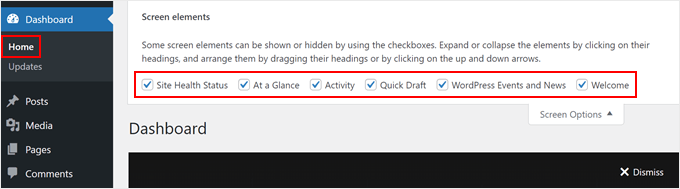
Cu toate acestea, această metodă vă permite dvs. și altor utilizatori să afișați cu ușurință acele widget-uri din nou, accesând meniul „Opțiuni ecran” și reactivându-le.
O soluție mai permanentă este să adăugați cod personalizat în fișierul functions.php al temei dvs. Nu vă faceți griji dacă acest lucru sună complicat – o vom face în siguranță folosind pluginul WPCode.
WPCode este un plugin de fragmente de cod care vă permite să vă personalizați site-ul dincolo de ceea ce permit de obicei pluginurile sau temele. Acționează ca un intermediar, permițându-vă să adăugați cod personalizat fără a edita direct fișierele site-ului dvs. web. WPCode poate, de asemenea, să dezactiveze codul dvs. dacă întâmpină erori.
Deși puteți folosi versiunea gratuită a WPCode pentru acest tutorial, vom folosi versiunea premium deoarece include un generator de cod AI, care poate fi util mai târziu în acest ghid.
Puteți afla mai multe despre plugin în recenzia noastră WPCode.
Pentru a utiliza WPCode, continuați și instalați plugin-ul WordPress în zona dvs. de administrare. După aceea, accesați Snippete de cod » + Adăugați Snippet.
Apoi, selectați „Adăugați codul dvs. personalizat (Fragment nou)” și faceți clic pe butonul „+ Adăugați fragment personalizat”.

Apoi, trebuie să selectați „Fragment PHP” ca tip de cod din lista de opțiuni care apar pe ecran.

Acum, dați codului dvs. personalizat un nume simplu, cum ar fi „Eliminare widgeturi din panoul de administrare WordPress”, pentru a-l identifica ușor mai târziu.
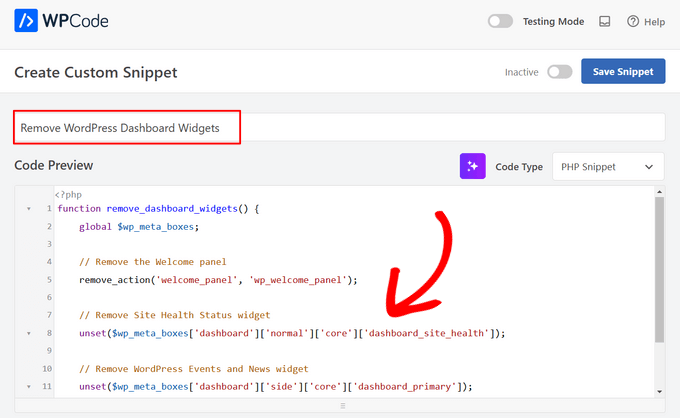
După aceea, lipiți următorul fragment în caseta „Previzualizare cod”:
function remove_dashboard_widgets() {
    global $wp_meta_boxes;

    // Remove the Welcome panel
    remove_action('welcome_panel', 'wp_welcome_panel');

    // Remove Site Health Status widget
    unset($wp_meta_boxes['dashboard']['normal']['core']['dashboard_site_health']);

    // Remove WordPress Events and News widget
    unset($wp_meta_boxes['dashboard']['side']['core']['dashboard_primary']);
}

add_action('wp_dashboard_setup', 'remove_dashboard_widgets');
Acest cod elimină panoul de bun venit, widgetul Starea de sănătate a site-ului și widgetul Știri și evenimente WordPress din panoul dvs. de administrare.
Puteți modifica codul pentru a elimina și alte widget-uri. Dacă nu sunteți sigur cum să faceți acest lucru, puteți utiliza funcția AI a WPCode.
Pur și simplu faceți clic pe butonul AI de lângă meniul derulant „Tip cod”.
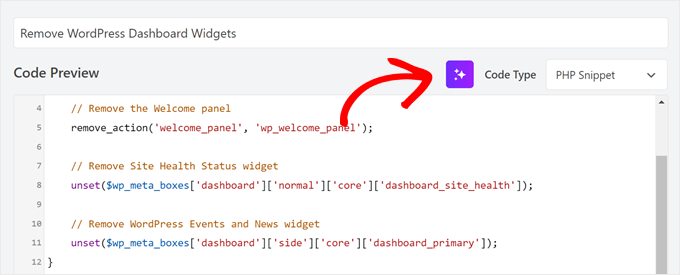
Apoi, introduceți o solicitare prin care cereți WPCode să adauge linii de cod pentru a elimina un alt widget. De exemplu, i-am cerut să elimine widgetul Activitate.
După aceea, pur și simplu faceți clic pe „Generare”.
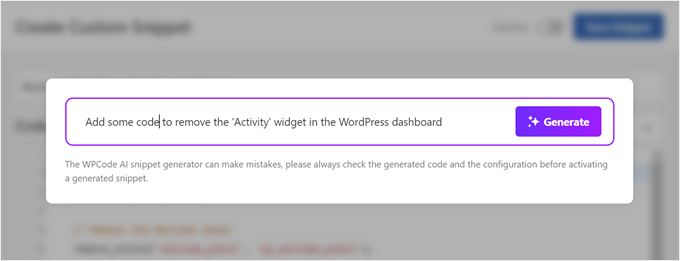
AI-ul va adăuga o nouă linie pentru a elimina widget-ul specificat:
function remove_dashboard_widgets() {
    global $wp_meta_boxes;

    // Remove the Welcome panel
    remove_action( 'welcome_panel', 'wp_welcome_panel' );

    // Remove Site Health Status widget
    unset( $wp_meta_boxes['dashboard']['normal']['core']['dashboard_site_health'] );

    // Remove WordPress Events and News widget
    unset( $wp_meta_boxes['dashboard']['side']['core']['dashboard_primary'] );

    // Remove Activity widget
    unset( $wp_meta_boxes['dashboard']['normal']['core']['dashboard_activity'] );
}

add_action( 'wp_dashboard_setup', 'remove_dashboard_widgets' );
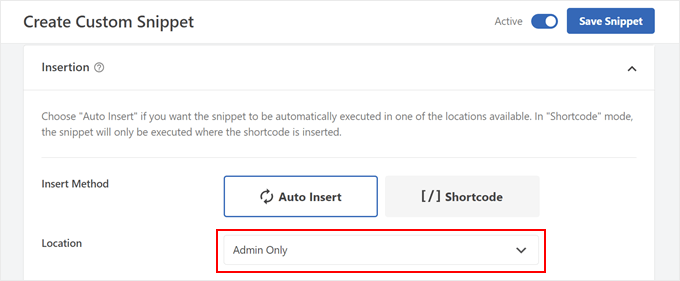
Cu aceasta făcută, pur și simplu derulați în jos la secțiunea „Inserare”. Asigurați-vă că „Metoda de inserare” este setată la „Inserare automată”, iar Locația este „Doar administrator”.
Apoi, pur și simplu comutați butonul Inactiv pentru a-l face „Activ” și faceți clic pe butonul „Salvare fragment”.
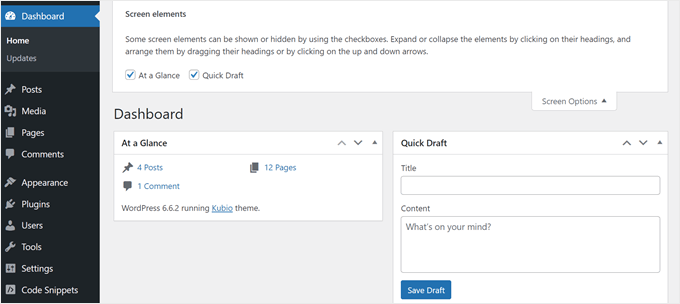
Când reveniți la Tablou de bord » Acasă, veți vedea doar widgeturile implicite pe care nu le-ați dezactivat.
În exemplul nostru, acest lucru lasă vizibile widgeturile „Pe scurt” și „Schiță rapidă”.
Cum să goliți complet tabloul de bord de administrare WordPress
Dacă nu folosești deloc tabloul de bord și vrei să-l golești complet de widget-uri, atunci WPCode oferă un șablon de fragment de cod în acest scop.
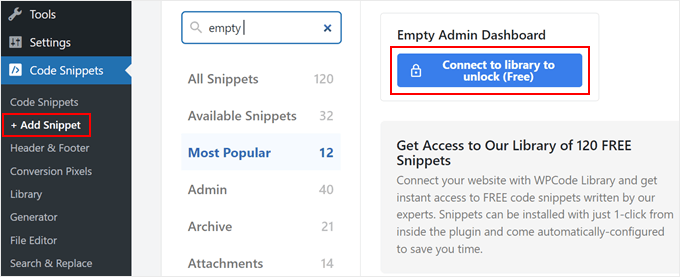
Pentru a-l utiliza, accesați Snippets de cod » + Adăugați fragment. După aceea, găsiți codul „Tablou de bord administrator gol” folosind bara de căutare și faceți clic pe butonul „Conectați-vă la bibliotecă pentru a debloca (Gratuit)”.
Acum, va apărea o fereastră pop-up care vă va cere să creați un cont WPCode sau să vă conectați la cel existent.
După ce v-ați autentificat, bifați căsuța pe care scrie „Activați trimiterea fragmentelor din bibliotecă pe site-ul dvs.” și faceți clic pe butonul „Conectați-vă la WordPress”.
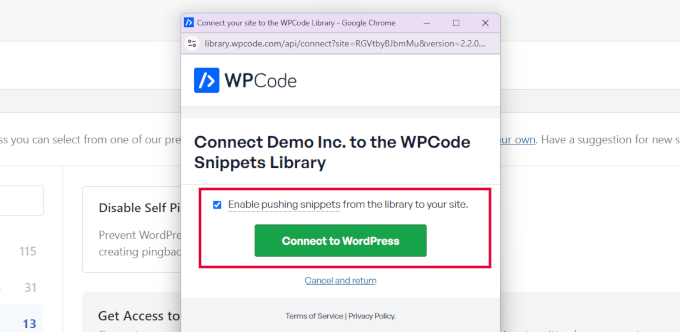
Fereastra se va închide, apoi veți reveni la pagina anterioară WPCode.
Acum, butonul de sub opțiunea „Golește tabloul de bord al administratorului” se va schimba în „Utilizează fragmentul”. Mergi mai departe și apasă pe el.
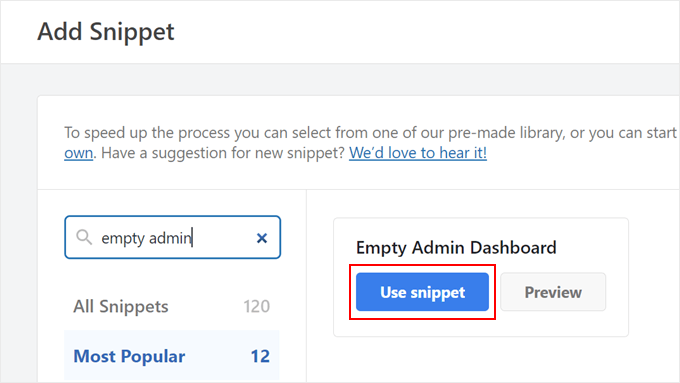
În această etapă, WPCode va configura codul pentru dvs.
Ecranul dvs. ar trebui să afișeze acum fragmentul de cod pregătit astfel:
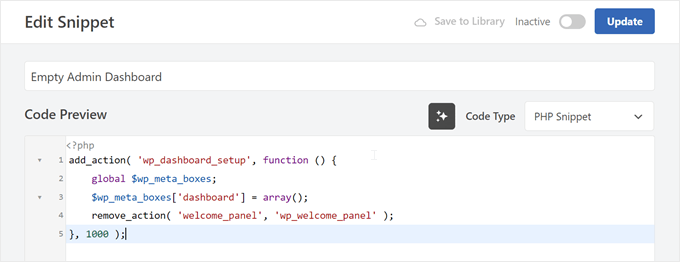
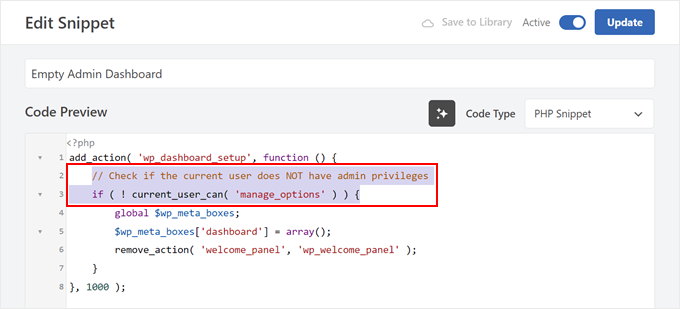
Puteți activa acest cod și îl puteți actualiza așa cum este. Alternativ, ați putea adăuga o linie suplimentară de cod pentru a face fragmentul să funcționeze doar pentru utilizatorii non-administratori.
Iată fragmentul de cod personalizat complet cod personalizat dacă alegeți să adăugați acea linie suplimentară:
add_action( 'wp_dashboard_setup', function () {
    // Check if the current user does NOT have admin privileges
    if ( ! current_user_can( 'manage_options' ) ) {
        global $wp_meta_boxes;
        $wp_meta_boxes['dashboard'] = array();
        remove_action( 'welcome_panel', 'wp_welcome_panel' );
    }
}, 1000 );
După ce ați făcut orice modificări, activați fragmentul de cod și faceți clic pe butonul „Actualizare” de mai sus.
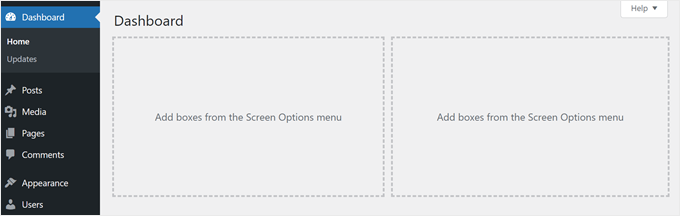
Cu aceasta făcută, toate widgeturile din panoul de administrare WordPress vor fi dezactivate, fie pentru toți utilizatorii, fie doar pentru utilizatorii non-administratori, în funcție de versiunea codului pe care ați utilizat-o.
Iată cum ar trebui să arate:
Descoperă mai multe sfaturi și trucuri pentru a personaliza administratorul WordPress
Acum că știți cum să gestionați widgeturile din tabloul de bord WordPress, s-ar putea să doriți să aflați mai multe modalități de a vă personaliza zona de administrare. Iată câteva articole utile pentru a vă îmbunătăți experiența WordPress:
- Schimbă schema de culori a administratorului în WordPress – Află cum să faci ca zona de administrare să arate mai frumos cu culori personalizate.
- Sfaturi vitale pentru a vă proteja zona de administrare WordPress – Aflați cum să vă protejați backend-ul site-ului de hackeri.
- Adăugați notificări personalizate în administratorul WordPress – Aflați cum să creați propriile mesaje pentru utilizatori în zona de administrare.
- Adăugați modul întunecat la tabloul de bord al administratorului WordPress – Vedeți cum să faceți tabloul de bord mai ușor de privit atunci când lucrați noaptea.
- Limitați accesul la tabloul de bord în WordPress – Aflați cum să controlați ce pot vedea și face diferiți utilizatori în tabloul de bord.
- Adăugați sau schimbați pictogramele de administrator WordPress – Aflați cum să înlocuiți pictogramele implicite de administrator WordPress cu pictograme personalizate unice.
Sperăm că acest articol v-a ajutat să învățați cum să dezactivați widgeturile nedorite în administratorul WordPress. De asemenea, ați putea dori să consultați ghidul nostru despre cele mai bune pluginuri de jurnal de activitate și urmărire WordPress și ghidul nostru pas cu pas despre cum să dezactivați pluginurile atunci când nu puteți accesa wp-admin.
Dacă ți-a plăcut acest articol, te rugăm să te abonezi la canalul nostru de YouTube pentru tutoriale video WordPress. Ne poți găsi, de asemenea, pe Twitter și Facebook.




kzain
Dezactivarea widget-urilor neutilizate pare o victorie rapidă atât pentru organizare, cât și pentru performanța site-ului web. Îmi place mult recomandarea pentru plugin-ul Widget Disable, sună perfect pentru cineva care dorește o soluție ușoară.
Jiří Vaněk
Am testat fragmentul folosind WP-Code și funcționează excelent. Ceea ce trebuia să ascund pe tabloul de bord a dispărut cu adevărat. Marele avantaj este că nu trebuie să folosesc niciun alt plugin pentru a obține acest rezultat. Îmi plac tutorialele dvs. care pot fi rezolvate pur și simplu prin utilizarea unui fragment de cod. Mi-a economisit mult spațiu pentru pluginuri inutile.
Suport WPBeginner
Glad to hear the snippet was helpful
Admin
Arnold
De ce folosiți „unset()” în loc de „remove_meta_box()”?
Curious
Cu stimă,
Arnold.
Suport WPBeginner
remove_meta_box can be good if you know when the meta box was added and add the code in the correct location but the unset method does not require that level of knowledge and is more guaranteed to work for a beginner
Admin
Maria
Salut.
Când dezactivez toate celelalte widget-uri, îmi pierd și câmpul de căutare, chiar dacă nu îl aleg pe acesta din listă. Deci, vreau să păstrez câmpul de căutare, dar nu și celelalte widget-uri. Cum pot rezolva asta?
Joshua Hoe
Deci, dacă ascunderea widget-urilor înseamnă că widget-urile neînregistrate nu vor fi încărcate, înseamnă și că viteza site-ului web va fi mai mare?
Suport WPBeginner
În funcție de widget-urile pe care le dezactivați, ar putea exista o mică creștere a vitezei, dar în general nimic deosebit de notabil în ceea ce privește viteza
Admin
Luis
Salut,
Dar cum putem elimina zona widget-urilor așa cum se vede în ultima poză? Widget-urile au dispărut, dar casetele (goale) sunt acolo de văzut. Putem elimina și aceste casete goale?
Mulțumesc
Suport WPBeginner
Veți avea nevoie de un alt plugin pentru asta, pluginul nu elimină în prezent acelea
Admin
Jeff Yablon
Umm… Știți că asta nu dezactivează nimic? Le ASCUNDE, le lasă suprasolicitarea codului de bază și adaugă un plugin suplimentar.
Suport WPBeginner
Salut Jeff,
De fapt, dezînregistrează acele widgeturi, ceea ce nu este același lucru cu ascunderea. Widgeturile dezînregistrate nu sunt încărcate.
Admin