


Ați găsit imaginea de prezentare perfectă pentru noul dvs. articol de blog. Dar când o încărcați, WordPress o decupează automat și taie cea mai importantă parte.
Este o experiență frustrantă care poate face ca site-ul dvs. să pară mai puțin lustruit. Am remediat de multe ori miniaturi neîndemânatice pe propriile noastre site-uri pentru a ne asigura că marca noastră arată profesional.
Vestea bună este că aveți control complet asupra modului în care apar imaginile dvs. Le puteți remedia cu ușurință chiar în biblioteca media WordPress sau cu instrumente simple de pe computerul dvs.
În acest ghid, vă vom arăta cum să decupați și să editați miniaturile articolelor dvs. la perfecție.
Iată o prezentare rapidă a ceea ce vom acoperi în acest ghid:
- De ce să decupați și să editați miniaturile postărilor WordPress sau imaginile de prezentare?
- Decuparea și editarea miniaturilor postărilor din WordPress
- Decuparea și editarea miniaturilor WordPress pe computerul dvs.
- Crearea de miniaturi și imagini de prezentare pentru postări de blog de la zero
- Întrebări frecvente despre miniaturile postărilor
- Resurse suplimentare
De ce să decupați și să editați miniaturile postărilor WordPress sau imaginile de prezentare?
Adăugarea unei miniaturi sau a unei imagini de prezentare este cea mai ușoară modalitate de a face o nouă postare de blog mai atrăgătoare. Din experiența noastră, o miniatură bine decupată și editată corespunzător are un impact uriaș asupra implicării utilizatorilor.
Majoritatea temelor WordPress suportă imagini de prezentare și le afișează frumos pe site-ul dvs. Pentru pași detaliați, consultați ghidul nostru expert despre cum să adăugați imagini de prezentare sau miniaturi de postări în WordPress.
În funcție de tema dvs., WordPress poate decupa automat miniatura postării dvs., tăind uneori părți esențiale și lăsând o impresie proastă. Pe baza experienței noastre extinse, recomandăm decuparea manuală pentru a asigura cele mai bune rezultate.
Să explorăm cum să decupați manual miniaturile postărilor dvs. WordPress. Vom împărtăși, de asemenea, sfaturi avansate pentru editarea eficientă a miniaturilor.
Decuparea și editarea miniaturilor postărilor din WordPress
Știați că puteți face editări de bază ale imaginilor în WordPress? Funcția „edit image” din WordPress vă permite să decupați, rotiți, rotiți și scalați imagini.
Acest lucru este util pentru sarcini rapide de editare, mai ales când nu aveți acces la software-ul de editare a imaginilor mai puternic de pe computerul principal.
Pentru a începe, deschideți articolul pe care doriți să îl editați. Apoi, faceți clic pe imaginea situată în caseta „Imagine de prezentare” din coloana din dreapta.
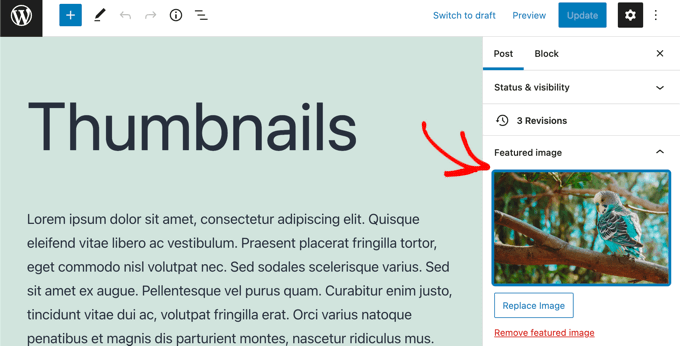
Aceasta va deschide Biblioteca media WordPress cu imaginea dvs. de prezentare selectată. În dreapta se află o zonă unde puteți adăuga text alternativ, un titlu, o legendă și o descriere pentru imaginea dvs.
Apoi, căutați coloana „Detalii atașament” din partea dreaptă a ecranului. Trebuie să faceți clic pe linkul „Editare imagine” situat acolo.

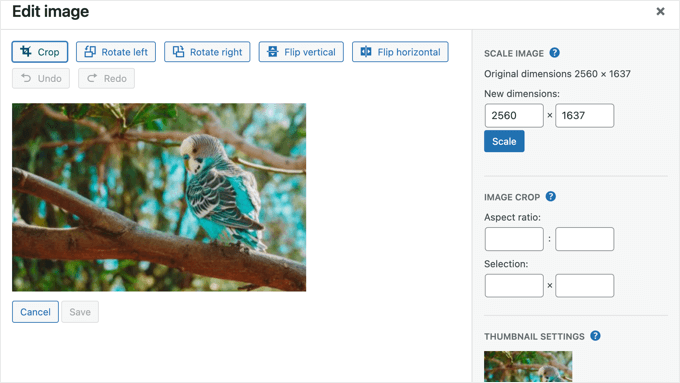
Când faceți clic pe acel link, veți fi direcționat către pagina „Editare imagine”.
Aici veți găsi o previzualizare a imaginii, butoane pentru a o decupa și edita în diferite moduri, precum și alte opțiuni utile pentru scalarea sau decuparea imaginii.
În primul rând, ar trebui să te uiți la secțiunea „Setări miniatură”. Aici, poți selecta dacă să aplici modificările la toate dimensiunile imaginilor, doar la miniatura principală sau la toate dimensiunile, cu excepția miniaturii principale.
Notă: În acest meniu specific, opțiunea „Miniatură” se referă strict la cea mai mică dimensiune a imaginii generată de WordPress. Dacă doriți să editați imaginea principală de prezentare vizibilă pe articolul dvs. de blog, ar trebui, de obicei, să lăsați această setare la „Toate dimensiunile imaginii”.
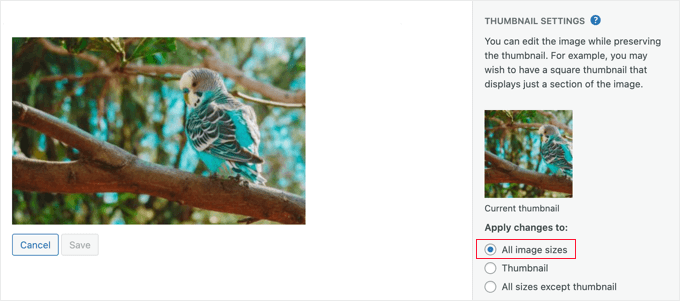
Aceste setări permit crearea unei versiuni a imaginii pentru imaginea ta de prezentare sau miniatura postării și a alteia pentru miniatura mică.
Pentru acest tutorial, vom rămâne cu opțiunea implicită „Toate dimensiunile imaginilor”.
Decuparea miniaturilor postărilor WordPress
Pentru a decupa imaginea, trebuie să faceți clic pe butonul „Decupați” din partea de sus a ecranului.
Veți vedea acum mânere la fiecare colț și margine a imaginii. Puteți trage aceste mânere pentru a selecta partea din imagine care ar trebui să rămână după decupare.
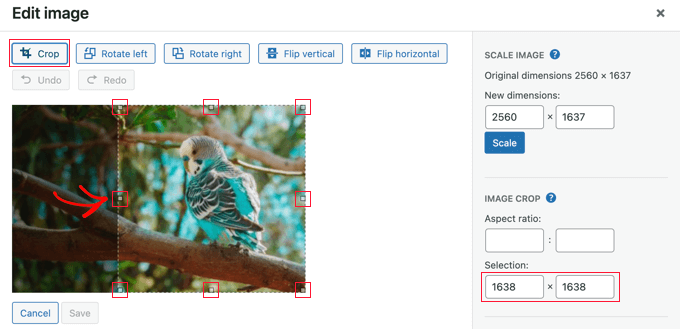
Pe măsură ce trageți de mânere, puteți urmări câmpurile „Selecție” din dreapta, sub „Decupare imagine”, pentru a monitoriza dimensiunile la care va fi decupată imaginea.
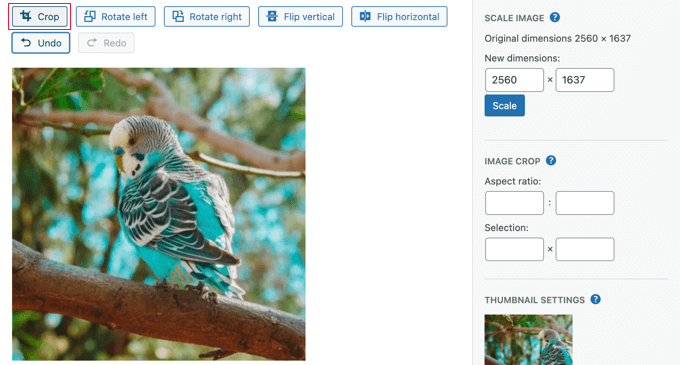
Odată ce sunteți mulțumit, pur și simplu faceți clic din nou pe butonul „Decupează” pentru a decupa imaginea.
Un motiv comun pentru decuparea unei imagini miniatură a postării în WordPress este asigurarea că are raportul de aspect corect pentru tema dvs., cum ar fi 1:1 (pătrat) sau 16:9. Puteți utiliza setările „Aspect ratio” pentru a facilita selectarea unei zone cu raportul corect.
Pur și simplu introduceți numerele raportului în câmpurile „Raport de aspect”. De exemplu, folosiți „1” și „1” pentru o imagine pătrată sau „16” și „9” pentru un aspect widescreen.
De exemplu, vom introduce un raport de aspect de 1:1 pentru a asigura o imagine pătrată. Când trageți mouse-ul peste imagine, forma va fi întotdeauna pătrată.
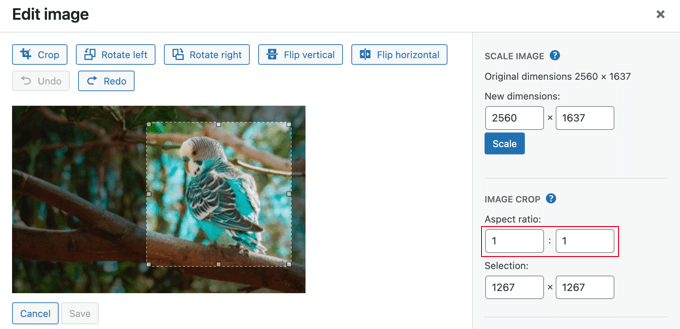
Când sunteți mulțumit de selecție, faceți clic din nou pe butonul „Decupează”.
După aceea, trebuie să faceți clic pe butonul „Save” pentru a salva imaginea modificată.
Redimensionarea miniaturilor postărilor WordPress
Este important să nu folosiți imagini prea mari, altfel acestea vor afecta performanța site-ului dvs. Puteți afla mai multe în ghidul nostru despre cum să optimizați imaginile pentru performanța web.
Când importați o fotografie de pe telefon sau de pe o cameră digitală, aceasta va avea o rezoluție foarte mare. Reducerea dimensiunilor la ceva mai rezonabil o va face să se încarce mai repede.
Dacă imaginea dvs. originală este foarte mare (de exemplu, 2500 pixeli lățime), este inteligent să o redimensionați pentru o performanță mai bună. Pur și simplu introduceți o nouă lățime, cum ar fi 1200, în primul câmp „Redimensionare imagine”.
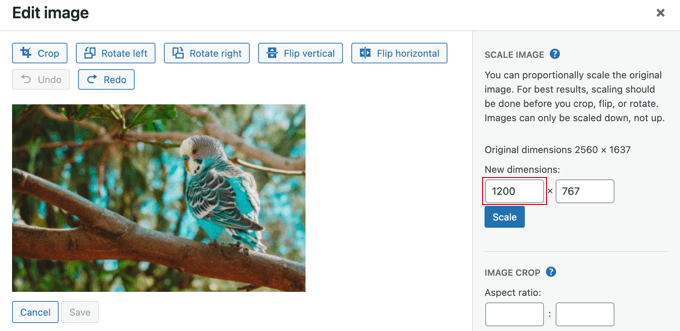
Observați că înălțimea imaginii se modifică automat pentru a menține imaginea proporțională.
Apoi, faceți clic pe butonul „Scale” pentru a modifica rezoluția imaginii. Apoi, nu uitați să faceți clic pe butonul „Save” pentru a salva modificările.
Rețineți că puteți redimensiona o imagine doar în WordPress. Nu puteți mări imaginile prin creșterea dimensiunilor imaginii.
Cu toate acestea, puteți folosi alte software-uri de editare a imaginilor pentru a mări o imagine fără a pierde calitatea.
Rotirea miniaturilor postărilor WordPress
Dacă miniatura postării dvs. arată greșit deoarece este rotită pe lateral, o puteți remedia utilizând editorul de imagini WordPress.
Vei găsi două butoane care îți rotesc imaginea. „Rotește la stânga” o va roti în sens invers acelor de ceasornic, iar „Rotește la dreapta” o va roti în sensul acelor de ceasornic.
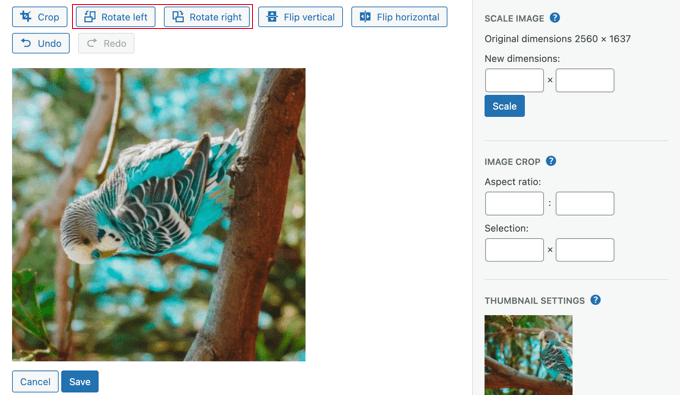
Asigurați-vă că faceți clic pe butonul „Salvați” pentru a stoca modificările.
Rotirea miniaturilor postărilor WordPress
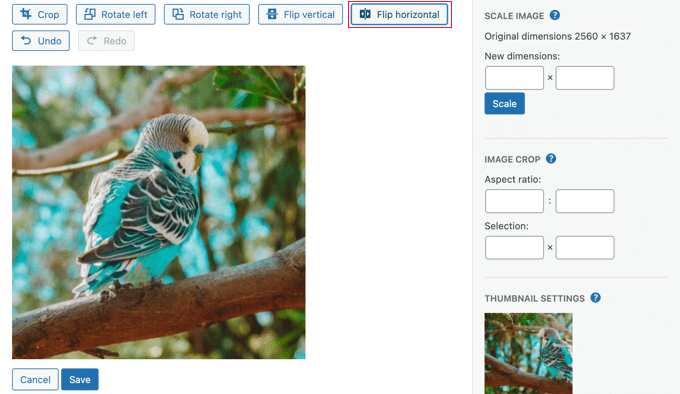
Puteți, de asemenea, să rotiți imaginea. Acest lucru este util, de exemplu, dacă există text pe o imagine care pare inversat.
Apăsarea butonului „Flip orizontal” va crea instantaneu o imagine în oglindă.
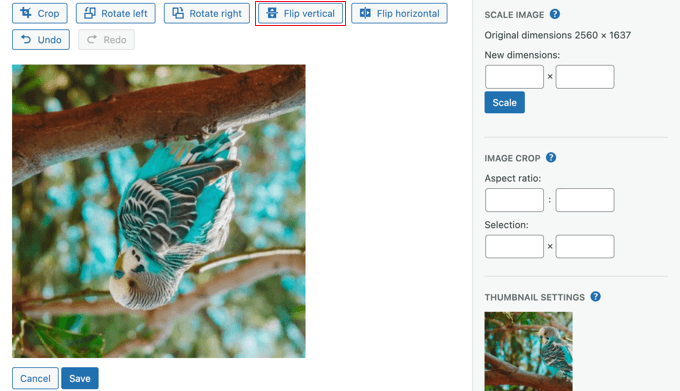
Apăsarea butonului „Flip vertical” va roti imaginea cu susul în jos.
După ce ați terminat, puteți salva modificările făcând clic pe butonul „Save”.
Restaurarea miniaturilor postărilor WordPress
WordPress păstrează o copie a imaginii originale atunci când salvați modificări la o imagine. Puteți restaura acea imagine oricând.
Pur și simplu reveniți la ecranul „Editare imagine” din WordPress și veți vedea un panou nou etichetat „Restaurare imagine originală”.

Dacă secțiunea este închisă, faceți clic pe săgeată pentru a o extinde. Apoi, pur și simplu faceți clic pe butonul „Restaurare imagine”.
Când faceți clic pe acel buton, toate modificările dvs. vor fi eliminate și imaginea originală va fi restaurată.
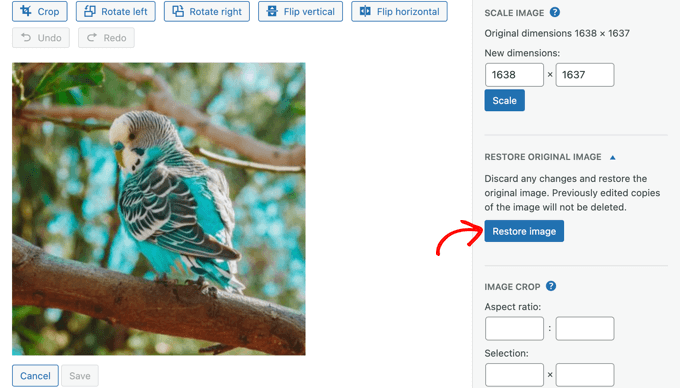
Nu este necesar să salvați modificările în acest caz, deoarece imaginea a fost deja restaurată.
Decuparea și editarea miniaturilor WordPress pe computerul dvs.
Deși editorul de imagini WordPress este util, în mod normal veți găsi mai ușor să o decupați și să o editați folosind software terț de editare a imaginilor de pe computer.
Adobe Photoshop este o aplicație software premium pentru crearea și editarea imaginilor.
Este mai mult decât aveți nevoie pentru a edita o imagine miniatură a postării, dar este o opțiune bună dacă sunteți familiarizat cu ea și este deja instalată pe computerul dvs.
Alternativ, puteți folosi și una dintre numeroasele alternative accesibile la Photoshop. Affinity Photo, Pixelmator Pro și GIMP oferă toate instrumente complete pentru decuparea și editarea imaginilor.
O a treia opțiune este să folosiți un vizualizator de fotografii. Aceste aplicații sunt ușor de utilizat și au adesea funcții de bază pentru decupare și editare. Câteva opțiuni gratuite bune sunt:
- Irfanview pentru Windows (Gratuit)
- Microsoft Photos este inclus în sistemul de operare Windows (Gratuit).
- Apple Photos pentru Mac (Gratuit cu MacOS)
Deși aceste instrumente sunt similare, ele funcționează în moduri diferite. Odată ce alegeți o aplicație, va trebui să vă familiarizați cu instrumentele acesteia.
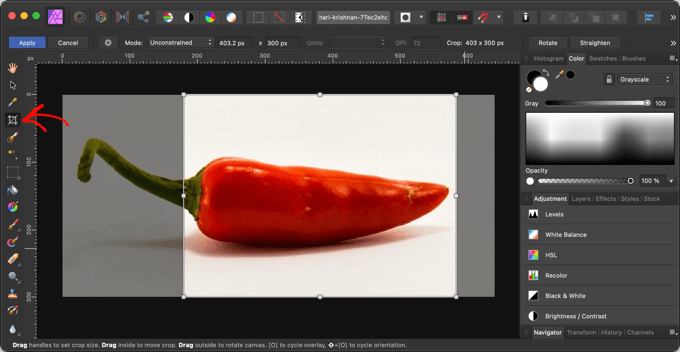
De exemplu, iată o captură de ecran a utilizării instrumentului de decupare în Affinity Photo.
Crearea de miniaturi și imagini de prezentare pentru postări de blog de la zero
Mulți începători se luptă să găsească imagini pe care le pot folosi legal pe blogurile lor. Nu puteți pur și simplu să descărcați imagini dintr-o căutare Google, deoarece acele imagini sunt adesea protejate prin drepturi de autor.
Din fericire, există multe locuri unde puteți găsi imagini fără drepturi de autor. Odată ce aveți o fotografie bună, o puteți edita pe computer pentru a se potrivi cerințelor temei dvs.
Puteți folosi, de asemenea, instrumente AI pentru a genera imagini de la zero. Pentru mai multe detalii, consultați selecția noastră de cele mai bune instrumente pentru a crea imagini mai bune pentru postările dvs. de blog.
Cum facem noi: Aici la WPBeginner, echipa noastră folosește Canva pentru a proiecta multe dintre imaginile noastre de prezentare și graficele pentru rețelele sociale. Este un instrument excelent pentru a adăuga rapid text, logo-uri și alte elemente de branding pentru a face miniaturile dvs. să iasă în evidență.
Întrebări frecvente despre miniaturile postărilor
Iată răspunsuri la unele dintre cele mai frecvente întrebări pe care cititorii noștri le au despre lucrul cu miniaturi de postări și imagini de prezentare în WordPress.
1. Care este diferența dintre o miniatură și o imagine de prezentare?
În WordPress, „miniatura postării” și „imaginea de prezentare” înseamnă același lucru. O imagine de prezentare este imaginea principală a postării tale.
Când o încărcați, WordPress creează versiuni mai mici (miniaturi) pentru diferite zone ale site-ului dvs., cum ar fi pagina de pornire sau paginile de arhivă.
2. Care este cea mai bună dimensiune pentru o imagine de prezentare WordPress?
Dimensiunea ideală depinde adesea de tema dvs. WordPress. Cu toate acestea, o dimensiune standard bună de utilizat este de 1200 x 628 pixeli.
Această dimensiune funcționează bine pentru majoritatea aspectelor și este, de asemenea, excelentă pentru partajarea pe rețelele sociale. Verificați întotdeauna documentația temei dvs. pentru recomandările specifice.
3. Cum repar miniaturile neclare ale postărilor în WordPress?
Miniaturile neclare sunt de obicei cauzate de încărcarea unei imagini mici pe care WordPress o întinde pentru a se potrivi unui spațiu mai mare. Încărcați întotdeauna o imagine care este cel puțin la fel de mare ca cea mai mare dimensiune necesară de tema dvs.
Pentru mai multe sfaturi, consultați ghidul nostru despre cum să optimizați imaginile fără a pierde calitatea.
4. Pot seta o imagine de prezentare implicită pentru toate postările mele?
Da, puteți. Setarea unei imagini implicite este o modalitate excelentă de a vă asigura că toate postările dvs. au o miniatură, chiar dacă uitați să adăugați una.
Avem un tutorial pas cu pas despre cum să setați o imagine de prezentare implicită în WordPress.
5. De ce nu apare imaginea mea de prezentare?
Pot exista câteva motive pentru acest lucru. Ar putea fi o problemă cu setările temei dvs., un conflict cu un alt plugin sau permisiuni incorecte ale fișierelor.
Pentru un ghid complet, consultați ghidul nostru despre cum să remediați probleme comune legate de imagini în WordPress.
Resurse suplimentare
Sperăm că acest articol v-a ajutat să învățați cum să decupați și să editați miniaturile postărilor WordPress. S-ar putea să doriți să consultați și celelalte ghiduri ale noastre despre gestionarea imaginilor în WordPress:
- Cum să adăugați imagini de prezentare sau miniaturi de postări în WordPress
- Cum să remediați problemele comune legate de imagini în WordPress
- Cum să optimizați imaginile pentru performanța web fără a pierde calitatea
- Cum să setezi o imagine de prezentare implicită în WordPress
- Envira Gallery – Cel mai bun plugin de galerie WordPress pentru a afișa fotografiile dvs. frumos.
Dacă v-a plăcut acest articol, atunci vă rugăm să vă abonați la Canalul nostru de YouTube pentru tutoriale video despre WordPress. Ne puteți găsi, de asemenea, pe Twitter și Facebook.


Michelle Nadell
Mă simt prost, dar nu pot găsi acest plugin? Există un link pe care nu îl văd?
Suport WPBeginner
Nu există un plugin pentru acest articol specific în acest moment, ați merge fie în zona dvs. wp-admin la secțiunea media, fie programele pe care le recomandăm sunt programe independente pe care le instalați pe computer, nu pe site-ul dvs. WordPress.
Admin
kzain
Un aspect pe care l-am considerat deosebit de important este să mă asigur că miniaturi (thumbnails) nu sunt doar atrăgătoare vizual, ci și optimizate pentru viteza site-ului. Imaginile mari, neoptimizate, pot încetini semnificativ un site web, afectând experiența utilizatorului și SEO. Utilizarea tehnicilor și pluginurilor menționate aici, împreună cu instrumente de optimizare a imaginilor, poate crea un echilibru perfect între estetică și performanță.
Javier
Este posibil să faci asta fără un plugin?
Suport WPBeginner
Dacă doriți să o faceți înainte de a o încărca în WordPress, ați putea folosi un editor de imagini, cum ar fi unul din lista noastră de aici: https://www.wpbeginner.com/showcase/tools-to-create-better-images-for-your-blog-posts/
Admin
NIcole
Poate că sună prost, dar am o imagine care apare când tastez site-ul meu, este o imagine pe care o folosesc pentru a spune potențialilor clienți că sunt membru al acestui grup de elită. Cu toate acestea, aș prefera mult mai mult o imagine pe care am făcut-o când tastez site-ul meu. Sunt cu WordPress și aș putea folosi îndrumări, vă rog.
Rosa Bosma
Yay! Thank you so much! This is exactly what I’ve been looking for, since yesterday. I’m very grateful – the plugin does a perfect job.
Gurpreet
Salut,
Îmi place că acest plugin există, totuși, încă nu sunt sigur cum să determin cum să schimb imaginea folosită pentru imaginea de prezentare de pe pagina principală.
Ajutor?
Mulțumim!!
Deb
Am descărcat, dar când decupez, văd doar un buton „decupare”; nu „decupare și salvare”... am ratat ceva? (mulțumesc anticipat pentru orice informație pe care o puteți oferi.)
Donovan
Există vreo modalitate de a modifica opțiunile implicite de dimensiune a imaginii pe plugin?
Umer
Bună, vreau să adaug o mică imagine pe miniatura din colțul dreapta sus al paginii principale,….
poți să mă ajuți te rog..