


Aveți nevoie să oferiți cuiva acces rapid la site-ul dvs. fără a partaja credențiale de conectare permanente?
După testarea diferitelor soluții de acces temporar, am descoperit că crearea de autentificări temporare fără parolă nu este doar posibilă – este de fapt destul de simplă cu abordarea corectă.
Această experiență practică ne-a ajutat să identificăm cele mai fiabile moduri de a genera conexiuni temporare fără a compromite securitatea site-ului.
În acest ghid, vă vom arăta exact cum să creați linkuri de autentificare temporare, fără parolă, pentru WordPress.
Când ar trebui să folosiți o autentificare temporară?
Ar trebui să folosiți o autentificare temporară ori de câte ori trebuie să oferiți cuiva acces pe termen scurt la zona de administrare WordPress. Este cea mai sigură modalitate de a permite cuiva să lucreze la site-ul dvs. fără a partaja propria parolă.
Situațiile comune includ:
- Permiterea unui dezvoltator independent să remedieze o eroare.
- Oferirea accesului echipei de suport a unui plugin pentru a investiga o problemă.
- Permiterea unui autor invitat să scrie o postare fără a crea un cont permanent.
Crearea unui cont de utilizator normal pentru cineva și încercarea de a vă aminti să îl ștergeți mai târziu este riscantă.
Dacă uitați, acel cont vechi devine o slăbiciune de securitate. Autentificările temporare sunt mai bune deoarece expiră automat, păstrând site-ul dvs. în siguranță.
Acestea fiind spuse, să vedem cum să creați cu ușurință o autentificare temporară în WordPress care nu necesită o parolă.
Adăugarea conturilor de autentificare temporare în WordPress
Primul lucru pe care trebuie să-l faci este să instalezi și să activezi pluginul Temporary Login Without Password. Pentru mai multe detalii, vezi ghidul nostru pas cu pas despre cum să instalezi un plugin WordPress.
La activare, trebuie să vizitați pagina Utilizatori » Autentificări temporare și să faceți clic pe butonul „Creare nouă” pentru a adăuga un nou cont de autentificare temporar.
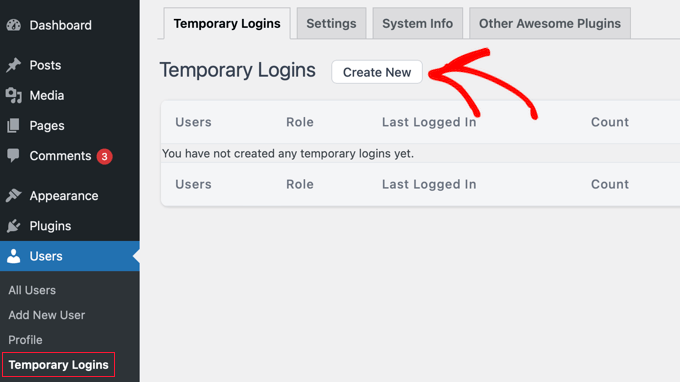
Aceasta va afișa un formular unde puteți introduce informații pentru noua conectare temporară.
Mai întâi, trebuie să furnizați o adresă de e-mail pentru utilizator, apoi prenumele și numele de familie.
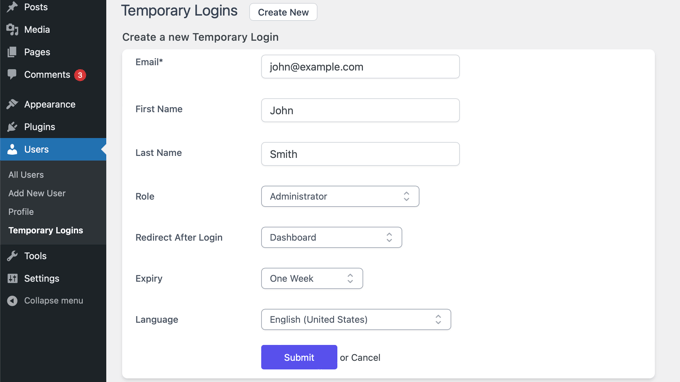
Apoi, trebuie să selectați un rol de utilizator. Este important să alegeți acest lucru cu atenție, în funcție de ceea ce trebuie să facă persoana respectivă.
Aceasta se numește „principiul privilegiului minim”, ceea ce înseamnă că ar trebui să acordați utilizatorilor doar permisiunile de care au absolută nevoie. De exemplu, dacă cineva scrie doar o postare pe blog, are nevoie doar de rolul de „Editor”, nu de rolul complet de „Administrator”.
Dacă nu sunteți sigur ce rol de utilizator să atribuiți, consultați ghidul nostru pentru începători despre rolurile și permisiunile utilizatorilor WordPress.
Va trebui, de asemenea, să alegeți durata de expirare pentru acest cont temporar. Aceasta este perioada după care contul va expira automat, de exemplu, „o săptămână”.
În cele din urmă, puteți selecta și limba pentru noul utilizator. Această limbă va fi utilizată atunci când utilizatorul accesează tabloul de bord WordPress.
După ce faceți clic pe butonul „Trimite”, pluginul va crea autentificarea temporară.
Veți vedea apoi un mesaj de succes cu un URL special pe care îl puteți partaja cu utilizatorul.
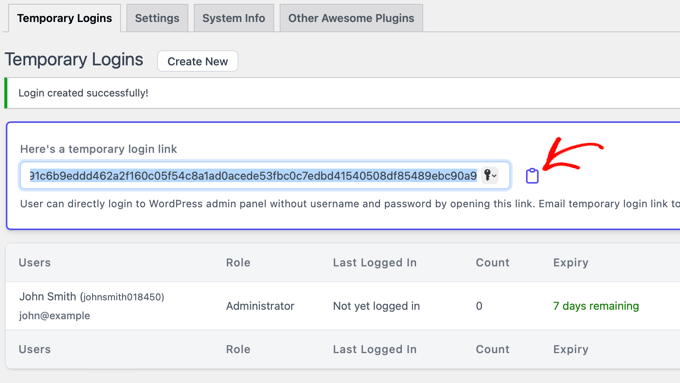
Acum, puteți face clic pe butonul de copiere pentru a copia URL-ul și a-l partaja cu oricine doriți să aibă acces.
Contul temporar va expira automat după perioada de timp selectată.
Gestionarea conexiunilor temporare
Pluginul vă permite, de asemenea, să gestionați cu ușurință autentificările temporare. Pur și simplu accesați Utilizatori » Autentificări temporare pentru a vedea lista autentificărilor temporare pe care le-ați adăugat pe site-ul dvs.
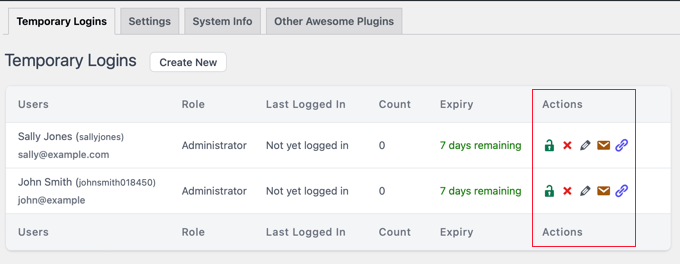
Pentru fiecare cont, veți putea vedea numele și adresa de email a utilizatorului. Veți putea vedea, de asemenea, rolul atribuit acestora, data ultimei autentificări și timpul rămas până la expirarea contului.
În coloana „Acțiuni”, puteți expira o conectare înainte de expirarea acesteia, șterge un cont, edita utilizatorul și trimite prin e-mail sau copia URL-ul de conectare temporară.
Nu vă faceți griji, orice conținut creat de utilizatorul temporar este complet sigur.
Când un cont expiră sau este șters, plugin-ul le reatribuie automat postările și paginile contului dvs. principal de administrator.
Tutorial video
Dacă preferați o prezentare video, puteți viziona tutorialul nostru video complet mai jos.
Întrebări frecvente despre autentificările temporare
Iată câteva întrebări pe care cititorii noștri le-au adresat frecvent cu privire la utilizarea autentificărilor temporare pe site-urile lor web:
Un utilizator temporar își poate schimba parola sau e-mailul?
Nu. Linkul de autentificare este unic și nu folosește o parolă, deci nu există nimic de schimbat de către utilizator. De asemenea, nu pot modifica adresa de e-mail alocată lor. Acest lucru asigură că contul temporar rămâne securizat și sub controlul dvs.
Pot extinde timpul pentru o autentificare temporară existentă?
Da. Puteți extinde cu ușurință durata de acces. Pur și simplu accesați pagina Utilizatori » Autentificări temporare, găsiți utilizatorul și faceți clic pe linkul „Editare”. De acolo, puteți seta o nouă dată de expirare și salva modificările.
Ce vede utilizatorul când expiră autentificarea sa temporară?
Odată ce linkul de autentificare expiră, acesta va înceta pur și simplu să funcționeze. Dacă utilizatorul încearcă să acceseze URL-ul, va fi redirecționat către pagina standard de autentificare WordPress și nu va putea accesa zona de administrare.
Ghiduri experte pentru autentificarea WordPress
Sperăm că acest articol v-a ajutat să învățați cum să creați o autentificare temporară pentru WordPress fără parole. De asemenea, ați putea dori să consultați alte ghiduri despre autentificarea securizată în WordPress:
- Cum să adăugați autentificare fără parolă în WordPress cu Magic Links
- Cum să adăugați autentificare cu un singur clic cu Google în WordPress
- Cum să adăugați autentificare cu număr de telefon prin OTP în WordPress
- Cum să creați o pagină de autentificare WordPress personalizată (Ghidul suprem)
- Cum să creați o fereastră modală pop-up pentru autentificarea WordPress (Pas cu Pas)
- Cum să adăugați CAPTCHA în formularul de conectare și înregistrare WordPress
- Cum să adăugați întrebări de securitate pe ecranul de autentificare WordPress
- Cum să adaugi o adresă URL personalizată de autentificare în WordPress (Pas cu Pas)
- Ghid pentru începători: Cum să găsești URL-ul de conectare la WordPress
- Cum să ocolești autentificarea WordPress (7 sfaturi de expert)
Dacă ți-a plăcut acest articol, te rugăm să te abonezi la canalul nostru de YouTube pentru tutoriale video WordPress. Ne poți găsi, de asemenea, pe Twitter și Facebook.




Joe guarino
Când creăm o nouă autentificare temporară cu acest plugin, vom folosi emailul nostru sau emailul persoanei pentru care configurăm autentificarea?
Suport WPBeginner
Ați configura-o pentru adresa de email a persoanei pentru care configurați autentificarea.
Admin
Dennis Muthomi
Aș dori să spun că este important să monitorizăm accesul temporar pentru orice activitate suspectă.
Cum ar fi utilizarea unui plugin de securitate cu monitorizare în timp real pentru a urmări ce pagini și conținut accesează utilizatorii temporari și modificările de fișiere.
Ok, da, majoritatea pot fi de încredere, este înțelept să fii proactiv și să fii atent la orice SEMNE ROȘII.
RoseMary
Mulțumesc pentru un articol atât de ușor de urmat! Am nevoie de acces temporar de administrator pentru o persoană tehnică – acesta este perfect.
Brenda Nicholas
Salut, am configurat un cont de autentificare temporar pentru ajutor cu site-ul meu WordPress. Acum vreau să șterg contul de utilizator, dar nu există nicio opțiune de ștergere – doar opțiunea de „vizualizare” și „editare”. Am căutat și am căutat, dar nu am reușit să aflu cum să șterg acel cont. Mă puteți ajuta, vă rog?
Suport WPBeginner
Dacă a fost creat folosind pluginul, asigurați-vă că verificați la Utilizatori>Autentificări temporare pe un utilizator administrator pentru site-ul dvs.
Admin
iKomrad
De fapt, am nevoie de același lucru pentru wordpress.org. Când sunt pe un computer care nu este al meu, dar vreau să las un comentariu într-o secțiune de comentarii integrată pe wordpress.org, detectează că adresa mea de e-mail are un cont și mă forțează să merg la ecranul de conectare WordPress.
Dar creez parole foarte complexe pe care le stochez într-un seif de parole pe care nu le pot folosi când sunt pe un computer de serviciu sau pe altul care nu este al meu. Aveți idei despre cum să am o conectare wordpress.org ușor de reținut, doar pentru citire?
Tan
mulțumesc pentru dezvoltarea acestui plugin util.
Raul Neumann
Bună.
Mulțumesc foarte mult, instrucțiunile au fost utile, sunteți de mare ajutor, sunt recunoscător.
Malay Ladu
Salut Jason,
Am notat cererea dvs. Aceasta va fi încorporată într-o lansare viitoare.
Vreau doar să vă informez că acum puteți crea și o autentificare temporară cu o dată de expirare personalizată.
Sper că acest lucru ajută.
Dacă îți place acest plugin, te rugăm să ne acorzi o evaluare de 5 stele pe WordPress.
Mulțumesc!
:Malay
Jason Rhodes
Trebuie să puteți extinde o conectare temporară existentă. Puteți adăuga această funcționalitate, vă rog.
În acest moment, singura modalitate este să ștergeți și să reconfigurați cu o nouă dată.
Malay Ladu
Salut Jason.
Este deja implementat în cea mai recentă versiune a pluginului Temporary Login Without Password.
Poți actualiza pluginul din instalarea WordPress sau poți descărca cea mai recentă versiune.
Sper că ajută!
Nirav Mehta
Mulțumim pentru ghidul detaliat despre plugin. L-am dezvoltat pentru că am dorit să creăm o modalitate sigură pentru clienții noștri de a ne oferi acces la administratorul lor WordPress pentru depanare.
Sper că mulți alții îl vor găsi util!
sarah
Pare grozav.
Cunoașteți un plugin pentru înregistrare multi-utilizator pentru buddypress?
Mulțumesc!