


Dacă scrii pe blog de câțiva ani, atunci lista postărilor tale publicate ar putea fi prea lungă pentru a încăpea în bara laterală a WordPress-ului tău. O bară laterală aglomerată nu ar face cea mai bună impresie asupra cititorilor.
Arhivele compacte sunt o modalitate excelentă de a eficientiza navigarea site-ului dumneavoastră și de a îmbunătăți experiența utilizatorului. Prezentând arhivele într-un format mai curat și mai concis, puteți facilita explorarea conținutului de către vizitatori, fără a se simți copleșiți.
În acest articol, îți vom arăta cum să creezi cu ușurință arhive compacte pe site-ul tău WordPress, pas cu pas.

De ce aveți nevoie de arhive compacte în WordPress?
Adăugarea unei arhive pe site-ul tău WordPress îți permite să afișezi cu ușurință conținutul publicat anterior, crescând implicarea și timpul petrecut pe site-ul tău.
În mod implicit, WordPress oferă un bloc Arhive care poate fi adăugat în bara laterală a blogului dumneavoastră WordPress.
Cu toate acestea, acest bloc vă permite doar să afișați arhivele dvs. ca o listă lungă sau un meniu derulant.
O listă va face ca site-ul tău să pară aglomerat, în timp ce un meniu derulant poate fi ușor trecut cu vederea de către utilizatori, deoarece nu este vizibil.
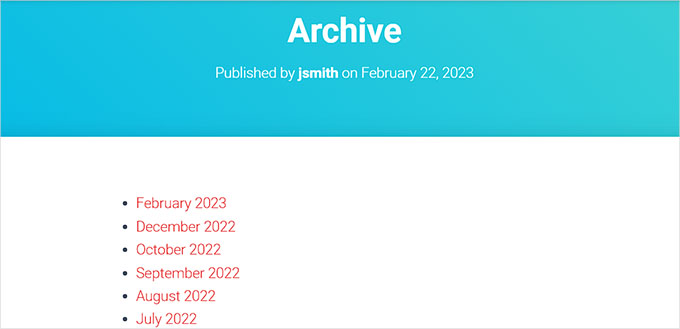
Prin crearea de arhive compacte, puteți afișa cu ușurință arhivele dvs. în bara laterală WordPress fără a ocupa mult spațiu. Le puteți afișa, de asemenea, pe pagina Despre noi sau chiar crea o secțiune dedicată arhivelor.
Arhivele compacte vor facilita utilizatorilor navigarea pe site-ul dvs. și găsirea conținutului relevant, îmbunătățind experiența utilizatorului.
Acestea fiind spuse, haide să vedem cum să adaugi cu ușurință arhive compacte în WordPress, pas cu pas:
- Cum să adăugați arhive compacte în WordPress
- Metoda 1: Adăugați arhive compacte în postările sau paginile WordPress
- Metoda 2: Adaugă arhive compacte ca widget
- Metoda 3: Afișarea arhivelor compacte în fișierele șablon
- Metoda 4: Adăugați Arhive Compacte la Sitemap-ul dvs. HTML
- Bonus: Creați o pagină de arhive personalizată în WordPress
Cum să adăugați arhive compacte în WordPress
Mai întâi, trebuie să instalați și să activați pluginul Compact Archives. Pentru instrucțiuni detaliate, consultați ghidul nostru pentru începători despre cum să instalați un plugin WordPress.
Acum, pluginul oferă trei stiluri pentru a afișa arhive compacte pe site-ul dumneavoastră.
Stil 1: Inițiale relaxate de trei litere pentru lună

Stil 2: Inițiale lunare compacte

Stilul 3. Bloc Numeric
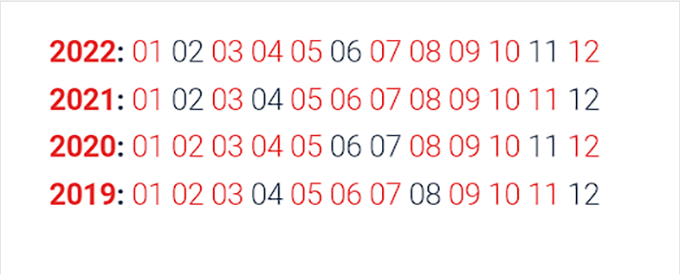
Există mai multe moduri de a afișa ușor arhive compacte.
În acest tutorial, vă vom arăta toate cele patru metode și puteți alege pe cea care vă place cel mai mult.
Metoda 1: Adăugați arhive compacte în postările sau paginile WordPress
Dacă doriți să adăugați arhive compacte la postările sau paginile dvs. WordPress, atunci această metodă este pentru dvs.
Este super ușor să adaugi arhive compacte, deoarece plugin-ul vine cu un bloc ușor de utilizat pe care îl poți adăuga la postarea sau pagina ta.
Mai întâi, trebuie să deschizi o postare/pagină existentă sau nouă în editorul de blocuri din bara laterală de administrare WordPress.
Odată ce sunteți acolo, faceți clic pe butonul „Adăugare bloc” (+) din colțul din stânga sus al ecranului pentru a deschide meniul de blocuri.
De aici, găsește și adaugă blocul Arhive Compacte WPBeginner la postarea sau pagina ta WordPress.
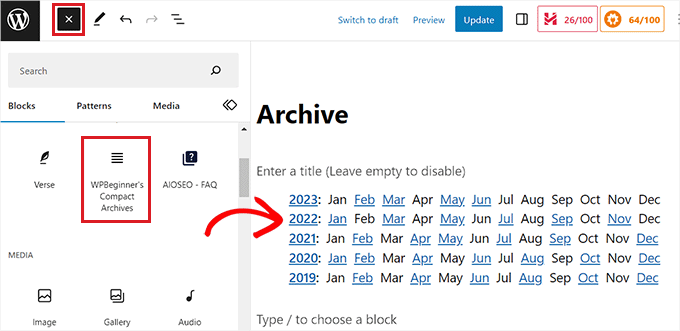
După aceea, puteți alege un stil pentru arhivele dvs. din panoul blocului din colțul din dreapta al ecranului.
Pur și simplu alegeți un stil pe placul dvs. din meniul derulant de sub opțiunea „Selectați Tipul Arhivei”.
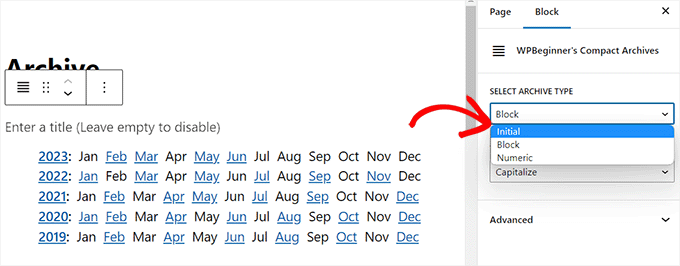
Puteți selecta, de asemenea, dacă doriți ca textul arhivei să fie capitalizat sau majuscul.
Pentru a face acest lucru, deschide meniul derulant de sub opțiunea „Transformă textul” și selectează un stil de text.
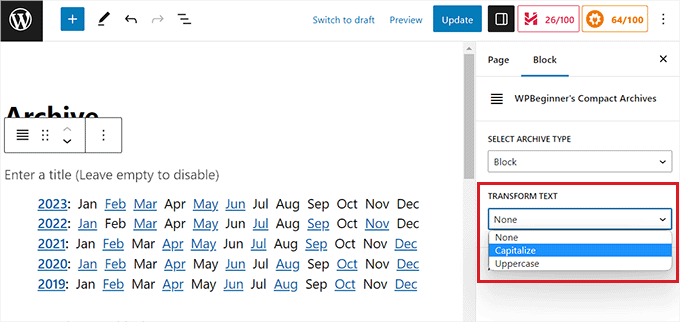
Odată ce sunteți mulțumit de alegerile dvs., pur și simplu faceți clic pe butonul „Publicare” sau „Actualizare” pentru a vă salva setările.
Acum, puteți vizita site-ul dvs. WordPress pentru a vedea pagina arhivelor dvs.
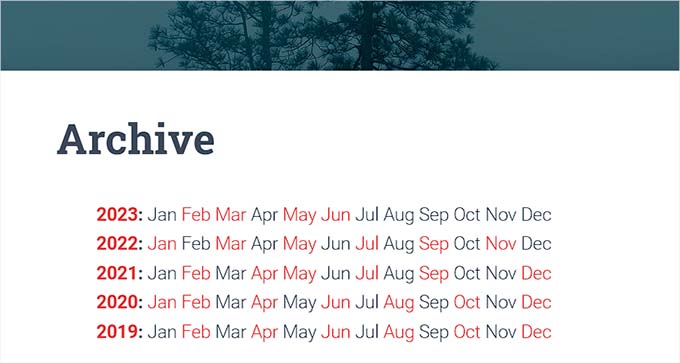
Metoda 2: Adaugă arhive compacte ca widget
Dacă doriți să adăugați arhive compacte ca widget, atunci această metodă este pentru dvs.
Adăugarea blocului Arhive Compacte în Editorul Complet al Site-ului
Dacă folosești o temă bazată pe blocuri pe site-ul tău, atunci va trebui să adaugi blocul Arhive Compacte WPBeginners folosind editorul complet al site-ului.
Mai întâi, trebuie să vizitați pagina Aspect » Editor din bara laterală de administrare WordPress pentru a lansa editorul complet al site-ului.
De aici, apasă butonul „Adaugă bloc” (+) din colțul din stânga sus al ecranului pentru a deschide meniul de blocuri.
Apoi, pur și simplu localizați și adăugați blocul WPBeginner’s Compact Archives în locul preferat de pe site-ul web.
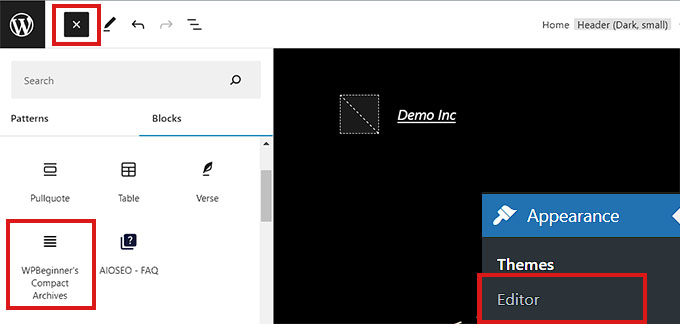
Odată ce ați adăugat blocul, puteți configura setările de stil și text din panoul blocului din dreapta.
În cele din urmă, nu uitați să faceți clic pe butonul „Salvare” din partea de sus pentru a salva setările.
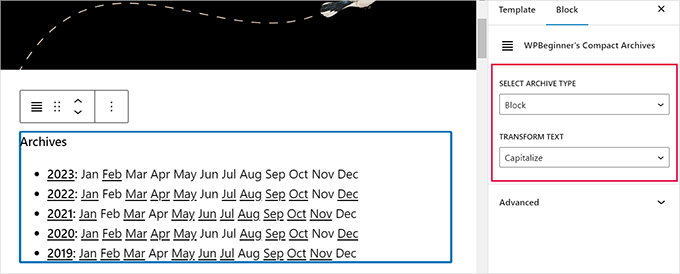
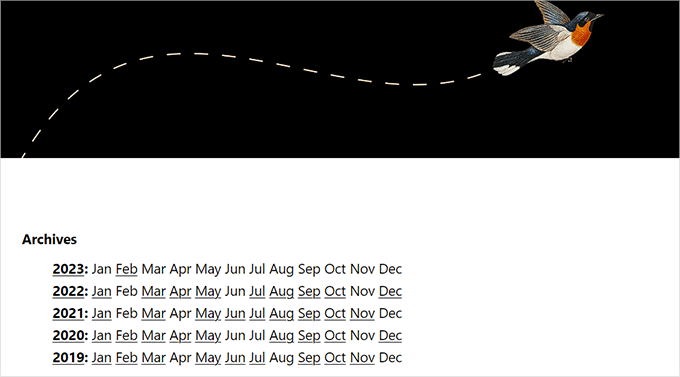
Acum, vizitează site-ul tău pentru a vedea arhivele tale compacte.
Așa arăta pe site-ul nostru demo.
Adăugarea blocului Arhive Compacte folosind widget-uri
Dacă folosești o temă WordPress clasică, atunci această metodă este pentru tine.
Mai întâi, trebuie să vizitați pagina Aspect » Widgeturi din tabloul de bord WordPress.
Odată ce ai ajuns acolo, apasă butonul „Adaugă bloc” (+) din colțul din stânga sus pentru a deschide meniul de blocuri.
De aici, localizați și adăugați blocul Arhive Compacte WPBeginner în fila barei laterale.
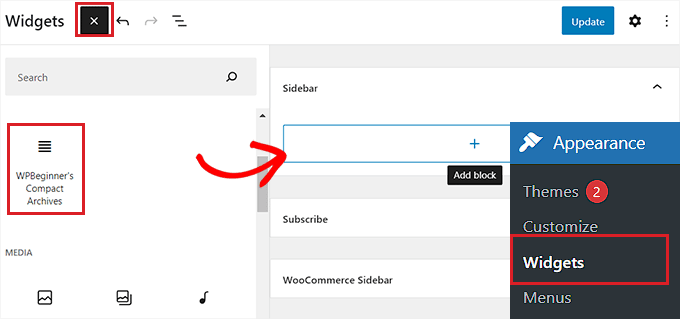
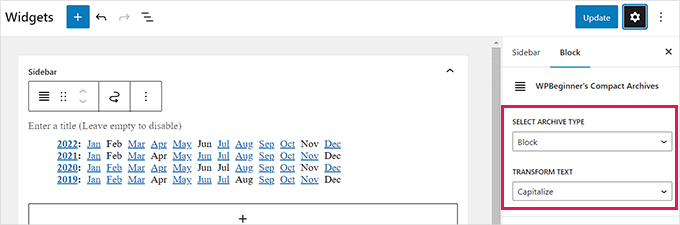
Odată ce blocul Arhive Compacte a fost adăugat, poți schimba stilul și textul arhivei tale configurând setările blocului în panoul din dreapta.
În cele din urmă, nu uitați să faceți clic pe butonul „Actualizare” din partea de sus pentru a salva modificările.
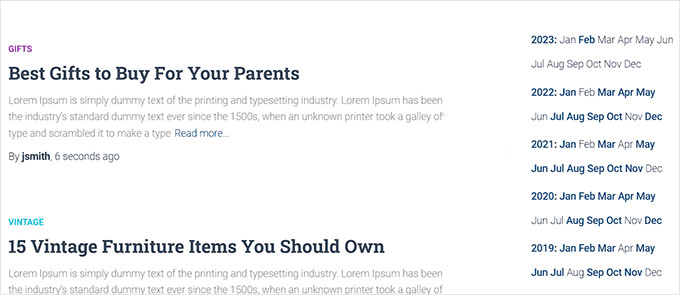
Puteți apoi să vă vizitați site-ul web pentru a vedea arhivele compacte din bara laterală.
Așa arăta pe site-ul nostru demo.
Metoda 3: Afișarea arhivelor compacte în fișierele șablon
Dacă creați o temă WordPress personalizată sau doriți să afișați arhivele într-un fișier șablon de temă, Compact Archives vine cu etichete șablon utile pe care le puteți utiliza.
Pur și simplu adăugați următorul tag de șablon în codul dvs.:
<ul> <?php compact_archive(); ?> </ul>
După adăugarea etichetei, arhivele compacte vor fi adăugate pe pagina ta WordPress.
Cu toate acestea, dacă doriți să adăugați un stil arhivei dvs., puteți face acest lucru adăugând următoarea etichetă de șablon în codul dvs.:
<ul>
<?php compact_archive($style='initial', $before='<li>', $after='</li>'); ?>
</ul>
De exemplu, $style == 'initial' va afișa doar inițialele lunii și ar trebui să se potrivească chiar în bara laterală. Utilizarea$style == 'block' se va potrivi coloanei principale a unei pagini. Utilizarea $style == 'numeric' va afișa lunile numerice.
Metoda 4: Adăugați Arhive Compacte la Sitemap-ul dvs. HTML
Dacă doriți să creați o pagină de hartă de site HTML în WordPress și să afișați arhivele dvs. compacte cu aceasta, atunci această metodă este pentru dvs.
All in One SEO este cel mai bun plugin SEO WordPress de pe piață, care vă permite să vă optimizați cu ușurință site-ul web pentru motoarele de căutare și să vă îmbunătățiți clasamentul.
Acesta vă permite chiar să adăugați cu ușurință o hartă a site-ului HTML pe site-ul dvs. WordPress.

Mai întâi, va trebui să instalați și să activați pluginul All in One SEO for WordPress. Pentru mai multe detalii, consultați tutorialul nostru despre cum să instalați un plugin WordPress.
Notă: AIOSEO are și o versiune gratuită pe care o puteți folosi pentru a crea o hartă a site-ului HTML. Cu toate acestea, vom folosi planul premium pentru mai multe funcționalități.
La activare, pluginul va lansa expertul de configurare. Pur și simplu urmați instrucțiunile de pe ecran pentru a configura pluginul sau consultați ghidul nostru despre cum să configurați corect All in One SEO pentru WordPress.
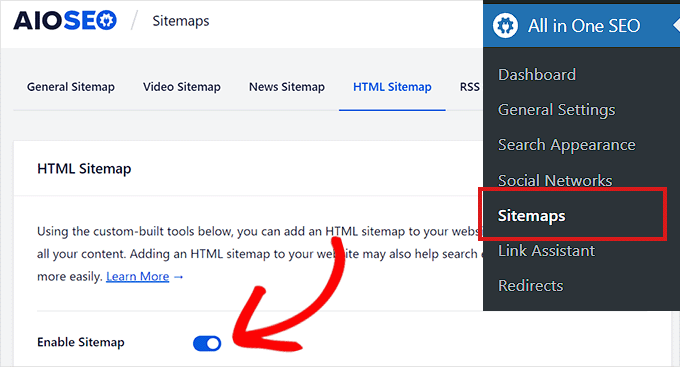
Odată ce ați făcut acest lucru, accesați pagina Toate în Unul SEO » Hărți de site din bara laterală de administrare WordPress.
De aici, comută la fila „Harta site-ului HTML” din partea de sus și asigură-te că comutatorul „Activare hartă site” este pornit.
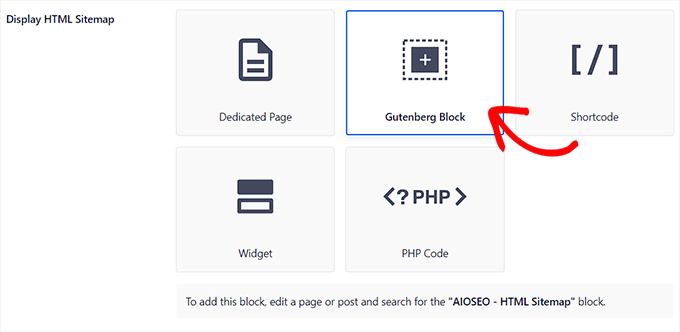
Apoi, trebuie să alegeți cum doriți să afișați harta site-ului HTML. Puteți afișa harta site-ului utilizând un shortcode, cod PHP, un bloc sau ca un widget.
Pentru acest tutorial, vom alege opțiunea „Bloc Gutenberg”.
Dacă alegeți această metodă, atunci va trebui să adăugați blocul AIOSEO – Sitemap HTML pe pagina unde doriți să afișați sitemap-ul.
Pentru instrucțiuni mai detaliate, puteți consulta tutorialul nostru despre cum să adaugi o pagină de hartă a site-ului HTML în WordPress.
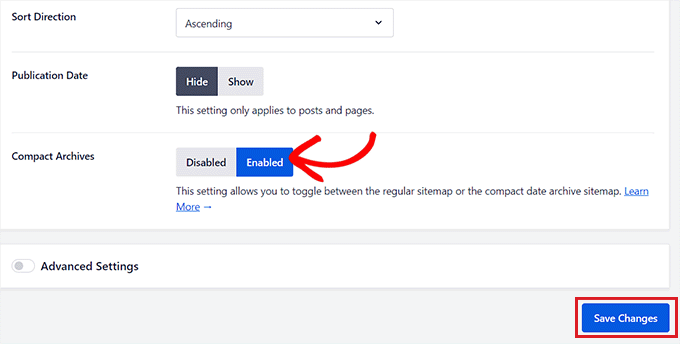
Apoi, trebuie să derulați în jos la opțiunea „Arhive compacte” din secțiunea „Setări hartă site HTML”.
De aici, comutați comutatorul „Arhive Compacte” la „Activat”.
Reține că nu trebuie să instalezi pluginul Arhive Compacte pentru ca această funcționalitate să funcționeze.
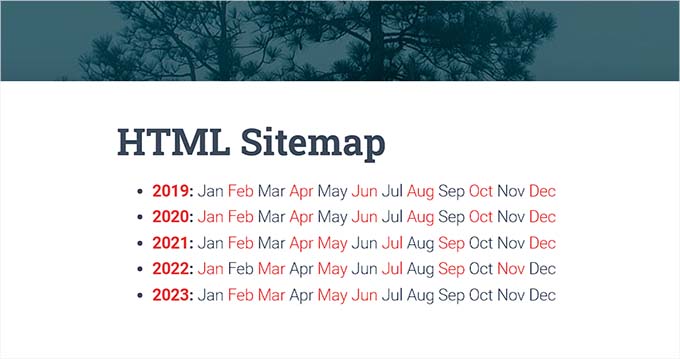
Acum, sitemap-ul dvs. HTML va fi afișat într-un format de arhivă compactă pe date.
În final, nu uita să dai clic pe butonul „Salvează modificările” pentru a stoca setările tale.
Apoi, deschideți o pagină existentă sau una nouă pe care doriți să afișați harta site-ului din bara laterală de administrare.
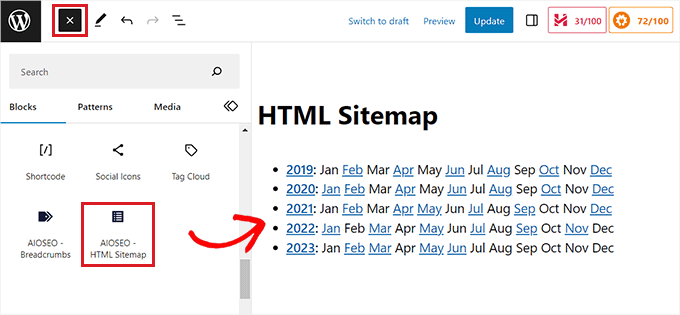
De aici, pur și simplu faceți clic pe butonul „Adăugare bloc” (+) din partea de sus și adăugați blocul AIOSEO-HTML Sitemap pe pagina dvs.
În final, nu uitați să faceți clic pe butonul „Publicați” sau „Actualizați” pentru a salva modificările.
Harta dvs. de site HTML cu arhive compacte va arăta astfel.
Bonus: Creați o pagină de arhive personalizată în WordPress
Pe lângă adăugarea unui bloc de arhive la o pagină existentă, poți crea și o pagină personalizată de arhive pe site-ul tău WordPress cu SeedProd.
Este cel mai bun constructor de pagini WordPress de pe piață, care vine cu un constructor drag-and-drop, șabloane predefinite și un bloc „Postări” care vă permite să vă afișați postările de pe blog într-un mod atractiv.

Mai întâi, trebuie să instalați și să activați SeedProd. Pentru instrucțiuni detaliate, consultați ghidul nostru pentru începători despre cum să instalați un plugin WordPress.
La activare, accesați secțiunea SeedProd » Landing Pages din tabloul de bord WordPress și faceți clic pe butonul „Add New Landing Page”.

Aceasta vă va duce la ecranul „Alegeți un șablon nou de pagină”, unde veți observa numeroase șabloane predefinite oferite de SeedProd pe care le puteți utiliza pe site-ul dvs.
Odată ce ați ales un șablon, acesta va fi lansat în constructorul drag-and-drop al SeedProd, unde îl puteți personaliza folosind blocuri din coloana din stânga.
Pentru detalii, consultați tutorialul nostru despre cum să creezi o pagină de destinație în WordPress.
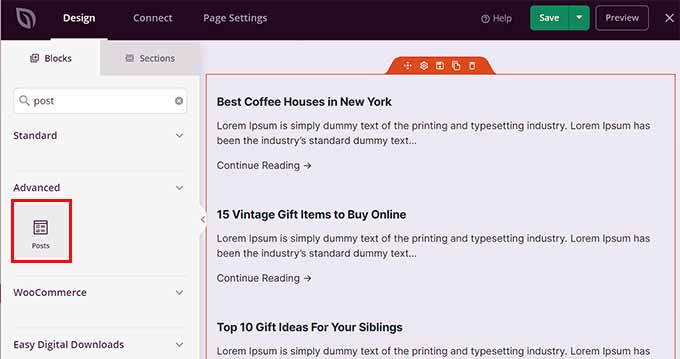
Acum, pentru a afișa postările dvs. pe pagina Arhive, pur și simplu localizați și adăugați blocul 'Postări' din coloana din stânga.
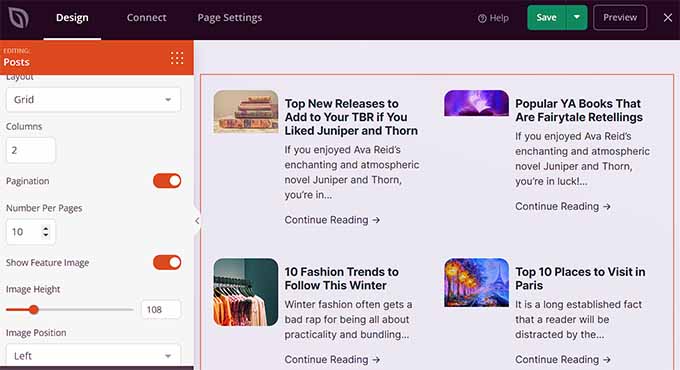
După aceea, poți alege aspectul blocului, selecta ordinea, configura paginarea, folosi coloane și multe altele.
Odată ce sunteți mulțumit, nu uitați să faceți clic pe butonul „Salvează” și „Publică” din partea de sus pentru a vă salva setările.
Pentru mai multe informații, puteți consulta tutorialul nostru despre cum să creezi o pagină personalizată de arhive în WordPress.
Sperăm că acest articol v-a ajutat să învățați cum să creați cu ușurință arhive compacte în WordPress. De asemenea, ați putea dori să vedeți tutorialul nostru pas cu pas despre cum să creați taxonomii personalizate în WordPress și ghidul nostru despre categorii vs etichete – cele mai bune strategii SEO pentru sortarea conținutului dvs..
Dacă ți-a plăcut acest articol, te rugăm să te abonezi la canalul nostru de YouTube pentru tutoriale video WordPress. Ne poți găsi, de asemenea, pe Twitter și Facebook.


Janice Daniels
Aș dori să organizez articolele scrise pe categorii de nume, nu pe date. Există o modalitate de a afișa o pagină cu titluri precum Alegeri sau Cântece și de a avea un scurt comentariu despre ce spune postarea cu un link către postarea completă?
Suport WPBeginner
Pentru ceea ce pare că doriți, ar trebui să adăugați un link către categorie în meniul dvs. pentru a utiliza afișajul implicit al WordPress pentru paginile de categorii. Arătăm cum să faceți acest lucru în articolul nostru aici: https://www.wpbeginner.com/beginners-guide/how-to-add-navigation-menu-in-wordpress-beginners-guide/
Admin
Amy Sue
Partea „By Date” a arhivelor compacte nu funcționează pe blogul meu. Mă întreb dacă este din cauză că a trebuit să-mi mut blogul pe un nou web host, sau am stricat ceva la el? Știu suficient html/css cât să fiu periculos, dar de obicei codific prin metoda „încercare și eroare și eroare și eroare”, așa că probabil am stricat ceva…
Hariharakumar
Acesta funcționează cel mai bine pentru postările implicite. Blogul meu are postări personalizate pe care vreau să le afișez și în arhive compacte. Ce ar trebui să fac acum?
Suport WPBeginner
Am testat pluginul cu WordPress 4.3. Funcționează bine la noi.
Admin
Dan
Vă rugăm să actualizați acest plugin. Se pare că provoacă numeroase probleme de actualizare pentru alte pluginuri acum, deoarece nu a fost actualizat de peste doi ani.
Vince
Acest plugin nu a fost actualizat de peste doi ani și, în special, nu a fost actualizat pentru a elimina apelarea constructorului vechi, depreciat de la versiunea 4.3. Nici nu ați răspuns la niciuna dintre solicitările de suport din ultimul an.
Mai susții acest plugin?
Suport WPBeginner
Da. Pluginul este acum actualizat și testat cu cea mai recentă versiune de WordPress.
Admin
Ameya
Salut,
Aș dori să știu dacă există ceva special la acest plugin? Folosesc SRG Clean Archives. Știți ceva despre acest plugin? Este mai bun sau ar trebui să folosesc cel pe care l-ați sugerat?
Ameya
Personal editorial
Nu am folosit niciodată pluginul pe care îl sugerați, așa că nu vă pot spune care este mai bun. Acesta este cel pe care îl folosim noi. Depinde de dumneavoastră să luați decizia finală.
Admin