


Protejarea site-ului dvs. WordPress împotriva fraudei publicitare este crucială, dar nu trebuie să fie complicată. Fișierul ads.txt este un instrument simplu, dar puternic, care vă poate proteja veniturile din publicitate și reputația.
Deși nu afișăm reclame pe WPBeginner, mai mulți membri ai echipei noastre au o experiență vastă în gestionarea site-urilor web susținute de reclame. Mai mult, mulți dintre utilizatorii noștri se bazează pe veniturile din publicitate pentru a-și susține afacerile online, așa că știm cât de important este să facem acest lucru corect.
În acest ghid, vă vom prezenta două metode simple pentru a crea și gestiona un fișier ads.txt în WordPress.
De ce să creați și să gestionați fișiere ads.txt în WordPress?
Ads.txt este prescurtarea de la „Authorized Digital Seller” (Vânzător Digital Autorizat). Este un fișier care arată ce companii sunt aprobate să vândă reclame pe site-ul dvs. WordPress și ajută la prevenirea apariției reclamelor false.
Dacă câștigi bani din blogging prin reclame (cum ar fi cu Google AdSense), este o idee bună să adaugi un fișier ads.txt pe site-ul tău.
Motivul este că unele părți neautorizate pot pretinde că au permisiunea dvs. de a vinde reclame pe blogul dvs. WordPress. Acest lucru ar putea duce la afișarea unor reclame proaste sau înșelătoare, ceea ce poate fi periculos pentru reputația dvs. și siguranța utilizatorilor dvs.
Fișierul ads.txt este ca un paznic. Împiedică pe oricine nu se află pe lista ta aprobată să vândă reclame pe blogul tău WordPress. Astfel, îți vei securiza site-ul și te vei asigura că apar doar reclamele partenerilor de încredere.
Având în vedere acest lucru, să vedem cum puteți crea și gestiona un fișier ads.txt în WordPress. Vă vom ghida prin două metode diferite. Puteți folosi aceste linkuri rapide pentru a sări la una specifică:
Metoda 1: Creează un fișier Ads.txt în WordPress folosind WPCode (Recomandat)
Crearea și gestionarea unui fișier ads.txt necesită puțină programare. Dacă nu vă simțiți confortabil cu adăugarea de cod personalizat pe cont propriu, atunci acest proces poate părea copleșitor.
De aceea, recomandăm utilizarea WPCode, care este cel mai bun plugin pentru fragmente de cod de pe piață. Cu acesta, nu va trebui să modificați direct codul WordPress și să vă faceți griji că vă veți strica site-ul.
Acest plugin acționează ca o interfață ușor de utilizat, unde puteți insera cu ușurință și în siguranță cod personalizat pe site-ul dvs. WordPress. Puteți vizualiza toate codurile pe care le-ați adăugat într-un singur loc, astfel încât să puteți urmări personalizările dvs.

Pentru acest ghid, vom folosi versiunea WPCode Pro. Deși există un plugin gratuit WPCode, funcționalitatea de care avem nevoie pentru gestionarea fișierelor ads.txt se află în versiunea Pro.
În primul rând, instalați WPCode în tabloul de bord WordPress. Puteți urma ghidul nostru pas cu pas despre cum să instalați un plugin WordPress dacă aveți nevoie de îndrumare.
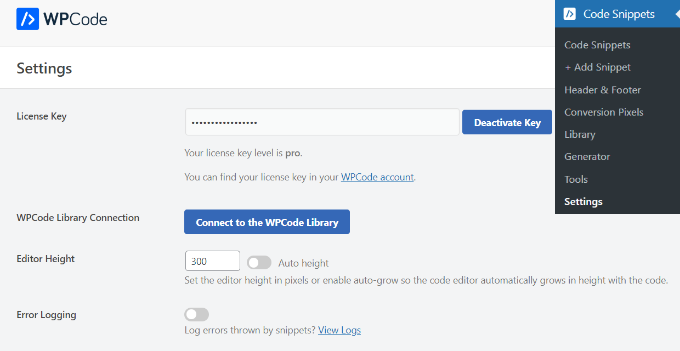
În continuare, asigurați-vă că activați cheia de licență WPCode Pro. Pur și simplu accesați Code Snippets » Settings și introduceți cheia de licență unde este cazul. Apoi, selectați butonul „Activate Key”.
Puteți spune că activarea a avut succes atunci când textul butonului se schimbă în „Dezactivare cheie”.
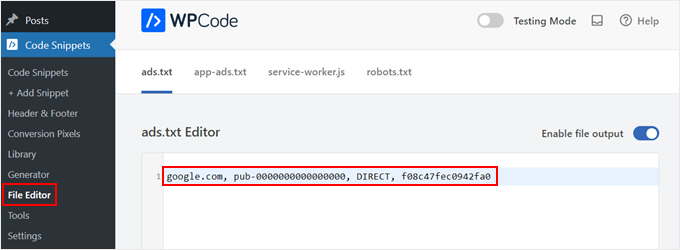
Acum, să mergem la Snippete de cod » Editor de fișiere. Aici, vei vedea că pluginul are deja o funcție încorporată de manager ads.txt.
Acum trebuie să scrieți următoarele informații în acest format: domeniu, ID publicat, tip de relație și ID platformă publicitară (opțional).
De exemplu, aici adăugăm Google AdSense ca platformă de publicitate aprobată:
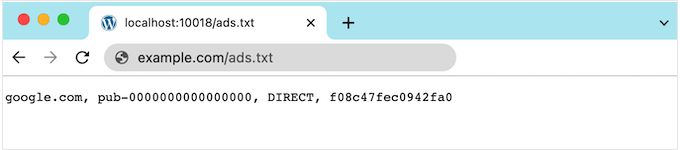
google.com, pub-0000000000000000, DIRECT, f08c47fec0942fa0
Primul câmp este domeniul companiei care are permisiunea să vândă sau să revândă inventarul tău de publicitate. În exemplul de mai sus, acesta este google.com.
După aceea, veți adăuga ID-ul editorului, care este unic pentru contul dvs. Aici, este pub-0000000000000000. Dacă nu sunteți sigur unde să găsiți acest ID, puteți verifica documentația online a rețelei sau platformei pentru mai multe informații.
Asigură-te că ai ID-ul corect. Altfel, s-ar putea să te confrunți cu eroarea „Câștigurile sunt în pericol”.
A treia secțiune declară tipul de relație, care este fie DIRECT, fie RESELLER. Direct înseamnă că editorul lucrează direct cu furnizorul AdTech.
Între timp, revânzător înseamnă că editorul a autorizat o terță parte să revândă în numele său, cum ar fi o rețea de anunțuri sau o soluție de gestionare a anunțurilor.
Ultimul câmp este ID-ul platformei de publicitate, care este opțional.
Acum puteți adăuga oricâte platforme și revânzători doriți. Asigurați-vă doar că adăugați fiecare organizație pe propria linie.
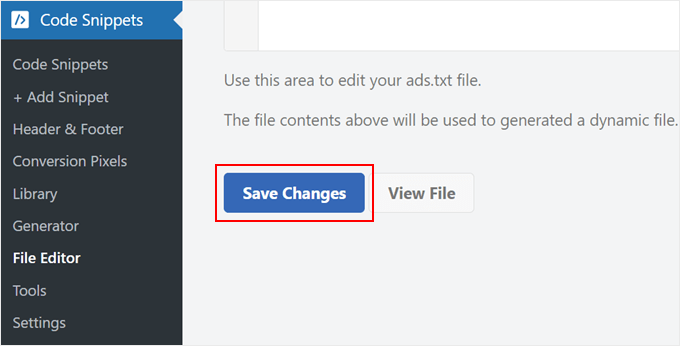
Odată ce ați terminat, derulați în jos și faceți clic pe „Salvare modificări”.
Acum, oricine poate citi fișierul ads.txt al site-ului tău.
Pentru a vedea fișierul în acțiune, pur și simplu adăugați ads.txt la sfârșitul numele dvs. de domeniu, cum ar fi www.exemplu.com/ads.txt.
Metoda 2: Creați un fișier Ads.txt în WordPress Folosind Ads.txt Manager (Gratuit)
O altă modalitate de a crea un fișier ads.text este prin utilizarea Ads.txt Manager. Acest plugin gratuit adaugă un editor de cod simplu unde puteți introduce toate platformele și rețelele dvs. autorizate.
Primul lucru pe care trebuie să-l faci este să instalezi și să activezi pluginul Ads.txt Manager for WordPress. Pentru mai multe detalii, vezi ghidul nostru pas cu pas despre cum să instalezi un plugin WordPress.
După activare, accesați pagina Setări » Ads.txt.
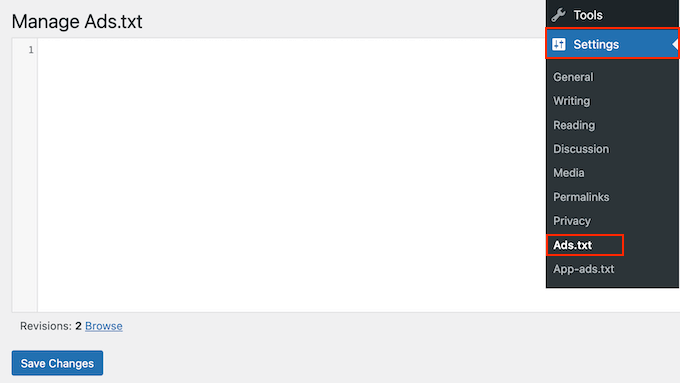
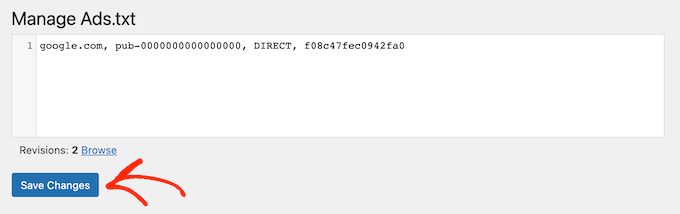
Aceasta deschide un editor de cod simplu unde puteți adăuga detaliile fiecărei platforme sau ale fiecărui revânzător pe propria linie, la fel ca înainte.
Când sunteți mulțumit de informațiile introduse, faceți clic pe butonul „Salvare modificări”.
Cum să remediați eroarea „Câștiguri în pericol” în Google AdSense
Dacă folosiți Google AdSense, există posibilitatea să vedeți următoarea eroare în contul dvs. AdSense:
Câștiguri în pericol – Unul sau mai multe dintre fișierele dvs. ads.txt nu conțin ID-ul dvs. de editor AdSense. Remediați acest lucru acum pentru a evita un impact sever asupra veniturilor dvs.
Acest lucru înseamnă pur și simplu că fișierul dvs. ads.txt nu are ID-ul corect al editorului.
Pentru a rezolva această problemă, conectați-vă la pagina dvs. AdSense folosind adresa de email și parola Google. Veți găsi ID-ul lângă următorul câmp: „Acest email este asociat cu contul AdSense.”
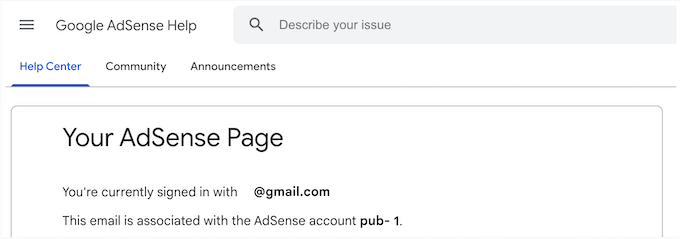
Acum, pur și simplu accesați Editorul de fișiere al WPCode sau managerul Ads.txt și găsiți linia care adaugă Google AdSense ca furnizor autorizat. Apoi, modificați textul astfel încât să folosească ID-ul corect.
După aceea, salvează modificarea pentru a-ți stoca setările. Acum, dacă vizitezi din nou contul tău Google AdSense, mesajul de eroare ar trebui să fi dispărut.
Maximizați-vă potențialul de publicitate WordPress
Doriți să duceți strategia dvs. de publicitate pe WordPress la următorul nivel? Consultați aceste resurse utile:
- Cum să inserați anunțuri în conținutul postărilor dvs. în WordPress – Aflați cum să plasați strategic anunțuri în conținutul dvs. pentru vizibilitate și implicare maximă.
- Cum să creezi un site web de anunțuri clasificate cu WordPress – Descoperă cum să creezi o platformă prosperă de anunțuri clasificate folosind WordPress.
- Cum să afișați reclame doar vizitatorilor din motoarele de căutare în WordPress – Vizați-vă reclamele mai eficient, afișându-le exclusiv vizitatorilor din motoarele de căutare.
- Cum să creșteți afișările de reclame în WordPress cu reîmprospătarea reclamelor – Creșteți-vă veniturile din reclame implementând tehnici de reîmprospătare a reclamelor în WordPress.
- Cum să afișați blocuri de reclame în postări specifice în WordPress – Aflați cum să vă personalizați plasarea reclamelor afișând blocuri de reclame specifice pe postări selectate.
Sperăm că acest tutorial v-a ajutat să învățați cum să creați și să gestionați fișiere ads.txt în WordPress. De asemenea, ați putea dori să învățați cum să gestionați anunțurile în WordPress cu pluginul AdSanity și lista noastră cu cele mai performante dimensiuni de bannere Google AdSense.
Dacă ți-a plăcut acest articol, te rugăm să te abonezi la canalul nostru de YouTube pentru tutoriale video WordPress. Ne poți găsi, de asemenea, pe Twitter și Facebook.


Amber
Salut,
Am urmat pașii pentru a adăuga ad.txt pe site. Când merg să verific, spune că pagina nu a fost găsită. Am șters cache-ul. Nu sunt sigur ce altceva să fac.
Suport WPBeginner
Dacă ștergerea cache-ului site-ului dvs. nu funcționează, contactați furnizorul dvs. de găzduire pentru a se asigura că nu este cache-ul lor sau o setare de securitate care ar putea împiedica indexarea.
Admin
Poornapragna G A
Salut,
Am fost un cititor obișnuit al blogului dvs. minunat. Mulțumesc.
Am introdus detaliile Ads.txt așa cum sunt date în Google Adsense în secțiunea „Setări” din panoul de administrare WordPress și am salvat modificările conform ghidului dvs. de mai sus. Cu toate acestea, contul meu Adsense spune „Ads. Txt nu a fost găsit”. Care este motivul?
Suport WPBeginner
Dacă aveți orice fel de cache pe site-ul dvs., asigurați-vă că îl ștergeți, deoarece acesta este cel mai frecvent motiv pentru care Google nu vă poate găsi noile fișiere ads.txt.
Admin
Ismail
Va fi acest „f08c47fec0942fa0” unic pentru toți advertiserii de pe site-ul meu?
Suport WPBeginner
Yes the ad code will be specific to the advertisers
Admin
Caydaruus
Salut, am instalat Manage Ads.txt și am Google AdSense și Taboola, întrebarea mea
pot folosi ambele în acest plugin într-un singur loc
Suport WPBeginner
Dacă nu auzim altfel, ar trebui să le puteți adăuga pe amândouă folosind acest plugin.
Admin
Rakesh
Articol foarte bun, dar vreau să știu cum pot adăuga mai mult de un fișier ads.txt în folderul rădăcină al domeniului meu, să zicem unul de la Google și altul de la Infolink? Vă rog să mă ajutați.
Suport WPBeginner
You should be able to add the information from one ads.txt file to the other and merge them for what you’re wanting to do
Admin
Poorna
Voi faceți totul atât de simplu! Mulțumesc un milion!! Tocmai am încărcat fișierul Ads.txt pe site-ul meu!!
Arif Wali
Bună ziua,
Am instalat mai mult de 10 pluginuri, nu vreau să instalez mai multe decât atât. Există vreo opțiune alternativă?
Suport WPBeginner
Ar trebui să editați manual fișierul ads.txt folosind FTP sau managerul de fișiere al gazdei dvs., dar pentru grija dvs. cu privire la câte pluginuri, am recomanda să consultați articolul nostru de mai jos:
https://www.wpbeginner.com/opinion/how-many-wordpress-plugins-should-you-install-on-your-site
Admin
Jem
Am urmat totul, dar când a venit timpul să verific, apare că nu poate fi găsit. Ce ar trebui să fac?
Suport WPBeginner
Dacă nu aveți un fișier ads.txt, îl puteți crea, nu toate site-urile au unul creat implicit.
Admin
Sasindu Jayasri
Am lucrat înainte cu infolink cu acest plugin. A funcționat corect. Acum am primit și aprobarea adsense. Deci trebuie să adaug codul adsense ads.txt aici. Pot adăuga și acel fișier fără să pierd infolink?
Suport WPBeginner
Ați adăuga noile informații pe o nouă linie a fișierului dvs. ads.txt.
Admin
Emmanuel Acquah
Vreau să inserez textul ads pe site-ul meu wordpress și va funcționa sau există o altă recomandare pentru a efectua această acțiune.
Suport WPBeginner
Ar trebui să verificați cu cine doriți să includeți anunțuri pentru a afla cum să le adăugați pe site-ul dvs. Acest ghid este menit să ajute la limitarea a ceea ce poate include anunțuri pe site-ul dvs., mai degrabă decât la adăugarea mai multor anunțuri pe site-ul dvs.
Admin
mohamed salah
am adăugat ads.txt de la Google AdSense și acum trebuie să adaug ads.txt de la un alt site și în managerul de fișiere refuză să creeze un alt fișier ads.txt, ce pot face?
Suport WPBeginner
În loc să creați altul, ați dori să modificați fișierul ads.txt cu recomandările de la diferitele platforme pe care doriți să le includeți.
Admin
Bhuvana M J
Mulțumesc, este foarte util
Suport WPBeginner
You’re welcome
Admin
Paula
Foarte util, pluginul a fost foarte ușor de instalat și de utilizat.
O întrebare: acum că fișierul meu Ads.txt este instalat și funcționează corect pe site-ul meu, este în regulă să șterg pluginul? Sau ar șterge asta și fișierul Ads.txt? Întreb doar pentru că încerc să minimizez numărul de pluginuri de pe site-ul meu, deoarece fiecare plugin suplimentar face site-ul puțin mai greu/mai lent etc.
Mulțumesc din nou.
Suport WPBeginner
Ar trebui să verificați cu suportul pluginului cum gestionează acest lucru în prezent, dar pentru modul în care pluginurile afectează viteza site-ului dvs., vă recomandăm să consultați articolul nostru de mai jos pentru o mai bună înțelegere:
https://www.wpbeginner.com/opinion/how-many-wordpress-plugins-should-you-install-on-your-site
Admin
Carmen Applegate
Uau! Am încercat să înțeleg asta timp de aproape o oră! Acest articol m-a salvat complet! Mulțumesc!
Suport WPBeginner
Glad our article was helpful
Admin
WILLIAM
Această pagină mi-a salvat pielea de mai multe ori, mulțumesc.
Suport WPBeginner
You’re welcome, glad our guide could assist you
Admin
Stephen Reeves
Salutare,
Primesc o eroare cu privire la faptul că există deja un fișier ads.txt pe wordpress-ul meu, deși nu ar trebui să fie? Ciudat.
Suport WPBeginner
Ați putea dori să verificați cu furnizorul dvs. de găzduire pentru a vă asigura că nu a existat nicio problemă din partea lor.
Admin
Rakib
Mulțumesc pentru că ați împărtășit cu noi, este foarte util pentru începători.
Mulțumesc mult !!!
Suport WPBeginner
Glad you found our content helpful
Admin
Ashish Gupta
Mulțumesc pentru distribuirea articolului, și eu mă confrunt cu aceleași probleme.
Vreau doar să știu asta, trebuie să actualizez același cod sau am nevoie să fac vreo modificare.
google.com, pub-0000000000000000, DIRECT, f08c47fec0942fa0
Suport WPBeginner
Trebuie să înlocuiți pub-0000000000000000 cu ID-ul dvs. de editor
Admin
Vana
Întotdeauna de ajutor, întotdeauna la obiect, de aceea ori de câte ori am nevoie de ajutor folosesc wpbeginner.
Vă mulțumesc mult!
Vana Verouti
Suport WPBeginner
Thank you, glad our content can be helpful
Admin
Karnav
Dacă încarc fișierul txt în managerul de fișiere de pe panoul meu de control în loc să adaug un nou plugin, comparativ cu adăugarea unui plugin și introducerea codului în el, va avea aceeași viteză de încărcare a site-ului meu sau configurația bazată pe plugin afectează viteza?
Suport WPBeginner
Diferența de viteză nu ar trebui să fie perceptibilă între cele două metode
Admin
Mae Orcales
Mulțumesc, ați fost întotdeauna de mare ajutor!
Suport WPBeginner
Glad our guides have been helpful
Admin
Samson
Echipa mea și cu mine tocmai am primit aprobarea AdSense. Am instalat pluginul Ads.txt, dar am observat că toate articolele noastre au suferit o modificare a URL-urilor.
La urmărirea acestuia, am văzut că acel cod ads.txt de la „google.com, pub-account, DIRECT, blah blah blah” este adăugat la fiecare URL al postării noastre, făcându-l să arate ca „www.example.com/google.com, pub-account, DIRECT, blahblabhblah/post-name/"
Sembra davvero inquietante.
Per favore, come posso rimuoverlo senza disturbare ads.txt?
Suport WPBeginner
Fișierul ads.txt nu ar trebui să vă modifice permalink-urile, ar trebui să începeți prin a verifica setările permalink-urilor sub Setări>Permalink-uri pentru a vedea ce este setat acolo, precum și prin a vă salva din nou permalink-urile.
Admin
Swarupa...
wpbeginner,
Ești un salvator. Ai răspunsuri la toate întrebările mele.
Mulțumesc mult
Suport WPBeginner
Glad we can help answer your questions
Admin
vuctor
Am fost aprobat și am primit avertismentul, am instalat și activat rapid pluginul și avertismentele au dispărut. Dar zile mai târziu, reclamele mele au încetat să mai apară pe site-ul meu (nu a fost o interdicție sau suspendare). pur și simplu lasă spații goale pentru reclame. Problema acum este că reclamele apar uneori, iar de cele mai multe ori nu, ceea ce mi-a făcut câștigurile foarte mici.
Suport WPBeginner
Din ceea ce pare, ați dori să utilizați instrumentul de depanare pentru reclamele Google care nu sunt afișate pentru a vedea dacă există probleme, altfel, este posibil să nu existe reclame recomandate care să se potrivească conținutului de pe site-ul dvs.
Admin
Francisca
Există vreo modalitate de a face acest lucru fără un plugin?
Suport WPBeginner
Da, ați încărca manual fișierul ads.txt pe site-ul dvs. folosind managerul de fișiere al gazdei dvs. sau FTP și ați putea crea fișierul folosind notepad sau un editor de text similar.
Admin
Pardeep
Hei, l-am adăugat așa cum este menționat în acest articol, dar când accesez Google AdSense, primesc același mesaj de câștiguri în pericol. Cum rezolv asta?
Suport WPBeginner
Este posibil să fie nevoie să acordați timp pentru ca memoria cache a Google să se golească, astfel încât să vă recraze site-ul.
Admin
Nikhil Kumar
Mulțumesc mult. Nu aveam idee de ce reclamele mele au dispărut. După ce am adăugat ads.txt, totul funcționează bine.
Suport WPBeginner
Ne bucurăm că ghidul nostru a putut ajuta la rezolvarea problemei
Admin
Ajibade Victor
Articol frumos, foarte util, dar pluginul Ads.txt va fi adăugat automat pe domeniul rădăcină al site-ului meu? adică, pare foarte simplu. Spuneți că tot ce trebuie să fac este să descarc pluginul, să copiez codul Google, să înlocuiesc ID-ul pub cu al meu și să salvez modificările. Ce se întâmplă cu adăugarea fișierului txt la domeniul rădăcină? Pluginul va face asta automat?
Suport WPBeginner
Yes, the plugin should create that file and place it for you
Admin
Simon Pan
Mulțumesc pentru articolul dvs.
Suport WPBeginner
You’re welcome, glad you like our article
Admin
Dina
Bună,
Avem 2 conturi Google AdSense, cum le putem adăuga pe amândouă. Am adăugat două linii :
google.com, pub-first-account, DIRECT, f08c47fec0942fa0
google.com, pub-second-account, DIRECT, f08c47fec0942fa0
sau cum?
Mulțumesc
Suport WPBeginner
Aveți dreptate, acesta ar fi modul de a adăuga un al doilea advertiser acceptat pe site-ul dvs.
Admin
Nitesh
Caut aceste tactici de mult timp. Mulțumesc pentru că le-ați împărtășit cu noi.
Suport WPBeginner
You’re welcome, glad our article could be helpful
Admin
MicroDok
Mulțumesc pentru articol. Am reușit să adaug Ads.txt pe site-ul meu folosind pluginul recomandat. Totuși, Google Adsense nu apare încă pe site-ul meu; este în continuare gol ca înainte. Care ar putea fi problema?
Suport WPBeginner
Există câteva motive posibile pentru care reclamele nu apar, dacă Google nu v-a recrawlat site-ul, acesta ar putea fi cel mai simplu. Altfel, ar trebui să parcurgeți ghidul lor de depanare pentru cauză și remedierea problemei.
Admin
Emmanuel Peter
Vă mulțumesc pentru explicații. Am reușit să adaug Ads.txt pe site-ul meu folosind pluginul recomandat. Dar, Google Adsense încă nu apare pe site-ul meu. Care ar putea fi problema?
Suport WPBeginner
Cel mai frecvent motiv este fie cache-ul site-ului dvs., fie dacă fișierul robots.txt ar putea împiedica indexarea fișierului. Google își ia, de asemenea, timp pentru a reindexa site-ul dvs.
Admin
pawan
am domeniu și subdomeniu, cum pot rezolva asta, așa cum ați spus, va funcționa doar pe domeniul principal.
Suport WPBeginner
Pentru subdomenii, va trebui să creați manual un fișier ads.txt și, în domeniul dvs. principal, să notați subdomeniul pentru site-ul dvs.
Admin
Pawan
Am 2 adsense, unul pentru domeniul principal și altul pentru subdomeniu. Acum am adăugat fișierul txt doar pentru adsense-ul domeniului principal. Pot adăuga ambele ID-uri de editor într-un singur fișier txt.
Suport WPBeginner
Ați putea adăuga ambele ID-uri de editor în fișierul ads.txt, dar ar trebui să vă asigurați că ID-ul corect este în fișierul subdomeniului.
Irfan Ahmed
Mulțumesc. Pentru un începător ca mine, mi-ați fost de mare ajutor în configurarea site-ului meu web.
Cel mai important lucru este că informațiile dumneavoastră sunt întotdeauna la obiect și de încredere. Ori de câte ori mă confrunt cu o problemă, caut pe site-ul dumneavoastră. Și dacă am găsit ceea ce caut, știu că problema mea va fi acum rezolvată cu siguranță.
Suport WPBeginner
Glad our guides could be helpful
Admin
Belmadeng
Mulțumesc pentru distribuirea acestui ghid. A fost foarte util
Suport WPBeginner
Glad our guide could help
Admin
Favour
Pluginul spune: Netestat cu versiunea dvs. de WordPress, există altă modalitate?
Suport WPBeginner
Pentru acel mesaj, ar trebui să consultați articolul nostru de aici pentru a-l înțelege: https://www.wpbeginner.com/opinion/should-you-install-plugins-not-tested-with-your-wordpress-version/
Admin
Ajay
Salut, informații bune. Am aplicat această procedură, dar tot apărea același mesaj. Care a fost problema?
Suport WPBeginner
Dacă tocmai ați adăugat fișierul ads.txt, va trebui să așteptați ca Google să vă re-scanze site-ul pentru ca eroarea să dispară.
Admin
Philip
Deci am făcut totul și încă apare în AdSense același avertisment. Sunt sigur că se va actualiza curând și mulțumesc pentru acest ghid ușor de urmat.
Suport WPBeginner
Glad our guide could help
Admin
Edem Buameh
Am erori cu site-ul meu
Mi s-a spus că html este corupt după vizitare
Vă rog să mă ajutați
Anunțurile tot nu apar după 48 de ore
Suport WPBeginner
ați putea încerca să dezactivați orice plugin de cache de pe site-ul dvs., dacă acest lucru rezolvă problema, ați dori să excludeți ads.txt din pluginul de cache.
Admin
EDEM BUAMEH
Mulțumesc pentru sfat
Nu mai primesc corupere html după vizitarea fișierului ads.txt
Am mers să exclud și am introdus linkul de mai sus
Sunt atât de recunoscător
Sper doar ca reclamele mele să înceapă să apară după 24 de ore
Mulțumesc din nou
Salutări!
Suport WPBeginner
Glad our recommendation could help
Jimy
Vă mulțumesc foarte mult. Am crezut că trebuie să adaug o altă pagină pe site.
Suport WPBeginner
Glad our article could help
Admin
barbara
Acest lucru a fost super util! Mulțumesc!
Suport WPBeginner
Glad our article could be helpful
Admin
James Parry
Mulțumesc, foarte util când m-am pierdut puțin în proces.
Amby
Am făcut cum a fost indicat și două zile mai târziu primesc același avertisment de la Adsense. :/
HENRY
Frumos, căutam acest plugin, așa că fac asta... e ușor. Mulțumesc pentru ajutor.
Mani
Am folosit recent pluginul ads.txt pentru a instala fișierul ads.txt pe site-ul meu. Am făcut toate modificările conform instrucțiunilor, dar pagina mea ads.txt apare în continuare goală. Puteți verifica și reveni cât mai curând posibil sau pot folosi un alt plugin pentru a face lucrurile să funcționeze?
Rajat Chakraborty
Există o modalitate 'fără plugin' de a face acest lucru.
De fiecare dată când există o actualizare pentru ceva, un plugin apare din neant ca soluție.
George
Bizar că cineva ar avea nevoie de un plugin pentru ceva atât de simplu și trivial!
Fahad Ur Rehman Khan
Am un site web normal aprobat de Adsense, deci ar trebui să adaug fișierul Ads.txt? Este important?
Suport WPBeginner
Salut Fahad,
Nu este obligatoriu, dar este recomandat. Este important, deoarece unii advertiseri s-ar putea să nu dorească ca reclamele lor să apară pe site-uri fără un fișier ads.txt, ceea ce ar putea afecta potențialul de câștig al site-ului dvs.
Admin
Fahad Ur Rehman Khan
Puteți face un tutorial video despre asta?
OJ
De ce ai nevoie de un video?
Omule, acest articol se explică de la sine.
Suport WPBeginner
Some people absorb lessons better if they can watch it in a video, we understand wanting all of our articles in video form
Daniel Taylor
Articol grozav. Primesc acest mesaj în contul meu Google AdSense.
Lucrul ciudat este că atunci când dau clic pe linkul pe care mi-l oferă Google, nu este site-ul meu, ci un site mare de jocuri numit . Deci, nu sunt prea sigur de ce îmi spune să repar fișierul ads.txt când este în ordinea corectă și indică domeniul incorect.