


Doriți ca vizitatorii site-ului dvs. să rămână mai mult timp? Dacă nu pot găsi rapid răspunsul specific pe care îl caută, adesea vor părăsi site-ul dvs.
Adăugarea unui cuprins (TOC) rezolvă instantaneu această problemă. Acționează ca o hartă pentru conținutul dvs., permițând utilizatorilor să sară direct la secțiunile care îi interesează cel mai mult.
La WPBeginner, folosim un cuprins pe toate ghidurile noastre extinse. Am constatat că îmbunătățește experiența de lectură și ajută conținutul nostru să se claseze pentru link-urile „sari la” în rezultatele căutării Google.
În acest articol, vă vom arăta cum să creați cu ușurință un cuprins în postările și paginile WordPress.
De ce să adăugați un Cuprins la Postări și Pagini în WordPress?
Poate ați văzut cuprinsul pe site-uri precum Wikipedia. Noi îl folosim și pe WPBeginner pentru articolele noastre lungi, cum ar fi ghidul nostru complet pentru creșterea vitezei și performanței WordPress.
Puteți adăuga un cuprins la postările de pe site-ul dvs. WordPress pentru a facilita navigarea între secțiunile unui articol lung.
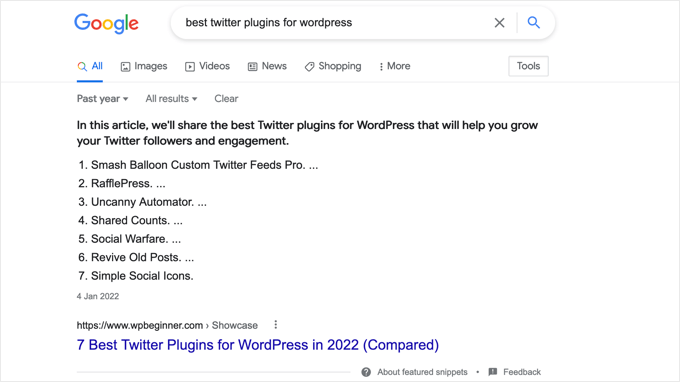
Nu numai că îmbunătățesc experiența utilizatorului, dar vor ajuta și la SEO WordPress. Acest lucru se datorează faptului că Google folosește adesea cuprinsul pentru a adăuga automat link-uri „sari la secțiune” în rezultatele căutării.

Un cuprins poate ajuta, de asemenea, ca postarea dvs. să fie listată ca un fragment recomandat în partea de sus a paginii cu rezultatele motoarelor de căutare.
Acest lucru vă va ajuta să obțineți traficul SEO maxim.
Acestea fiind spuse, să vedem cum să creăm un cuprins ușor în postările și paginile WordPress. Vă vom arăta cum să o faceți automat cu un plugin, manual folosind linkuri de ancorare și cu cod:
Metoda 1: Adăugarea automată a unui cuprins în WordPress
AIOSEO, cunoscut și sub numele de All in One SEO, este cel mai bun plugin SEO pentru WordPress și vine cu un bloc de cuprins încorporat pentru WordPress.
Recomandăm această metodă deoarece vă economisește timp prin generarea automată a cuprinsului pe baza antetelor dvs., făcându-l în același timp complet personalizabil cu linkuri editabile.
Pentru mai multe informații, consultați recenzia noastră completă AIOSEO.
Primul lucru pe care trebuie să-l faceți este să instalați pluginul gratuit All in One SEO Lite. Pentru mai multe detalii, consultați ghidul nostru pas cu pas despre cum să instalați un plugin WordPress.
Aveți nevoie doar de versiunea gratuită pentru a adăuga cu ușurință un cuprins, dar AIOSEO Pro oferă și mai multe funcționalități pentru a vă ajuta să vă clasați mai bine în paginile cu rezultate ale motoarelor de căutare.
La activare, va trebui să configurați pluginul folosind expertul de configurare AIOSEO. Pentru instrucțiuni detaliate, consultați ghidul nostru despre cum să configurați corect All in One SEO pentru WordPress.
Adăugarea unui Cuprins cu All in One SEO
Va trebui să creați sau să editați postarea sau pagina unde doriți să adăugați cuprinsul. După aceea, faceți clic pe pictograma albastră „+” din editorul de blocuri și găsiți blocul „AIOSEO – Cuprins”.
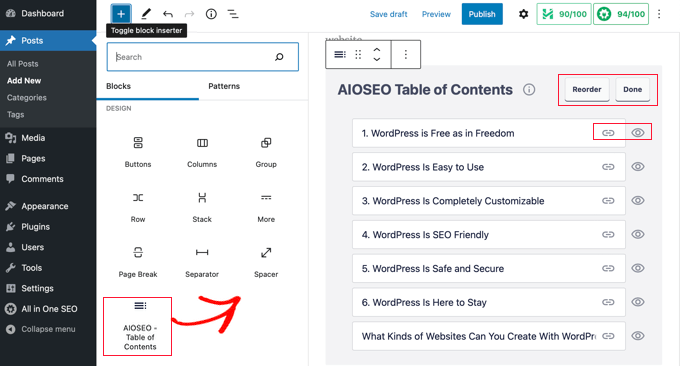
Pur și simplu faceți clic pentru a adăuga blocul sau trageți-l pe postarea sau pagina unde doriți să apară cuprinsul.
Pluginul va identifica automat antetele de pe pagină și le va adăuga în cuprinsul tău. Dacă folosești diferite niveluri de antet (de exemplu, H2 și H3), atunci antetele de nivel inferior vor fi indentate pentru a arăta structura conținutului tău.
Dacă încă scrieți conținutul postării sau paginii dvs., atunci orice titluri adăugate documentului vor fi adăugate automat în cuprins.
Personalizarea Cuprinsului cu All in One SEO
Există câteva modalități prin care puteți personaliza cuprinsul pentru a se potrivi nevoilor dvs. De exemplu, puteți face clic pe un antet pentru a-l redenumi. Acest lucru va redenumi antetul din cuprins, dar nu și din articol.
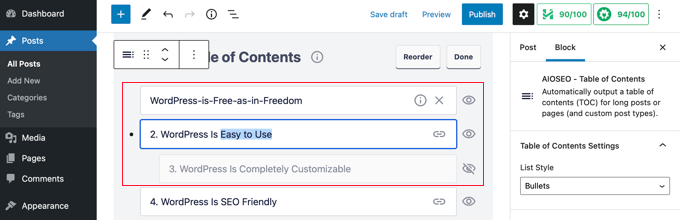
AIOSEO va crea automat linkuri de ancorare pentru fiecare antet. Puteți face clic pe pictograma Link pentru a edita textul de ancorare, iar acest lucru este modificat atât în cuprins, cât și în antetul din conținutul postării.
Puteți, de asemenea, să faceți clic pe pictograma ochiului de lângă oricare dintre titluri pentru a-l ascunde. Utilizatorii AIOSEO Pro pot reordona titlurile din blocul de cuprins. Acest lucru va rearanja titlurile din cuprins, dar nu și din articol.
Veți găsi, de asemenea, o setare pentru bloc în bara laterală. Aici puteți alege un stil de listă cu marcatori sau numerotată pentru cuprinsul dvs.
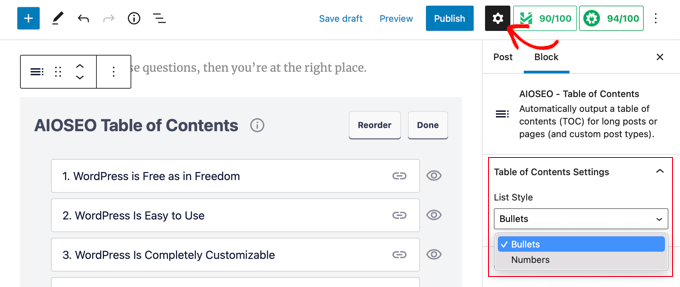
În final, când ați terminat de personalizat cuprinsul WordPress, trebuie să faceți clic pe butonul „Gata” pentru a salva modificările.
Acum, veți putea vedea cum va arăta cuprinsul vizitatorilor dvs.
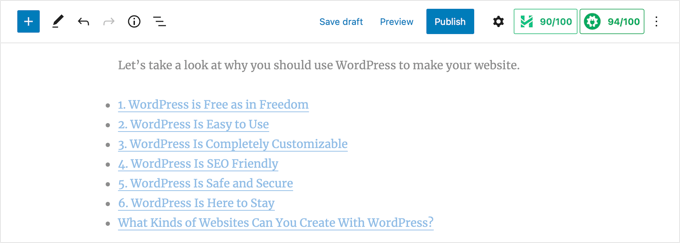
Este o idee bună să adăugați un antet sau un paragraf deasupra cuprinsului. Acest lucru va face clar pentru cititorii dvs. că se uită la un cuprins.
Când vizitatorii dvs. fac clic pe un link din cuprins, aceștia vor fi duși imediat la acel antet din articol. Acest lucru permite utilizatorilor să sară la secțiunea de care sunt cel mai interesați.

Motivul pentru care ne place funcția de cuprins a AIOSEO este că vă permite să personalizați antetele și să ascundeți selectiv antetele, după cum este necesar.
Aceasta este o caracteristică critică pe care majoritatea celorlalte plugin-uri de cuprins pur și simplu nu o au.
Metoda 2: Adăugarea manuală a unui Cuprins în WordPress
Puteți crea, de asemenea, un tabel de conținut manual folosind legături de ancorare, fără a avea nevoie de un plugin. Cu toate acestea, acest lucru va necesita mai mult timp și efort.
Puteți afla mai multe despre linkurile de ancorare în ghidul nostru despre cum să adăugați linkuri de ancorare în WordPress.
Introducerea cuprinsului
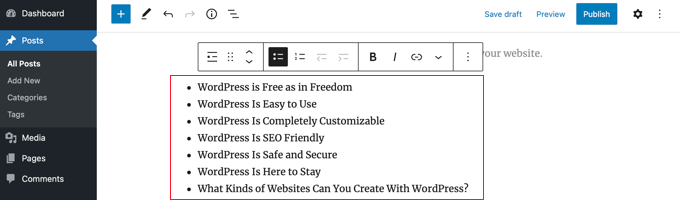
Mai întâi, trebuie să adăugați un bloc „Listă” unde puteți adăuga antetele pentru cuprins. Puteți introduce antetele în listă sau le puteți copia și lipi una câte una din conținutul articolului dvs.
Cum să adăugați text de ancorare la blocurile de antet
Apoi, va trebui să adăugați un atribut de ancoră fiecărui antet pe care doriți să îl referiți în cuprins. Acest lucru va permite WordPress să știe unde să sară atunci când un vizitator face clic pe antetul din cuprins.
Mai întâi ar trebui să faceți clic pe antet, cum ar fi H2 sau H3. Apoi, trebuie să faceți clic pe săgeata „Avansat” din panoul de setări al blocului pentru a afișa setările avansate.
După aceea, introduceți un cuvânt cheie sau o frază unică în câmpul „Ancoră HTML”. Ar trebui să folosiți cratime pentru a separa cuvintele (cum ar fi my-section-title), deoarece acest text va deveni parte a link-ului web.
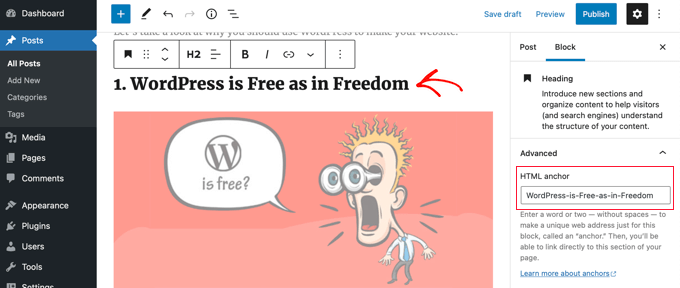
Apoi, pur și simplu repetați acest lucru pentru toate celelalte anteturi care vor fi incluse în cuprins.
Indiciu: Dacă lipiți antetul în acest câmp, cratimele vor fi adăugate automat. Aceasta este o modalitate ușoară de a crea un ID unic care, de asemenea, reprezintă clar antetul.
Adăugarea de legături de ancorare la tabelul de conținut
Ultimul pas este să legați antetele din cuprins de ancorele HTML pe care le-ați creat.
Ar trebui să evidențiați prima intrare din blocul Listă și apoi să faceți clic pe pictograma „Link” din bara de instrumente.
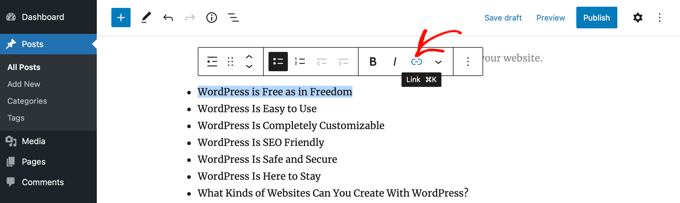
Apoi, ar trebui să tastați un hashtag (#), apoi să tastați sau să lipiți textul ancora pentru acel antet.
# îi spune WordPress-ului să sară la acea secțiune a postării curente. Nu adăugați numele domeniului sau alți parametri URL.
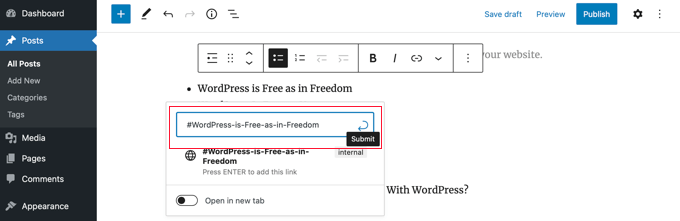
Odată ce acest lucru este făcut, trebuie să apăsați „Enter” sau să faceți clic pe pictograma „Trimite” pentru a crea linkul.
Linkul ancorei va fi adăugat la lista cuprinsului. Când vizitatorii dvs. vor face clic pe acest link, vor fi imediat duși la acel antet din conținutul postării sau al paginii.
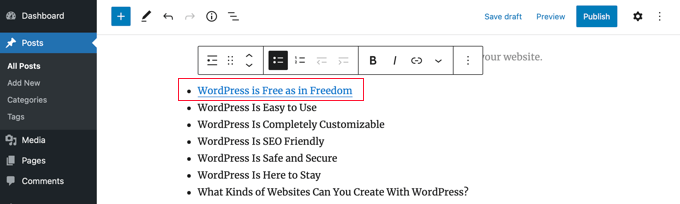
Puteți repeta acești pași pentru a adăuga linkuri de ancorare la celelalte titluri din cuprins.
Metoda 3: Adăugarea unui tabel de conținut în WordPress folosind cod
Puteți adăuga, de asemenea, un cuprins în WordPress printr-un fragment de cod folosind pluginul WPCode.
WPCode vă permite să adăugați cu ușurință cod personalizat în WordPress fără a fi nevoie să editați fișierele temei. În plus, vine cu o bibliotecă de fragmente de cod gata făcute, inclusiv unul care adaugă automat un cuprins bazat pe anteturile din postarea dvs.
Important: Spre deosebire de prima metodă, acest fragment de cod va adăuga automat un cuprins la toate postările dvs. Aceasta este o automatizare excelentă de tipul „setează și uită”, dar fiți conștienți că va apărea pe fiecare postare, indiferent de lungime.
Mai întâi, trebuie să instalați și să activați pluginul gratuit WPCode. Dacă aveți nevoie de ajutor, consultați tutorialul nostru despre cum să instalați un plugin WordPress pentru instrucțiuni pas cu pas.
La activare, accesați Code Snippets » Library din tabloul de bord de administrare WordPress.
De acolo, căutați fragmentul „Simple Table of Contents”. Odată ce îl găsiți, treceți cu mouse-ul peste el și faceți clic pe butonul „Utilizați fragmentul”.
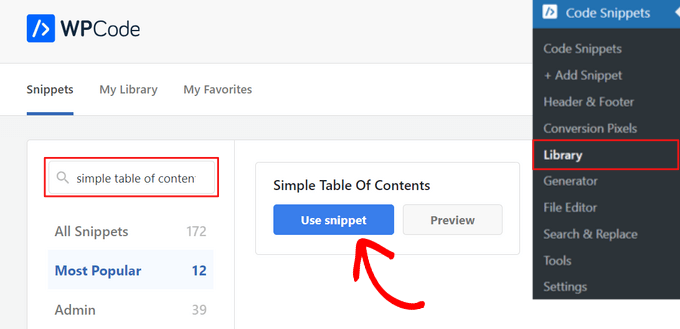
Apoi, WPCode va adăuga automat codul pentru dvs. și va selecta metoda de inserare corectă pentru a afișa tabelul de conținut.
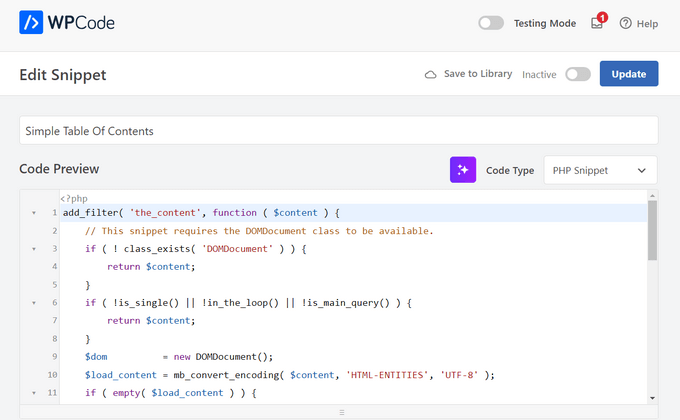
După aceea, pur și simplu comutați comutatorul de la „Inactiv” la „Activ” și faceți clic pe butonul „Actualizare” din partea de sus a paginii.

Asta e tot. Acum puteți vizita câteva postări diferite de pe site-ul dvs. pentru a vă asigura că cuprinsul de bază apare corect.
Utilizatorii pot face clic pe linkuri pentru a sări direct la o anumită secțiune a articolului.

Întrebări frecvente despre crearea unui tabel de conținut
Știm că s-ar putea să aveți câteva întrebări suplimentare despre adăugarea unui cuprins pe site-ul dvs. WordPress. Am adunat câteva dintre cele mai frecvente aici pentru a vă oferi răspunsuri rapide și clare.
Care este cel mai ușor mod de a adăuga un cuprins în WordPress?
Cea mai simplă metodă este să folosiți un plugin care generează automat cuprinsul din antetele dumneavoastră. Recomandăm utilizarea blocului de cuprins care vine încorporat cu pluginul All in One SEO (AIOSEO) deoarece este rapid, automat și foarte personalizabil.
Îmbunătățește cuprinsul SEO?
Da, un cuprins poate ajuta semnificativ SEO-ul dvs. Google îl folosește adesea pentru a crea linkuri „sari la secțiune” direct în rezultatele căutării, ceea ce poate crește rata de clic. De asemenea, ajută ca conținutul dvs. să fie ales pentru extrasele prezentate în partea de sus a paginii de căutare.
Pot crea un cuprins fără un plugin?
Absolut. Puteți crea manual un cuprins făcând o listă și apoi legând fiecare element de antetul corespunzător din articolul dvs. folosind linkuri de ancoră HTML. Această metodă vă oferă control complet, dar necesită mai multă muncă manuală.
Se va actualiza automat un cuprins atunci când adaug noi anteturi?
Dacă utilizați un plugin precum AIOSEO, da. Blocul de cuprins AIOSEO va detecta și va adăuga automat noi anteturi din articolul dvs. pe măsură ce scrieți. Dacă creați unul manual, va trebui să actualizați lista singur de fiecare dată când adăugați sau modificați un antet.
Pot alege ce anteturi apar în cuprins?
Da, cu instrumentul potrivit. Pluginul AIOSEO vă permite să ascundeți cu ușurință anumite anteturi din cuprins printr-un singur clic. Acest lucru vă oferă control asupra a ceea ce apare în schița dvs. fără a fi nevoie să modificați structura articolului.
Resurse suplimentare
Sperăm că acest tutorial v-a ajutat să învățați cum să creați un cuprins în postările și paginile WordPress. S-ar putea să doriți să vedeți și aceste resurse suplimentare:
- Cum să-ți crești traficul pe blog – Calea ușoară
- Cele mai bune pluginuri WordPress pentru FAQ (Alegerea Experților)
- Cum să adăugați „ușor” linkuri de ancorare în WordPress (pas cu pas)
- Ghidul Suprem de SEO pentru WordPress pentru Începători (Pas cu Pas)
Dacă ți-a plăcut acest articol, te rugăm să te abonezi la canalul nostru de YouTube pentru tutoriale video WordPress. Ne poți găsi, de asemenea, pe Twitter și Facebook.




Silvia
Articol excelent! Am urmat „Metoda 2: Adăugarea manuală a unui cuprins în WordPress” într-unul dintre articolele mele lungi de pe blog. Arată perfect, iar linkurile par corecte, dar când vizitez site-ul meu, după salvare, și dau clic pe oricare dintre intrările din cuprins, nu mă direcționează către antetul pe care l-am ancorat. În schimb, îmi dă o eroare „Acest site nu poate fi accesat.” Site-ul meu nu este încă live, este acesta motivul pentru care linkurile nu funcționează deocamdată? Vă mulțumesc pentru asistența anticipată.
Suport WPBeginner
Eroarea specifică înseamnă, în mod normal, că există o altă eroare pe site, am recomanda să consultați articolul nostru de mai jos:
https://www.wpbeginner.com/wp-tutorials/how-to-easily-fix-this-site-cant-be-reached-error-in-wordpress/
Admin
Dennis Muthomi
Scriu adesea conținut de lungă durată și am căutat modalități de a îmbunătăți navigarea în postările mele. Instrucțiunile dumneavoastră atât pentru metoda cu plugin, cât și pentru abordarea manuală sunt incredibil de utile. Personal voi folosi metoda AIOSEO.
I really appreciate the tip about how tables of contents can boost SEO by potentially appearing in Google’s “jump to section” links. That’s a benefit I hadn’t considered before.
Thanks again for sharing your expertise. Your articles always provide such valuable insights for WordPress users of all levels!
Sam Smith
Sunt în editorul de postări WordPress și nu văd butonul albastru plus sau blocul avansat. Cum văd acele funcționalități?
Suport WPBeginner
Dacă folosiți editorul de blocuri, atunci s-ar putea să doriți să încercați dezactivarea editării fără distragere în colțul din dreapta sus și acest lucru ar trebui să vă permită să vedeți din nou plusul.
Admin
Ahmed Omar
Folosesc deja prima metodă și mă ajută site-ul să apară primul în unele rezultate ale căutării și, desigur, aduce mai mulți vizitatori
Mulțumesc
Suport WPBeginner
Cu plăcere!
Admin
Mulțumesc mult
Puteți, vă rog, să-mi spuneți cum să schimb culoarea fontului în TOC?
Suport WPBeginner
Pentru asta, ar trebui să folosiți CSS pentru a schimba culoarea textului. Puteți vedea cum să schimbați culoarea textului în articolul nostru de mai jos!
https://www.wpbeginner.com/wp-tutorials/how-to-change-the-text-color-in-wordpress-easy-methods/
Admin
ario
Am încercat să creez un cuprins manual, așa cum ne-ați învățat, și a funcționat bine, până când am adăugat o pauză de pagină și am separat punctele în diferite părți sau pagini. Există o soluție pentru asta?
Suport WPBeginner
Dacă separați pagina, va trebui să includeți întregul URL înainte de #, precum și ancora pentru a lega corect.
Admin
Mark
Pe vremuri, când site-urile web erau noi, obișnuiam să numim asta o Hartă a Site-ului. Dar da, era oarecum de așteptat ca motoarele de căutare să găsească o hartă a site-ului pe site-ul tău.
Mulțumesc pentru reamintire și pentru informații.
Suport WPBeginner
Sitemaps are slightly different, we have our guide below for sitemaps specifically. The Table of contents is to allow your visitors to jump to a specific section of a post
https://www.wpbeginner.com/beginners-guide/what-is-a-wordpress-sitemap-how-to-create-a-sitemap-in-wordpress/
Admin
samarth
Care este mai bun pentru SEO? Adăugarea TOC manual prin HTML sau utilizarea unui plugin?
Suport WPBeginner
Dacă informațiile adăugate sunt aceleași, atunci nu există nicio diferență. Pluginul este acolo pentru a ajuta la simplificarea procesului și pentru a asigura că orice marcaj este adăugat corect.
Admin
Tay
Cum pot plasa manual cuprinsul pe pagini specifice? Se pare că pot dezactiva doar inserarea automată, dar apoi nu pot decide unde vreau să pun tabelul pe pagină. Este posibil acest lucru?
Suport WPBeginner
Cuprinsul ar trebui activat pentru pagini și apoi ar trebui să existe o opțiune la editarea paginii specifice la care doriți să îl adăugați.
Admin
Muhammad Arslan Sharif
Ce tutorial și foarte util pentru mine și pentru alții care doresc să adauge noi funcționalități pe site-urile și blogurile lor. În cuvinte foarte scurte explicați excepțional.
Suport WPBeginner
Glad you found our guide helpful
Admin
Rianne
Brilliant! What I thought would take me hours took me 20 minutes instead
Suport WPBeginner
Glad our guide was helpful
Admin
Claudia
Vă mulțumesc pentru toate articolele dumneavoastră utile!
Suport WPBeginner
You’re welcome
Admin
Kim Balchios
Dezvoltatorul meu a creat un Cuprins pe un blog foarte lung pe care l-am scris. Am editat una dintre intrări și linkul a dispărut.
Când încerc să creez o nouă intrare, apare „Introduceți URL-ul sau tastați pentru a căuta”. Dacă adaug URL-ul, acesta va duce cititorul în partea de sus a blogului, nu în locul exact din interiorul blogului.
Suport WPBeginner
Veți dori să creați un link de ancoră urmând ghidul nostru de mai jos:
https://www.wpbeginner.com/beginners-guide/how-to-easily-add-anchor-links-in-wordpress-step-by-step/
Admin
David Ellin
acest videoclip îmi arată cum să creez un tabel de conținut într-un articol. Vreau să creez un tabel de conținut pentru întregul meu blog, astfel încât titlul fiecărui articol să apară în TOC. Cum fac asta?
Suport WPBeginner
Ar trebui să consultați articolul nostru de mai jos despre cum să creați o pagină de blog, deoarece un cuprins ar deveni mult prea lung pentru ceea ce doriți să faceți.
https://www.wpbeginner.com/wp-tutorials/how-to-create-a-separate-page-for-blog-posts-in-wordpress/
Admin
jean
Bună, mulțumesc pentru acest post informativ!
Doar o mică întrebare, ce înseamnă „suprascrie setările globale pentru acest post / pagină specific.”
Am ales să inserez manual cuprinsul și, când selectez doar pentru h2 și h3, cuprinsul pur și simplu nu apare deloc.
Mulțumesc!
Suport WPBeginner
Asta ar însemna că îi spui să ignore setările implicite ale pluginului pentru acea postare/pagină specifică. Dacă nu ai H2 sau H3 pe pagină, atunci nu ar fi nimic pe care pluginul să-l adauge în tabel.
Admin
Ahmad Zeeshan
În setări nu există „Cuprins”. Unde îl găsesc?
Suport WPBeginner
You would want to ensure you activated the plugin after installing it.
Admin
Dheeraj Soni
Mulțumesc pentru partajarea unui articol informativ, conținutul tău mă ajută mereu să trec la nivelul următor.
Suport WPBeginner
You’re welcome, glad you found our content helpful
Admin
Asthen
De ce wpbeginner nu recomandă utilizarea TOC decât dacă este foarte lung?
Cât de lung este prea lung?
Suport WPBeginner
Dacă pagina este prea scurtă pentru a derula, atunci nu ar exista niciun motiv pentru a avea un cuprins. Este o preferință personală pentru lungimea unei postări.
Admin
SAHIL DHIMAAN
Salut, articol foarte util
Dar….
Cuprinsul nu apare pe mobil, ce să fac...
folosesc și pluginul AMP…
Suport WPBeginner
Pluginul dvs. AMP ar elimina adăugările pluginului. Dacă contactați suportul pluginului de cuprins, aceștia vă pot spune dacă au suport AMP.
Admin
Bee Lian Low
Mulțumesc, am așteptat atât de mult înainte de a decide să instalez acest Cuprins!
Suport WPBeginner
You’re welcome
Admin
Cecilia
Mulțumesc. Ușor de utilizat.
Suport WPBeginner
You’re welcome
Admin
Lucimar
Bună ziua!
Congratulations on the article, it helped me a lot
However, it just didn’t work on amp pages.
Note: I use the “Accelerated Mobile Pages” plugin.
Cum pot rezolva?
Mulțumesc!
Suport WPBeginner
Ar trebui să contactați suportul plugin-ului pentru a vedea dacă există o recomandare pentru AMP.
Admin
Džangir Kolar
Salut!
Cum afectează acest plugin viteza paginii în sine?
Suport WPBeginner
Nu ar trebui să afecteze viteza paginii dvs.
Admin
Luke Richardson
Folosind tabelul de conținut ușor, există o opțiune de a crea hyperlinkuri pentru a sări la secțiunea respectivă atunci când faceți clic pe unul dintre anteturile din tabel.
Nu sunt sigur dacă îmi lipsește ceva la plugin, dar când dau clic pe anteturi, nu sare deloc la secțiunea respectivă.
mulțumesc
Suport WPBeginner
Pluginul ar trebui să permită acest lucru, s-ar putea să doriți să vă asigurați că există suficient spațiu între conținutul dvs. și că nu aveți extensii de browser care ar împiedica derularea la o anumită secțiune a paginii dvs.
Admin
Tosh Lubek
Am bifat „Ascunde inițial cuprinsul”, dar cuprinsul apare de fiecare dată când deschid o postare cu un cuprins. Mai este ceva ce trebuie să fac?
Suport WPBeginner
Ar trebui să contactați suportul pluginului pentru a vă asigura că nu este un conflict între plugin și tema dumneavoastră.
Admin
Oulimata
Ca de obicei, uimitor de detaliat și util. Voi ați devenit cu siguranță resursa mea principală pentru orice legat de blogging.
Suport WPBeginner
Thank you, glad we can continue to be helpful
Admin
Raaz shrestha
Pluginul este cu adevărat grozav. Mulțumim pentru distribuire, echipa wpbeginner.
Suport WPBeginner
Glad you liked our recommendation
Admin
Akamps
Hei, există vreo modalitate de a pune acest cuprins în bara laterală?
Suport WPBeginner
The plugin does have a widget you can use
Admin
Nic
Există vreo modalitate de a centra tabelul?
Suport WPBeginner
Ar trebui să activați CSS personalizat și, în funcție de tema dvs., aceasta va determina CSS-ul necesar
Admin
KM
Cum să folosesc pluginul „manual” doar câte unul? Instrucțiunile nu sunt clare
Suport WPBeginner
Ați activa suportul pentru tipul de postare în care doriți să aveți cuprinsul și, atunci când editați unul dintre tipurile unde este activat, va exista opțiunea în partea de jos a editorului pentru a adăuga cuprinsul.
Admin
Kelvin
NU, sunt din NOU POSTĂRI – nu pagini!
Cum introduc un tabel într-o pagină?
Suport WPBeginner
În setările pluginului ați activa suportul pentru pagini și ar trebui să puteți urma aceeași procedură pentru pagini ca și pentru articole.
Admin
Rishi
frumos
Suport WPBeginner
Glad you like our article
Admin
Abhishek
Salut, este posibil să afișezi/ascunzi antete individuale, doar făcând clic pe ele, ca pe Wikipedia?
Am prea multe subcapitole sub fiecare h3, așa că vreau să fie mai ușor de navigat.
Suport WPBeginner
Salut Abhishek,
Vă rugăm să consultați articolul nostru despre cum să afișați și ascundeți text în postările WordPress folosind efectul de comutare.
Admin
Alex
Mulțumesc pentru articol!
Prince Gabriel Okocha
Am instalat acest plugin pe blogul meu urmând ghidul din această postare. Dar nu apare pe postările mele. Fac ceva greșit? Chiar am nevoie de asta cât mai curând posibil.
Suport WPBeginner
Salut,
Vă rugăm să revizuiți setările pluginului, trebuie să activați suportul pentru postări și pagini. După aceea, editați postarea și pagina și sub editorul de postări veți găsi setările TOC. De aici, trebuie să bifați căsuța „Inserează cuprinsul” pentru a-l adăuga în acea postare particulară.
Admin
Srinu
Mulțumesc pentru articol, funcționează pentru mine, dar primesc cu buline și numere, în TOC_Box, cum pot schimba asta. Am numerotat deja cu tag-uri h2.
Deci numerele se repetă de două ori.
Mae
Mulțumesc mult! Am folosit acest lucru pentru Biblioteca mea de Exclusivități și îmi place! Acum abonații mei nu vor avea dificultăți în a-și găsi fișierele printabile.
XOXO,
Mae
Jan Peter Aursnes
Un plugin bun, dar există vreo modalitate prin care pot exclude pagini? Scrierea în titluri și utilizarea * și ⎮ nu funcționează, cel puțin pentru mine. Nu sunt un tip tehnic, așa că s-ar putea să am nevoie doar de o mică explicație.
Mulțumesc anticipat.
Raushan
Acesta este cel mai bun plugin, dar când am creat un cuprins din acest plugin, apar mai multe etichete H1, ceea ce nu este bun din punct de vedere SEO.
Cum se rezolvă acest lucru?
Mulțumesc
Sunil Suresh
Mulțumesc. Articolul tău a venit la momentul potrivit pentru mine! Tocmai căutam ceva de genul acesta pentru un client al meu.