


Multe afaceri legate de sănătate și bunăstare oferă trackere de fitness pentru utilizatorii lor. Dacă aveți o sală de sport sau o afacere similară, atunci plasarea unui tracker de fitness pe site-ul dvs. web poate menține utilizatorii implicați și poate ajuta la creșterea afacerii dvs.
Vă permite să creșteți interacțiunea utilizatorilor, să colectați date valoroase pentru a obține noi perspective și să creați un sentiment de comunitate în rândul audienței dvs.
La WPBeginner, am creat o varietate de instrumente gratuite de afaceri pentru utilizatorii noștri, așa că înțelegem importanța oferirii de instrumente interactive care să răspundă nevoilor publicului dumneavoastră.
În acest articol, vă vom arăta cum să creați cu ușurință un tracker de fitness în WordPress pentru a crește implicarea utilizatorilor pe site-ul dvs.
Ce este un tracker de fitness?
Un tracker de fitness este un instrument online care ajută utilizatorii să urmărească diferite aspecte ale performanței lor în materie de sănătate și fitness.
Acesta ar putea fi un tracker de pierdere în greutate, un calculator de IMC, un planificator de mese sau un alt tip de tracker de sănătate. Aceste instrumente online pot fi create folosind plugin-uri WordPress no-code care calculează diferite valori din mers.
De ce ar trebui să adăugați un tracker de fitness pe site-ul dvs. WordPress
Dacă administrați un site WordPress pentru o afacere de sănătate și fitness sau o comunitate online, adăugarea unui tracker de fitness pe site-ul dvs. este o modalitate ușoară de a crește implicarea utilizatorilor.
Aceasta include site-uri web precum:
- Site-uri web de sală de sport
- Site-uri web de slăbire
- Site-ul personal al antrenorului de fitness
- Site nutrițional sau blog culinar
- Comunitate de sănătate și fitness
- Comunități de stil de viață
- și mai mult
Puteți oferi utilizatorilor dvs. instrumente reale pentru a-și urmări performanța fizică, ceea ce este mai probabil să îi mențină mai mult timp pe site-ul dvs.
Angajamentul îmbunătățit al utilizatorilor duce la rate de conversie mai mari și o mai bună retenție a clienților pentru afacerea dvs.
Construirea unei comunități online de fitness
Una dintre cele mai ușoare modalități de a monetiza un site web de sănătate și fitness este prin crearea unui site de membru cu MemberPress. Pluginul este foarte ușor de utilizat și vă permite să vindeți cursuri online și abonamente.
L-am folosit noi înșine pentru a crea cursuri gratuite pentru cititorii noștri și ne place. Pentru a afla mai multe, consultați recenzia noastră despre MemberPress.
Puteți crea diferite tipuri de planuri de fitness, puteți ascunde conținutul exclusiv pentru membri în spatele unui paywall, puteți crea cursuri online și multe altele.
Utilizatorii pot apoi să folosească trackerul dvs. de fitness încorporat pentru a-și măsura performanța și progresul în timp. Acest lucru îi ajută să petreacă mai mult timp pe site-ul dvs., ceea ce poate stimula reînnoirea abonamentelor, upsell-urile și retenția clienților.
Pentru mai multe detalii, consultați tutorialul nostru pas cu pas despre cum să creați un site de membri în WordPress.
Crearea unui tracker de fitness online în WordPress
Pentru a crea un tracker online de fitness în WordPress, veți avea nevoie de Formidable Forms. Acesta vă permite să creați formulare și calculatoare avansate pentru site-ul dvs. web.
În plus, funcționează excelent cu alte instrumente pe care s-ar putea să le utilizați deja, cum ar fi MemberPress, WooCommerce sau furnizorul dvs. de servicii de e-mail.
Am testat amănunțit instrumentul înainte de a-l recomanda și am constatat că builderul său drag-and-drop face extrem de ușoară crearea formularelor de urmărire a fitness-ului, fără a necesita codare. Pentru a afla mai multe, consultați recenzia noastră despre Formidable Forms.
Mai întâi, trebuie să instalați și să activați pluginul Formidable Forms. Pentru mai multe detalii, consultați ghidul nostru pas cu pas despre cum să instalați un plugin WordPress.
Notă: Există o versiune gratuită limitată a pluginului numită Formidable Lite. Cu toate acestea, veți avea nevoie de versiunea premium pentru a debloca mai multe funcționalități.
După activare, vizitați pagina Formidable » Setări globale pentru a introduce cheia de licență a pluginului. Puteți găsi aceste informații în contul dvs. de pe site-ul Formidable Forms.
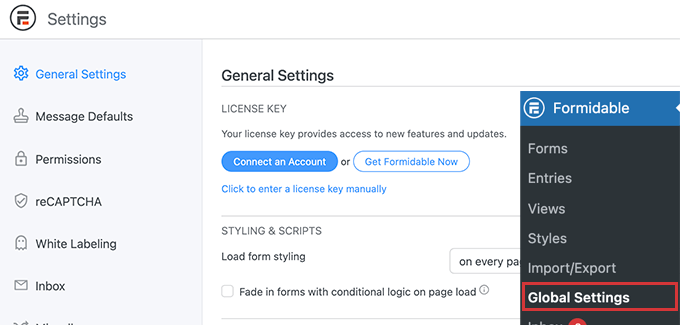
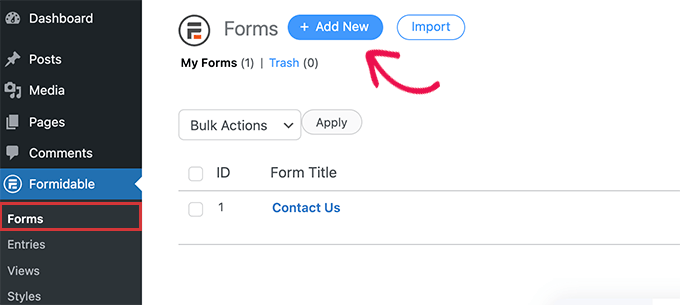
După aceea, trebuie să vizitați pagina Formidable » Formulare.
Aici, pur și simplu faceți clic pe butonul „Adăugați nou” pentru a crea formularul dvs. de urmărire a fitness-ului.
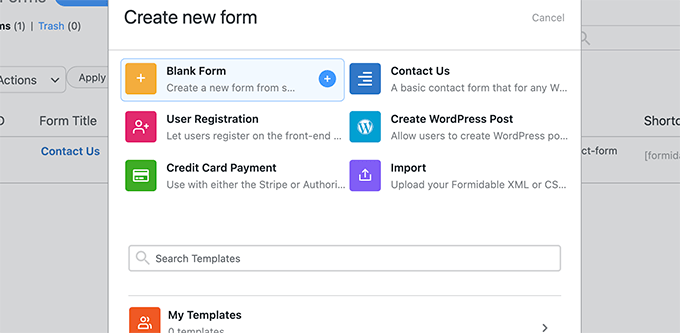
În continuare, vi se va cere să alegeți un șablon pentru formularul dvs.
Există o mulțime de șabloane pe care le puteți utiliza, dar pentru acest tutorial, vom începe cu un formular gol.
Apoi, furnizați un nume și o descriere pentru formularul dvs. și faceți clic pe butonul „Creați”.
Aceasta va lansa constructorul drag-and-drop Formidable Forms. În coloana din stânga, veți vedea o listă a câmpurilor formularului pe care le puteți adăuga.
În dreapta dvs., veți vedea previzualizarea formularului. Deoarece formularul nostru este gol, nu există câmpuri în coloana de previzualizare.
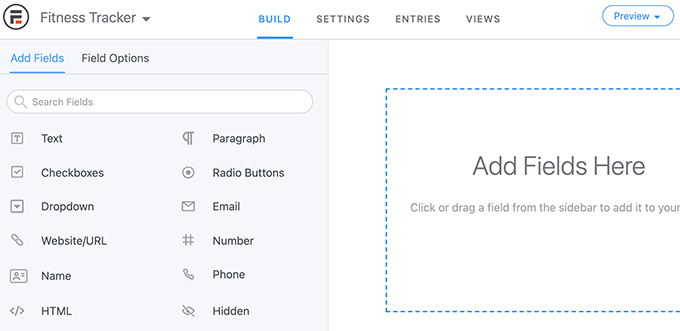
Să schimbăm asta și să adăugăm câmpurile de formular pentru trackerul nostru de fitness pentru slăbire.
Pentru acest tracker, vom adăuga următoarele câmpuri de formular.
- ID utilizator – Acesta va fi completat automat de Formidable Forms pentru utilizatorii conectați, astfel încât utilizatorii să își poată vedea propriile performanțe.
- Dată – Utilizatorii vor putea introduce data la care și-au măsurat greutatea.
- Număr – Vom redenumi acest câmp în „Greutate” și vom cere utilizatorilor să introducă greutatea lor în kg sau lbs.
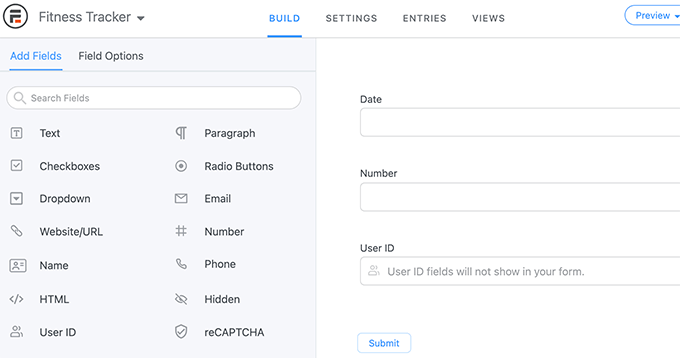
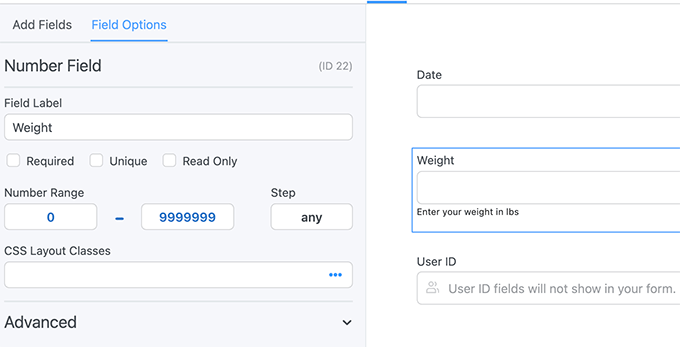
După adăugarea câmpurilor, puteți face clic pe un câmp pentru a-i schimba proprietățile.
De exemplu, am editat câmpul numeric pentru a-i schimba eticheta în „Greutate” și am oferit instrucțiuni în opțiunea de descriere.
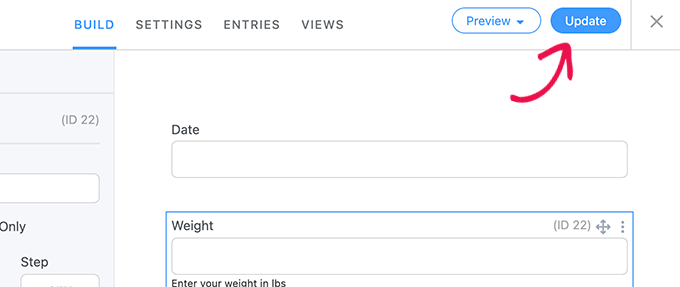
După ce ați terminat de editat formularul, faceți clic pe butonul „Actualizare” pentru a salva formularul.
Adăugarea unui tracker de fitness într-o postare sau pagină WordPress
Apoi, veți dori să adăugați formularul trackerului de fitness pe site-ul dumneavoastră WordPress.
Dacă utilizați MemberPress, atunci puteți edita pur și simplu pagina „Cont”. Puteți, de asemenea, să creați o pagină nouă și să o restricționați doar pentru membri. În acest fel, utilizatorii vor fi obligați să se autentifice pentru a introduce datele lor de fitness.
Pe ecranul de editare a paginii, pur și simplu adăugați blocul „Formidable Forms” la pagina dumneavoastră și alegeți trackerul de fitness pe care l-ați creat din meniul derulant.
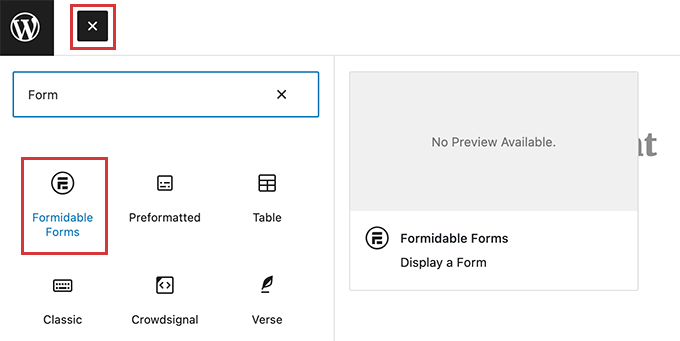
Formidable Form va afișa acum o previzualizare a formularului dvs. în editorul de pagină. Puteți continua și salva modificările.
Acum puteți continua, conectați-vă cu un cont de utilizator nou fictiv, și completați câteva intrări de test.
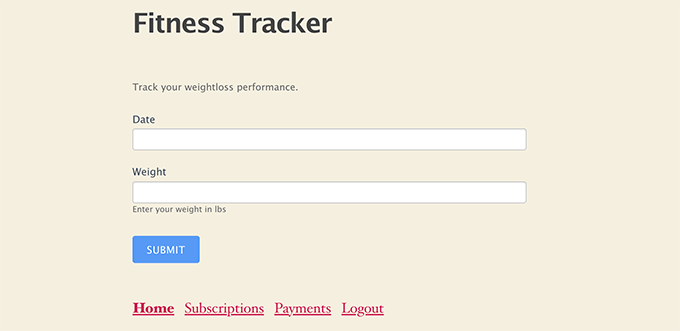
Afișarea datelor din trackerul de fitness în WordPress
Formidable Forms face extrem de ușor să afișați datele colectate de formularele dumneavoastră pe site-ul dumneavoastră WordPress.
Puteți alege exact ce câmpuri doriți să afișați și să afișați datele în grafice și diagrame.
Pur și simplu editați postarea sau pagina unde doriți să afișați datele formularului. Evident, dacă utilizați MemberPress, atunci doriți să restricționați acea pagină, astfel încât doar utilizatorii conectați să își poată vizualiza propriile date de fitness.
Apoi, va trebui să adăugați un shortcode pe pagina dvs. în următorul format:
[frm-graph fields="22" y_title="Weight" x_axis="21" x_title="Date" type="line" title="Weight tracking" user_id="current" data_type="average"]
Acest shortcode are următorii parametri.
- Câmpuri – ID-ul câmpului pe care doriți să îl utilizați pentru a afișa date (în acest caz, câmpul greutății).
- y_title – Titlul pentru axa Y. În acest caz, vom folosi Greutatea.
- x_axis – ID-ul câmpului pe care doriți să îl utilizați pe axa x. În acest caz, câmpul de dată.
- x_title – Titlul pentru axa x. În acest caz, vom folosi Data.
- user_id – „Current” astfel încât doar utilizatorii conectați să își poată vizualiza propriile date.
Puteți găsi ID-ul câmpului pur și simplu editând formularul dvs. de urmărire a fitness-ului. Veți vedea ID-ul fiecărui câmp în previzualizarea formularului.
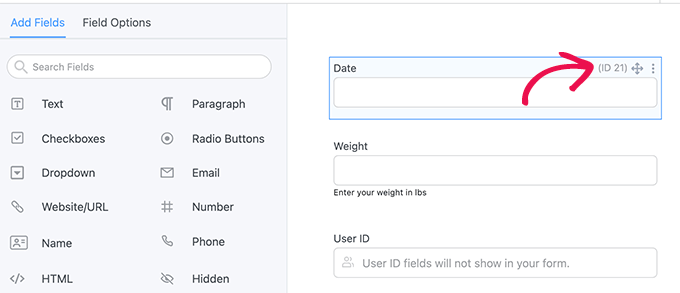
După adăugarea shortcode-ului, nu uitați să salvați modificările.
Apoi, trebuie să vă conectați cu contul de utilizator fals pe care l-ați folosit anterior pentru a adăuga intrări de test și să vizitați pagina pe care tocmai ați creat-o.
Iată cum arăta pe site-ul nostru de test:
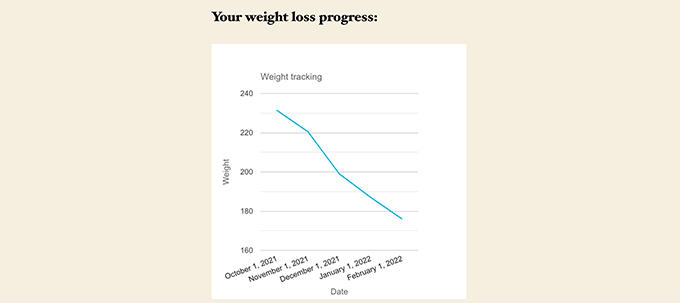
Crearea mai multor instrumente de urmărire a fitness-ului în WordPress
Formidable Forms este cel mai avansat constructor de instrumente pentru WordPress.
Pe lângă formularul de urmărire a greutății, îl puteți folosi și pentru a crea mai multe alte tipuri de calculatoare și instrumente online de fitness.
Vine chiar cu șabloane predefinite pentru un calculator IMC care afișează un interval, un calculator zilnic de aport caloric, un formular de jurnal de exerciții și multe altele.
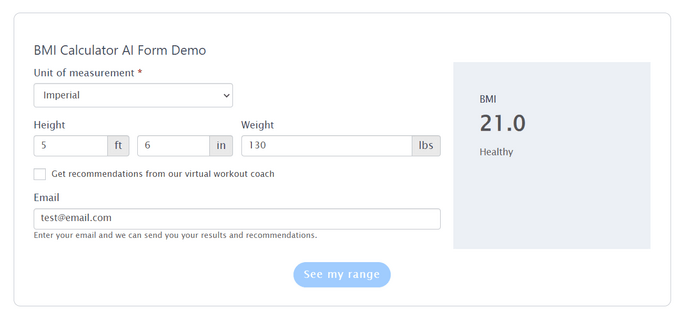
Alternativă: Formidable Forms este soluția perfectă pentru crearea de trackere avansate de fitness pentru clienții sau membrii comunității dumneavoastră. Cu toate acestea, s-ar putea să aveți nevoie doar de un simplu calculator de fitness pentru calcule unice. În acest caz, recomandăm utilizarea WPForms în schimb.
WPForms este cel mai ușor de utilizat constructor de formulare de pe piață. Acesta vine cu șabloane de calculatoare predefinite pentru IMC, BMR, aport zilnic de calorii, creștere în greutate, raport talie-șold și multe altele. Dacă doriți să creați un calculator de fitness online gratuit pentru a genera clienți potențiali, atunci WPForms este o opțiune excelentă.
Sperăm că acest articol v-a ajutat să învățați cum să adăugați cu ușurință un tracker de fitness în WordPress. De asemenea, ați putea dori să vedeți selecția noastră de experți a celor mai bune pluginuri de calculatoare pentru WordPress sau ghidul nostru despre cum să creezi bare și grafice în WordPress cu Visualizer.
Dacă ți-a plăcut acest articol, te rugăm să te abonezi la canalul nostru de YouTube pentru tutoriale video WordPress. Ne poți găsi, de asemenea, pe Twitter și Facebook.




Ai o întrebare sau o sugestie? Te rugăm să lași un comentariu pentru a începe discuția.