


Poate doriți ca toate mesajele să fie copiate la asistentul dvs., mesaje specifice trimise diferitelor departamente sau pur și simplu o copie a informațiilor pe care utilizatorii le trimit prin intermediul site-ului dvs. web.
Oricare ar fi motivul dvs., un formular de contact cu mai mulți destinatari poate menține fluxul informațional și afacerea dvs. pe drumul cel bun.
Pe baza experienței noastre, puteți eficientiza comunicarea, îmbunătăți distribuția lead-urilor și crește satisfacția generală a clienților prin adăugarea unui formular de contact cu mai mulți destinatari.
În acest articol, vom împărtăși 4 moduri diferite de a crea un formular de contact cu mai mulți destinatari, astfel încât să puteți alege opțiunea care se potrivește cel mai bine nevoilor dvs.
De ce să creați un formular de contact cu mai mulți destinatari?
Implicit, formularele de contact trimit notificări doar la o singură adresă de e-mail.
S-ar putea să doriți să schimbați acest lucru din mai multe motive. Iată câteva situații cu care s-ar putea să vă confruntați:
- Gestionați site-ul dumneavoastră WordPress împreună cu un prieten, iar amândoi doriți o copie identică a tuturor mesajelor care intră prin formularul de contact.
- Doriți ca utilizatorii dvs. să primească un e-mail de confirmare ori de câte ori vă trimit un mesaj. Doriți ca acest e-mail de confirmare să fie ușor diferit de cel pe care îl primiți dvs.
- Doriți ca mesajele formularului dvs. de contact să ajungă la persoane diferite, în funcție de scopul mesajului. De exemplu, ați dori ca solicitările de vânzări să ajungă direct la echipa dvs. de vânzări vs. solicitările de facturare să ajungă la echipa de facturare din magazinul dvs. online.
- Doriți să copiați partenerul dvs. de blogging și asistentul dvs. în e-mailurile formularului de contact, astfel încât să puteți răspunde cu ușurință la „răspunde tuturor” pentru a menține pe toată lumea la curent.
În acest articol, îți vom arăta mai multe moduri diferite de a utiliza pluginul tău de formular de contact pentru a trimite mai multe e-mailuri către diferite persoane. Acest lucru îți permite să gestionezi toate scenariile de mai sus și orice altceva ai putea întâmpina.
Notă: Tutorialul nostru este destinat numai site-urilor WordPress auto-găzduite. Pentru mai multe informații, poate doriți să vedeți comparația dintre WordPress.org și WordPress.com.
Iată o listă cu toate subiectele pe care le vom aborda:
- Alegeți cel mai bun constructor de formulare
- Cum să trimiteți notificări multiple pentru formularele de contact în WordPress
- Metoda 1: Trimite aceeași notificare mai multor destinatari
- Metoda 2: Trimiteți notificări diferite ale formularului de contact către mai mulți destinatari
- Metoda 3: Adăugați destinatari diferiți pentru opțiuni de formular diferite
- Metoda 4: Adăugarea altora în copie pe un e-mail de notificare
- Bonus: Depanarea problemelor de livrare a e-mailurilor pentru formularele dvs.
Alegeți cel mai bun constructor de formulare
Înainte de a începe crearea unui formular de contact cu mai mulți destinatari, trebuie să selectați un plugin pentru formularul de contact.
Unele dintre aceste pluginuri suportă notificări multiple prin email. Cu toate acestea, multe dintre ele nu vă vor permite să le personalizați.
Vom folosi pluginul WPForms pentru acest tutorial, deoarece este cel mai bun plugin pentru formulare de contact WordPress de pe piață, utilizat de peste 6 milioane de site-uri web.
De fapt, ne place atât de mult încât îl folosim pentru a crea toate formularele de contact pe care le vedeți pe site-ul WPBeginner. Pentru a afla mai multe, consultați recenzia noastră WPForms.

Are, de asemenea, o versiune gratuită numită WPForms Lite, pe care o puteți utiliza dacă doriți doar să trimiteți conținutul formularului dvs. de contact mai multor destinatari.
Cu toate acestea, dacă doriți să trimiteți notificări personalizate mai multor destinatari, atunci veți avea nevoie de versiunea plătită a pluginului.
Pentru a demonstra toate cele patru metode, vom folosi versiunea pro în acest tutorial.
Cum să trimiteți notificări multiple pentru formularele de contact în WordPress
Există mai multe scenarii pentru trimiterea notificărilor prin e-mail din formularul de contact. În acest articol, vom aborda fiecare dintre ele.
Mai întâi, trebuie să instalați și să activați pluginul WPForms. Pentru mai multe detalii, consultați ghidul nostru pentru începători despre cum să instalați un plugin WordPress.
După activare, accesați pagina WPForms » Setări din bara laterală de administrare WordPress pentru a introduce cheia de licență.
Puteți găsi aceste informații în contul dvs. pe site-ul WPForms.
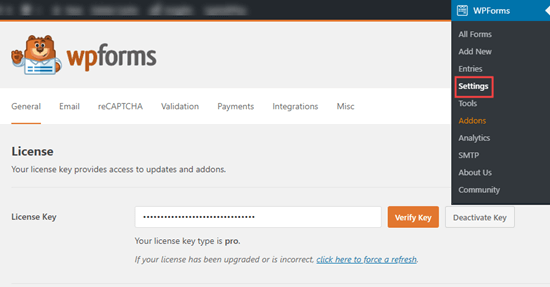
După aceea, trebuie să vizitați pagina WPForms » Adăugare Nou pentru a crea primul dvs. formular de contact.
Pentru instrucțiuni detaliate, ați putea dori să consultați tutorialul nostru pas cu pas despre cum să creați un formular de contact în WordPress.
Acum că ați creat formularul, puteți utiliza oricare dintre metodele de mai jos pentru a adăuga mai mulți destinatari și chiar pentru a crea notificări personalizate pentru formularele dvs.
Metoda 1: Trimite aceeași notificare mai multor destinatari
Cea mai simplă modalitate de a configura mai mulți destinatari este să trimiteți aceeași notificare fiecărei persoane.
Pentru a face acest lucru, pur și simplu accesați pagina WPForms » Toate formularele din tabloul de bord WordPress și faceți clic pe formularul pentru care doriți să configurați notificări.
Aceasta va lansa formularul dvs. de contact în constructorul de formulare WPForms, unde va trebui să faceți clic pe butonul „Setări” din colțul din stânga al ecranului.
De aici, treceți la fila „Notificări” și introduceți e-mailul destinatarului în căsuța „Trimite la adresa de e-mail”.
Acum puteți introduce câte e-mailuri doriți în câmp, dar rețineți să separați mai multe adrese de e-mail cu o virgulă.
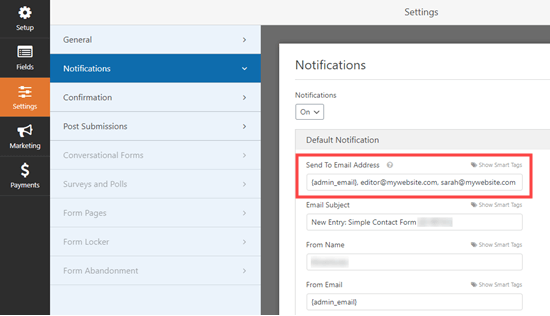
În exemplul prezentat mai sus, notificările prin e-mail vor fi trimise către:
- Adresa de e-mail implicită a administratorului
- editor@mywebsite.com
- sarah@mywebsite.com
Sfat: {admin_email} este adresa de e-mail a administratorului dvs. WordPress. Acesta puteți fi dvs. dacă sunteți proprietarul site-ului. Poate fi, de asemenea, oricine a configurat site-ul web.
Cu toate acestea, dacă doriți, puteți schimba cu ușurință adresa de e-mail a administratorului vizitând pagina Setări » Generale din zona de administrare WordPress.
Pentru mai multe detalii, consultați tutorialul nostru despre cum să schimbați adresa de email de administrator WordPress.
Metoda 2: Trimiteți notificări diferite ale formularului de contact către mai mulți destinatari
Dacă doriți să trimiteți notificări prin e-mail diferite destinatarilor după trimiterea formularului, atunci această metodă este pentru dvs.
De exemplu, ați putea dori să trimiteți utilizatorilor un e-mail de confirmare diferit de notificarea prin e-mail a administratorului pe care o primiți.
Puteți face acest lucru cu ușurință cu WPForms. Mai întâi, deschideți formularul de contact pe care l-ați creat în constructorul de formulare.
După ce ați făcut acest lucru, vizitați fila Setări » Notificări din coloana din stânga. Apoi, faceți clic pe butonul „Adăugare notificare nouă”.

Aceasta va deschide o fereastră pe ecran unde va trebui să introduceți un nume pentru notificare. Acest nume este doar pentru referința dvs., deci puteți introduce orice consideră cel mai potrivit pentru dvs.
De exemplu, dacă doriți să trimiteți un e-mail pentru a mulțumi tuturor utilizatorilor care achiziționează un produs din magazinul dvs. WooCommerce, atunci puteți numi notificarea dvs. „E-mail de mulțumire”.
Apoi, faceți clic pe butonul „OK”, iar noua dvs. notificare va apărea în partea de sus a listei de notificări.
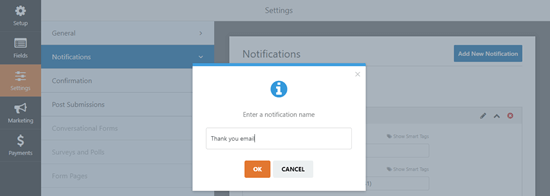
De aici, trebuie să ștergeți eticheta {admin_email} din caseta „Trimite la adresa de e-mail”.
După aceea, faceți clic pe linkul „Afișare etichete inteligente” chiar deasupra casetei „Trimite la adresa de e-mail” pentru a afișa câmpurile disponibile.
Odată ce ați făcut acest lucru, pur și simplu faceți clic pe eticheta inteligentă „E-mail” pentru a o adăuga în câmp ca {field_id="1"}.
Rețineți că ID-ul câmpului dvs. poate diferi în funcție de modul în care ați personalizat formularul.
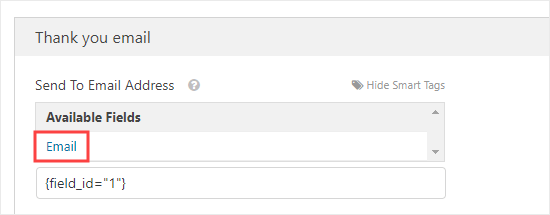
WPForms va trimite acum această notificare la adresa de e-mail a utilizatorului, pe care a introdus-o în formularul de contact.
Apoi, va trebui să completați câmpurile Subiect e-mail, Nume expeditor, E-mail expeditor și Răspuns la. Iată un exemplu despre cum ar putea arăta acest lucru:
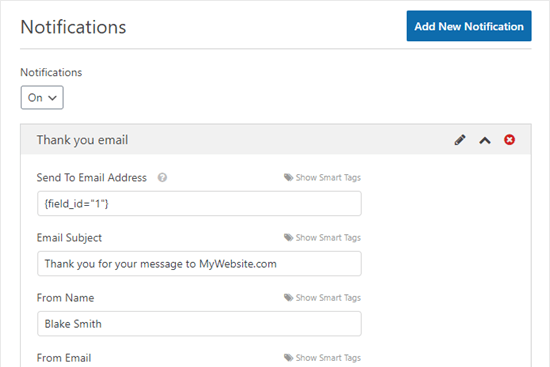
Veți dori, de asemenea, să adăugați un mesaj de mulțumire. Implicit, secțiunea „Mesaj” conține eticheta {all_fields}. Aceasta va afișa toate datele introduse de utilizator.
Iată o previzualizare a unui mesaj de mulțumire pe care l-am folosit pe site-ul nostru demo.
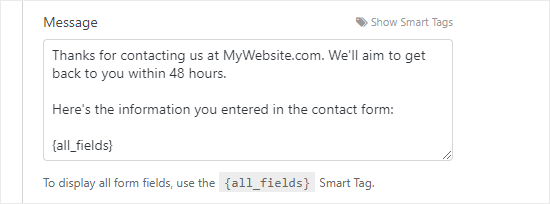
Acum, utilizatorul dvs. va primi mesajul de mulțumire după trimiterea formularului, iar dvs. veți primi notificarea standard implicită fără mesajul de mulțumire.
Puteți configura oricâte notificări personalizate doriți. De asemenea, nu trebuie să includeți toate datele formularului în fiecare mesaj.
De exemplu, dacă sunteți un antrenor care preia rezervări, atunci ați putea alege ca toate datele formularului să vă fie trimise dvs. și clientului. Asistentul dvs. ar putea primi doar numele clientului, adresa de e-mail și ora/orele pentru care s-au rezervat. În acest fel, orice informație privată rămâne confidențială.
Metoda 3: Adăugați destinatari diferiți pentru opțiuni de formular diferite
Uneori, ați putea avea un singur formular pe care doriți să-l trimiteți diferitelor persoane, în funcție de alegerea utilizatorului.
De exemplu, ați putea dori să utilizați un singur formular de contact care permite utilizatorilor să trimită întrebări, să solicite cumpărarea de reclame pe site-ul dvs. și să sugereze idei de postări invitate.
Ați putea dori să:
- Trimiteți întrebările asistentului dumneavoastră.
- Primiți singur solicitările de publicitate.
- Trimiteți ideile de articole de invitați editorului dvs.
Cu WPForms, poți trimite cu ușurință notificări diferitelor persoane, în funcție de opțiunile pe care le aleg utilizatorii tăi.
Pentru a face acest lucru, va trebui mai întâi să deschideți formularul de contact în constructorul de formulare.
Odată ce sunteți acolo, va trebui să adăugați un câmp care permite utilizatorilor să aleagă între două sau mai multe alternative din coloana din stânga.
Ați putea folosi fie câmpul Dropdown, fie câmpul Alegeri multiple. Pentru exemplul nostru, vom folosi câmpul Alegeri multiple (butoane radio).
Acum trage și plasează acest câmp în formular. După aceea, dă clic pe el pentru a edita diferitele opțiuni.
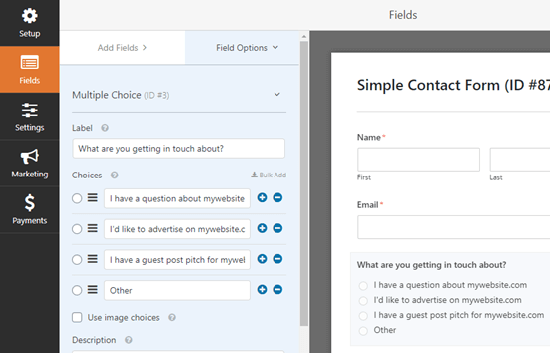
Odată ce ați configurat câmpul cu diverse opțiuni, accesați fila Setări » Notificări din coloana din stânga.
Apoi, faceți clic pe butonul „Adăugare notificare nouă” pentru a crea notificări suplimentare de care aveți nevoie.
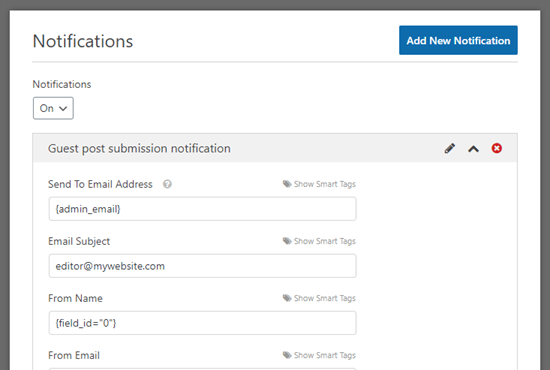
Acum va trebui să adăugați adresa de email a utilizatorului căruia doriți să trimiteți fiecare notificare personalizată în câmpul „Adresa de email de trimitere”. După aceea, completați detaliile corespunzătoare pentru fiecare notificare.
Iată o previzualizare a unei notificări care este trimisă atunci când este trimis un guest post:
Apoi, trebuie să derulați în jos la secțiunea „Activare logică condiționată” și să comutați comutatorul pe activ.
Aceasta va deschide câteva setări suplimentare. De aici, selectați câmpul cu alegere multiplă pe care l-ați creat din meniul derulant din partea stângă a ecranului.
După aceea, selectați un declanșator pentru logica condiționată din meniul derulant din colțul din dreapta al ecranului.
De exemplu, dacă doriți să trimiteți o notificare prin e-mail editorului blogului de pe site-ul dvs. atunci când cineva completează un formular pentru propuneri de articole de invitați, atunci puteți selecta acea opțiune din meniul derulant.
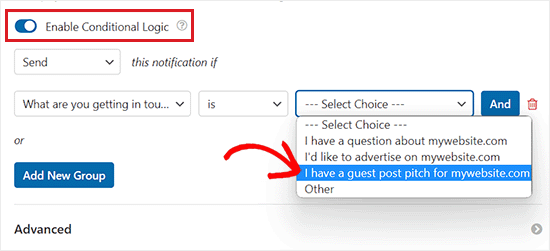
Puteți apoi continua să configurați notificări noi pentru fiecare dintre opțiunile dvs.
Sfat: Puteți folosi această metodă împreună cu metodele pe care le-am analizat deja.
De exemplu, puteți introduce două sau mai multe adrese de e-mail în căsuța „Adresa de e-mail de trimitere”. Acest lucru ar trimite copii ale aceleiași notificări către acele două persoane.
Ați putea, de asemenea, să configurați un mesaj de confirmare prin e-mail care să fie trimis utilizatorului.
Dacă doriți să utilizați confirmări diferite pentru opțiuni diferite, va trebui să activați logica condițională și pentru acestea.
Metoda 4: Adăugarea altora în copie pe un e-mail de notificare
Uneori, s-ar putea să vrei să copiezi persoane în notificările formularului tău de contact.
De exemplu, ați putea dori să copiați editorul site-ului dvs. și scriitorul principal atunci când primiți o notificare despre o nouă trimitere de postare invitată.
Avantajul utilizării acestei metode este că puteți răspunde cu ușurință la e-mailul de notificare cu opțiunea „Răspunde tuturor”. În loc ca toată lumea să primească un e-mail separat, așa cum se întâmplă cu prima metodă, există un singur e-mail cu mai mulți destinatari copiați.
Pentru a adăuga un câmp CC la setările de notificare ale formularului, accesați pagina WPForms » Setări din tabloul de bord de administrare și comutați la fila „E-mail”.
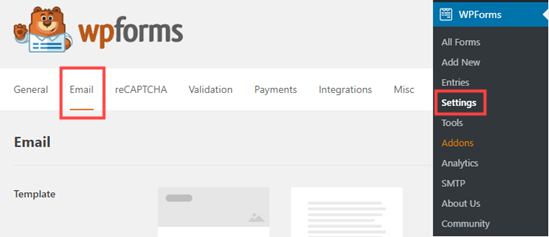
Odată ce sunteți acolo, derulați în jos până la sfârșitul paginii și apoi bifați căsuța de lângă opțiunea „Copie Carbon”.
După aceea, nu uitați să faceți clic pe butonul „Salvează setările” pentru a salva modificările.

Apoi, deschideți formularul de contact pe care doriți să îl editați în constructorul de formulare WPForms. De aici, accesați fila Setări » Notificări din coloana din stânga.
Veți observa acum că un câmp „CC” a fost adăugat la setările de notificare.
De aici, puteți introduce orice adresă de e-mail doriți să fie trimisă notificarea.
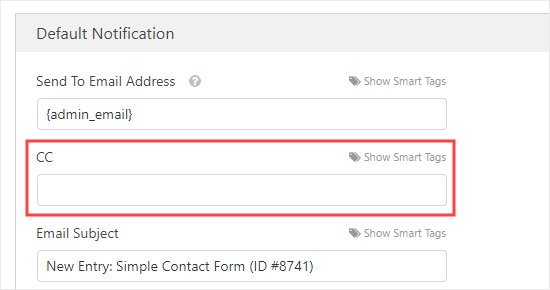
Sfat: Nu introduceți mai mult de o adresă de e-mail în caseta „Trimite la adresa de e-mail” dacă utilizați această metodă. Altfel, persoanele care sunt CC vor primi mai multe e-mailuri.
Bonus: Depanarea problemelor de livrare a e-mailurilor pentru formularele dvs.
Dacă întâmpinați probleme la trimiterea notificărilor prin e-mail din formularul dvs. de contact WordPress, atunci această secțiune este pentru dvs.
În mod implicit, WordPress utilizează funcția PHP mail() pentru a trimite e-mailuri. Această metodă poate fi ușor utilizată greșit de spammeri și este limitată sau blocată de multe companii de hosting WordPress.
Deoarece nu este o metodă sigură, este blocată și de furnizorii populari de e-mail, cum ar fi Gmail și Outlook. Acest lucru înseamnă că e-mailurile dvs. nu vor ajunge niciodată în inboxul utilizatorului și vor ajunge în folderul spam.
Din fericire, există o soluție ușoară pentru a remedia acest lucru. Puteți folosi un furnizor profesionist de servicii SMTP sau puteți folosi funcția de e-mail de afaceri gratuit a companiei dvs. de găzduire pentru a trimite e-mailuri în siguranță.
Puteți folosi, de asemenea, WP Mail SMTP, care este cel mai bun plugin SMTP WordPress de pe piață, pentru a îmbunătăți și mai mult livrarea e-mailurilor.
Pentru instrucțiuni pas cu pas, consultați ghidul nostru despre cum să remediați problema WordPress care nu trimite e-mailuri.
Sperăm că acest articol v-a ajutat să învățați cum să creați un formular de contact cu mai mulți destinatari în WordPress. De asemenea, v-ar putea interesa ghidul nostru pas cu pas despre cum să creați un formular de încărcare fișiere în WordPress și lista noastră cu modalități de utilizare a logicii condiționale în formularele WordPress.
Dacă ți-a plăcut acest articol, te rugăm să te abonezi la canalul nostru de YouTube pentru tutoriale video WordPress. Ne poți găsi, de asemenea, pe Twitter și Facebook.




Jiří Vaněk
Mulțumim pentru exemplul despre cum să folosești mai mulți utilizatori în WP Forms. Mai este multe de învățat.
Andrea Klein
Mulțumesc pentru acest articol! Dacă vizez #3, de ce versiune de WPForms aș avea nevoie?
Suport WPBeginner
Oricare dintre versiunile plătite ale WPForms ar trebui să poată gestiona ceea ce căutați
Admin