


Doriți să scrieți articole mai lungi pe blogul dvs.? Uneori poate fi dificil fără nicio motivație vizuală. Am găsit o soluție care vă poate ajuta. În acest articol, vă vom arăta cum să schimbați culoarea de fundal a editorului în WordPress în funcție de numărul de cuvinte.
Dacă doriți să îndepliniți o anumită cerință de cuvinte, atunci v-ar plăcea acest lucru. Chiar dacă WordPress afișează numărul de cuvinte în partea de jos a editorului, acesta este greu de observat.
Un autor de plugin-uri a găsit o soluție încurajatoare. Acesta vă permite să vă stabiliți obiectivele de număr de cuvinte și să schimbați automat culoarea de fundal a editorului WordPress pe măsură ce atingeți anumite etape.
Tutorial video
Dacă nu îți place videoclipul sau ai nevoie de mai multe instrucțiuni, continuă să citești.
Aceasta este o soluție excelentă pentru blogurile WordPress cu mai mulți autori, scriitori individuali și studenți care folosesc WordPress pentru munca lor de scriere.
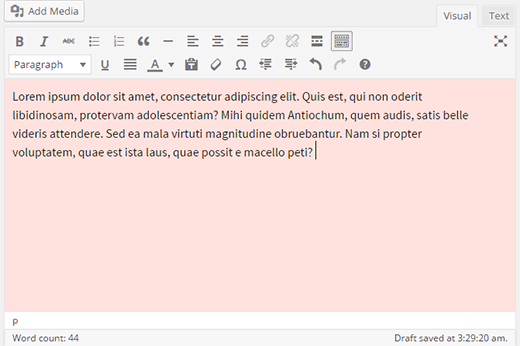
Să vedem cum poți seta culoarea de fundal a editorului să se schimbe în funcție de numărul de cuvinte.
Primul lucru pe care trebuie să îl faceți este să instalați și să activați pluginul Editor Color on Word Count. După activare, pur și simplu editați o postare și veți observa pluginul în acțiune.
Notă: Culorile de fundal funcționează doar cu editorul vizual, deci dacă folosești editorul de text, va trebui să treci la Vizual.
Există culori diferite pentru diferite limite de cuvinte. Culoarea de fundal a editorului se va schimba pe măsură ce scrieți mai mult conținut. Puteți edita obiectivele și culorile predefinite de număr de cuvinte vizitând Setări » Culori editor.
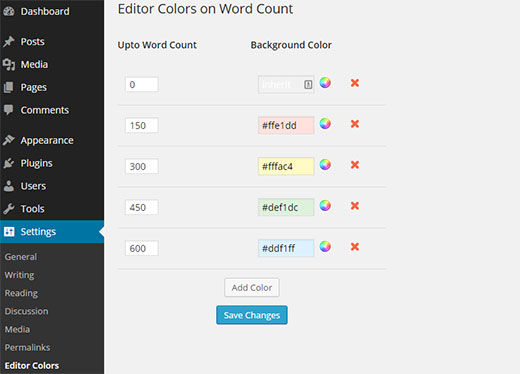
Pluginul vine cu un set implicit de culori pentru cinci obiective de număr de cuvinte. Puteți modifica limita de cuvinte sau puteți schimba culoarea făcând clic pe pictograma roată de culori. Puteți, de asemenea, să eliminați o setare de culoare făcând clic pe butonul de închidere de lângă ea.
Dacă doriți să adăugați obiective suplimentare, faceți clic pe butonul Adăugare culoare. Apoi trebuie să definiți un număr de cuvinte și o culoare. Odată ce ați terminat, faceți clic pe butonul Salvare modificări pentru a salva setările.
Sperăm că acest articol v-a ajutat să schimbați culoarea de fundal a editorului în funcție de numărul de cuvinte. S-ar putea să doriți, de asemenea, să consultați acest ghid despre cum să adăugați stiluri personalizate la editorul vizual WordPress.
Dacă v-a plăcut acest articol, vă rugăm să vă abonați la Canalul nostru de YouTube pentru tutoriale video WordPress. Ne puteți găsi, de asemenea, pe Twitter și Google+.


Echipa WPBeginner
Culoare editor în funcție de numărul de cuvinte
Monica Olsen
Care este numele pluginului?
Dok Simon
Plugin grozav, aceasta este prima dată când aud de asta... Mulțumesc pentru distribuire