


S-ar putea să terminați o reproiectare a site-ului web doar pentru a constata că imaginile dvs. vechi prezentate arată groaznic cu noul aspect. Actualizarea lor una câte una este un proces lent și frustrant, care vă distrage de la creșterea afacerii dvs.
La WPBeginner, am gestionat mii de articole și înțelegem nevoia unui stil vizual consecvent. Am găsit o modalitate de a automatiza acest proces, astfel încât să nu fie nevoie să o faceți manual.
În acest ghid, vă vom arăta cum să editați în masă imaginile prezentate în WordPress pentru a vă economisi ore de muncă.
Iată o privire rapidă asupra a ceea ce vom acoperi în acest ghid.
- De ce ați putea avea nevoie să editați în masă imaginile de prezentare în WordPress
- Cum să editați în masă imaginile de prezentare în WordPress
- Cum să setați mai multe imagini aleatoriu ca imagini de prezentare
- Cum să elimini imagini de prezentare în masă în WordPress
- Bonus: Efectuați editări de bază ale imaginilor în WordPress
- Întrebări frecvente (FAQ)
- Resurse suplimentare despre gestionarea imaginilor în WordPress
De ce ați putea avea nevoie să editați în masă imaginile de prezentare în WordPress
Imaginile de prezentare, cunoscute și sub denumirea de miniaturi de postări, sunt o parte importantă a multor site-uri web.
Aproape toate temele moderne WordPress vin cu suport încorporat pentru imagini de prezentare și le afișează în diferite zone ale site-ului dvs. WordPress, inclusiv în arhivele blogului.
Ca parte importantă a blogului dvs. WordPress, veți dori să vă asigurați că imaginile dvs. de prezentare arată bine și vă reprezintă marca.
Din acest motiv, este posibil să fie necesar să editați în masă imaginile dvs. prezentate în WordPress. De exemplu, ați putea instala o nouă temă WordPress și decideți să creați noi imagini prezentate care să completeze mai bine noua dvs. temă.
Puteți schimba imaginea de prezentare pentru o pagină sau un post individual în editorul standard WordPress. Cu toate acestea, schimbarea imaginii de prezentare pentru multe pagini și postări diferite poate fi frustrantă și consumatoare de timp.
Să vedem cum puteți edita în masă imaginile prezentate în WordPress.
Cum să editați în masă imaginile de prezentare în WordPress
Cel mai simplu mod de a edita în masă imaginile de prezentare în WordPress este prin utilizarea pluginului Quick Featured Images.
Acest plugin facilitează modificarea fiecărei imagini de prezentare din întregul site web. De asemenea, are filtre detaliate pentru a modifica imaginile de prezentare pentru categorii specifice, etichete, tipuri de postări și multe altele.
Important: Acest plugin NU vă permite să anulați editările în masă. Odată ce schimbați imaginile, nu le puteți reveni automat.
Din acest motiv, este crucial să faceți backup site-ului dvs. WordPress înainte de a începe. Dacă nu aveți deja o soluție de backup, atunci există mai multe plugin-uri de backup WordPress excelente care vă permit să faceți backup automat site-ului dvs.
Rețineți, restaurarea unei copii de rezervă va readuce întregul dvs. site (inclusiv postările, paginile și setările) la momentul exact în care a fost creată copia de rezervă. Este butonul suprem de anulare! 👍
După crearea unei copii de rezervă, va trebui să instalați și să activați pluginul Quick Featured Images. Dacă aveți nevoie de ajutor, consultați ghidul nostru despre cum să instalați un plugin WordPress.
După activare, accesați Imagini de prezentare » Prezentare generală în meniul din stânga. Pe acest ecran, faceți clic pe următorul link: „Setare, înlocuire și eliminare în masă a imaginilor de prezentare pentru postările existente”.
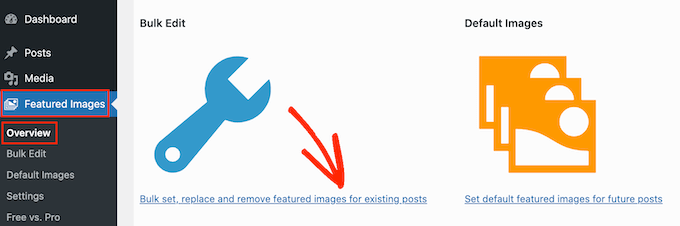
Acest ecran vă permite să editați în masă imaginile dvs. de prezentare în câteva moduri diferite.
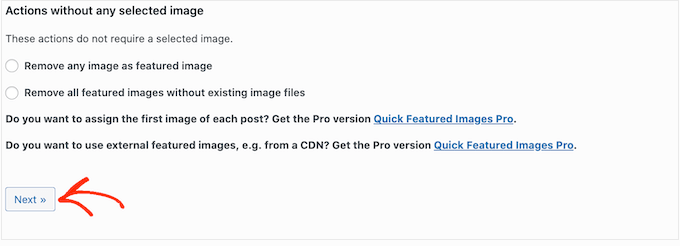
Prima ta opțiune este butonul radio „Setează imaginea selectată ca o nouă imagine de prezentare”.
Această setare găsește toate postările și paginile fără o imagine de prezentare. Puteți apoi alege o nouă imagine de prezentare și o puteți aplica tuturor acestor pagini și postări.
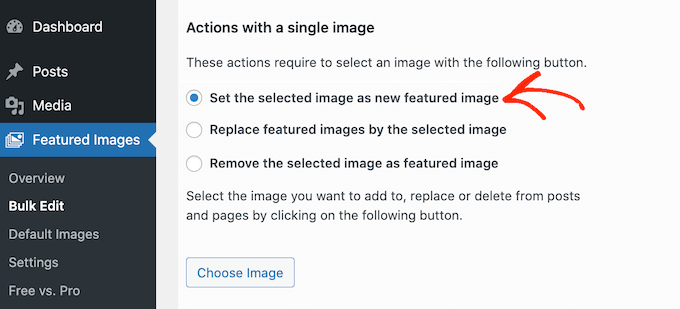
O altă opțiune este „Înlocuiește imaginile de prezentare cu imaginea selectată”. Aceasta îți permite să înlocuiești orice imagini de prezentare existente cu o imagine nouă.
Următoarea opțiune este „Eliminați imaginea selectată ca imagine de prezentare”. Aceasta vă permite să alegeți o imagine specifică și apoi să eliminați acea imagine de prezentare oriunde apare pe site-ul dvs. web. Acest lucru este perfect pentru a elimina o imagine de prezentare depășită, cum ar fi o imagine care prezintă vechiul logo al site-ului dvs.
După selectarea unuia dintre aceste butoane radio, faceți clic pe butonul Alege imagine.
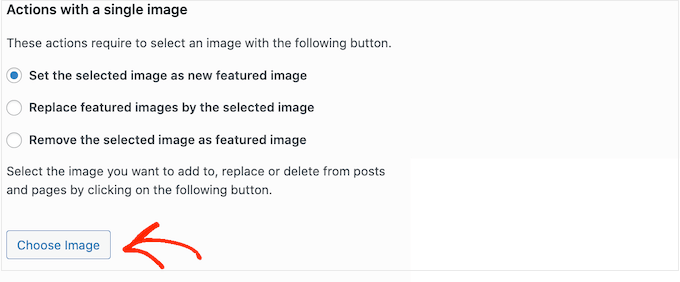
Acum puteți alege imaginea pe care doriți să o utilizați în editarea în masă. Puteți fie să selectați o imagine din biblioteca media WordPress, fie să încărcați un fișier nou.
După ce ați făcut acest lucru, derulați în josul ecranului și faceți clic pe butonul „Următorul”.
Pe acest ecran, veți putea configura cum WordPress efectuează editarea în masă.
Opțiunile pe care le vedeți pot varia în funcție de dacă adăugați, modificați sau eliminați o imagine de prezentare. De exemplu, dacă alegeți butonul radio „Setează imaginea selectată ca nouă imagine de prezentare”, atunci puteți selecta dacă suprascrieți toate imaginile de prezentare existente sau le ignorați.
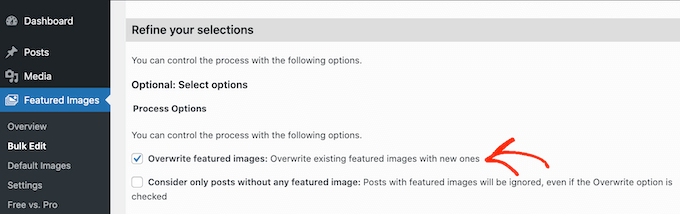
Pentru a selecta la ce postări se vor aplica modificările dvs. în masă, derulați la secțiunea „Adăugați un filtru”.
Implicit, Quick Featured Images va aplica editarea în masă tuturor paginilor și postărilor din toate categoriile și etichetele site-ului dvs.
Dacă nu doriți să editați în masă fiecare pagină și postare, atunci puteți crea filtre. Aceste filtre vă permit să editați în masă imaginile de prezentare care îndeplinesc criterii specifice.
De exemplu, imaginați-vă că tocmai ați rebrandinguit categoria dvs. „Sfaturi de afaceri” cu un nou stil vizual. Ați putea folosi „Filtrul de categorii” pentru a selecta doar postările din „Sfaturi de afaceri”.
Acest lucru vă permite să înlocuiți imaginile de prezentare pentru acea categorie specifică, fără a afecta postările din alte categorii precum „Marketing” sau „Știri”. 😉
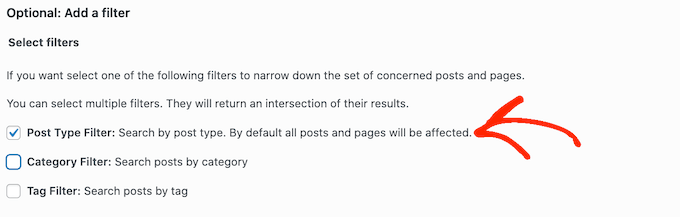
Puteți bifa mai multe căsuțe. De exemplu, ați putea bifa căsuțele „Filtrul de tip postare” și „Filtrul de etichetă” dacă doriți să editați în masă postările care au o anumită etichetă.
După bifarea uneia sau mai multor căsuțe, continuați și faceți clic pe butonul „Următorul”.
Veți vedea acum câteva setări pe care le puteți utiliza pentru a crea filtrul. De exemplu, dacă bifați căsuța „Filtrul de tip postare”, atunci puteți alege între căsuțele „Postări” sau „Pagini”.

Dacă bifați fie căsuța „Filtru categorie”, fie „Filtru etichetă”, veți avea acces la un meniu derulant.
Puteți deschide acest meniu derulant și apoi alegeți categoria sau eticheta unde doriți să efectuați editarea în masă.
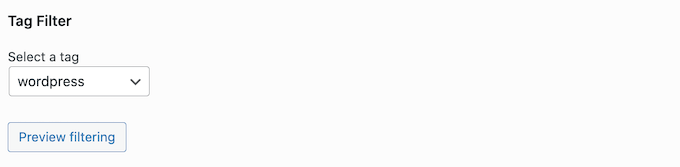
Când sunteți mulțumit de modul în care este configurat filtrul dvs., derulați în josul ecranului.
Apoi poți continua și apăsa butonul „Previzualizare filtrare”.
Pluginul Quick Featured Images va afișa acum o previzualizare a tuturor paginilor și postărilor care vor fi afectate de editarea în masă.
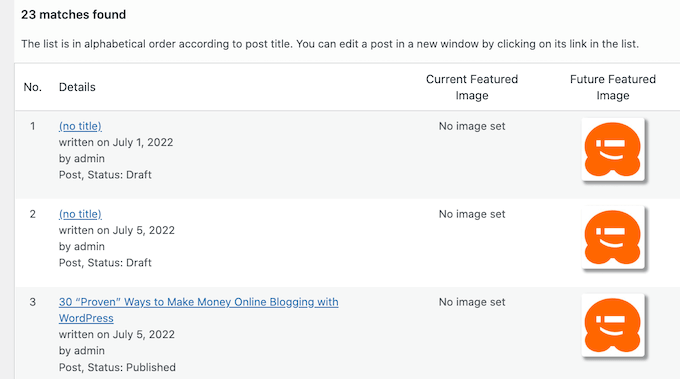
Dacă sunteți mulțumit de previzualizare, atunci puteți continua și faceți clic pe butonul „Aplicare”.
Quick Featured Images va edita acum în masă toate imaginile de prezentare relevante de pe site-ul dvs. WordPress.
Cum să setați mai multe imagini aleatoriu ca imagini de prezentare
Când editezi în masă imaginile de prezentare în WordPress, uneori poți ajunge să folosești aceeași imagine de prezentare pentru multe postări diferite. Aceste imagini duplicate pot face ca site-ul tău să pară plictisitor și repetitiv.
Având în vedere acest lucru, s-ar putea să doriți să setați imaginile dvs. de prezentare dintr-un grup preselectat de imagini. Puteți utiliza pluginul Quick Featured Images pentru a selecta o serie de imagini diferite din biblioteca dvs. media WordPress.
Pluginul va atribui apoi aleatoriu o imagine din setul selectat fiecărei postări.
Sfat: Această metodă funcționează cel mai bine dacă folosiți modele de design abstracte sau fotografii generice de peisaj. Dacă folosiți fotografii specifice, ați putea ajunge cu o imagine cu mâncare pe o postare despre tehnologie!
În acest fel, puteți edita în masă imaginile dvs. fără a crea multe imagini de prezentare duplicate.
Pentru a seta imaginile de prezentare aleatoriu, accesați Imagini de prezentare » Prezentare generală și faceți clic din nou pe „Setare, înlocuire și eliminare în masă a imaginilor de prezentare pentru postările existente”.
Odată ce sunteți aici, faceți clic pe „Setare multiple imagini aleatoriu ca imagini de prezentare”.
Apoi puteți face clic pe butonul „Alegeți imaginile” pentru a deschide biblioteca media WordPress.
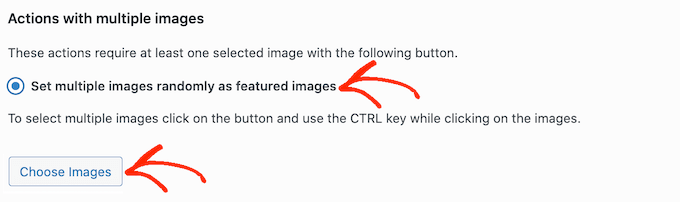
În biblioteca media WordPress care se deschide, puteți selecta acum toate imaginile pe care doriți să le utilizați. Pentru a selecta rapid mai multe imagini, faceți clic pe prima imagine, țineți apăsată tasta Shift de pe tastatură, apoi faceți clic pe ultima imagine. Acest lucru va selecta toate imaginile dintre ele.
După ce ați făcut acest lucru, faceți clic pe butonul „Alegeți imaginile”. Apoi, derulați în partea de jos a ecranului și faceți clic pe „Următorul”.
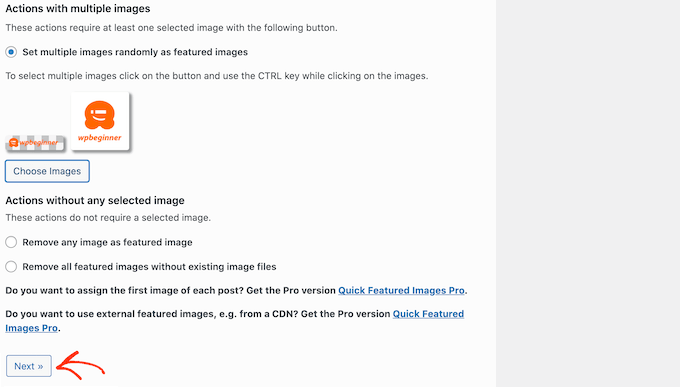
Implicit, Quick Featured Images va aplica aceste imagini tuturor paginilor și postărilor dvs. WordPress aleatoriu.
Doriți să utilizați aceste imagini doar pentru anumite tipuri de conținut, categorii sau etichete? Atunci, puteți crea un filtru urmând același proces descris mai sus.
După adăugarea unui filtru, Quick Featured Images va afișa o previzualizare a tuturor paginilor și postărilor pe care intenționează să le actualizeze. Puteți verifica miniatura pentru a vedea ce imagine a atribuit pluginul aleatoriu fiecărei pagini sau postări.
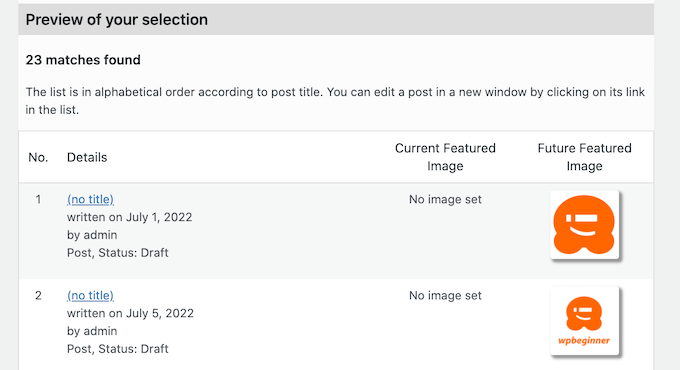
Dacă sunteți mulțumit de previzualizare, continuați și faceți clic pe „Aplicare”. Quick Featured Images va adăuga acum imagini noi la paginile și postările dvs.
Cum să elimini imagini de prezentare în masă în WordPress
Uneori, este posibil să preferi să nu folosești imagini de prezentare pe site-ul tău. De exemplu, s-ar putea să încerci să accelerezi performanța WordPress, sau s-ar putea să folosești o temă care pur și simplu nu arată bine cu imagini de prezentare.
Puteți folosi Quick Featured Images pentru a elimina cu ușurință asocierea imaginii de prezentare de pe paginile și postările dvs. Rețineți că acest lucru nu șterge fișierul imagine din Biblioteca Media, deci puteți folosi în continuare imaginile în altă parte.
De asemenea, puteți utiliza filtre pentru a elimina imaginile de prezentare din pagini, postări sau conținut cu o anumită etichetă sau categorie.
Pentru a elimina în masă imaginile de prezentare în WordPress, selectați opțiunea butonului radio etichetată „Eliminați toate imaginile de prezentare”. Apoi puteți continua și faceți clic pe „Următorul”.
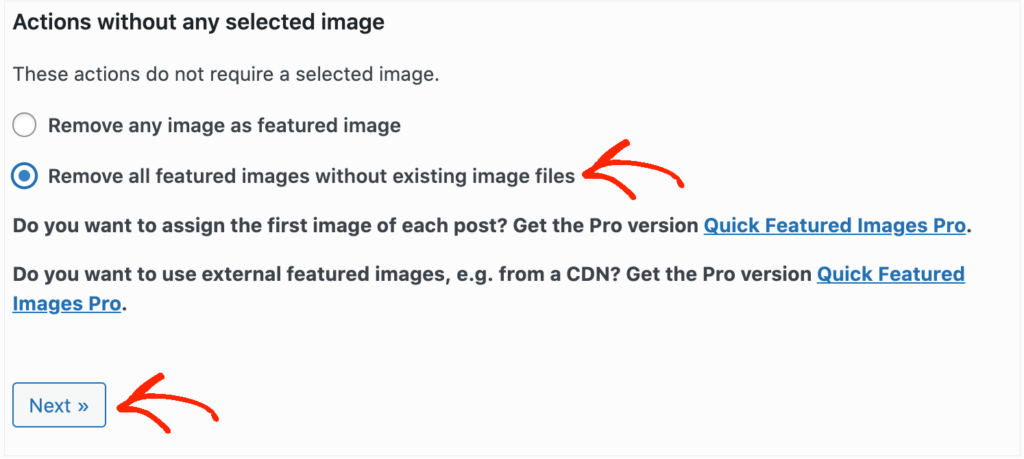
Acum, puteți aplica filtre urmând instrucțiunile de mai sus.
După ce ați creat unul sau mai multe filtre, continuați și faceți clic pe butonul „Următorul”.
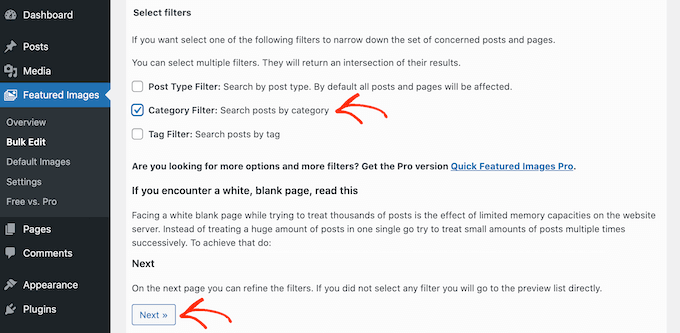
Ca întotdeauna, pluginul va afișa o previzualizare a tuturor paginilor și postărilor pe care le va modifica ca parte a acestei editări în masă. Deoarece ștergeți imaginea de prezentare, va afișa „Nicio imagine setată” în coloana „Imagine de prezentare viitoare” în loc de o previzualizare a miniaturii.
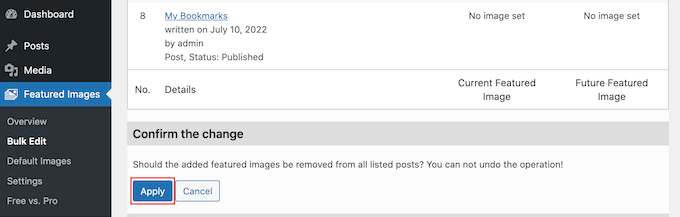
Dacă sunteți mulțumit să continuați și să eliminați imaginea de prezentare pentru aceste pagini și postări, atunci pur și simplu faceți clic pe butonul „Aplicare”.
Bonus: Efectuați editări de bază ale imaginilor în WordPress
Odată ce ai editat în masă imaginile de prezentare pe site-ul tău, poți folosi și setările implicite WordPress pentru a edita alte imagini din biblioteca media.
Pentru a face acest lucru, accesați Media » Bibliotecă din tabloul de bord WordPress. Apoi, faceți clic pe imaginea pe care doriți să o modificați pentru a deschide fereastra „Detalii atașament”.
Apoi, pur și simplu faceți clic pe butonul „Editare imagine” situat direct sub previzualizarea imaginii.
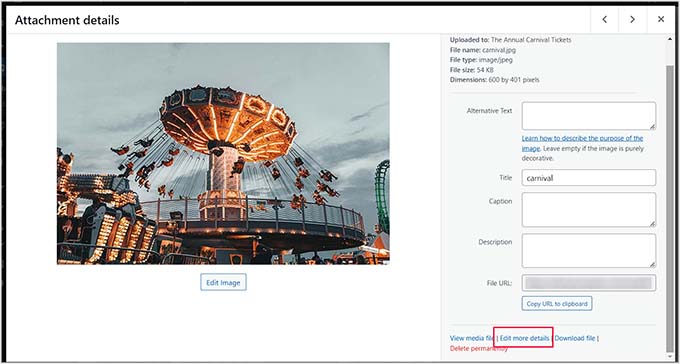
Aceasta va deschide editorul de imagini încorporat în WordPress.
După aceea, puteți decupa, redimensiona sau roti imaginea după bunul plac. Odată ce ați terminat, faceți clic pe butoanele „Salvare modificări” și „Actualizare” pentru a salva setările.
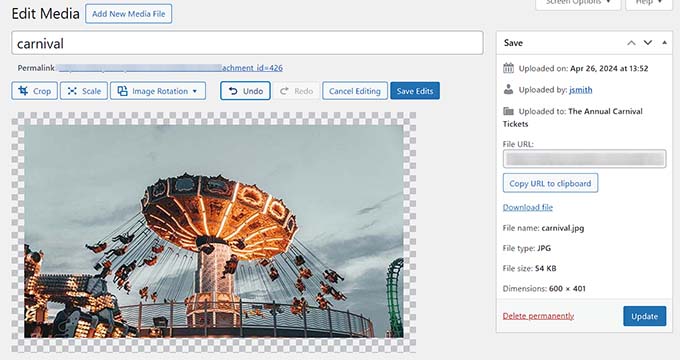
Pentru mai multe informații, consultați tutorialul nostru despre cum să editați imagini de bază în WordPress.
Întrebări frecvente (FAQ)
Iată câteva dintre cele mai frecvente întrebări pe care le primim despre editarea în masă a imaginilor de prezentare în WordPress.
Pot anula modificările în masă făcute cu pluginul Quick Featured Images?
Nu, pluginul nu are o funcție de anulare. Acesta este motivul pentru care recomandăm cu tărie crearea unei copii de rezervă complete a site-ului dvs. web înainte de a începe să faceți modificări, astfel încât să îl puteți restaura dacă este necesar.
Este posibil să editați în masă imaginile de prezentare fără un plugin în WordPress?
WordPress nu are o funcție încorporată pentru această sarcină. Deși este tehnic posibil cu cod personalizat, utilizarea unui plugin dedicat este cea mai sigură și mai ușoară metodă pentru majoritatea oamenilor.
Care este cea mai bună modalitate de a crea o copie de rezervă a site-ului înainte de a face modificări în masă?
Cea mai fiabilă metodă este să utilizați un plugin de backup pentru WordPress. Noi folosim Duplicator pe unele dintre proiectele noastre, deoarece ne permite să creăm o copie de rezervă completă care poate fi restaurată cu ușurință dacă ceva nu merge bine.
Va afecta modificarea imaginilor mele de prezentare SEO-ul site-ului meu?
Schimbarea imaginilor în sine nu va afecta negativ SEO-ul dvs. Cu toate acestea, dacă aplicați o singură imagine la mai multe postări, aveți grijă la Textul Alternativ. Nu doriți ca 100 de postări diferite să aibă exact aceeași descriere a Textului Alternativ, deoarece acest lucru poate părea spam motoarelor de căutare.
Resurse suplimentare despre gestionarea imaginilor în WordPress
Acum că știți cum să editați în masă imaginile de prezentare, s-ar putea să doriți să consultați aceste alte ghiduri pentru gestionarea imaginilor pe site-ul dvs. WordPress:
- Cum să editezi imagini de bază în WordPress
- Cum să optimizezi imaginile pentru performanța web
- Un ghid pentru începători despre SEO pentru imagini
- Cum să folosiți AI pentru a genera imagini în WordPress
- Cum să creați o galerie de imagini în WordPress
- Cele mai bune pluginuri de încărcare fișiere pentru WordPress
Sperăm că acest articol v-a ajutat să învățați cum să editați în masă imaginile de prezentare în WordPress. De asemenea, ați putea dori să consultați ghidul nostru despre cum să folosiți AI pentru a genera imagini în WordPress și selecțiile noastre de top pentru cele mai bune plugin-uri de încărcare fișiere pentru WordPress.
Dacă ți-a plăcut acest articol, te rugăm să te abonezi la canalul nostru de YouTube pentru tutoriale video WordPress. Ne poți găsi, de asemenea, pe Twitter și Facebook.





Mrteesurez
Mulțumesc pentru acest post.
it economisește timp și face lucrurile mai ușoare.
Permite pluginul să atribui o imagine de prezentare fiecărui post sau una pentru toate??
De asemenea, în loc să fac backup la întregul site, pot exporta doar biblioteca media sau/cu postări și să o reimport dacă ceva merge prost??
Suport WPBeginner
Pluginul este pentru editarea în masă și nu pentru editarea postărilor individuale în acest moment. Am recomanda totuși crearea unei copii de rezervă pentru siguranță, deoarece un export nu exportă totul despre site-ul dvs.
Admin
Philippe
Articol grozav,
Mi-a economisit mult timp!!!
Apreciez cu adevărat.
Thank you very much & Stay safe
Suport WPBeginner
Thank you, glad you found our guide helpful
Admin
Chinecherem Somto
Am importat postările mele de pe blogspot, aproximativ 600 de postări, iar postările nu afișează imaginea de prezentare pe paginile de pornire, categorii și arhive, vă rog cum pot face ca prima imagine din postări să fie imaginea de prezentare fără a edita întreaga postare
Suport WPBeginner
Pentru a seta automat imaginea de prezentare, ați putea încerca pluginul din articolul nostru de aici: https://www.wpbeginner.com/plugins/how-to-add-post-attachments-as-featured-image-in-wordpress/
Admin
Kyle
Este posibil să existe o regulă care să preia imaginea de prezentare din imaginea de prezentare a altei pagini care este legată în postare? Încerc să generez o arhivă de blog bazată pe pagini de pe alt site al meu. Dacă pot face acest lucru în masă, mi-ar economisi o avere în timp.
Shoaib
Foloseam o temă în care era necesar să setezi imaginea de prezentare separat. Acum am schimbat tema și există două imagini identice în partea de sus a fiecărui post. una este imaginea de prezentare, a doua este prima imagine a postului. Există vreo modalitate de a elimina aceste imagini de prezentare din postări? Un răspuns rapid va fi foarte apreciat. Mulțumesc
Steve Miller
Trebuie să instalați un plugin numit Remove Featured Image….
Se pare că nu doriți să eliminați imaginea de prezentare, dar acest plugin elimină doar acea imagine suplimentară…. cea pe care nu o doriți. Îl folosesc și funcționează excelent.
Divya
Există o modalitate de a elimina imaginea de prezentare de pe pagina produsului meu. Vreau să setez o imagine personalizată în locul celei de prezentare. Chiar dacă o elimin, apare o pictogramă standard ca un spațiu rezervat, împreună cu imaginea pe care o doresc.
James
Aceasta este un instrument excelent. Aș fi putut folosi asta acum câteva luni, când a trebuit să-mi editez imaginile în masă.
Renzo Chim
Cercetez acest subiect de luni de zile, deoarece vreau cu adevărat să știu esența reală a imaginii de prezentare. În special cum să editez în masă, acum știu. Mulțumiri din suflet!