


La actualizarea la WordPress 5.0 sau o versiune mai recentă, conținutul mai vechi poate apărea în blocul Clasic din noul editor. Dacă aveți un număr mare de postări, convertirea acestor blocuri Clasice în blocuri Gutenberg unul câte unul poate consuma mult timp.
Din fericire, există o modalitate mai ușoară de a le converti în masă.
La WPBeginner, am folosit inițial Editorul Clasic, dar am trecut la Gutenberg când a fost lansat. Acest lucru a însemnat convertirea postărilor mai vechi din blocuri clasice în Gutenberg, oferindu-ne experiență practică cu procesul.🔄
De-a lungul timpului, am stăpânit această tranziție, făcând-o lină și eficientă.⚡
În acest articol, vă vom arăta cum să convertiți cu ușurință blocuri clasice în blocuri Gutenberg pe site-ul dvs. WordPress.
De ce să convertești blocuri clasice în blocuri Gutenberg individuale?
Dacă aveți un blog WordPress de mult timp, atunci șansele sunt ca unele dintre postările dvs. să fi fost scrise folosind editorul classic mai vechi.
Acest conținut mai vechi va apărea acum în blocul Classic în editorul de postări.
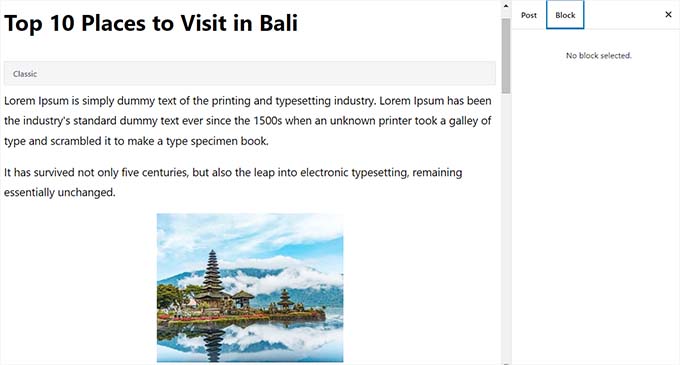
Prin convertirea blocului clasic în blocuri Gutenberg individuale, veți obține mai mult control și flexibilitate asupra conținutului dvs.
Puteți edita cu ușurință postarea dvs. lucrând cu blocuri individuale. Veți putea, de asemenea, să profitați de opțiunile de personalizare disponibile pentru fiecare bloc din bara laterală din dreapta.
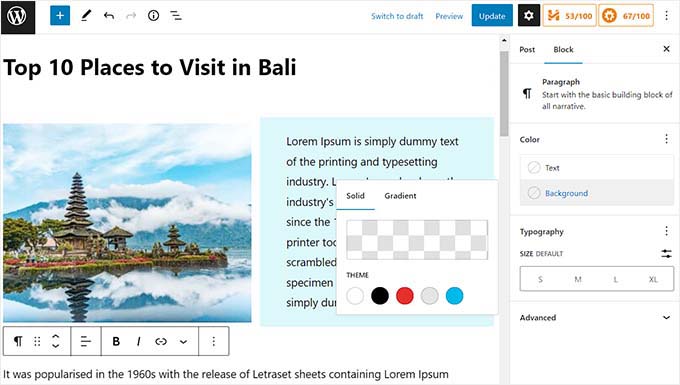
Acest lucru face ușor editarea conținutului și crearea de layout-uri mai captivante cu funcții precum coloane, galerii de imagini și butoane — lucruri pe care Editorul Classic nu le oferea.
💡 Notă: În majoritatea cazurilor, trecerea de la editorul clasic la editorul de blocuri nu va afecta postările dvs. pe partea frontală.
Acestea fiind spuse, să vedem cum să convertim cu ușurință blocuri clasice în blocuri Gutenberg în masă în WordPress. Vom acoperi 2 metode și puteți folosi linkurile rapide de mai jos pentru a sări la cea pe care doriți să o utilizați:
Metoda 1: Convertiți blocul clasic în Gutenberg folosind setările implicite
Dacă doriți să convertiți o postare sau o pagină individuală din blocul Classic în blocuri individuale, atunci această metodă este pentru dvs.
Mai întâi, trebuie să editezi articolul și pagina unde dorești să convertești blocurile. Poți face acest lucru accesând pagina Articole » Toate Articolele din tabloul de bord WordPress și apoi făcând clic pe linkul „Editare (editor bloc)” de sub articol.
Aceasta va deschide postarea dvs. în editorul Gutenberg. De aici, pur și simplu faceți clic pe butonul „Convert to blocks” din bara de instrumente din partea de sus a blocului Classic.
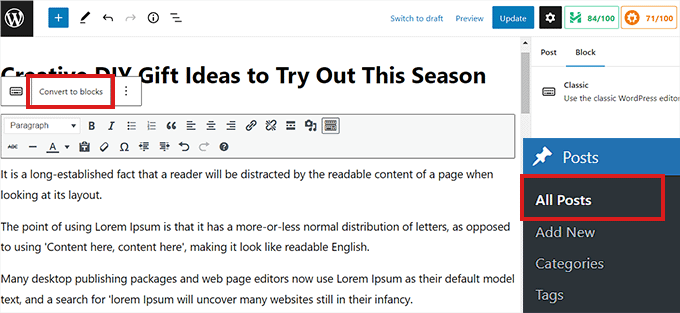
Blocul Clasic va fi acum convertit în blocuri Gutenberg individuale.
Acum puteți accesa toate setările blocurilor pentru blocurile individuale din coloana din dreapta. Dacă nu vedeți acest panou, faceți clic pe pictograma roată dințată din dreapta sus a editorului.
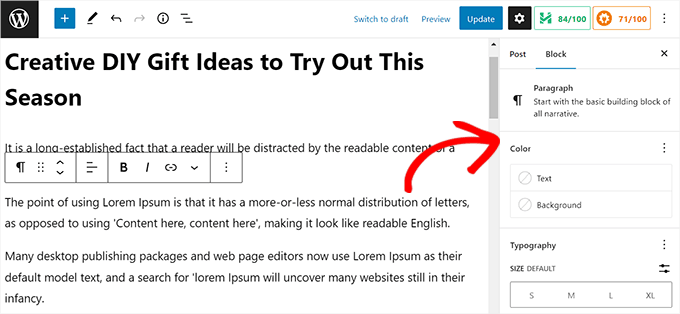
Când ați terminat, nu uitați să faceți clic pe butonul „Actualizare” pentru a salva modificările.
Metoda 2: Conversia în masă a blocurilor Classic în blocuri Gutenberg
Dacă dorești să convertești cu ușurință blocul Classic în blocuri Gutenberg pentru toate postările și paginile vechi imediat, atunci această metodă este pentru tine.
💡 Important: Asigurați-vă că faceți o copie de rezervă completă WordPress a site-ului dvs. înainte de a utiliza această metodă.
Pluginul face modificări permanente în baza de date a site-ului dvs., iar o copie de rezervă este singura modalitate de a anula conversia dacă ceva nu merge bine.
Mai întâi, trebuie să instalați și să activați pluginul Convert to Blocks. Pentru mai multe instrucțiuni, vă rugăm să consultați ghidul nostru pas cu pas despre cum să instalați un plugin WordPress.
Pluginul simplifică procesul de conversie. Odată activat, convertește automat orice postare sau pagină din blocul Classic în blocuri individuale în momentul în care o deschideți în editor.
Acest lucru vă scutește de a fi nevoit să faceți clic manual pe butonul „Convert to blocks” pentru fiecare postare, făcându-l un instrument excelent pentru economisirea timpului.
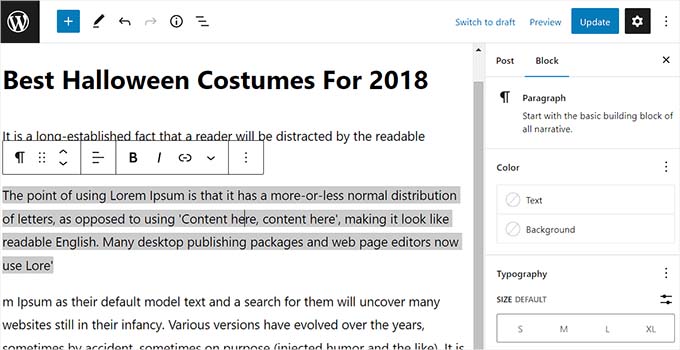
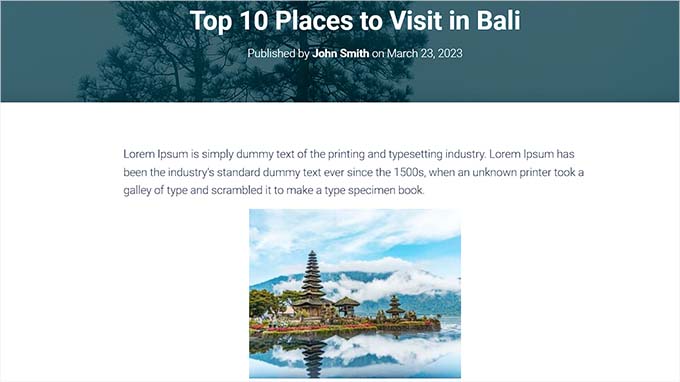
Amintește-ți că conversia în masă nu va afecta layout-ul articolelor tale pe partea de frontend, deci articolele vor arăta la fel pe site-ul tău WordPress.
Așa arăta același articol pe site-ul nostru demo după ce l-am convertit din Classic în blocuri individuale.
Odată ce ai deschis și actualizat toate postările tale mai vechi, pluginul și-a făcut treaba. Poți apoi dezactiva și șterge în siguranță pluginul Convert to Blocks pentru a menține site-ul ordonat.
Sfaturi și trucuri bonus pentru utilizarea editorului de blocuri
Acum că utilizați editorul de blocuri pe site-ul dvs. WordPress, puteți accesa câteva funcționalități excelente care nu sunt disponibile în editorul clasic.
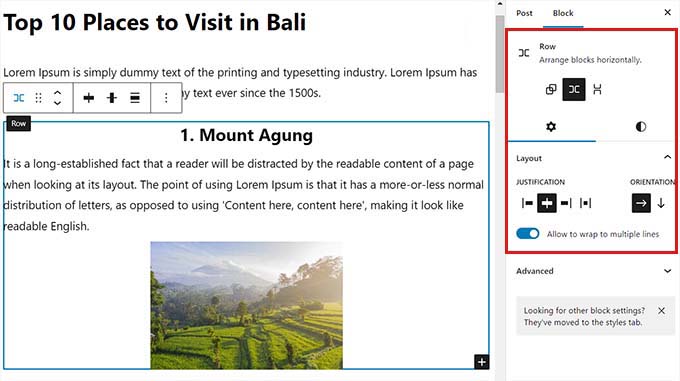
De exemplu, puteți utiliza blocurile de grup și coloane pentru a grupa diferite elemente împreună, cum ar fi imagini, titluri și paragrafe.
Poți crea cu el layout-uri atrăgătoare vizual pentru paginile și articolele tale. Pentru detalii, poți consulta tutorialul nostru despre cum să schimbi înălțimea și lățimea blocurilor în WordPress
Similar, puteți folosi blocul „Embed” pentru a insera conținut din surse terțe precum YouTube, Discord, Twitter și Facebook.
Poți chiar folosi blocul de copertă pentru a integra perfect textul și conținutul media într-un singur bloc.
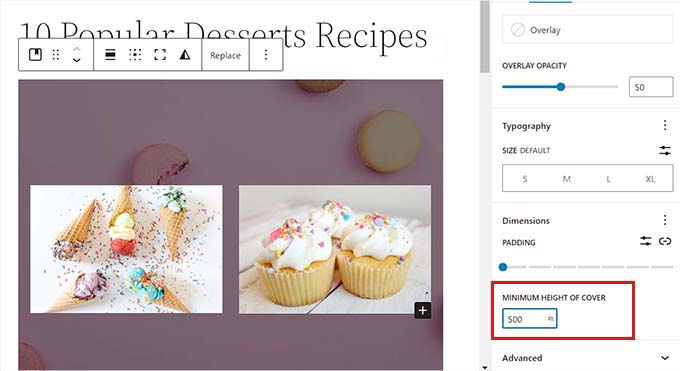
În afară de asta, poți adăuga funcționalități precum tabele, butoane, separatoare, blocuri imbricate și altele la conținutul tău.
Pentru detalii, puteți consulta ghidul nostru pas cu pas despre cum să folosești editorul de blocuri WordPress.
Tutorial video
Nu sunteți un fan al instrucțiunilor scrise? Consultați tutorialul nostru despre cum să convertiți în masă blocuri în WordPress:
Întrebări frecvente despre conversia blocurilor clasice în Gutenberg
Iată câteva întrebări pe care cititorii noștri le pun frecvent despre conversia blocurilor clasice în Gutenberg în WordPress:
Conversia blocurilor îmi va strica site-ul?
Nu, în majoritatea cazurilor, conversia blocurilor clasice în blocuri Gutenberg individuale nu va strica aspectul site-ului dvs.
Principala schimbare are loc în editorul din backend, oferindu-ți mai mult control asupra elementelor individuale. Recomandăm întotdeauna verificarea câtorva postări sau pagini importante după conversie, doar pentru siguranță.
Pot anula conversia?
Conversia în masă folosind pluginul este o modificare permanentă și nu poate fi anulată ușor. Odată ce conținutul clasic este convertit în blocuri, nu există un buton de inversare.
Acesta este motivul pentru care crearea unui backup complet WordPress înainte de a începe este un pas critic. Dacă întâmpini probleme, poți restaura site-ul din acel backup.
Pluginul „Convert to Blocks” este gratuit?
Da, pluginul „Convert to Blocks” pe care l-am menționat în a doua metodă este complet gratuit. Îl puteți găsi și instala direct din directorul oficial de pluginuri WordPress.
Sperăm că acest articol v-a ajutat să învățați cum să convertiți în masă blocurile clasice în blocuri Gutenberg în WordPress. De asemenea, ați putea dori să consultați ghidul nostru pentru începători despre cum să adăugați o listă de verificare a postărilor pe blog în editorul WordPress și selecțiile noastre de top pentru cele mai bune teme de editare completă a site-ului.
Dacă ți-a plăcut acest articol, te rugăm să te abonezi la canalul nostru de YouTube pentru tutoriale video WordPress. Ne poți găsi, de asemenea, pe Twitter și Facebook.


Susan Taunton
Înțeleg că shortcode-urile, pe care le-ați acoperit în acest articol, vor necesita o atenție specială. Dar, în afară de shortcode-uri – după conversia în Blocuri, postările vechi, care au fost create folosind mult html și css, vor apărea exact așa cum au apărut înainte de conversia în Blocuri?
Suport WPBeginner
Nu există nicio garanție, deoarece fiecare site este diferit în funcție de ceea ce a fost adăugat, dar dacă dorești să testezi conversia conținutului tău fără griji, am recomanda crearea unui site de staging urmând ghidul nostru de mai jos:
https://www.wpbeginner.com/wp-tutorials/how-to-create-staging-environment-for-a-wordpress-site/
Admin
Susan Taunton
Mulțumesc pentru timpul acordat pentru a împărtăși această sugestie.
Cu stimă,
Susan
Suport WPBeginner
Glad we could be helpful
Lauren Cantoni
Butonul de conversie în blocuri nu funcționează – dau clic pe el și nu se întâmplă nimic. Aveți idei pentru depanarea acestei probleme? Mulțumesc!
Suport WPBeginner
Dacă utilizați pluginul, vă recomandăm să contactați suportul pluginului. Dacă faceți acest lucru manual, ar trebui să încercați să dezactivați pluginurile în cazul în care este cauzat de un conflict de pluginuri.
Admin
Aryane
Thank you SO MUCH for this! I was converting posts one by one and it was driving me crazy. Luckily I thought of googling how to do it by batches. This is life saving!
Suport WPBeginner
Glad our guide was helpful
Admin
Sieglinde Anderson
De ce aș vrea să convertesc toate paginile și postările mele vechi la versiunea Gutenberg?
Suport WPBeginner
To give yourself the editing tools that come with the new blocks
Admin