


Când gestionam mai multe site-uri web ale clienților, m-am confruntat cu o provocare comună: adăugarea rapidă a zeci de postări și pagini fără multă muncă manuală. Ca mulți utilizatori WordPress, am început prin a crea fiecare postare individual, până când am aflat că există o metodă mai bună.
De-a lungul anilor, am testat numeroase pluginuri și metode pentru încărcarea în masă a conținutului pe WordPress. Prin încercare și eroare (și ajutând mulți începători diferiți), am descoperit cele mai fiabile abordări care funcționează pentru orice dimensiune de site web.
Astăzi, vă împărtășesc metoda mea testată pentru adăugarea în masă de postări și pagini în WordPress. Această abordare m-a ajutat să reduc timpul de încărcare a conținutului cu 80% și funcționează perfect atât pentru blogurile mici, cât și pentru site-urile corporative mari.
Când să adăugați articole și pagini în masă în WordPress
Configurarea unui nou site web este o treabă mare. Există multe lucruri de construit și configurat, și poate fi copleșitor doar să începi. Îmi amintesc că am înfruntat singur acea munte de muncă.
Acest lucru este valabil mai ales atunci când trebuie să creezi zeci, uneori sute, de pagini sau articole chiar de la început. Apăsarea manuală a butonului „Adăugare nou” în mod repetat și apoi adăugarea paginilor părinte și copil una câte una este incredibil de consumatoare de timp!
O altă situație în care adăugarea rapidă de conținut este esențială este dacă sunteți un dezvoltator care testează o temă nouă WordPress. Aveți nevoie de *ceva* acolo rapid pentru a vedea cum funcționează layout-urile, cum arată stilizarea și cum apar diferite tipuri de conținut.
Poate că trebuie să creați o structură de bază pentru un curs online, cu o pagină pentru fiecare lecție. Sau poate aveți o listă de produse pentru care trebuie să schițați pagini înainte de a completa toate detaliile. Toate aceste momente necesită viteză.
Acum, dacă aveți nevoie doar de text și imagini de tip placeholder pur și simplu pentru a vedea structura și designul temei dvs., apreciez soluțiile de conținut fals disponibile. Sunt perfecte pentru acea sarcină specifică și cu siguranță au locul lor.
Dar ce se întâmplă dacă trebuie să adăugați conținutul dvs. real, personalizat? Nu doar umplutură, ci pagini sau articole specifice pentru care aveți deja titlurile, sau chiar un text inițial? Conținutul fals nu va funcționa pentru asta. Aveți nevoie de propriile intrări de conținut reale, create și gata de utilizare.
Aceasta este exact situația care m-a condus pe drumul găsirii unei modalități fiabile de a adăuga conținut în masă. M-am trezit întrebând: „Trebuie să existe o modalitate mai rapidă de a crea aceste schițe, nu-i așa?”
Să aruncăm o privire la cum puteți adăuga cu ușurință postări și pagini în masă în WordPress.
Adăugarea în Masă a Postărilor și Paginilor în WordPress (Cea Mai Ușoară Metodă)
Primul lucru pe care trebuie să-l faceți este să instalați și să activați pluginul Mass Pages/Posts Creator. Acest plugin gratuit de generare de postări și pagini vă va ajuta să adăugați mai multe pagini sau postări pe site-ul dvs. web simultan.
Pentru mai multe detalii, consultați ghidul nostru pas cu pas despre cum să instalați un plugin WordPress.
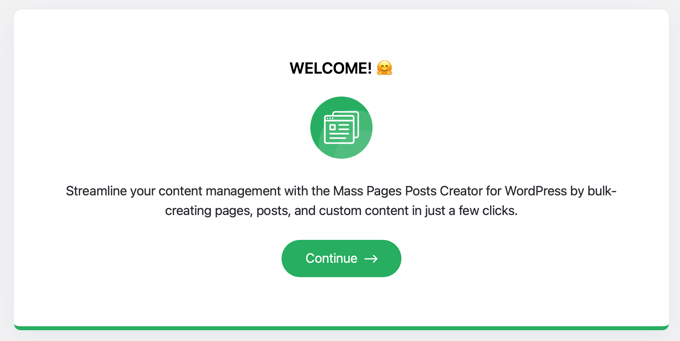
După activare, veți vedea expertul de bun venit. Acesta vă permite să vă înscrieți pentru actualizări de securitate și funcționalități, să vizualizați un scurt videoclip tur și să urmăriți dezvoltatorii pe rețelele sociale.
Pur și simplu apasă butonul verde „Continuare” din partea de jos a ecranului pentru a naviga prin expert.
După aceea, veți vedea pagina Dotstore Plugins » Creator de pagini/postări în masă. Asigurați-vă că sunteți în fila „Adăugare postări/pagini în masă”, deoarece aceasta conține tot ce aveți nevoie pentru a adăuga în masă postări și pagini în WordPress.
Pregătirea titlurilor și a conținutului dvs.
Această pagină are câteva câmpuri cu care să lucrezi. Începe cu opțiuni pentru un prefix sau un sufix pentru titlurile tale.
Deși de multe ori le veți lăsa goale, acestea pot fi utile. De exemplu, le găsesc la îndemână atunci când creez o serie de pagini de locații sau variații de produse unde o parte din titlu este aceeași.
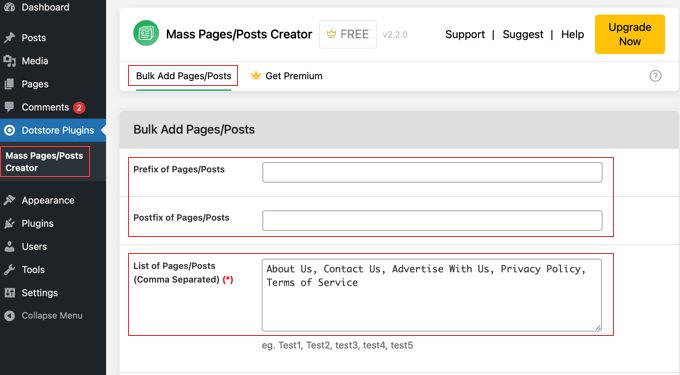
Apoi vine partea principală: adăugarea listei de titluri. Veți găsi o zonă mare de text pentru aceasta.
Aici, veți introduce titlurile postărilor sau paginilor pe care doriți să le creați. Va trebui să separați fiecare titlu cu o virgulă, așa cum vedeți în captura de ecran de mai sus.
Sub zona titlului, veți vedea un editor de bază. Acesta este locul unde puteți adăuga conținut care va fi inclus în fiecare articol sau pagină pe care o generați.
Suportă formatare text de bază, adăugarea de linkuri și chiar media precum imagini. Există și o vizualizare cod dacă preferi să lucrezi cu HTML.
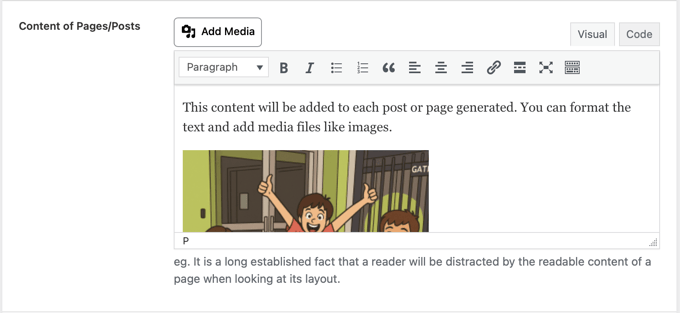
Acum, acest lucru este important: orice pui în această zonă de conținut este duplicat pe toate elementele.
Acest lucru este perfect în regulă dacă creați doar schițe pe care le veți completa mai târziu cu conținut unic. Sau uneori folosesc acest câmp pentru a crea o structură de șablon foarte de bază sau text de tip placeholder pe care îl editez mai târziu la fiecare element individual.
Dar dacă fiecare element necesită conținut unic imediat, probabil veți dori să lăsați acest câmp gol deocamdată. Veți adăuga conținutul specific mai târziu, după ce elementele sunt create.
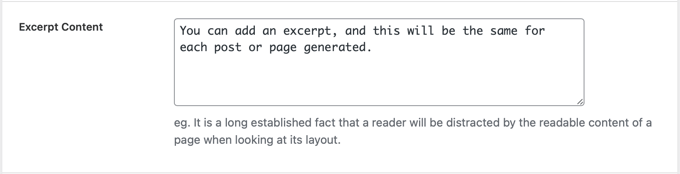
Similar, există și o opțiune de a adăuga un rezumat. La fel ca și conținutul principal, orice adăugați aici va fi același pentru fiecare element generat.
Configurarea Opțiunilor de Generare
Mai jos pe pagină, veți configura câte elemente să creați și ce tip ar trebui să fie.
Puteți selecta „Tipul” dintr-un meniu derulant, fie Pagini sau Postări. Acest lucru îi spune WordPress-ului ce fel de intrare de conținut să creeze.
Un dezavantaj pe care l-am observat este că, dacă trebuie să creați tipuri de postări personalizate, va trebui să faceți upgrade la versiunea premium a pluginului.

O funcție pe care am găsit-o interesantă în acest plugin este câmpul „Număr de postări”. Numărul pe care îl introduci aici nu trebuie să corespundă numărului de titluri din lista ta.
Dacă introduceți un număr mai mare decât numărul de titluri pe care le aveți, pluginul va parcurge lista dvs. de titluri și le va refolosi până când va ajunge la numărul specificat.
În final, alegi „Starea” pentru noile elemente.
Recomand setarea acestuia la „Schiță”. Acest lucru vă oferă timp să intrați în fiecare pagină sau postare nouă, să adăugați conținutul unic, să setați categorii, etichete și pagini părinte înainte de a le face publice.
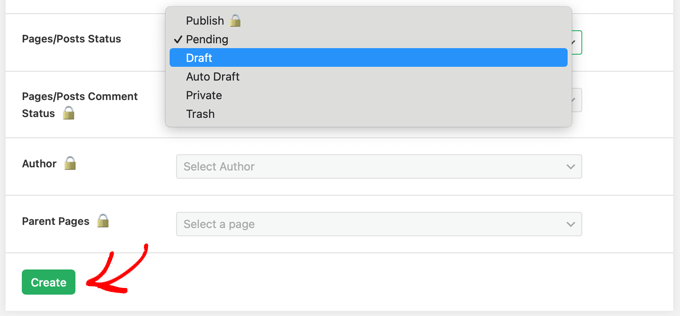
Dar un alt dezavantaj este că dacă doriți să publicați articolele imediat după creare, veți constata că această opțiune este o funcție premium.
Veți vedea o mică pictogramă de lacăt lângă funcțiile plătite, cum ar fi lângă opțiunea de a crea pagini copil direct în timpul generării.
Crearea conținutului dvs.
Cu lista pregătită și setările configurate, veți găsi butonul „Creare” în partea de jos a paginii. Dintr-un singur clic, pluginul va începe să funcționeze. Pe baza datelor introduse, va genera rapid numărul specificat de pagini sau postări.
După finalizare, pluginul listează titlurile articolelor pe care tocmai le-a creat pentru dvs. Este satisfăcător să vedeți acea listă apărând instantaneu, în loc să fi apăsat „Adăugare Nouă” de zeci sau sute de ori!
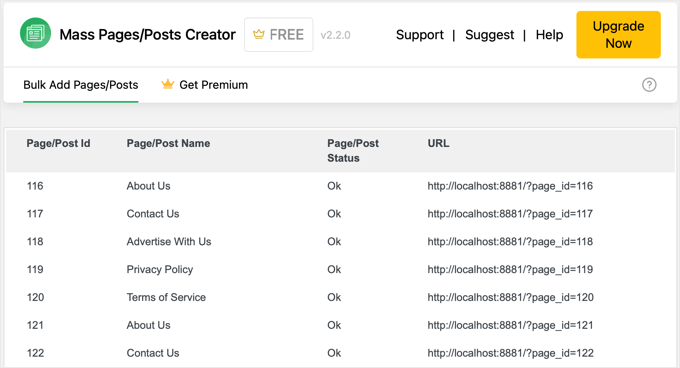
Dar acele elemente nou create sunt, în esență, pânze goale. Au titlul și poate un conținut implicit, dar sunt schițe.
Crearea în masă este doar prima parte a procesului. Următorul pas este transformarea acelor ciorne în conținut real, util.
Transformarea Ciornelor Adăugate în Masă în Conținut Real
Deci, aveți lista de noi schițe. Acum, va trebui să adăugați detaliile unice, ceea ce necesită un efort manual.
Va trebui să accesați Postări sau Pagini din tabloul de bord WordPress și apoi să faceți clic pe „Editare” la fiecare dintre ele din lista dvs.
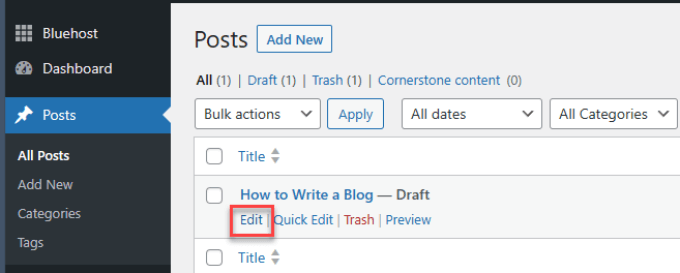
Aici veți adăuga conținutul specific, unic pentru acea pagină sau postare particulară. Acesta este locul unde intervin scrierea, imaginile și formatarea dumneavoastră.
Adăugarea structurii și organizării
Pe lângă conținut, cealaltă mare piesă lipsă din acele schițe create în masă este adesea structura și organizarea:
- Pentru Pagini, aceasta înseamnă setarea paginilor părinte dacă ai nevoie de o ierarhie. Deoarece pluginul gratuit nu îți permite să definești relații părinte/copil din lista ta inițială de text, va trebui să faci acest lucru manual folosind ghidul nostru despre cum să creezi o pagină copil în WordPress.
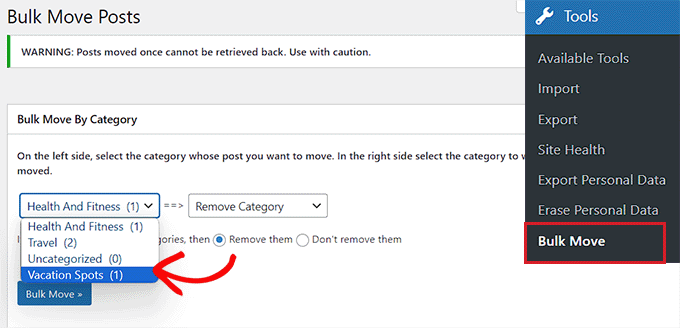
- Pentru Postări, principalele sarcini organizaționale sunt setarea categoriilor și etichetelor. Deși puteți edita categoriile și etichetele una câte una în editorul de postări, s-ar putea să găsiți mai rapid să mutați în masă postările în categorii și etichete.
Alte Edite Rapide
S-ar putea să doriți să faceți și alte modificări în masă la schițele dvs. pe lângă conținut și structură. Funcția standard de editare în masă a WordPress este excelentă pentru acest lucru.
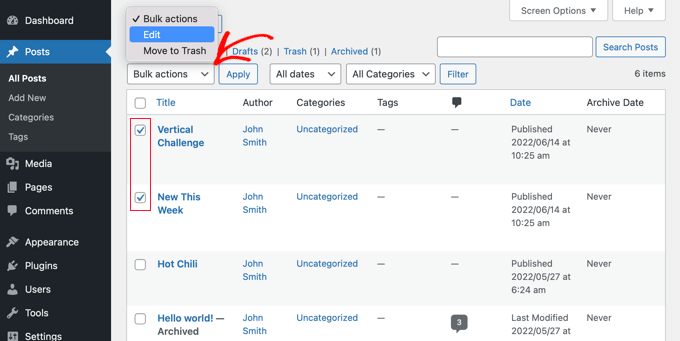
Pur și simplu selectați schițele pe care doriți să le editați folosind casetele de selectare din listele Postări sau Paginile. Apoi, trebuie să alegeți „Editare” din meniul derulant „Acțiuni în masă” și să faceți clic pe „Aplicare”.
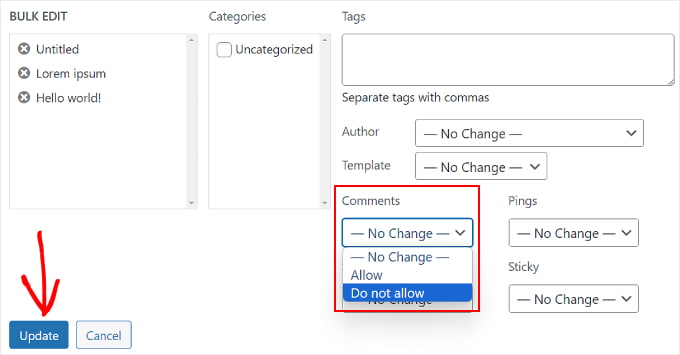
Va apărea o casetă cu opțiuni pe care le poți modifica pentru toate elementele selectate simultan, cum ar fi:
- Autor
- Stare (schimbați-le pe toate din Ciornă în În așteptarea revizuirii sau Publicați)
- Starea comentariilor (permite/interzice)
- Starea ping-urilor
- Categorii și etichete (pentru articole)
Consider că utilizarea pluginului pentru creare și apoi a funcției de editare în masă WordPress pentru modificări de stare și autor este un flux de lucru destul de eficient!
Îmbunătățiți gestionarea conținutului WordPress cu sfaturi de la experți
Sper că acest tutorial v-a ajutat să învățați cum să adăugați articole și pagini în masă în WordPress. De asemenea, ați putea dori să vedeți aceste ghiduri utile despre diferite moduri de a duce conținutul WordPress la nivelul următor:
- Cum să împarți postările WordPress în mai multe pagini (paginare postări)
- Cum să faceți postări lipicioase în WordPress (pași ușori)
- Cum să arhivați postările fără a le șterge în WordPress
- Cum să adăugați fragmente la paginile dvs. în WordPress (pas cu pas)
- Cum să afișezi pagini similare în WordPress
- Cum să afișați cele mai populare postări după vizualizări în WordPress
Dacă ți-a plăcut acest articol, te rugăm să te abonezi la canalul nostru de YouTube pentru tutoriale video WordPress. Ne poți găsi, de asemenea, pe Twitter și Facebook.



James Imaga Emetu
Am aproximativ 10.000 de articole de conținut de nișă scris pe hard disk-ul meu, vreau să le încarc în masă pe site-ul meu WordPress ca postări de blog, cum fac asta?
Suport WPBeginner
Ar depinde de modul în care aveți conținutul configurat pe computerul dvs., dar ca punct de plecare am recomanda să consultați articolul nostru de mai jos pentru importul în masă:
https://www.wpbeginner.com/plugins/how-to-import-post-ideas-from-csv-spreadsheet-in-wordpress/
Admin
Kevin
Hi, thanks for the info, but this confuses me “Note that the new posts or pages will have a TITLE but no content” So you can bulk upload the TITLES of the blog post, but not actual content of the post?
I’m I missing something?
Suport WPBeginner
This is normally used for testing by generating posts and pages, if you have the content of the post then WordPress has ways to import content
Admin
György
Hey, great plugin. I’m just wondering, how could I generate content to posts, the same content with some variable in it.
For example:
Lorem ipsum [variable1] sit amund et [variable2] dolor en cosum.
Mersi
Katrina
Aceasta ar fi o postare excelentă de actualizat.
Suport WPBeginner
Thank you for your recommendation
Admin
Gerald Cumberbatch
Waw!!! Waw!!! Literalmente petreceam aproximativ 3-5 minute pentru a crea 2 pagini când frustrarea maximă m-a copleșit și m-a forțat să caut o alternativă. Prima mea căutare a adus acest plugin. După instalare, am introdus aproximativ 60 de pagini și m-am întors, așteptând să aștept aproximativ 10 minute, ceea ce aș considera rezonabil de rapid, dar spre marea mea surpriză m-am întors în aproximativ 3 minute și am văzut foaia goală. Am fost sceptic și am verificat toate paginile, întrebându-mă ce voi vedea (de fapt, așteptând o eroare), dar spre marea mea și plăcută surpriză, totul a fost gata. Iubesc, iubesc, iubesc asta!!!!!!!!!!
Suport WPBeginner
Glad our recommendation was helpful
Admin
Vale
Bună ziua,
Am nevoie de un hosting special pentru a publica mii de tipuri de postări?
Plănuiesc să construiesc un catalog de produse (nu sunt necesare opțiuni de cumpărare, nu woocommerce)
Am aproximativ 200.000 de produse. Încerc să găsesc o soluție dacă să folosesc tabele HTML sau tabele de date, dar tabelele sunt mai mult pentru pagini statice sau tipuri de postări personalizate care sunt dinamice.
Orice sfat în acest sens va fi foarte apreciat.
ziyush
Cum putem atribui imagini în masă articolelor, am încărcat poze în folderul de imagini, sunt peste 1500 de imagini și dorim să le atribuim articolelor și categoriilor în masă
arthur brogard
Nu mă cert, dar acest lucru nu livrează cu adevărat ceea ce promite.
Aceasta nu este o „adăugare în masă”, este mai degrabă o „creare + adăugare în masă”.
Prin urmare, dacă, ca mine, aveți volume de date pe care doriți să le încărcați, acest lucru nu ajută deloc.
Nici nu oferă un URL care să indice ajutor.
Cel mai apropiat lucru este un indicator despre cum să adăugați conținut fals.
Pare să nu înțeleagă deloc că aceasta ar putea fi o cerință.