


Este frustrant să vezi fotografiile tale originale folosite fără permisiune. Muncești din greu la conținutul tău și meriți recunoaștere pentru el.
Adăugarea unei filigrane este o modalitate inteligentă de a-ți proteja munca vizuală. Descurajează furtul și construiește recunoașterea mărcii de fiecare dată când fotografia ta este partajată.
De obicei, recomandăm această strategie pentru fotografi și profesioniști creativi care au nevoie de protecție suplimentară. Am testat cele mai bune pluginuri pentru a te ajuta să automatizezi acest proces.
În acest ghid, îți vom arăta cum să adaugi automat o filigrană imaginilor în WordPress.

De ce să adăugați un filigran imaginilor în WordPress?
Un filigran este un logo, text sau model semi-transparent care este suprapus peste imaginile dvs. Este conceput pentru a fi suficient de vizibil pentru a descuraja utilizarea neautorizată, dar suficient de subtil încât să nu distragă atenția de la imaginea în sine. Acest lucru face dificilă utilizarea fotografiilor dvs. fără permisiunea dvs.
Un filigran bun este de obicei semi-transparent și plasat într-un colț al imaginii. Acest lucru protejează fotografia fără a distrage vizitatorii de la subiectul principal. Logo-ul dvs. sau URL-ul site-ului dvs. web (de exemplu, yourwebsite.com) sunt filigrane excelente.
Dacă ai un site web de fotografie sau creezi un portofoliu vizual, atunci recomandăm adăugarea unui filigran la imaginile tale.

Acest lucru poate preveni furtul de imagini, făcând dificilă utilizarea imaginilor tale fără permisiune.
În plus, poți folosi logo-ul, URL-ul sau sloganul site-ului tău ca filigran pentru a spori notorietatea brandului și a face mai probabil ca utilizatorii să-și amintească unde au văzut imaginea.
Similar, dacă vinzi fotografii online, atunci poți folosi un filigran pentru toate imaginile descărcate gratuit. Acest lucru înseamnă că, dacă un utilizator dorește să folosească imaginea ta fără filigran, va trebui să o cumpere.
Acestea fiind spuse, să vedem cum să adăugați automat un filigran la imaginile dvs. în WordPress. Vom acoperi diferite metode și puteți folosi linkurile rapide de mai jos pentru a sări la cea pe care doriți să o utilizați:
- Adăugarea filigranului la imagini în WordPress folosind Envira Gallery (Recomandat)
- Adăugarea unui filigran la imagini în WordPress folosind Easy Watermark (Gratuit)
- Cum să aplicați manual filigrane pe imagini specifice
- Bonus: Adaugă Nu Clic Dreapta pe Imaginile Tale WordPress
- Întrebări frecvente despre adăugarea de filigrane
- Resurse suplimentare despre imagini în WordPress
Metoda 1: Adăugarea filigranului la imagini în WordPress folosind Envira Gallery (Recomandat)
Envira Gallery este cel mai bun plugin de galerie WordPress de pe piață. Dacă ești fotograf sau artist și dorești să-ți protejezi portofoliile și galeriile foto, atunci aceasta este cea mai bună opțiune pentru tine.
Vă permite să creați galerii de imagini frumoase și optimizate pentru dispozitive mobile pe site-ul dvs. WordPress și oferă un constructor drag-and-drop, șabloane de galerie, etichete, audio, partajare socială și un efect de lightbox.
Am testat instrumentul temeinic înainte de a vi-l recomanda și am constatat că este o soluție excelentă pentru crearea de galerii, protejând în același timp imaginile. Pentru a afla despre experiența noastră, consultați recenzia Envira Gallery.
Mai întâi, trebuie să instalați și să activați plugin-ul Envira Gallery. Pentru mai multe detalii, consultați ghidul nostru pas cu pas despre cum să instalați un plugin WordPress.
Notă: Envira Gallery are și un plan gratuit. Cu toate acestea, veți avea nevoie de versiunea premium a pluginului pentru a debloca suplimentul de filigranare. Această extensie vă permite să adăugați un filigran de imagine la munca dvs.
La activare, vizitați pagina Envira Gallery » Setări din tabloul de bord WordPress pentru a introduce cheia de licență.
Puteți găsi aceste informații în contul dvs. pe site-ul Envira Gallery.

Odată ce faci asta, mergi la pagina Envira Gallery » Addons din bara laterală de administrare WordPress.
Aici, derulați în jos pentru a localiza Suplimentul Watermarking și apoi faceți clic pe butonul „Instalare” de lângă el.
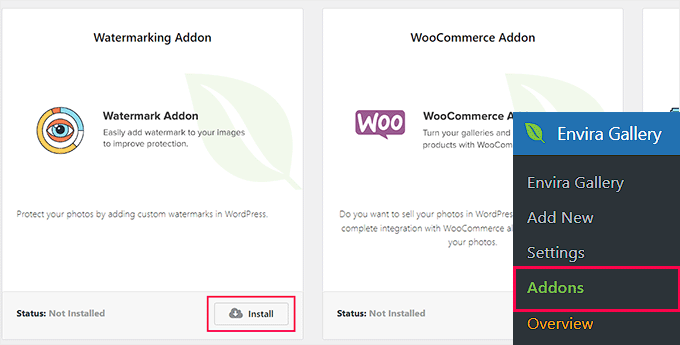
Acum sunteți gata să adăugați imaginile dvs. în galerii responsive cu un filigran.
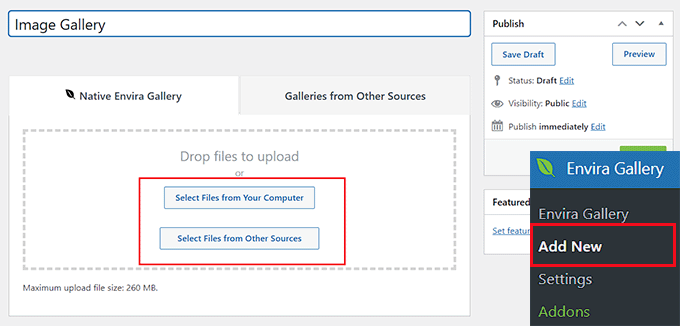
Pentru a face acest lucru, vizitați pagina Envira Gallery » Adăugare Nouă din tabloul de bord WordPress și introduceți un nume pentru galeria dvs.
Odată ce faci asta, trebuie să derulezi în jos la secțiunea „Currently in your Gallery” și să treci la fila „Watermarking” din coloana din stânga. După aceea, bifează căsuța de lângă opțiunea „Enable Watermarking?”.
Acum puteți face clic pe butonul „Alege filigran”. Aceasta va deschide biblioteca media WordPress, unde puteți selecta o imagine pentru a o utiliza ca filigran.
Pentru imaginea filigranului dvs., o dimensiune de aproximativ 150 x 150 pixeli este un bun punct de plecare, dar s-ar putea să fie nevoie să experimentați pentru a vedea ce arată cel mai bine pe fotografiile dvs. După aceea, puteți selecta și poziția și marginea pentru imaginea dvs.

După ce ați făcut acest lucru, derulați în partea de sus a paginii și faceți clic pe butonul „Selectați fișiere de pe computer” pentru a încărca imagini.
Dacă doriți să adăugați imagini din biblioteca media, atunci puteți face clic pe butonul „Selectați fișiere din alte surse”.
Apoi, poți configura setările lightbox, poți adăuga text alternativ la imagini, poți face galeria responsive pe mobil și poți personaliza galeria după bunul plac.
Pentru instrucțiuni detaliate, consultați ghidul nostru despre cum să creați cu ușurință galerii de imagini WordPress responsive cu Envira.
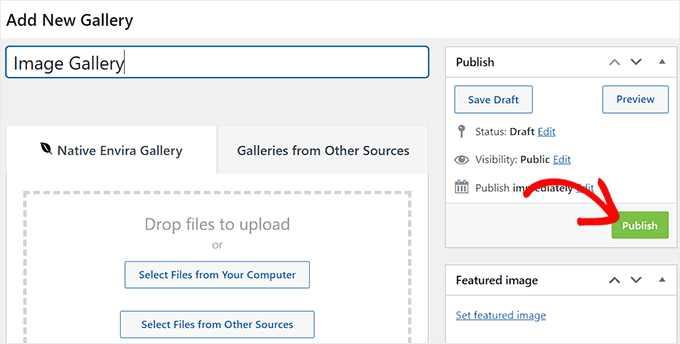
Odată ce sunteți mulțumit, pur și simplu faceți clic pe butonul „Publicare” din partea de sus pentru a salva setările.
Acum, este timpul să adăugați această galerie de imagini la o postare sau pagină WordPress.
Pentru a face acest lucru, pur și simplu deschide o postare sau o pagină și apasă pe butonul ‘+’ pentru a adăuga bloc în colțul din stânga sus. Aceasta va deschide meniul de blocuri, unde trebuie să apeși pe blocul Envira Gallery.
După ce faci asta, selectează galeria de imagini pe care ai creat-o din meniul derulant al blocului.
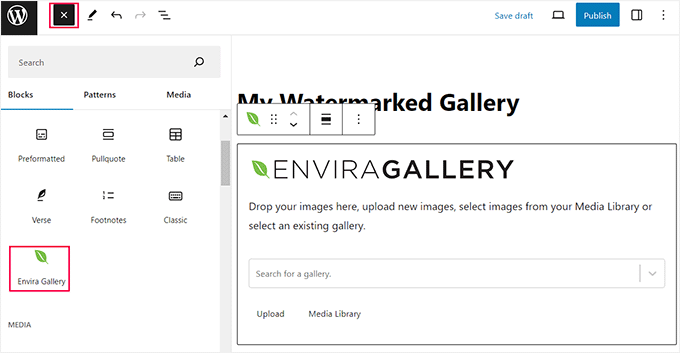
În cele din urmă, faceți clic pe butonul „Actualizare” sau „Publicare” pentru a salva setările.
Acum puteți vizita site-ul dvs. WordPress pentru a vizualiza galeria de imagini cu filigrane.
Metoda 2: Adăugarea de filigrane la imagini în WordPress folosind Easy Watermark (Gratuit)
Dacă ești în căutarea unei soluții gratuite pentru a aplica automat filigrane fiecărei imagini pe care o încarci în Biblioteca Media WordPress, atunci această metodă este pentru tine.
Mai întâi, trebuie să instalați și să activați pluginul Easy Watermark. Pentru mai multe detalii, consultați ghidul nostru pas cu pas despre cum să instalați un plugin WordPress.
Notă: Pluginul nu a fost testat cu cele mai recente versiuni de WordPress. Cu toate acestea, atunci când l-am testat, a funcționat perfect pe site-ul nostru demo. Dacă încă nu sunteți sigur de utilizarea sa, consultați ghidul nostru despre utilizarea pluginurilor WordPress învechite.
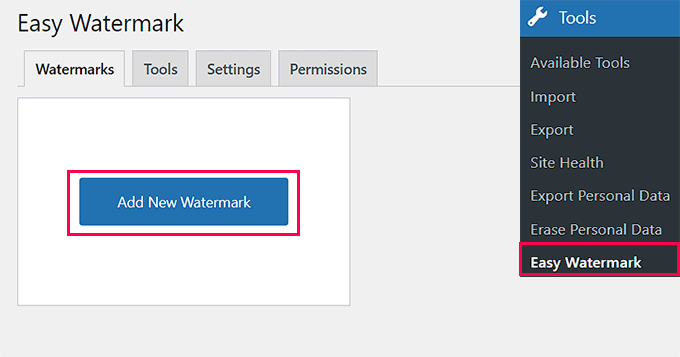
La activare, vizitați pagina Instrumente » Easy Watermark din tabloul de bord WordPress și comutați la fila „Filigrane”.
Apoi, trebuie să faceți clic pe butonul „Adăugare filigran nou”.
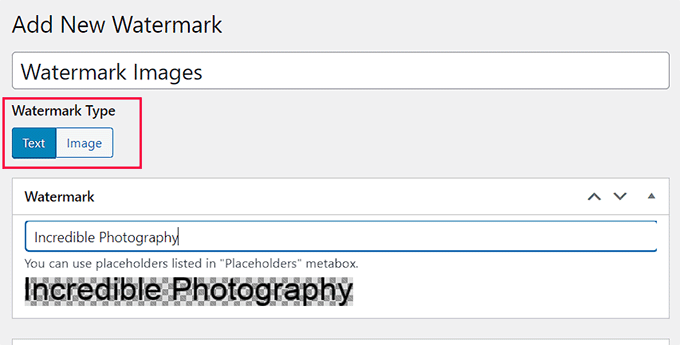
Acest lucru vă va duce la un alt ecran unde puteți începe prin a adăuga un nume pentru filigran. După aceea, selectați tipul de filigran ca imagine sau text. Pentru acest tutorial, vom adăuga text ca filigran.
Apoi, introduceți o frază pe care doriți să o utilizați sub opțiunea „Filigran”.
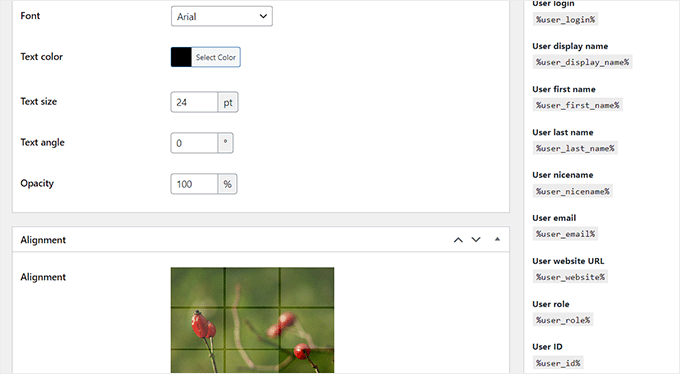
Apoi, derulați în jos la secțiunea „Opțiuni text”, unde puteți selecta dimensiunea fontului, culoarea, unghiul și opacitatea.
După aceea, puteți accesa secțiunea „Aliniere” și alege unde să afișați filigranul.
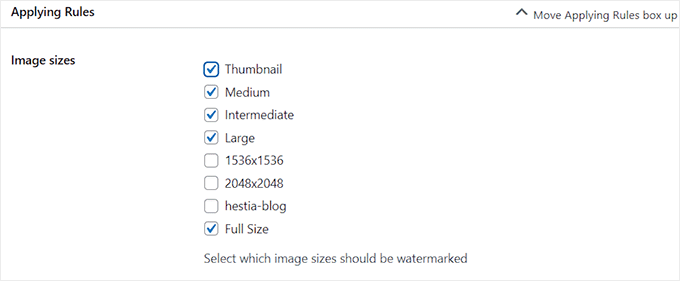
Apoi, puteți accesa secțiunea „Reguli de aplicare” pentru a selecta dimensiunile imaginilor WordPress unde va fi aplicat filigranul.
De exemplu, puteți bifa opțiunea pentru a activa filigranele pentru toate miniaturile de pe site-ul dvs.
După aceea, bifează opțiunea „Auto Watermark”. De asemenea, recomandăm cu tărie bifarea opțiunii „Backup original images” (Copie de rezervă a imaginilor originale), astfel încât să-ți poți restaura fotografiile mai târziu, dacă este necesar.
Puteți alege apoi și imaginea și tipurile de postări unde filigranul este aplicabil.
De exemplu, dacă doriți să adăugați filigrane doar imaginilor încărcate în postările dvs., atunci puteți debifa opțiunile „Pagini” și „Imagini neatașate” din secțiunea „Tipuri de postări”.
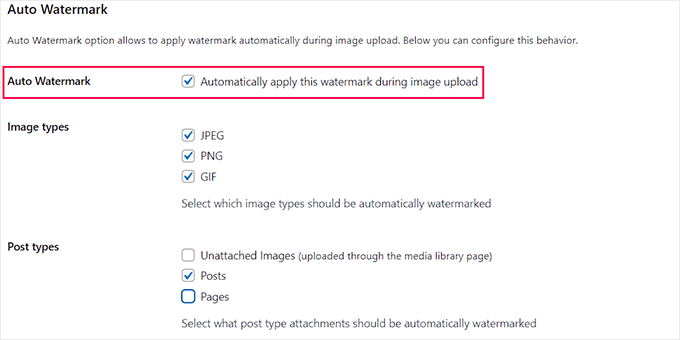
În cele din urmă, faceți clic pe butonul „Salvare” din partea de sus pentru a stoca modificările. Acum, toate imaginile noi pe care le veți încărca vor fi filigranate automat.
Cu toate acestea, dacă dorești să adaugi filigran și imaginilor deja încărcate, atunci trebuie să vizitezi din nou pagina Instrumente » Easy Watermark și să comuți la fila „Instrumente”.
Notă: Recomandăm cu tărie crearea unei copii de rezervă a site-ului tău WordPress, în special a directorului de încărcări media, înainte de a începe. Acest lucru se datorează faptului că filigranarea în masă suprascrie fișierele originale ale imaginilor. O copie de rezervă asigură că poți restaura întotdeauna versiunile originale, curate, dacă este necesar.
Apoi, trebuie să selectați filigranul pe care tocmai l-ați salvat din meniul derulant din secțiunea „Filigran în masă”. Odată ce ați făcut acest lucru, faceți clic pe butonul „Start”.
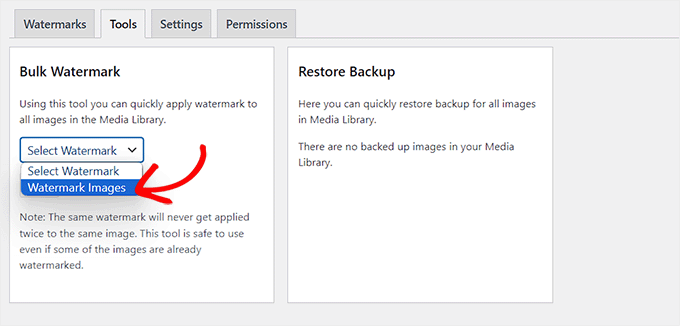
Toate imaginile de pe site-ul tău vor fi acum marcate automat cu filigran.
Puteți vizita blogul dvs. WordPress pentru a le vizualiza.

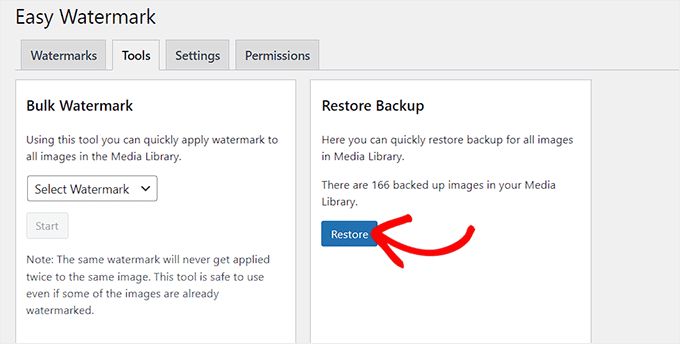
Pluginul creează copii de rezervă ale imaginilor originale înainte de a le aplica filigran. Pentru a restaura aceste originale, vizitați pagina Instrumente » Filigran ușor din tabloul de bord WordPress și comutați la fila „Instrumente”.
De aici, derulați în jos la secțiunea „Restaurare backup” și faceți clic pe butonul „Restaurare”. Aceasta va elimina filigranele prin înlocuirea imaginilor cu filigran ale acestora cu versiunile originale.
Metoda 3: Cum să aplicați manual filigrane pe imagini specifice
Dacă nu doriți să adăugați automat un filigran la toate imaginile încărcate, atunci Easy Watermark vă oferă și opțiunea manuală.
Mai întâi, va trebui să comutați la fila „Filigran” și să faceți clic pe linkul „Editare” de sub filigranul pe care tocmai l-ați creat.
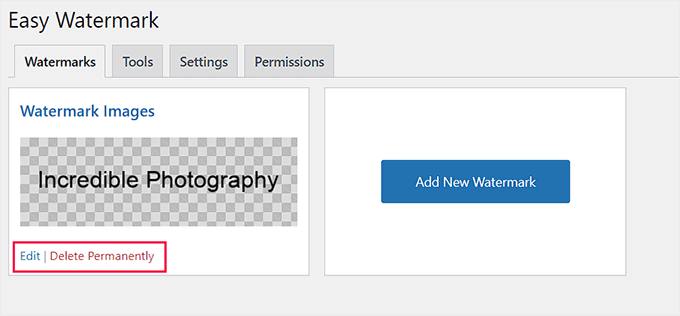
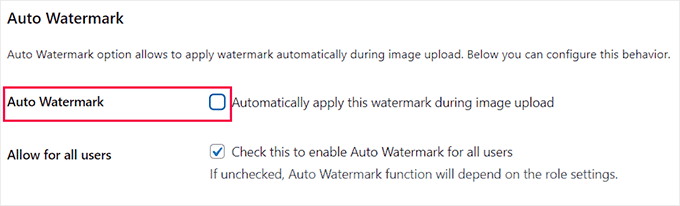
Odată ce sunteți pe ecranul de editare, derulați în jos la secțiunea „Filigran automat” și debifați opțiunea „Aplică automat acest filigran în timpul încărcării imaginilor”.
După aceea, faceți clic pe butonul „Salvare” din partea de sus pentru a stoca setările dvs.
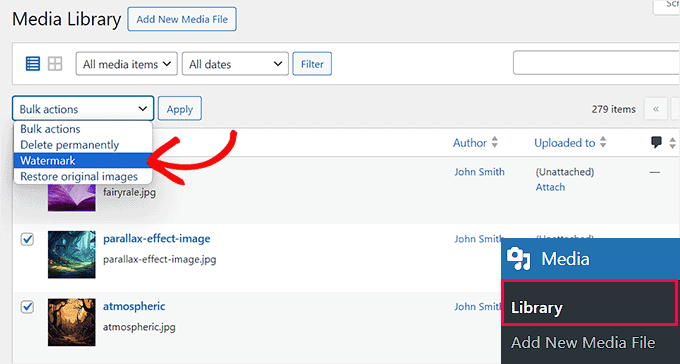
Apoi, vizitează pagina Media » Library. Trebuie să te asiguri că ești în vizualizarea „List view” pentru a vedea opțiunile de acțiune în masă. Pur și simplu apasă pe pictograma listei din colțul din stânga sus pentru a schimba vizualizarea.
Acum, poți bifa căsuța de lângă imaginile specifice pe care dorești să le protejezi.
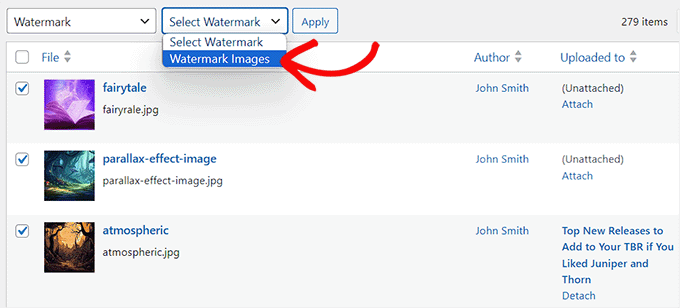
Apoi, alegeți filigranul pe care l-ați creat din meniul derulant care va apărea în stânga.
În final, apasă butonul „Aplică” pentru a salva setările. Acum, filigranul va fi adăugat doar imaginilor pe care le-ai selectat.
Bonus: Adaugă Nu Clic Dreapta pe Imaginile Tale WordPress
Pe lângă filigranare, poți dezactiva și clic dreapta pe imaginile tale. Deși acest lucru nu va împiedica utilizatorii să facă capturi de ecran, împiedică utilizatorii obișnuiți să-ți salveze și să-ți folosească fișierele cu ușurință.
Chiar dacă aveți un blog WordPress simplu, unii utilizatori vă pot copia conținutul blogului și pot folosi fotografiile dvs. personale ca parte a unor escrocherii online, cum ar fi reclame false sau recenzii.
Adăugarea funcției „fără clic dreapta” la imaginile dvs. poate ajuta la protecția drepturilor de autor și la reducerea furtului de imagini de pe site-ul dvs. web.
Pentru a face acest lucru, va trebui să instalezi și să activezi pluginul No Right Click Images. Pentru instrucțiuni detaliate, vezi ghidul nostru pentru începători despre cum să instalezi un plugin WordPress.
La activare, pluginul va dezactiva automat clic dreapta pentru imaginile dvs. Cu toate acestea, pentru a configura setări suplimentare, puteți vizita pagina Setări » Nu clic dreapta imagini din tabloul de bord WordPress.
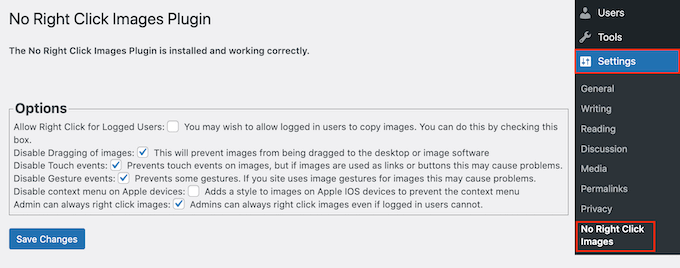
Aici, veți putea dezactiva tragerea imaginilor, evenimentele tactile, evenimentele gestuale și orice altă portiță pe care oamenii ar putea-o folosi pentru a ocoli protecția împotriva clicurilor dreapta.
Pentru instrucțiuni detaliate, vezi tutorialul nostru despre cum să adaugi blocarea click-dreapta la imaginile WordPress.
Întrebări frecvente despre adăugarea de filigrane
Iată câteva dintre cele mai frecvente întrebări pe care le primim despre adăugarea de filigrane la imagini în WordPress.
Care este cel mai bun plugin pentru adăugarea unui filigran în WordPress?
Pentru majoritatea utilizatorilor, Envira Gallery este cea mai bună opțiune. Vă permite să creați galerii de imagini frumoase și include un add-on puternic de filigran pentru a vă proteja fotografiile.
Dacă ai nevoie de o alternativă gratuită, Easy Watermark este, de asemenea, o alegere bună pentru adăugarea automată de filigrane la încărcările tale de imagini.
Pot adăuga un filigran text în loc de o imagine?
Da, puteți adăuga cu ușurință text ca filigran. Pluginuri precum Easy Watermark vă permit să introduceți text personalizat și apoi să alegeți fontul, culoarea, dimensiunea și opacitatea pentru a crea un filigran bazat pe text.
Adăugarea unui filigran oprește toată furtul de imagini?
Deși filigranele fac mult mai dificilă furtul imaginilor dvs., ele nu îl opresc complet. Hoții hotărâți ar putea încerca să decupeze sau să editeze filigranul.
Pentru protecție suplimentară, puteți, de asemenea, dezactiva clic dreapta pe imaginile dvs., așa cum se arată în secțiunea bonus a ghidului nostru.
Pot adăuga filigrane la imaginile existente din Biblioteca Media?
Da, puteți adăuga filigrane imaginilor pe care le-ați încărcat deja. Pluginuri precum Easy Watermark au o funcție de masă care vă permite să aplicați filigranul pe întreaga bibliotecă media sau pe imagini specifice, în doar câteva clicuri.
Resurse suplimentare despre imagini în WordPress
Sperăm că acest articol v-a ajutat să învățați cum să adăugați automat un filigran la imaginile din WordPress. De asemenea, ați putea dori să consultați celelalte ghiduri ale noastre despre gestionarea imaginilor și îmbunătățirea site-ului dvs.
- Cum să adăugați o galerie în WordPress cu efect de lightbox
- Cele mai bune pluginuri de compresie a imaginilor pentru WordPress comparate
Dacă ți-a plăcut acest articol, te rugăm să te abonezi la canalul nostru de YouTube pentru tutoriale video WordPress. Ne poți găsi, de asemenea, pe Twitter și Facebook.



Mrteesurez
Folosirea logo-ului și a numelui brandului pentru a aplica o filigran este într-adevăr cea mai bună abordare, deoarece ajută la creșterea notorietății brandului și chiar copierea și partajarea acestuia va promova brandul.
Întrebarea mea este, filigranul se aplică pe copia imaginii sau pe imaginea originală?
Suport WPBeginner
Filigranul ar fi aplicat imaginii originale.
Admin
Rana sahal
Bună ziua,
când clienții comandă orice produs, atunci afișați-l clientului.
Când clienții comandă, nu vreau ca filigranul să le fie afișat.
Besalb K.
Salut!
Aveți opțiuni pentru a afișa/activa filigranul doar după ce un utilizator descarcă imaginea?
Vă mulțumesc!
Suport WPBeginner
Nu avem o metodă recomandată pentru asta în acest moment.
Admin
Jayesh Sharma
Prefer să vă filigranați manual imaginile.
Suport WPBeginner
Dacă puteți, aceasta este, de asemenea, o opțiune bună. Acest lucru poate ajuta cu mai mulți autori sau dacă nu aveți acces la instrumente de filigranare.
Admin
Arijit
Când aplic watermark sau pluginul easy watermark pe site-ul meu. Filigranul nu se aplică. Există vreun motiv pentru asta? Am setat setarea de transparență la 100% opac, dar tot nu se aplică. Mă poate ajuta cineva cu asta?
Shawn
Filigran automat…. nu întotdeauna bun sau dorit.
Atât de trist că nicio persoană din întreaga comunitate nu și-a dat seama că unii oameni ar dori să adauge manual filigrane, deoarece filigranele trebuie plasate în poziții diferite pentru a acoperi elemente specifice „importante” ale imaginii pentru a împiedica oamenii să taie filigranul.
Dar hei... ce înseamnă să gândești în afara cutiei?
Ben
Funcționează pentru site-urile de listare? Aș avea nevoie să funcționeze pentru utilizatorii care încarcă propriile imagini.
Mulțumiri multe
Harpreet
Un instrument grozav!! Căutam ceva de genul acesta pentru a evita marcarea imaginilor mele… mulțumesc Syed!!
Jass SK
Ar fi frumos un mod de a face acest lucru fără plugin. Căutăm ceva pentru site-ul nostru.
S. Developer
Md Abul Bashar
Cum pot face asta fără plugin?
Echipa WPBeginner
Dacă doriți să faceți acest lucru pe site-ul dvs. WordPress live, atunci trebuie să instalați pluginul pe site-ul dvs. Consultați ghidul nostru despre cum să instalați pluginuri în WordPress.
În cazul în care nu vedeți pluginuri pe site-ul dvs. WordPress, atunci probabil înseamnă că site-ul dvs. este pe WordPress.com. Nu puteți instala pluginuri pe WordPress.com. Vă rugăm să verificați diferența dintre WordPress.com și WordPress.org.
Thea @ Baking Magique
Trebuie să descarc WordPress pe computerul meu pentru a instala pluginul? Cum descarc WordPress?
Chris Hazel
Am început să aplic filigran tuturor imaginilor mele, dar nu prin funcția de filigranare WordPress, ci prin alte instrumente precum Photoshop și Picasa. Mi-am dat seama că imaginile postate anterior aveau nevoie, de asemenea, de un fel de protecție pentru a nu permite altora să le folosească gratuit.
Datorită postării dvs. am găsit soluțiile și acum și imaginile mele anterioare au un filigran!
CANALWP
Bună. Dar cred că pluginul menționat de @alticreation:disqus este mult mai bun, trebuie să fiu de acord cu asta.
eVolved
voi încerca. Mulțumesc
Jean Gerard Jeveuxblogger Tikw
Articol foarte bun, Syed! Voi încerca.
Frédéric
Funcționează cu un plugin retina?
alticreation
Sau puteți folosi pluginul «watermark» care nu modifică imaginea, ci adaugă un filigran imaginilor dvs. dinamic. Mult mai sigur! https://wordpress.org/plugins/alti-watermark/
Abhishek Prakash
Acesta este ceea ce aveam nevoie de mult timp. Plugin perfect. Mulțumesc.