


Dacă colectați în mod regulat trimiteri de formulare în WordPress, exportarea manuală a acestor date poate deveni rapid o corvoadă. Indiferent dacă urmăriți lead-uri, comenzi sau feedback, descărcarea tuturor acestor intrări una câte una durează timp și este ușor să ratați ceva important.
Din păcate, WordPress nu oferă o modalitate încorporată de a exporta automat intrările formularelor. Dar cu WPForms, am descoperit că pot automatiza întregul proces folosind instrumentul lor de export – nu este nevoie să instalați plugin-uri suplimentare sau să vă încurcați cu cod personalizat.
În loc să descărcați manual fișiere CSV sau să copiați date din tabloul de bord, WPForms salvează intrările în fișiere curate, structurate, la un program pe care îl puteți controla.
În acest ghid, vă voi arăta cum să configurați exporturi automate de formulare în WPForms, astfel încât trimiterile dvs. să rămână organizate fără niciun efort suplimentar.
💡 Răspuns rapid: Cum să exportați automat intrările formularelor WordPress
Puteți exporta automat intrările formularelor WordPress folosind pluginul WPForms. Addon-ul său Entry Automation vă permite să configurați exporturi programate fără niciun efort manual sau codare.
De ce export automat intrările din formularele WordPress?
Exportarea automată a intrărilor din formularele WordPress vă permite să salvați și să organizați datele din trimiterile acestor formulare fără niciun efort manual.
În loc să vă conectați pentru a descărca trimiterile de fiecare dată când cineva completează un formular, puteți trimite automat datele pe e-mailul dvs., pe contul de stocare în cloud sau o altă aplicație conectată.
Este o modalitate simplă de a păstra totul sortat, salvat și accesibil, fără a fi nevoie să vă gândiți la asta.
Majoritatea proprietarilor de site-uri web WordPress se bazează pe formulare pentru a colecta lead-uri, comenzi, feedback sau rezervări. Dar odată ce trimiterile încep să se acumuleze, gestionarea lor manuală necesită din ce în ce mai mult timp. Aici devine cu adevărat util exportul automat.
Cu exporturi automate, puteți:
- Faceți backup intrărilor formularului într-o locație pe care o controlați.
- Reduceți munca administrativă repetitivă.
- Păstrați-vă datele organizate și ușor de accesat.
- Evitați să ratați sau să omiteți trimiteri.
- Simplificați procesul de raportare și urmărire.
Odată ce rulează, exportul automat se ocupă de tot în fundal, astfel încât să vă puteți concentra pe munca care avansează efectiv site-ul dvs.
Acum, să vedem cum să exportați automat intrările formularelor folosind WPForms:
- How to Auto Export WordPress Form Entries
- Pasul 1: Instalați și activați pluginul WPForms
- Pasul 2: Configurează formularul pe care îl vei folosi pentru exporturi automate
- Pasul 3: Configurați exportul automat pentru trimiterile formularului dvs.
- Pasul 4: Alegeți câmpurile formularului și aplicați filtrele de intrare înainte de exportare
- Pasul 5: Programați exportul intrărilor formularului WordPress
- Pasul 6: Adăugați o sarcină pentru a șterge intrările de formular după export (Opțional)
- Pasul 7: Monitorizați totul din tabloul de bord de automatizare
- 🔄 Bonus: Du automatizarea și mai departe cu Uncanny Automator
- Întrebări frecvente despre intrările formularului WordPress
Cum să exportați automat intrările din formularele WordPress
Cel mai bun mod de a exporta automat intrările formularelor WordPress este prin utilizarea WPForms, recomandarea noastră principală pentru un plugin de formulare de contact pentru WordPress.
Vine cu un add-on puternic de automatizare a intrărilor, conceput exact în acest scop.
Indiferent dacă doriți să trimiteți rapoarte prin e-mail în mod regulat, să faceți backup la trimiteri pe Google Drive sau să ștergeți automat intrările după ce au fost procesate, acest add-on se ocupă discret de tot în fundal – nu sunt necesari pași manuali.

La WPBeginner, folosim noi înșine WPForms pentru a crea tot felul de formulare, de la formulare de contact simple la sondajul nostru anual pentru cititori.
De asemenea, am testat amănunțit toate funcționalitățile sale și le-am inclus în recenzia noastră detaliată despre WPForms.
Este unul dintre acele instrumente care pur și simplu funcționează și ne economisește timp în culise, motiv pentru care îl recomand cu încredere atât începătorilor, cât și profesioniștilor.
În plus, începerea cu acesta este rapidă și ușoară.
Pasul 1: Instalați și activați pluginul WPForms
Mai întâi, trebuie să instalați și să activați pluginul WPForms.
Dacă nu sunteți sigur cum să faceți acest lucru, atunci avem un ghid pas cu pas despre cum să instalați un plugin WordPress pentru a vă ajuta.
👉 Notă: WPForms oferă o versiune gratuită pe care o puteți utiliza pentru a crea formulare de contact de bază. Cu toate acestea, addon-ul Entry Automation este disponibil doar cu planul Elite.
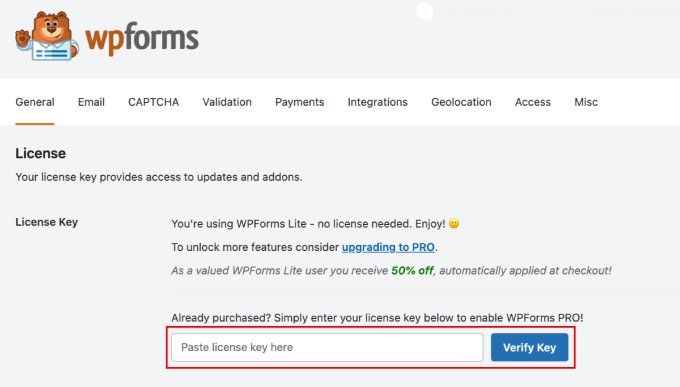
La activarea pluginului, trebuie să vă activați cheia de licență. Pentru a face acest lucru, accesați pagina WPForms » Setări din tabloul de bord WordPress și adăugați cheia de licență.
Puteți obține aceste informații din zona contului dvs. de pe site-ul WPForms. Acest lucru va debloca toate funcționalitățile disponibile în planul dvs., inclusiv accesul la add-on-uri premium precum Automatizarea înregistrărilor.
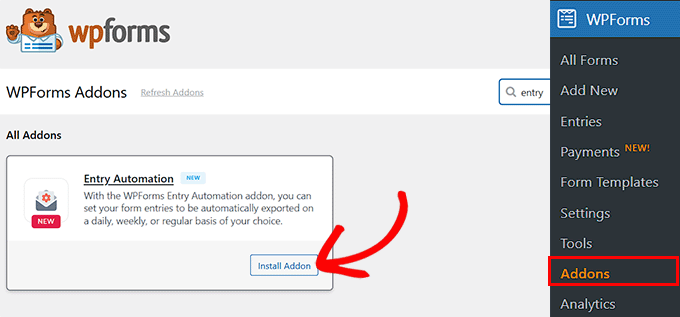
Acum că licența dvs. este activă, accesați pagina WPForms » Addons din bara laterală de administrare WordPress.
Aici, căutați „Entry Automation Addon” în listă. Odată ce îl găsiți, faceți clic pe butonul „Install Addon”.
După ce este instalat, butonul se va schimba în „Activate”, așa că faceți clic și pe acesta pentru a-l activa pe site-ul dvs.
Pasul 2: Configurează formularul pe care îl vei folosi pentru exporturi automate
Acum că WPForms și addon-ul Entry Automation sunt active, este timpul să creați formularul cu intrările pe care doriți să le exportați automat.
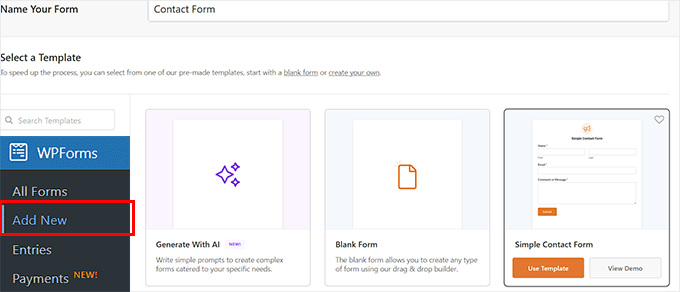
Pentru a începe, vizitați pagina WPForms » Add New din tabloul de bord WordPress și dați un nume formularului dvs.
Apoi, puteți alege un șablon predefinit, cum ar fi un formular de contact, un formular de înregistrare sau un formular de feedback – sau puteți crea unul de la zero folosind constructorul drag-and-drop.
Dacă doriți să accelerați și mai mult lucrurile, WPForms include un AI Form Builder care vă poate genera un formular complet în câteva secunde.
Tot ce trebuie să faci este să introduci o solicitare scurtă, cum ar fi „un formular simplu de feedback de la clienți”, iar AI-ul va crea instantaneu un formular cu câmpurile, aspectul și structura potrivite. Am testat eu însumi această funcție și funcționează foarte bine.
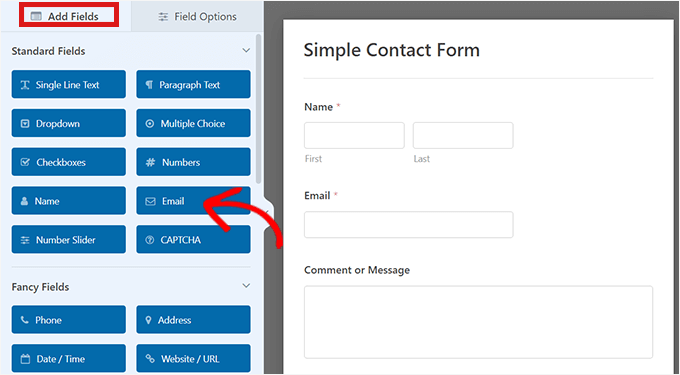
Acum, veți fi direcționat către constructorul vizual unde puteți personaliza cu ușurință formularul dvs. trăgând câmpuri din panoul din stânga în aspectul formularului din dreapta.
Puteți adăuga câmpuri precum Nume, Email, Liste derulante, Câmpuri de selectare, Încărcare fișier și multe altele, în funcție de tipul de informații pe care trebuie să le colectați.
Dacă doriți mai mult ajutor pentru a crea formularul potrivit, am soluția pentru dvs. La WPBeginner, am scris tutoriale pas cu pas pentru a vă ghida prin diferite tipuri de formulare:
- Cum să creezi un formular de contact în WordPress (Pas cu Pas)
- Cum să creați un formular de înregistrare utilizator în WordPress
- Ghidul începătorului pentru crearea unui formular de comandă online în WordPress
- Modalități de utilizare a logicii condiționale în formularele WordPress (cazuri de utilizare)
- Cum să creați un formular WordPress cu opțiuni de plată (mod ușor)
Odată ce formularul arată bine, puteți configura setările e-mailului de confirmare. Apoi, faceți clic pe butonul „Salvare” din partea de sus pentru a stoca modificările.
Pasul 3: Configurați exportul automat pentru trimiterile formularului dvs.
Acum că formularul dvs. este gata, este timpul să automatizați exporturile, astfel încât să nu mai fie nevoie să descărcați manual intrările formularului vreodată.
Pentru a face acest lucru, comutați la fila Setări » Automatizare intrări în constructorul WPForms. Aici veți gestiona totul legat de exportul și ștergerea automată a intrărilor.
Pentru a începe, apasă butonul „Adaugă sarcină nouă”.

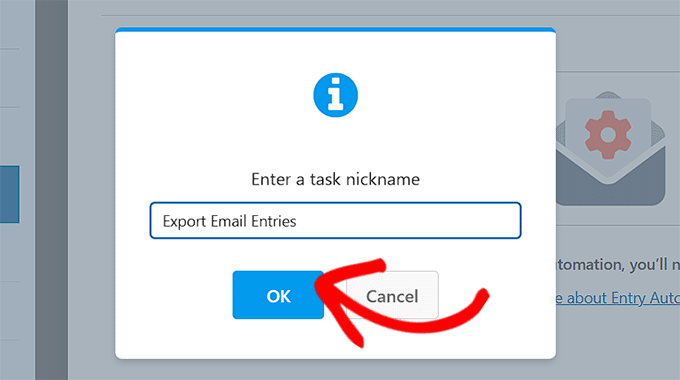
Odată ce ați făcut acest lucru, se va deschide o fereastră de dialog în care va trebui să dați un nume sarcinii dvs. Vă recomand să alegeți ceva clar, cum ar fi „Export săptămânal al formularului de contact prin e-mail”, astfel încât să fie ușor de reținut mai târziu.
Această sarcină va fi similară cu configurarea unui mic flux de lucru pentru formularul dvs. Puteți chiar crea mai multe sarcini pentru un singur formular, cum ar fi o sarcină pentru trimiterea rapoartelor săptămânale prin e-mail și alta pentru backup-ul intrărilor în Google Drive.
După introducerea numelui, faceți clic pe butonul „OK” pentru a continua.
Apoi, vi se va cere să alegeți un tip de sarcină.
WPForms vă oferă două opțiuni: Exportă intrări și Șterge intrări. Deocamdată, trebuie să selectați opțiunea „Exportă intrări”.
Puteți reveni oricând mai târziu și puteți configura o sarcină de ștergere dacă este necesar. De exemplu, pentru a elimina automat trimiterile vechi după 30 de zile.

După ce ați ales să exportați intrările, veți vedea câteva setări legate de modul în care ar trebui să fie denumit fișierul de export. Puteți introduce un nume manual, dar recomand utilizarea Etichetelor Inteligente.
Aceste etichete pot prelua automat elemente precum numele formularului sau data, ceea ce ajută la menținerea fișierelor dvs. organizate fără nicio muncă suplimentară din partea dvs.
Pur și simplu faceți clic pe pictograma Smart Tag pentru a vedea opțiunile dvs. și a insera pe cele care au sens pentru dvs.

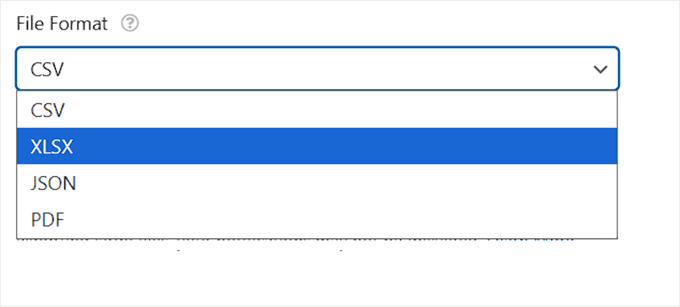
În continuare, să vorbim despre cum vor fi exportate intrările formularului tău și unde vor ajunge. Recomand să alegi mai întâi formatul fișierului – acesta determină cum vor fi organizate datele atunci când sunt trimise.
WPForms vă oferă mai multe tipuri de fișiere din care să alegeți, iar fiecare are propriile avantaje:
- CSV – Opțiunea implicită, perfectă pentru instrumente de foi de calcul precum Microsoft Excel sau Google Sheets.
- Excel (XLSX) – Acest format păstrează stilizarea și structura de bază, făcând rapoartele să arate mai curate și mai profesionale imediat. Recomand această opțiune dacă intenționezi să partajezi fișierul direct cu clienții sau cu persoane ne-tehnice care folosesc Microsoft Excel.
- PDF – Excelent pentru rezumate curate, printabile. Îmi place această opțiune când vreau ceva lustruit pentru a-l distribui la o întâlnire.
- JSON – Cel mai potrivit pentru dezvoltatori sau utilizatori care integrează datele în alte sisteme sau aplicații.
Odată ce ați ales formatul fișierului, este timpul să decideți unde ar trebui să meargă fișierul exportat.
WPForms vă permite să automatizați și acest lucru, astfel încât să nu fie nevoie să trimiteți sau să încărcați manual nimic. Iată opțiunile dvs. de destinație:
- Email – Trimite exportul către una sau mai multe adrese de e-mail.
- Google Drive – Salvați o copie a exportului direct în contul dvs. Google Drive.
- Dropbox – Stocați fișierul în folderul dvs. Dropbox pentru partajare și acces ușor.
- FTP – Încarcă exportul pe un server folosind FTP. Această opțiune este concepută pentru utilizatori mai avansați sau dezvoltatori care doresc să trimită date către o aplicație personalizată sau un server separat.
Odată ce selectați destinația, WPForms vă va ghida prin pașii de conectare.
De exemplu, dacă alegeți „Email”, atunci va trebui să adăugați adresa de e-mail unde vor fi trimise intrările. Pe de altă parte, dacă alegeți Dropbox, atunci va trebui să îl integrați cu WPForms.

Cu toate acestea, nu trebuie să vă faceți griji, deoarece pluginul face procesul foarte ușor pentru începători. Doar urmați pașii de pe ecran.
Pasul 4: Alegeți câmpurile formularului și aplicați filtrele de intrare înainte de exportare
După ce ai setat formatul și destinația exportului, derulează în jos pentru a configura ce date ar trebui incluse în export și dacă dorești să filtrezi intrările.
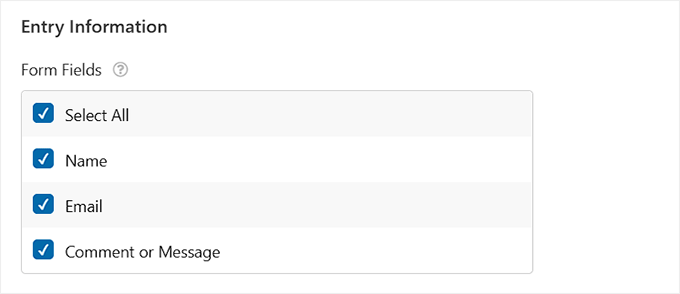
Mai întâi, veți vedea secțiunea „Informații despre intrare”. Această zonă este împărțită ordonat în două părți: Câmpuri de formular și Informații suplimentare, oferindu-vă control complet asupra a ceea ce este partajat.
Sub ‘Câmpuri formular’, veți vedea câmpurile reale din formularul dvs. – cum ar fi Nume, Email și Comentariu sau Mesaj. Doar bifați căsuțele pentru câmpurile pe care doriți să le includeți.
Dacă exportați un formular mai lung cu mai multe câmpuri, puteți utiliza opțiunea „Selectați tot” pentru a economisi timp.
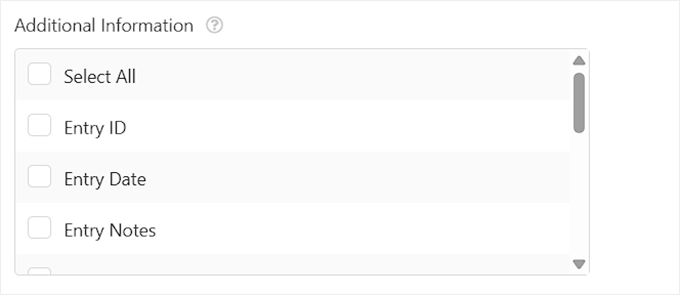
Apoi, există secțiunea „Informații suplimentare”. Aceasta include detalii suplimentare pe care WPForms le urmărește automat, cum ar fi ID-ul intrării, Data intrării, Notele intrării și Tipul.
Puteți selecta orice combinație a acestor câmpuri pentru a vă personaliza exportul. Am constatat că acest lucru este deosebit de util dacă aveți nevoie doar de câteva informații cheie pentru un raport săptămânal sau doriți să ascundeți note interne înainte de a partaja un fișier extern.
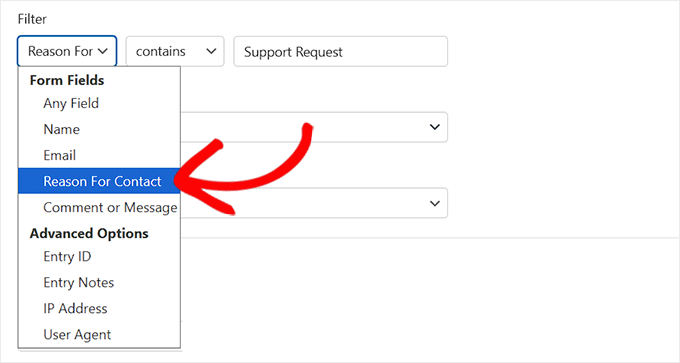
Sub aceasta se află secțiunea „Filtru”. Aici puteți restrânge exportul pentru a include doar intrările care îndeplinesc anumite condiții – de exemplu, trimiteri dintr-un anumit interval de date sau intrări care includ răspunsuri specifice.
Implicit, WPForms setează filtrul la „Orice câmp conține”, dar puteți personaliza acest lucru pentru a restrânge intrările pe baza câmpurilor și valorilor specifice ale formularului.
De exemplu, dacă formularul dvs. de contact include un meniu derulant precum „Motivul contactului”, puteți filtra pentru a exporta doar intrările unde motivul este „Solicitare de asistență” sau „Întrebare de afaceri”.
Acest lucru ajută la menținerea exporturilor concentrate pe tipurile de mesaje care vă interesează cel mai mult.
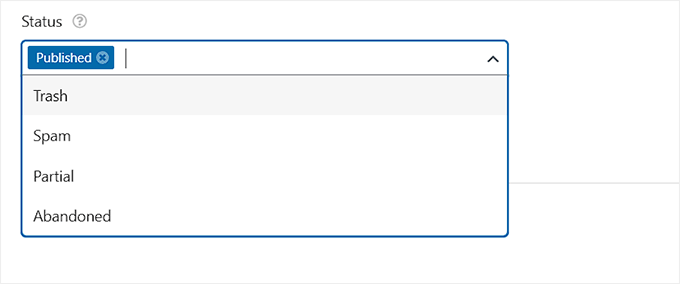
De asemenea, puteți filtra pe baza stării intrării. WPForms vă permite să alegeți dacă să includeți intrările Publicate, Abandonate sau marcate ca Spam.
Recomand acest filtru dacă doriți intrări curate, finalizate în exportul dvs. sau dacă doriți să analizați separat mesajele incomplete sau marcate.
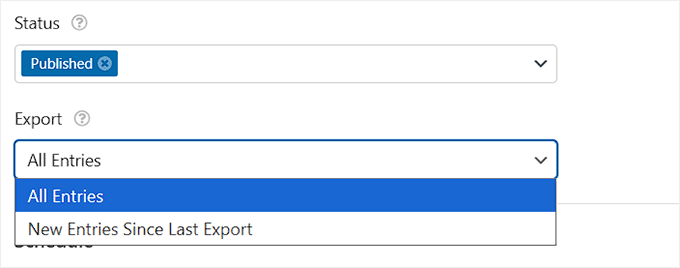
În plus, puteți alege să exportați toate intrările formularului de contact sau doar trimiterile noi de la ultimul export. Aceasta este o opțiune utilă pentru automatizarea rapoartelor fără duplicarea datelor.
Odată ce ați ales ce câmpuri și filtre să aplicați, WPForms va adapta exportul exact nevoilor dvs.
Pasul 5: Programați exportul intrărilor formularului WordPress
Odată ce setările de export și filtrele sunt stabilite, ultimul pas este să programați când doriți ca WPForms să ruleze exportul automat.
Pentru aceasta, derulați în jos la secțiunea „Programare”.
Puteți începe prin a alege cât de des ar trebui să aibă loc exportul. Puteți seta să ruleze zilnic, săptămânal sau lunar, în funcție de cât de des aveți nevoie de actualizări.
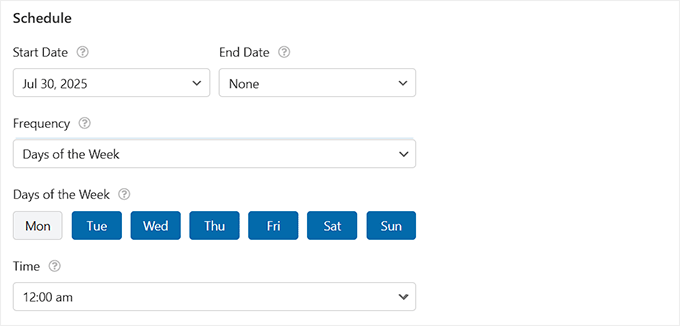
Apoi, alegeți ziua/zilele specifice în care doriți să ruleze exportul – de exemplu, în fiecare luni sau pe 1 ale fiecărei luni. De asemenea, trebuie să adăugați o dată de început și, opțional, o dată de sfârșit dacă exportați doar pentru o perioadă limitată.
WPForms va rula exportul la miezul nopții în mod implicit (bazat pe setările fusului orar al site-ului dvs. WordPress), dar puteți personaliza ora din zi pentru a se potrivi fluxului de lucru al echipei dvs. sau programului de raportare.
Odată ce acest lucru este gata, pluginul se ocupă de restul – generând și trimițând automat fișierul de export exact așa cum l-ați configurat.
💡Sfat bonus: Pentru a începe să colectați înregistrări, va trebui, de asemenea, să încorporați formularul pe care tocmai l-ați configurat într-o pagină de pe site-ul dvs. web. Pentru detalii, consultați ghidul nostru pas cu pas despre cum să încorporați formulare în WordPress.
Pasul 6: Adăugați o sarcină pentru a șterge intrările de formular după export (Opțional)
Odată ce formularul tău este activ și automatizarea rulează, poți merge un pas mai departe, configurând o sarcină separată pentru a șterge intrările după ce au fost exportate.
WPForms nu include acest lucru în sarcina de export în sine. În schimb, va trebui să creați o nouă sarcină cu opțiunea „Ștergere intrări” și să o configurați să ruleze după export.
Nu uitați să activați comutatorul „Rulează după sarcina anterioară” pentru a vă asigura că sarcinile rulează secvențial.
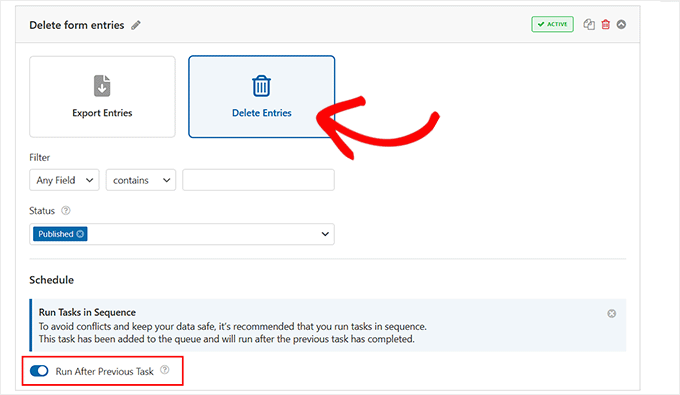
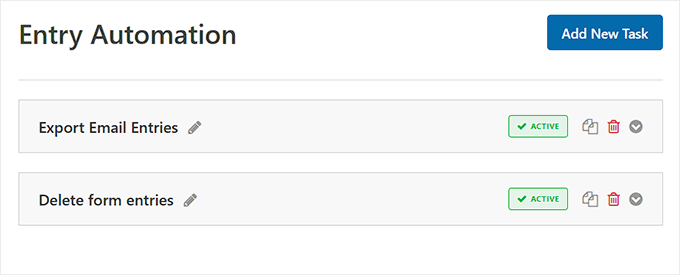
Puteți chiar trage pentru a reordona sarcinile, astfel încât ștergerea să aibă loc doar după ce datele au fost exportate în siguranță.
Aceasta este o modalitate excelentă de a menține baza de date WordPress la un nivel optim și de a preveni acumularea de date. O bază de date mai mică ajută site-ul tău să funcționeze fără probleme și face ca backup-urile site-ului tău să fie mai mici și mai rapide de finalizat.
Este, de asemenea, o bună practică de confidențialitate a datelor.
Prin neînregistrarea datelor utilizatorilor pe site-ul dvs. mai mult timp decât este necesar, reduceți riscul și puteți respecta mai ușor reglementările privind confidențialitatea, cum ar fi GDPR.
Pasul 7: Monitorizați totul din tabloul de bord de automatizare
Dacă gestionați mai multe formulare sau programați exporturi regulate, atunci o imagine clară a tuturor sarcinilor dvs. automate este un avantaj major.
Panoul de automatizare din WPForms face acest lucru ușor, afișând toate sarcinile active într-un singur loc.
Am găsit acest lucru incredibil de util atunci când am testat funcția, deoarece mi-a oferit vizibilitate instantanee asupra a ceea ce rula, când și dacă totul funcționa conform așteptărilor.
Puteți accesa acest lucru mergând la pagina WPForms » Instrumente » Automatizare intrări, unde veți putea:
- Vizualizați toate formularele cu sarcini de automatizare configurate.
- Revizuiți tipurile de sarcini, programele și starea curentă.
- Confirmați dacă sarcinile de exportare sau ștergere s-au executat cu succes.
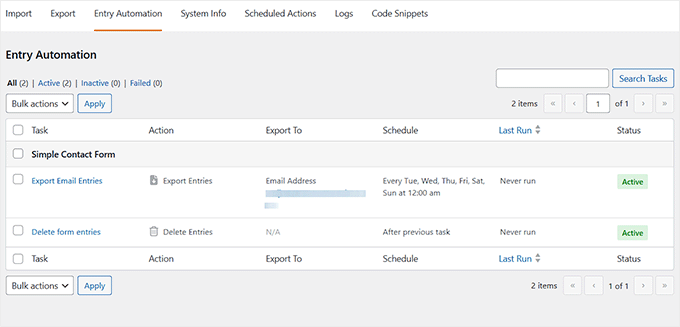
Este cea mai simplă modalitate de a rămâne organizat și de a vă asigura că totul funcționează exact conform planului.
🔄 Bonus: Du automatizarea și mai departe cu Uncanny Automator
Exportul automat al datelor din formularele dvs. WordPress este doar o modalitate prin care puteți economisi timp. De asemenea, recomand configurarea mai multor fluxuri de lucru automate cu Uncanny Automator.
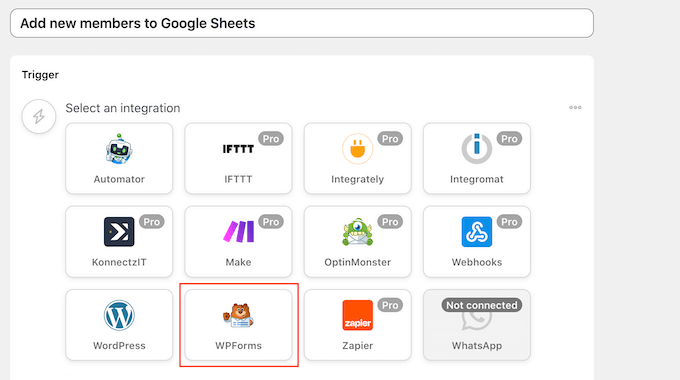
Este cel mai bun plugin de automatizare WordPress și vine cu integrare încorporată pentru WPForms, astfel încât să puteți declanșa fluxuri de lucru puternice în momentul în care cineva trimite un formular.
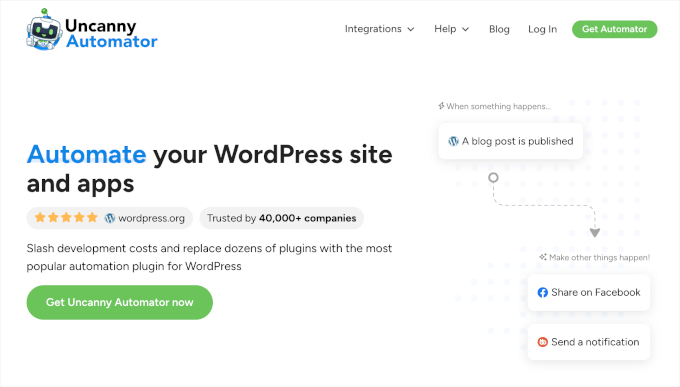
În timp ce automatizarea intrărilor WPForms este perfectă pentru gestionarea intrărilor în sine (cum ar fi exportarea sau ștergerea lor), Uncanny Automator vă permite să utilizați o trimitere de formular ca declanșator pentru a efectua acțiuni în alte pluginuri sau aplicații.
De exemplu, puteți trimite automat o notificare către Slack, puteți crea un cont nou de utilizator, înscrie pe cineva la un curs sau chiar genera un cupon WooCommerce atunci când cineva completează un formular.
Acest lucru vă poate economisi o mulțime de timp și poate eficientiza sarcinile care înainte durau ore întregi. Este o modalitate excelentă de a vă îmbunătăți automatizarea site-ului fără a scrie niciun cod.
Pentru a începe, consultați tutorialul nostru despre cum să creezi fluxuri de lucru automate în WordPress cu Uncanny Automator.
Întrebări frecvente despre intrările formularului WordPress
Iată câteva întrebări adresate frecvent de cititorii noștri despre exportul automat al intrărilor din formularele WordPress:
Care sunt limitările utilizării e-mailului pentru exportul automat al datelor formularului?
Principala limitare este că datele nu sunt stocate într-un panou central. În schimb, ele se află în inbox-ul dvs. de e-mail. Asta înseamnă că va trebui să sortați, să organizați sau să faceți backup datelor manual dacă doriți să păstrați înregistrări pe termen lung.
Există, de asemenea, un risc mai mare de a rata ceva important dacă inbox-ul dvs. devine aglomerat.
Din experiența mea, această configurare funcționează bine pentru site-uri mici sau proprietari de afaceri solo care doresc doar o modalitate rapidă de a verifica intrările formularelor fără a se conecta la WordPress.
Dar pe măsură ce site-ul dvs. crește, s-ar putea să aveți nevoie de ceva mai scalabil.
Când va veni acel moment, WPForms face ușor trecerea la opțiuni de stocare în cloud precum Dropbox sau Google Drive, astfel încât intrările dvs. să fie întotdeauna salvate și ușor de gestionat.
Există o modalitate de a opri exportarea spam-ului din formulare?
Da. WPForms include instrumente de protecție împotriva spam-ului încorporate, cum ar fi Google reCAPTCHA, hCaptcha și propria sa funcție inteligentă de tip „honeypot” care ajută la blocarea trimiterilor nedorite înainte ca acestea să ajungă în inbox-ul dvs.
Pe lângă aceasta, WPForms are și un filtru de intrări de formular care ignoră trimiterile abandonate sau parțiale. Asta înseamnă că exporturile dvs. includ doar intrări complete și legitime, ceea ce economisește timp și menține înregistrările curate.
Pentru detalii, consultă ghidul nostru despre cum să blochezi spam-ul din formularele de contact în WordPress.
Exportarea intrărilor de formular poate reduce supraîncărcarea bazei de date?
Da, acest lucru ajută la menținerea bazei de date curate și optimizate. Când exportați intrări și apoi le ștergeți din WordPress, evitați acumularea inutilă de date. Acest lucru face ca backup-urile să fie mai rapide și zona dvs. de administrare mai receptivă.
Va încetini exportul automat al intrărilor din formulare site-ul meu WordPress?
Nu, exportul automat al intrărilor din formular nu va afecta viteza site-ului dvs. dacă este configurat corect.
Procesul de export se desfășoară în fundal, astfel încât vizitatorii nu vor observa nicio încetinire la trimiterea unui formular. Gândește-te la asta ca la o sarcină programată pe computerul tău – rulează în liniște la o anumită oră, fără a întrerupe ceea ce faci.
Nu am întâmpinat probleme de performanță în timpul testării, chiar și pe un site cu mai multe formulare active.
Sper că acest articol v-a ajutat să învățați cum să exportați automat intrările formularelor WordPress. S-ar putea să vă intereseze și ghidul nostru pentru începători despre cum să creați formulare conforme GDPR în WordPress și lista noastră cu cele mai bune practici pentru designul paginilor de formulare de contact.
Dacă ți-a plăcut acest articol, te rugăm să te abonezi la canalul nostru de YouTube pentru tutoriale video WordPress. Ne poți găsi, de asemenea, pe Twitter și Facebook.


Ai o întrebare sau o sugestie? Te rugăm să lași un comentariu pentru a începe discuția.