


Gestionarea solicitărilor GDPR sau a închiderilor de cont nu ar trebui să vă ocupe tot după-amiaza. Dacă utilizatorii se simt prinși sau nu își pot elimina cu ușurință datele, atunci ar putea înceta să mai aibă încredere în site-ul dvs. în general.
Am gestionat site-uri de membri unde procesarea manuală a acestor solicitări a devenit o povară imensă pentru timpul meu. Când automatizați procesul, respectați confidențialitatea utilizatorilor și echipa dvs. de administrare rămâne concentrată pe creșterea site-ului.
În acest articol, vă voi arăta cum să permiteți utilizatorilor să-și șteargă permanent conturile WordPress din zona profilului lor de utilizator.
Rezumat rapid: Pentru a permite utilizatorilor să-și șteargă conturile WordPress, instalați pluginul gratuit WP Frontend Delete Account. Acesta adaugă automat o filă „Șterge contul” la WooCommerce sau vă permite să adăugați un formular de ștergere pe orice pagină folosind un bloc simplu sau un shortcode.
De ce să permiți utilizatorilor să-și șteargă propriile conturi în WordPress?
Multe site-uri WordPress permit utilizatorilor să se înregistreze. Puteți rula un site de membri, un magazin WooCommerce sau un curs online.
Odată ce un utilizator se înregistrează, contul său rămâne pe site-ul dvs. dacă nu îl eliminați manual. Deși ați putea dori să-l păstrați ca abonat, unii utilizatori ar putea dori să-și închidă conturile din motive de confidențialitate.
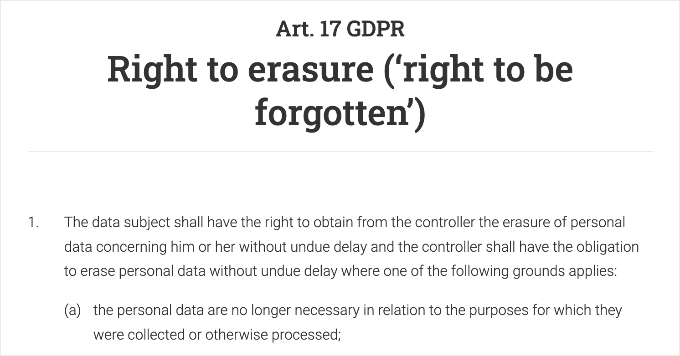
De fapt, conform legilor privind confidențialitatea, cum ar fi GDPR (Regulamentul General privind Protecția Datelor), utilizatorii au, în general, „Dreptul de a fi uitați”, ceea ce înseamnă că pot solicita ștergerea datelor lor personale.
Când automatizați acest proces, îmbunătățiți experiența utilizatorului și vă asigurați că respectați confidențialitatea utilizatorilor, fără a adăuga muncă suplimentară echipei dvs. de administratori.
Acum, să vedem cum să adăugați cu ușurință un buton „Șterge contul” pe site-ul dvs. WordPress. Iată subiectele pe care le voi aborda în acest articol:
Cum să permiteți utilizatorilor să-și șteargă conturile WordPress
Pentru acest tutorial, vom folosi WP Frontend Delete Account. Acesta este un plugin gratuit care funcționează atât pentru site-urile WordPress standard, cât și pentru magazinele WooCommerce.
Permite utilizatorilor să-și șteargă profilurile în siguranță, fără a accesa tabloul de bord de administrare WordPress.
Pasul 1: Instalați și configurați WP Frontend Delete Account
Primul lucru pe care trebuie să-l faceți este să instalați și să activați pluginul WP Frontend Delete Account. Pentru mai multe detalii, consultați ghidul nostru pas cu pas despre cum să instalați un plugin WordPress.
După activare, trebuie să vizitați Setări » WP Frontend Delete Account pentru a configura pluginul.
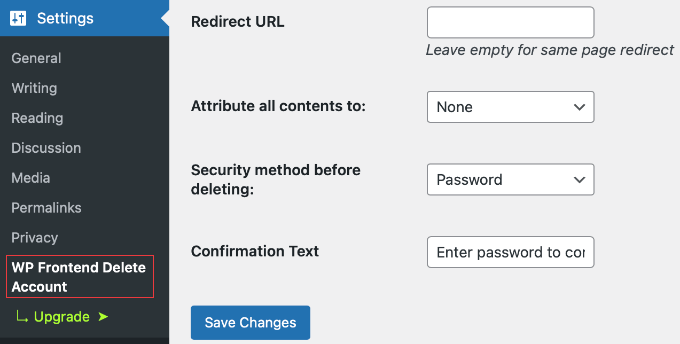
Aici veți vedea un formular simplu de setări. Cea mai importantă opțiune este etichetată „Atribuiți tot conținutul către”.
Această setare controlează ce se întâmplă cu postările și paginile create de un utilizator după ce își șterge contul:
- Niciuna: Aveți grijă cu această setare. Dacă este selectată, atunci tot conținutul (postări și pagini) creat de acel utilizator va fi șters permanent din baza dvs. de date. Această acțiune ocolește Coșul de gunoi WordPress, ceea ce înseamnă că nu puteți recupera cu ușurință aceste postări mai târziu.
- [Nume Utilizator]: Puteți selecta un Administrator sau Editor din meniul derulant. Acest lucru va realoca conținutul utilizatorului acelei persoane, păstrând postările active pe site-ul dvs.
Notă: Dacă administrați un site cu contribuitori invitați, vă recomand cu tărie să selectați un utilizator aici (cum ar fi Administratorul) pentru a nu pierde accidental postări de blog atunci când un utilizator pleacă.
Puteți alege o metodă de securitate, cum ar fi solicitarea introducerii parolei sau completarea unui Captcha personalizat, pentru a preveni ștergerile accidentale.
Există, de asemenea, câteva setări opționale în partea de sus a paginii. Veți vedea o opțiune „Șterge comentariile”. În general, recomand să o lăsați nebifată.
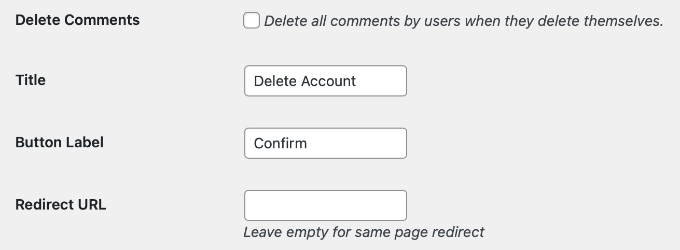
Dacă bifați această casetă, atunci toate comentariile făcute de acel utilizator vor fi șterse permanent. Acest lucru poate perturba conversațiile de pe postările dvs. de blog și poate elimina conținut valoros generat de utilizatori.
Lăsând-o nebifată, textul comentariilor va rămâne vizibil pe site-ul dvs. pentru a păstra contextul discuției, dar numele autorului va apărea pur și simplu ca „Anonim”.
Puteți seta, de asemenea, un URL de redirecționare. Deși acest lucru este opțional, recomand să introduceți aici URL-ul paginii de pornire a site-ului dvs. web.
Dacă lăsați acest câmp gol, atunci utilizatorii ar putea rămâne pe pagina lor „Contul meu” după ștergere, ceea ce ar putea afișa o eroare „Acces interzis”, deoarece aceștia nu mai au un cont.
Odată ce sunteți mulțumit de setări, faceți clic pe butonul „Salvează modificările”.
Pasul 2: Adăugați formularul de ștergere a contului pe site-ul dvs.
Acum că pluginul este configurat, trebuie să afișați formularul de ștergere utilizatorilor dvs. Metoda depinde de tipul de site pe care îl administrați.
Pentru magazinele WooCommerce
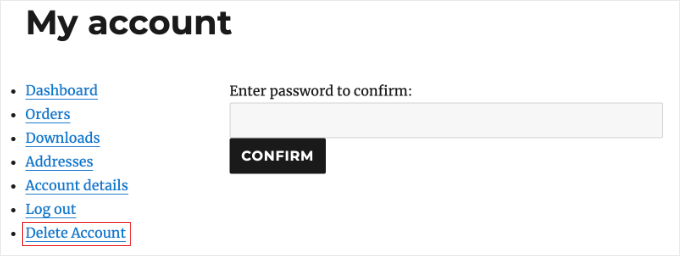
Dacă utilizați WooCommerce, atunci pluginul face acest lucru foarte ușor. Acesta adaugă automat o nouă filă „Șterge contul” pe pagina „Contul meu”.
Cu toate acestea, vă rugăm să rețineți că ștergerea unui cont de utilizator va elimina, de asemenea, istoricul comenzilor din profilul lor, ceea ce le poate face mai dificil să urmărească achizițiile anterioare.
Sfat expert: Dacă utilizați WooCommerce sau MemberPress, atunci rețineți că ștergerea unui cont WordPress nu anulează întotdeauna un abonament activ în gateway-ul dvs. de plată. Ar trebui să verificați tabloul de bord Stripe sau PayPal pentru a vă asigura că plățile recurente sunt oprite pentru a evita cererile de rambursare.
Nu trebuie să faceți nimic altceva. Când clienții dvs. se conectează la tabloul de bord al contului lor, vor vedea opțiunea de a-și șterge profilul chiar în meniu.
Pentru site-uri WordPress standard
Dacă administrați un site de membri sau o comunitate online, puteți adăuga formularul de ștergere pe orice pagină folosind un shortcode sau un bloc.
Pur și simplu editați o pagină existentă, cum ar fi pagina dvs. de profil personalizat al utilizatorului profilul utilizatorului personalizat, sau creați o pagină nouă intitulată „Șterge cont”.
În editorul de conținut WordPress, faceți clic pe butonul „+” pentru a adăuga un nou bloc și căutați „WP Frontend Delete Account”.
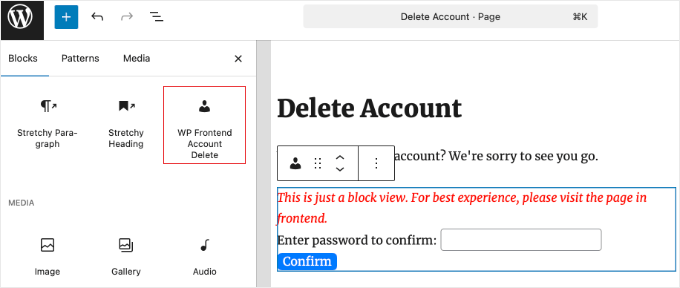
Alternativ, puteți utiliza următorul shortcode într-un bloc Shortcode:
[wp_frontend_delete_account]
După ce ați adăugat blocul sau shortcode-ul, faceți clic pe butonul „Actualizare” sau „Publicare” pentru a salva modificările.
Cum își șterg utilizatorii conturile
Acum, să vedem cum arată acest lucru pentru vizitatorii dvs.
Când un utilizator vizitează pagina pe care ați creat-o sau face clic pe fila din contul său WooCommerce, va vedea un formular simplu prin care i se cere să-și confirme parola.
În funcție de setările de securitate alese anterior, aceștia vor trebui să introducă parola sau să completeze un Captcha pentru a confirma ștergerea. Acest pas împiedică utilizatorii să-și șteargă conturile din greșeală.
Odată ce fac clic pe butonul „Confirmă”, profilul lor va fi imediat eliminat din baza de date WordPress și vor fi deconectați de pe site.
Notă: Dacă doriți să testați acest lucru, nu folosiți contul dvs. principal de Administrator. Pluginul împiedică Administratorii să se șteargă singuri pentru a evita blocarea site-ului. Accesați Utilizatori » Adaugă nou pentru a crea mai întâi un cont „Utilizator de testare” fals, apoi conectați-vă cu acel cont într-o fereastră de browser Incognito.
Întrebări frecvente despre ștergerea conturilor de utilizator WordPress
Iată câteva dintre cele mai frecvente întrebări pe care le primim de la cititorii noștri cu privire la permiterea utilizatorilor să-și șteargă propriile conturi WordPress.
1. Ce se întâmplă cu conținutul unui utilizator atunci când își șterge contul WordPress?
Când un utilizator își șterge profilul folosind pluginul WP Frontend Delete Account, rezultatul depinde de setările dvs. Puteți alege să ștergeți toate postările și paginile create de acel utilizator, sau puteți realoca automat conținutul acestuia, astfel încât conținutul să rămână vizibil pe site-ul dvs.
2. Pot restaura un cont de utilizator WordPress după ce a fost șters?
Nu, ștergerea contului în WordPress este permanentă. Odată ce un utilizator își elimină contul folosind pluginul WP Frontend Delete Account, datele sale personale sunt șterse din baza de date.
Singura modalitate de a restaura contul este dacă ați salvat anterior o copie de rezervă completă a site-ului web folosind un instrument precum Duplicator. Cu toate acestea, rețineți că, dacă utilizatorul a solicitat ștergerea din motive de confidențialitate GDPR, restaurarea datelor sale personale dintr-o copie de rezervă ar putea încălca legile privind confidențialitatea datelor.
3. Pluginul WP Frontend Delete Account funcționează cu WooCommerce?
Da, pluginul WP Frontend Delete Account este complet compatibil cu WooCommerce. Acesta adaugă automat o filă „Șterge contul” la pagina standard „Contul meu” din WooCommerce, permițând clienților să-și elimine cu ușurință profilurile fără a fi nevoie să contacteze suportul.
4. Este sigur să permiți utilizatorilor să-și șteargă propriile conturi?
Da, este sigur să permiți utilizatorilor să-și șteargă propriile conturi, atâta timp cât configurați corect pluginul WP Frontend Delete Account.
Pluginul include măsuri de siguranță, cum ar fi solicitarea utilizatorilor să introducă parola sau să completeze un Captcha pentru confirmare. Acest lucru împiedică utilizatorii să-și șteargă accidental profilurile.
Resurse suplimentare pentru securitatea WordPress
Sper că acest articol v-a ajutat să învățați cum să permiteți utilizatorilor să-și șteargă conturile WordPress.
De asemenea, ați putea dori să consultați aceste alte ghiduri despre gestionarea utilizatorilor și îmbunătățirea securității site-ului:
- Cum să adăugați noi utilizatori și autori pe blogul dvs. WordPress
- Ghidul complet pentru conformitatea WordPress și GDPR
- Cum să forțezi utilizatorii să schimbe parolele în WordPress
- Ghidul Complet pentru Crearea unui Site de Membrii WordPress
- Cum să urmărești implicarea utilizatorilor în WordPress
Dacă ți-a plăcut acest articol, te rugăm să te abonezi la canalul nostru de YouTube pentru tutoriale video WordPress. Ne poți găsi, de asemenea, pe Twitter și Facebook.



Olaf
GDPR este într-adevăr destul de complex pentru ca mulți oameni să-l înțeleagă, dar este excelent în ceea ce privește asigurarea unui anumit nivel de securitate a stocării datelor. Și da, una dintre cerințele GDPR este ca utilizatorii să aibă posibilitatea de a șterge toate informațiile despre ei dintr-un site web. Acest lucru este aproape imposibil de făcut ușor și rapid cu WordPress în mod implicit. Este fantastic că, odată cu GDPR, niște oameni foarte inteligenți au transformat aceste cerințe în realitate și că există site-uri excelente care oferă ghiduri foarte detaliate despre cum să implementezi acest lucru.
Stacey Beckles
Nu sunt cunoscător în tehnologie și în prezent încerc să construiesc un site web. Acest blog mi-a fost de mare ajutor. Orice întrebare aș avea, sunt sigur că voi găsi ceva aici. Vă mulțumesc pentru toată munca depusă și continuați treaba bună.
Suport WPBeginner
You’re welcome, glad you’ve found our content helpful
Admin
Swayam
Nu șterge tipul de postare personalizat utilizat în tema directorului de cutii