


Când adăugați tabele la postările și paginile dvs. WordPress, puteți organiza datele și le puteți face mai ușor de înțeles pentru cititori. WordPress face acest lucru foarte simplu cu blocul său implicit de tabel.
La WPBeginner, am început recent să folosim tabele în articolele noastre de sinteză pentru a afișa primele 5 sau 10 pluginuri. Această schimbare simplă a ajutat la îmbunătățirea implicării cititorilor noștri.
Partea cea mai bună este că blocul implicit include opțiuni puternice de stilizare pentru a face tabelele dvs. să arate grozav. În acest ghid, vă vom arăta cum să creați și să gestionați cu ușurință tabele în WordPress.
Veți învăța elementele de bază ale inserării tabelelor, plus cum să le îmbunătățiți cu funcții avansate precum sortarea și căutarea, totul fără a fi nevoie să știți să programați.
De ce să adăugați tabele în postările și paginile WordPress?
Adăugarea tabelelor în postările și paginile dvs. WordPress poate ajuta la organizarea informațiilor. Acestea descompun conținutul în bucăți ușor de digerat, făcându-l mai prietenos pentru cititori.
Indiferent dacă prezentați diagrame comparative, liste sau statistici, tabelele oferă o modalitate curată și structurată de a vă prezenta datele.
În plus, tabelele pot îmbunătăți experiența generală a utilizatorului. În loc să deruleze prin paragrafe lungi, cititorii dvs. pot găsi rapid informațiile pe care le caută.
Acest lucru oferă conținutului dvs. un aspect curat și profesional, făcându-l în același timp mai captivant.
Acestea fiind spuse, să aruncăm o privire la cum să creați cu ușurință tabele în postările și paginile dvs. WordPress.
Crearea tabelelor în editorul de blocuri WordPress
WordPress face extrem de ușor să adăugați tabele folosind editorul de blocuri WordPress implicit.
Pur și simplu creați o nouă postare sau pagină sau editați una existentă. Odată intrat în editorul de conținut, faceți clic pe simbolul „+” pentru a adăuga un nou bloc, apoi selectați blocul Tabel.
Îl puteți găsi sub secțiunea „Text” sau puteți tasta „Tabel” în bara de căutare.

Apoi, vi se va solicita să alegeți numărul de coloane și rânduri dorite pentru tabelul dvs. Ambele cifre au valoarea implicită 2.
Nu-ți face griji dacă nu ești 100% sigur de numărul exact, deoarece poți oricând să adaugi/elimini coloane și rânduri de tabel mai târziu.
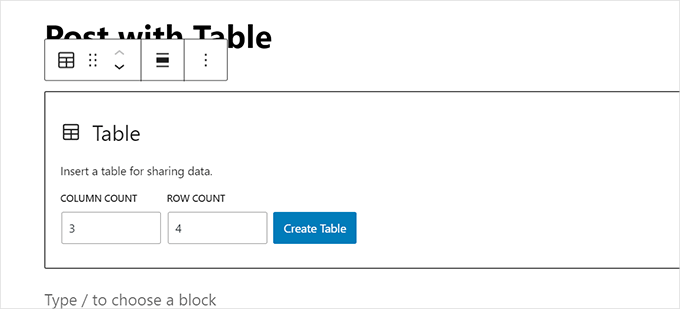
Pur și simplu introduceți numărul de rânduri și coloane și faceți clic pe butonul „Creează tabel”.
Blocul va genera apoi tabelul dvs. și îl va afișa pe ecran.
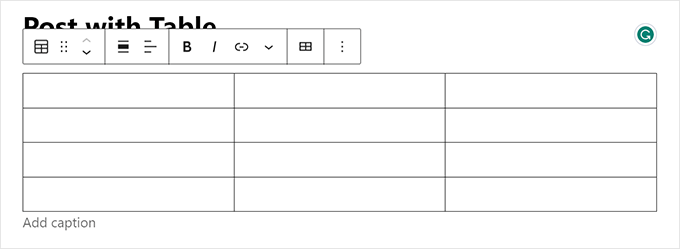
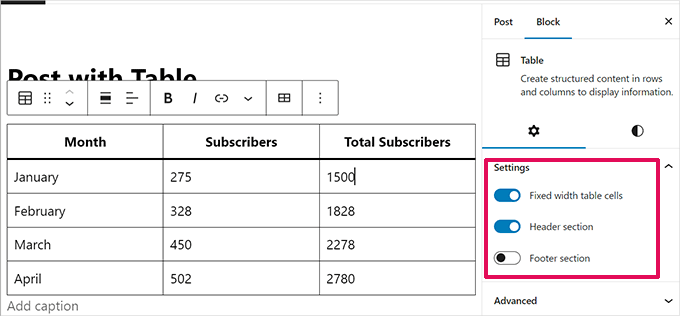
Puteți tasta în celulele tabelului, iar acestea se vor redimensiona automat în funcție de cantitatea de conținut din fiecare celulă.
Puteți seta această opțiune în partea dreaptă dacă preferați ca celulele dvs. să aibă lățime fixă. Aici, puteți adăuga și o secțiune de antet sau subsol pentru tabel.
Utilizarea unui antet de tabel este foarte recomandată pentru accesibilitate, deoarece ajută cititoarele de ecran să interpreteze corect datele tabelului pentru utilizatorii cu deficiențe de vedere.
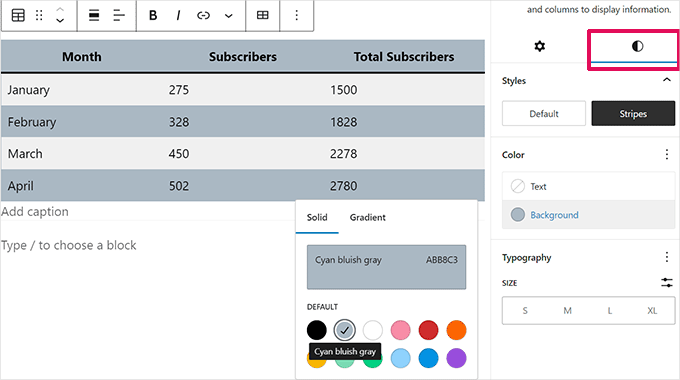
Din panoul de setări, poți comuta și la fila Stil.
Tema WordPress poate oferi o varietate de stiluri pentru blocul de tabel, sau puteți alege culorile de fundal și text.
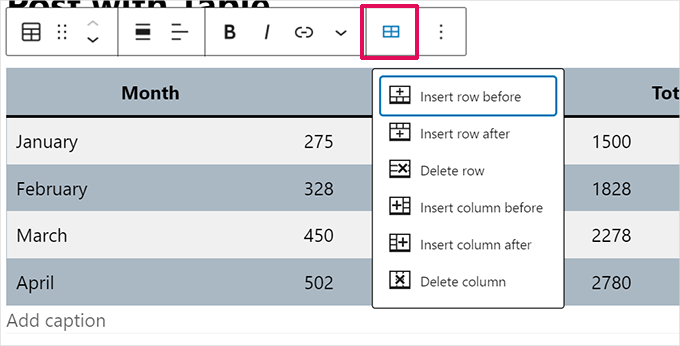
Dacă doriți să adăugați un rând sau o coloană nouă, faceți clic pe o celulă din punctul din tabel unde doriți să o adăugați. Apoi, faceți clic pe butonul „Edit Table” (arată ca un tabel mic cu o pictogramă de creion).
Aceasta va afișa mai multe opțiuni pentru a adăuga sau elimina rânduri și coloane din tabelul dvs.
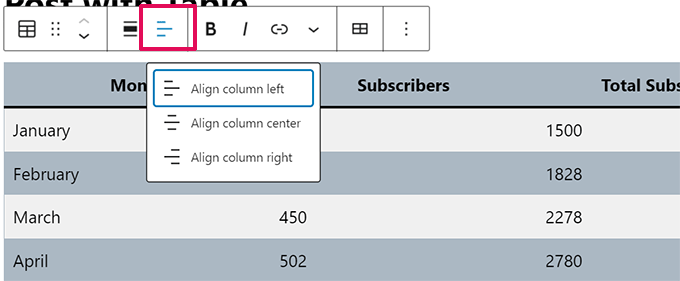
Implicit, textul din coloanele tabelului dvs. este aliniat la stânga.
Puteți schimba acest lucru făcând clic în interiorul unei coloane și apoi făcând clic pe butonul „Schimbă alinierea coloanei”:
Puteți schimba, de asemenea, alinierea întregului tabel în cadrul postării sau paginii.
Pur și simplu faceți clic pe butonul „Schimbați alinierea” și selectați o opțiune din listă.
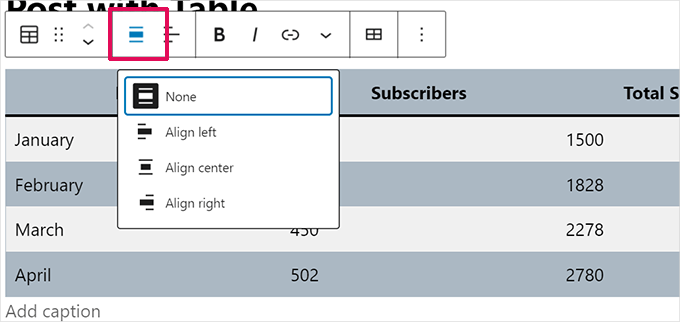
Rețineți că aceste opțiuni pot face ca afișajul tabelului dvs. să depășească limitele normale ale zonei postării dvs.
Unele pot arăta ciudat pe site-ul dvs. WordPress, așa că vă rugăm să previzualizați postarea sau pagina pentru a verifica cum va apărea tabelul.
Iată tabelul nostru setat la „Lățime mare” așa cum apare pe site-ul nostru demo:
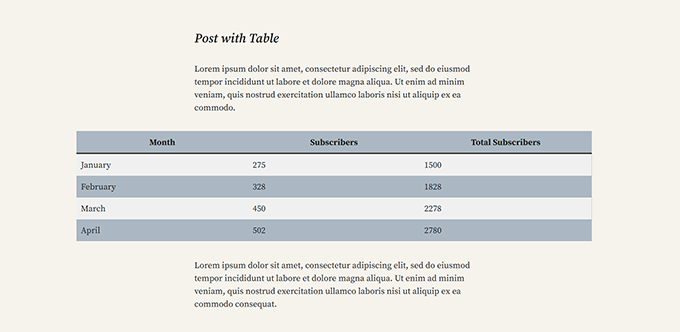
După cum puteți vedea, se extinde dincolo de marginile stânga și dreapta ale zonei postării.
Instrumentele pentru tabele integrate în editorul Gutenberg îți oferă multă flexibilitate în afișarea tabelelor tale. Poți folosi blocul Tabel pentru a prezenta date cititorilor într-un format ușor de înțeles.
Cu toate acestea, blocul nu dispune de funcții avansate precum filtrarea prin căutare, sortarea personalizată și altele.
De asemenea, nu vă permite să utilizați eficient același tabel în mai multe zone ale site-ului dvs. WordPress, cum ar fi widget-urile din bara laterală sau alte pagini.
Pentru a crea tabele avansate, va trebui să utilizați un plugin de tabele WordPress.
Crearea tabelelor folosind pluginul TablePress
TablePress este unul dintre cele mai bune pluginuri WordPress pentru tabele de pe piață. Pluginul de bază este 100% gratuit și vă permite să creați și să gestionați tabele cu ușurință, cu extensii premium disponibile pentru funcționalități suplimentare.
Dacă utilizați vechiul editor clasic WordPress, care nu are funcționalitatea de tabel, atunci TablePress ar fi cea mai bună modalitate de a adăuga tabele în postările și paginile dvs.
Mai întâi, trebuie să instalați și să activați pluginul TablePress. Pentru mai multe detalii, consultați ghidul nostru pas cu pas despre cum să instalați un plugin WordPress.
Veți vedea apoi un element de meniu TablePress în tabloul de bord WordPress. Accesați TablePress » Adăugare nou pentru a crea un tabel nou.
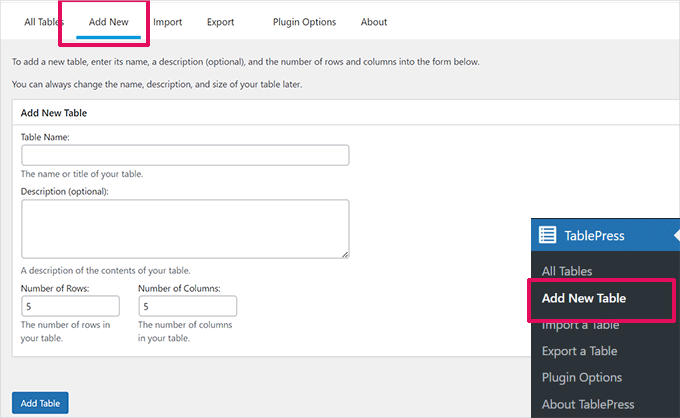
Va trebui să introduceți un nume pentru tabelul dvs. și să decideți câte rânduri și coloane doriți. Puteți oricând să adăugați/eliminați rânduri și coloane la tabel mai târziu.
După ce ai adăugat numele tabelului, rândurile și coloanele, apasă pe butonul „Adaugă tabel” pentru a crea tabelul.
Apoi, veți vedea un ecran cu informațiile tabelului dvs. și o zonă unde puteți adăuga conținut.
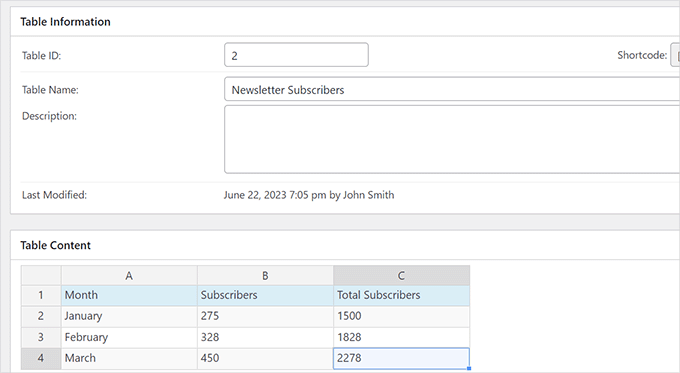
Pur și simplu introduceți datele pe care le doriți în celulele tabelului dvs.
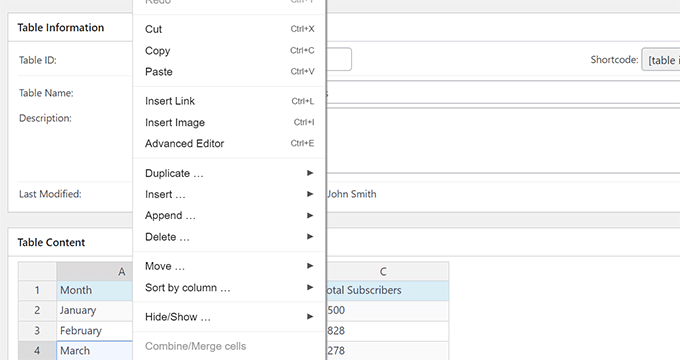
Pentru a adăuga sau elimina rânduri și coloane sau pentru a efectua operațiuni de sortare, faceți clic dreapta în interiorul tabelului. Aceasta va afișa un meniu de opțiuni unde puteți face mai multe modificări.
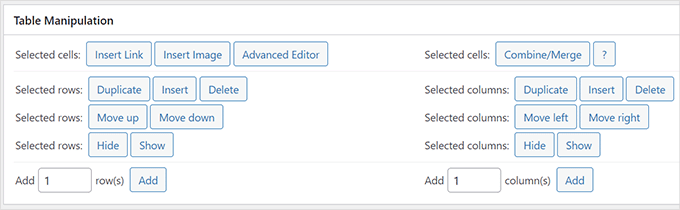
Opțiunile avansate, cum ar fi „Manipulare tabel”, se află sub zona „Conținut tabel”.
De aici, puteți adăuga, elimina și duplica rânduri.
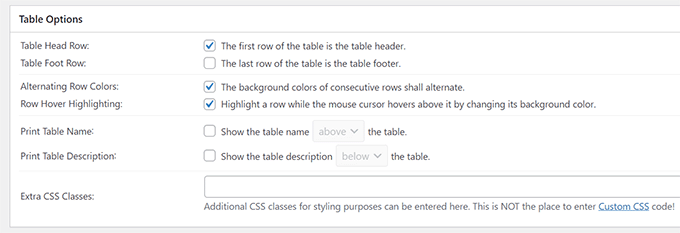
În „Opțiuni tabel”, puteți adăuga un rând de antet și/sau subsol, care nu va fi sortat împreună cu datele.
De asemenea, puteți decide unde să afișați numele și descrierea tabelului:
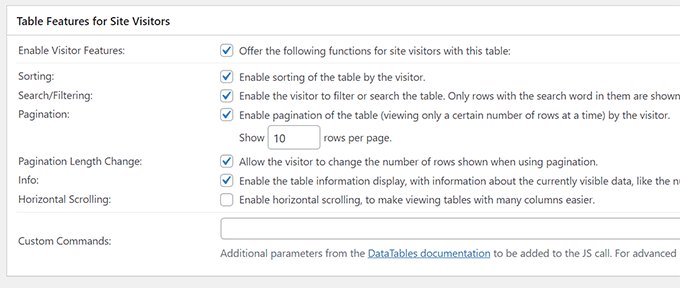
În final, poți seta diverse opțiuni în secțiunea „Caracteristici tabel pentru vizitatorii site-ului”.
Aceste setări vă permit să creați tabele responsive care pot fi filtrate, căutate și sortate de către cititorii dvs.
Odată ce sunteți mulțumit de tabelul dvs., faceți clic pe „Salvare modificări”.
După aceea, copiați shortcode-ul tabelului. Veți avea nevoie de el în pasul următor.
💡Sfat Pro: Unul dintre cele mai mari avantaje ale utilizării unui shortcode este că puteți plasa același tabel în mai multe postări, pagini sau chiar widget-uri din bara laterală.
Dacă vreodată va trebui să actualizați tabelul, va trebui să îl editați doar într-un singur loc, iar modificările vor apărea automat oriunde este utilizat shortcode-ul. Acest lucru vă poate economisi mult timp!
Acum, editați postarea sau pagina unde doriți să afișați tabelul și adăugați blocul Shortcode la editor.
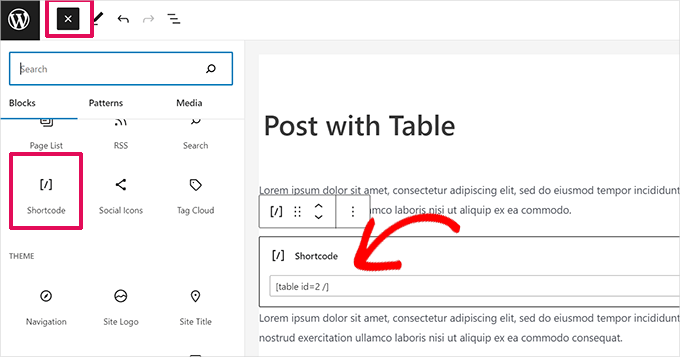
După aceea, adăugați shortcode-ul pe care l-ați copiat anterior în blocul Shortcode.
Nu uitați să actualizați sau să salvați modificările.
Pe de altă parte, dacă utilizați editorul clasic, atunci pur și simplu adăugați shortcode-ul direct în postarea dvs.:
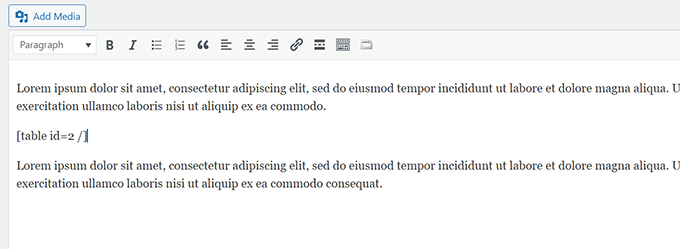
Dacă doriți să vă schimbați tabelul în viitor, puteți reveni la TablePress în tabloul de bord și puteți face modificări. Tabelul dvs. va fi actualizat automat în toate postările și paginile în care l-ați utilizat.
TablePress vă permite, de asemenea, să importați date din foi de calcul și fișiere CSV. Similar, puteți exporta datele tabelelor TablePress într-un fișier CSV, pe care îl puteți deschide cu orice program de foi de calcul precum Microsoft Excel sau Google Sheets.
Tutorial video
Dacă nu preferi instrucțiuni scrise, atunci urmărește tutorialul nostru video:
Întrebări frecvente despre tabelele WordPress
Iată câteva întrebări frecvente pe care le primim despre adăugarea tabelelor pe site-uri WordPress.
Cum fac tabelele responsive în WordPress?
Blocul implicit de tabele WordPress are setări responsive limitate. Pentru tabele care arată grozav pe dispozitive mobile, un plugin precum TablePress este cea mai bună soluție.
Vă permite să creați tabele care pot derula orizontal pe ecrane mici, ceea ce ajută la menținerea site-ului dvs. ușor de utilizat.
Pot personaliza aspectul tabelelor mele?
Da. Blocul de tabel încorporat oferă opțiuni de stilizare de bază pentru a schimba culorile de fundal și ale textului. Tema dvs. WordPress poate adăuga, de asemenea, propriile stiluri unice.
Pentru un control mai avansat al designului, un plugin vă oferă mai multă putere pentru a vă personaliza tabelele cu CSS personalizat.
Cum import date din Excel sau Google Sheets în WordPress?
Cel mai simplu mod de a importa date dintr-o foaie de calcul precum Excel sau Google Sheets este prin utilizarea unui plugin.
TablePress are o funcție de import încorporată care vă permite să încărcați fișierul CSV direct. Acest lucru economisește mult timp comparativ cu introducerea manuală a datelor.
Care este cea mai bună modalitate de a crea un tabel sortabil și căutabil?
Blocul implicit de tabele WordPress este excelent pentru afișarea simplă a datelor, dar nu suportă sortarea sau căutarea.
Pentru a adăuga aceste funcționalități interactive, veți avea nevoie de un plugin. TablePress este o opțiune gratuită excelentă care permite vizitatorilor dvs. să sorteze coloanele și să caute informații specifice în tabelele dvs.
Sperăm că acest articol v-a ajutat să învățați cum să adăugați tabele în postările și paginile WordPress fără a folosi HTML. De asemenea, v-ar putea interesa ghidul nostru despre cum să creați un cuprins în WordPress și tutorialul nostru despre ascunderea blocurilor de la utilizatori specifici în editorul WordPress.
Dacă ți-a plăcut acest articol, te rugăm să te abonezi la canalul nostru de YouTube pentru tutoriale video WordPress. Ne poți găsi, de asemenea, pe Twitter și Facebook.


Dennis
Nu pot adăuga tabel la cea mai recentă versiune de WORDPRESS
Nu există un +
Suport WPBeginner
Semnul + este încă în versiunea curentă de WordPress; dacă folosiți un builder sau un instrument similar în loc de editorul de blocuri, acesta este cel mai frecvent motiv pentru care nu îl vedeți.
Admin
Ralph
Folosesc tabelele implicite WordPress și, deși funcționează excelent pe browserul desktop, pe telefon totul este dat peste cap. Permite doar maxim 10 caractere și transformă un tabel frumos în gunoi.
Există o modalitate de a face ceva în legătură cu asta? De exemplu, să nu se micșoreze, ci să se scaleze? Tabelul ar fi mai mic, dar lizibil, sau de aceeași dimensiune, dar să putem glisa pe el?
Suport WPBeginner
Depinde în mare măsură de modul în care este organizată tabelul tău, s-ar putea să vrei să te uiți la TablePress pentru mai mult control asupra tabelelor.
Admin
Shafi
Există o modalitate de a afișa html fără ca acesta să fie redat în frontend? De exemplu, vreau să afișez în celula tabelului, și vreau ca ieșirea să fie însă, tabelul îl tratează ca și cum ar fi o imagine. Cum rezolv asta
Suport WPBeginner
It would depend on the method used but in your toolbar when you have a cell selected you should have the option of setting it as inline code for what you’re wanting to do
Admin
Warren Contreras
Tabelul este exact ceea ce am nevoie, dar numai dacă puteți introduce numere și afișa o sumă de coloană în rândul de jos.
Suport WPBeginner
For what you are wanting, you would want to use TablePress
Admin
Yemi
Există o modalitate de a împărți tabelul lung în pagini, prin care utilizatorii pot da clic pe următorul
Suport WPBeginner
Pentru a separa conținutul din tabelele dvs. pe pagini diferite, doriți să folosiți TablePress și opțiunile sale de paginare.
Admin
Anita
Culorile de fundal nu funcționează deoarece trebuie să ștergeți ghilimelele și să introduceți propriile ghilimele. L-am găsit din întâmplare. Dacă altcineva a descoperit deja asta, îmi cer scuze, dar nu aveam de gând să parcurg peste 100 de comentarii pentru a verifica.
Suport WPBeginner
Thank you for sharing that should someone run into the background color not working for them
Admin
Andre Victor
Salut. Am un tabel existent cu date de 6 coloane și 750 de rânduri. Ar fi dificil să-l reintroduc într-un tabel gol în pagina Wordpress. Vă rog să mă sfătuiți cum pot fie să import întregul tabel (poate fi Excel sau Word), fie să copiez și să lipesc conținutul celulelor într-un tabel gol.
Suport WPBeginner
Ar trebui să aruncați o privire la TablePress și la opțiunile de import disponibile pentru a aduce tabelul dvs.
Admin
Margaret
Salut! Mă întrebam dacă este posibil să copiez-> lipesc pur și simplu un tabel dintr-un document existent în WordPress? Am încercat acest lucru și se pare că nu funcționează, dar mă întrebam dacă există un truc pe care îl ratez. Mulțumesc!
Suport WPBeginner
Ar depinde de document, dar în mod normal am recomanda recrearea tabelului în WordPress
Admin
Nicole
Salut! Vreau să aflu mai multe despre WordPress!!
Suport WPBeginner
Our site should be able to help you then
Admin
Jim Gharib
Editorul clasic are funcționalitate de tabel și nu este necesar un plugin atunci când se utilizează acel editor. Verificați-l.
Suport WPBeginner
You would need to use a plugin to enable the classic editor and normally that would require using HTML
Admin
Matthews Otalike
Oh, cuvântul meu, mulțumesc pentru îndrumarea privind crearea tabelelor pe WordPress și pentru alte resurse pe care ni le-ați pus la dispoziție. Felicitări.
Suport WPBeginner
You’re welcome, glad our guide was helpful
Admin
TheFrugalChoice
Post util pe care îl pot folosi în blogul meu despre finanțe personale și independență financiară.
Suport WPBeginner
Thank you
Admin
Monique Robinson
Articol grozav și plugin grozav. Direct și la obiect. Mulțumesc mult.
Suport WPBeginner
Glad you liked our article
Admin
Annapurna Agrawal
Salut
Am instalat pluginul tablepress.
Am o problemă cu permisiunile utilizatorilor. În pluginul de roluri utilizator, nu am acordat permisiunea „edit_other_user_tables”. Cu toate acestea, rolul meu de utilizator contributor poate edita în continuare tabelele altora și le poate șterge, de asemenea.
Cum ar trebui să evit accesul la tabelul altcuiva?
Suport WPBeginner
Ar trebui să contactați TablePress pentru a vedea dacă există o metodă încorporată sau recomandată pentru a preveni editarea altor tabele.
Admin
Nabil Nawaz
Articol grozav.. cum putem face părinte-copil în asta? cum ar fi primul celulă din primul coloană este celula părinte și lângă ea avem informații pentru informațiile copilului său.. cum ar fi trei rânduri trebuie explicate pentru acea primă celulă de lângă ea
sumit kumar gupta
Domnule, când dăm clic pe opțiunea TablePress în editorul vizual, mi se afișează doar lista de tabele. Nu există nicio opțiune de creare a tabelelor în editorul vizual. Ce ar trebui să fac pentru a crea un tabel nou în editorul de postări?
Wyce Ghiacy
Mulțumesc pentru video.
Ce ați recomanda pentru a încorpora o foaie Excel formatată și pentru a colecta date de la utilizatorii WP înregistrați? (Cum ar fi rapoarte de utilizare lunară, iar foaia Excel calculează și utilizarea trimestrială/anuală)
Louise Wooding
Salut
Mulțumesc pentru video. Am creat tabelul meu și am ales Inserează imagine într-una dintre celule. Mi-a permis să aleg imaginea, dar apoi a introdus URL-ul acesteia în loc de imaginea propriu-zisă. Am omis un pas??
Mulțumesc.
Louise
Tom Cullen
Distribuire grozavă, mulțumesc!
Owolabi
Acesta este un articol bun, șef.
Mulțumesc pentru distribuire.
Dar am o întrebare.
Nu există niciun plugin pe care îl pot instala și care să aducă opțiunea de inserare tabel în pictogramele postării mele de WordPress?
Mulțumesc în timp ce aștept un răspuns.
Ravi Kanani
Vreau să adaug un tabel de specificații în care prima coloană este aceeași pentru toate postările, iar a doua coloană este diferită.
Cum pot adăuga acest tip de tabel în postări??
Susan Hawthorne
It would be very nice if, in the article about TAblePress it said that you have to upgrade to a business plan to use a plugin!!!!!!!!!!!!
Suport WPBeginner
Salut Susan,
Probabil folosești WordPress.com. Te rugăm să consulți ghidul nostru despre diferența dintre WordPress.org auto-găzduit vs. blog WordPress.com gratuit.
Admin
Barbara
Există vreo modalitate de a îngroșa unele rânduri de text din tabel? Totul este text simplu, aș dori să existe o modalitate ușoară de a adăuga text îngroșat
Abee
adaugă doar un text HTML text la cuvânt
Michael Carter
De fapt, poți folosi CSS dacă ești de acord cu asta. Folosește Cuvintele pe care vrei să le accentuezi...
banks dada
Mulțumesc mult pentru acest plugin. Tot ce aveam nevoie era să pregătesc lista în Excel și să o import în WordPress.
Un instrument grozav și care economisește timp.
Dumnezeu să vă binecuvânteze pentru această piesă
Sadha
Salut, aș dori să creez linkuri în tabel care să trimită către o altă pagină și să transmită numărul rândului sau orice câmp din rând. Cum aș face asta?
Opțiuni la care mă pot gândi, care nu sunt directe
1) Folosiți localStorage\sessionStorage
2) Transmiteți valoarea în URL, dar apoi următoarea pagină trebuie să o citească la încărcare – poate nu o idee rea ?
Molly Greger
Uau! un instrument atât de fantastic!! DAR: culorile sunt atât de palide încât nu văd nimic?? Cum pot schimba culorile rândurilor/coloanelor?
varalakshmi
Mulțumesc……Acest lucru îmi este de ajutor până la un anumit punct. Sunt mulțumit de postarea dvs.
Alex Nicholson
Cred că acest lucru funcționează doar pentru utilizatorii de Wordpress.org. Există un ghid similar pentru cei ca mine care folosesc Wordpress.com, mai ales unde pot folosi un fundal colorat pentru celulele dintr-un tabel?
Ray
Salut
Încercam să fac un tabel interactiv similar cu acesta, care să folosească o interogare pentru a prelua date dintr-o bază de date.
Folosesc WordPress cu o bază de date MySQL/phpMyAdmin.
Interogarea mea funcționează în phpmyadmin, dar nu afișează valori în wordpress?
SELECT * FROM `MyTablename` WHERE 1
Trebuie să folosesc o comandă de listă sau de imprimare sau numele bazei de date?
Jhon Carl
Am aceeași problemă ca și tine. Ai găsit deja o soluție?
Carolyn
Aș recomanda cu siguranță acest plugin. Un memento pentru bloggeri atunci când se mută de la un serviciu de găzduire la altul: nu uitați să faceți backup la tabele. Nu există nicio modalitate de a recupera datele. Și dacă știți cum, puteți partaja informațiile.
Dimitar
Recent m-am chinuit să înțeleg cum să adaug tabele arătoase, așa că acest lucru va fi foarte util, mulțumesc pentru publicare.
Suport WPBeginner
You are welcome
Admin
Omar Khan
Cum se creează tabele pe pagina de etichetă/categorie
Paco Gimenez
Salutare tuturor,
Vă mulțumesc foarte mult pentru sprijin.
Acest tablepress este interesant.
Căutam un sistem pentru a face ceva de genul acesta:
În am o tabelă cu niște informații și coloane. table1 de exemplu.
Vreau ca atunci când apăs pe o anumită regiune din harta mea, să pot încărca o adresă URL, de genul /map#section
Pot face ceva de genul să încarc același tabel într-o altă ordine? după un anumit coloană sau ceva de genul? în loc să dau clic pe o coloană, să dau clic pe o regiune și să încarc același URL, dar cu „#” al acestui tabel în ordinea necesară.
Vă mulțumesc foarte mult pentru sprijin.
Ben K
Te-ai gândit să actualizezi capturile de ecran de la acest articol?
Divine
Mulțumesc WP. Sunteți cei mai buni! 4,5 stele
Arindam
Mulțumesc pentru informații. Mă întrebam dacă shortcode-ul va avea vreo valoare SEO. Este probabil ca un tabel afișat cu un shortcode să apară în Google Featured Snippet?