


Adăugarea pictogramelor de rețele sociale în meniul WordPress este o modalitate inteligentă de a vă promova profilurile fără a vă aglomera site-ul. Aceste logo-uri mici, recunoscute, pot încuraja vizitatorii să vă urmărească pe diverse platforme, sporind potențial prezența și implicarea dvs. online.
Am constatat că, în cazul WordPress, modul în care adăugați pictograme de social media la meniul dvs. depinde dacă utilizați o temă clasică sau un bloc. Dar am găsit modalități eficiente de a face acest lucru pentru ambele tipuri de teme.
În acest articol, vă vom arăta cum să adăugați pictograme de rețele sociale la meniurile WordPress, folosind metode care funcționează atât pentru temele clasice, cât și pentru cele de bloc.
De ce să adăugați pictograme de rețele sociale la meniurile din WordPress?
Prin adăugarea pictogramelor de rețele sociale la meniurile tale WordPress, poți obține adesea mai multe clicuri, interacțiuni și urmăritori pe toate profilurile tale de rețele sociale.
Pictogramele rețelelor sociale pot atrage, de asemenea, atenția vizitatorului fără a adăuga text suplimentar la meniurile dvs. Acest lucru vă permite să promovați o mulțime de profiluri diferite într-un spațiu mic.
Procesul de adăugare a pictogramelor de rețele sociale este diferit de inserarea pictogramelor imagine în meniul dvs. WordPress. Acest lucru se datorează faptului că aceste imagini trebuie legate de profilurile dvs. sociale și adesea necesită stiluri speciale pentru a-și menține aspectul pe diferite dispozitive și dimensiuni de ecran.
În plus, veți dori să vă asigurați că aceste pictograme sunt recunoscute și au dimensiuni consistente, ceea ce poate fi o provocare atunci când utilizați fișiere imagine obișnuite.
Acestea fiind spuse, să aruncăm o privire la 2 moduri prietenoase pentru începători de a adăuga pictograme de social media la meniurile WordPress.
Tutorial video
Dacă preferi instrucțiuni scrise, continuă să citești. Pur și simplu folosește legăturile rapide de mai jos pentru a sări direct la metoda pe care vrei să o folosești:
- Metoda 1: Utilizarea pluginului Menu Image (doar teme clasice)
- Method 2: Using the Full Site Editor (Block Themes Only)
Metoda 1: Utilizarea pluginului Menu Image (doar teme clasice)
Cel mai simplu mod de a adăuga pictograme de rețele sociale la meniurile WordPress este prin utilizarea Menu Image.
Când creați pictogramele sociale, puteți utiliza orice imagine pe care ați încărcat-o în biblioteca media WordPress.
De exemplu, multe dintre companiile de top de pe rețelele sociale oferă logo-uri pe care le puteți utiliza pe site-ul dvs., cum ar fi setul de instrumente de branding Twitter. De asemenea, puteți descărca pictograme de pe biblioteci online precum site-ul Font Awesome.
Menu Image se integrează, de asemenea, cu pluginul Font Awesome. Acest lucru vă permite să răsfoiți și să importați toate pictogramele Font Awesome direct din tabloul de bord WordPress, inclusiv pictograme pentru toate rețelele sociale majore.
Recomandăm instalarea mai întâi a pluginului Font Awesome înainte de a continua cu tutorialul. Pentru instrucțiuni detaliate despre cum să configurați Font Awesome, vă rugăm să consultați ghidul nostru despre cum să adăugați cu ușurință fonturi cu pictograme în tema dvs. WordPress.
Indiferent de modul în care intenționați să furnizați pictogramele de rețele sociale, va trebui să instalați și să activați pluginul Menu Image. Pentru mai multe detalii, consultați ghidul nostru pas cu pas despre cum să instalați un plugin WordPress.
La activare, este posibil să doriți să examinați dimensiunile pictogramelor și să le modificați dacă este necesar. Pentru a face acest lucru, trebuie să accesați Menu Image » Menu Image.
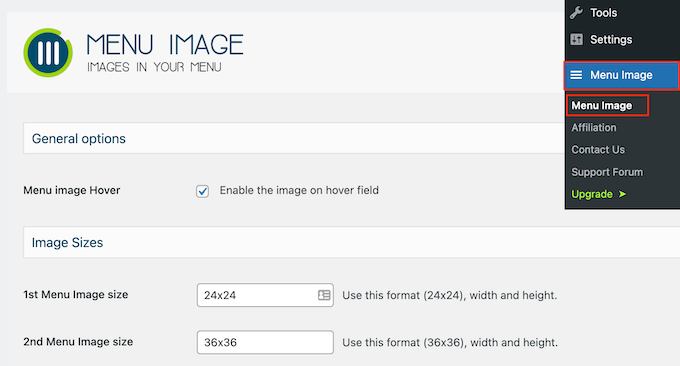
Când creați pictogramele sociale, puteți utiliza oricare dintre dimensiunile implicite de imagini WordPress WordPress, cum ar fi miniatură, imagine sau mare. Menu Image vă permite, de asemenea, să alegeți între trei dimensiuni unice, setate implicit la 24×24, 36×36 și 48×48 pixeli.
Aceste dimensiuni ar trebui să funcționeze bine pentru majoritatea site-urilor WordPress, dar le poți schimba tastând numere diferite în câmpurile 1, 2 sau 3 din Menu Image.
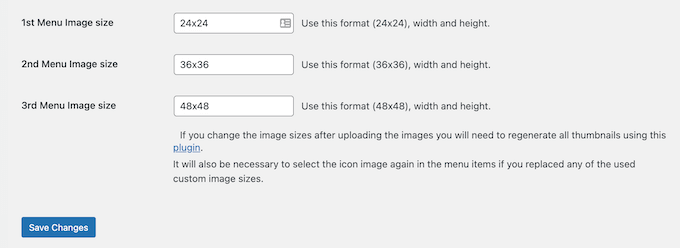
Cu aceasta făcută, faceți clic pe „Salvare modificări” pentru a stoca setările.
Pentru a adăuga pictograme la un meniu de navigare, accesați Aspect » Meniuri. Implicit, WordPress va afișa meniul principal al site-ului dvs.
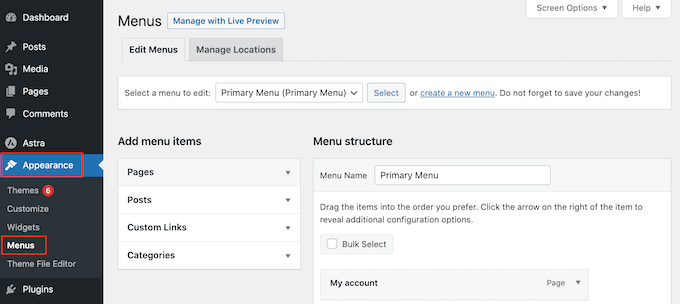
Dacă doriți să adăugați pictograme de rețele sociale într-o altă locație de meniu, cum ar fi un meniu plutitor lipicios, atunci deschideți meniul derulant „Selectați un meniu de editat”.
Apoi puteți alege un meniu din listă și faceți clic pe „Selectare”.
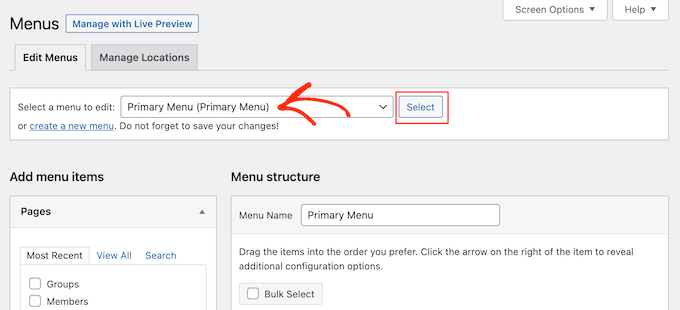
Pentru instrucțiuni pas cu pas despre cum să creezi un nou meniu, te rugăm să consulți ghidul nostru despre cum să adaugi un meniu de navigare în WordPress.
Pentru a începe, va trebui să adăugați fiecare profil social în meniul dvs. ca un nou link.
Când sunteți gata, faceți clic pentru a extinde secțiunea „Custom Links” și apoi introduceți adresa paginii de social media pe care doriți să o utilizați. De exemplu, ați putea introduce URL-ul grupului dvs. de Facebook sau al canalului dvs. de YouTube.
Va trebui, de asemenea, să introduceți un text pentru link. Într-un pas ulterior, veți avea opțiunea de a schimba unde apare acest titlu în meniu sau chiar de a-l ascunde complet.
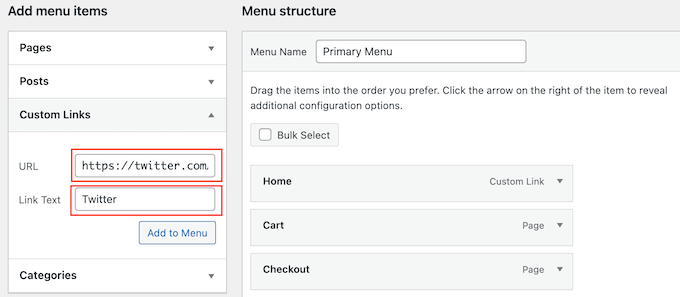
Cu aceasta făcută, faceți clic pe „Adăugare la meniu”.
Acest element va apărea acum în coloana din dreapta.
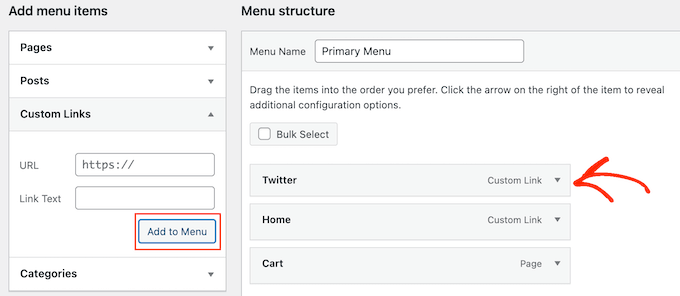
Pentru a adăuga o pictogramă de rețea socială, pur și simplu plasează cursorul peste noul element de meniu.
Apoi, faceți clic pe butonul „Imagine meniu” atunci când apare.
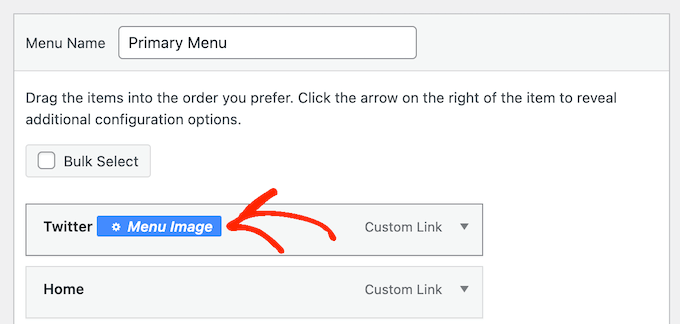
Notă: Dacă nu vedeți un buton „Imagine meniu”, faceți clic pe „Salvați modificările”. Acum, butonul „Imagine meniu” ar trebui să apară atunci când treceți cu mouse-ul peste orice element din meniu.
Acum puteți decide dacă doriți să utilizați o imagine din biblioteca media WordPress sau o pictogramă furnizată de Font Awesome.
Pentru a utiliza o pictogramă Font Awesome gata făcută, faceți clic pe butonul radio de lângă „Pictogramă”.
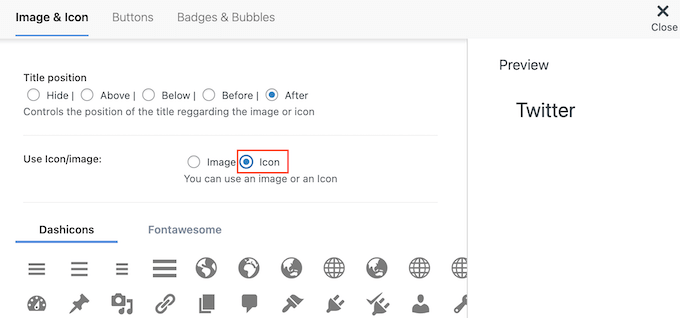
Apoi, selectați „Fontawesome”.
Apoi puteți face clic pe „Brands”.
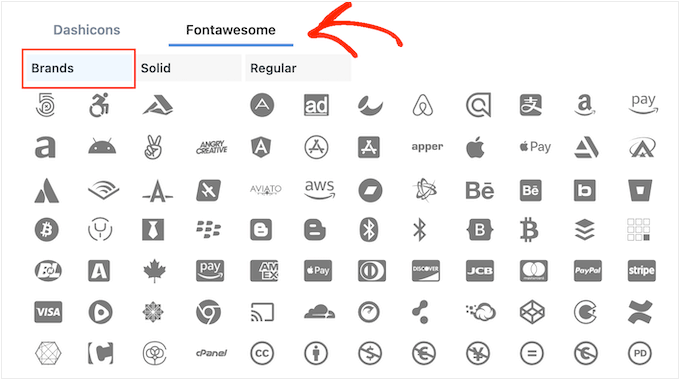
Veți vedea acum toate pictogramele de marcă, inclusiv pictograme pentru toate rețelele sociale majore, de la Facebook la LinkedIn. Când vedeți imaginea pe care doriți să o utilizați, pur și simplu dați clic pe ea.
O altă opțiune este să folosiți propria pictogramă din biblioteca media WordPress selectând butonul radio „Imagine”. Apoi, faceți clic pe linkul „Setare imagine”.
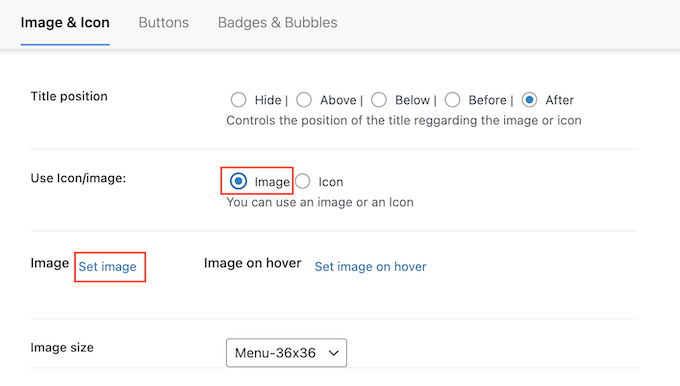
Acum puteți alege o imagine din biblioteca media WordPress sau puteți încărca un fișier nou de pe computerul dvs.
Indiferent de unde obțineți pictograma, Menu Image va afișa o previzualizare în dreapta.
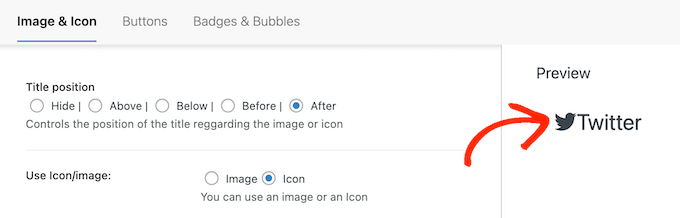
Acum puteți modifica dacă titlul linkului apare deasupra, dedesubtul, înainte sau după pictograma rețelelor sociale, utilizând setările „Poziție titlu”.
Multe pictograme de rețele sociale sunt instantaneu recunoscute, deci titlul linkului ar putea fi inutil. Dacă adăugați multe pictograme sociale la un meniu de navigare, atunci titlurile pot face ca meniul dumneavoastră să pară mai dezordonat și complicat.
Acestea fiind spuse, s-ar putea să doriți să ascundeți titlul selectând butonul radio „Ascunde”.
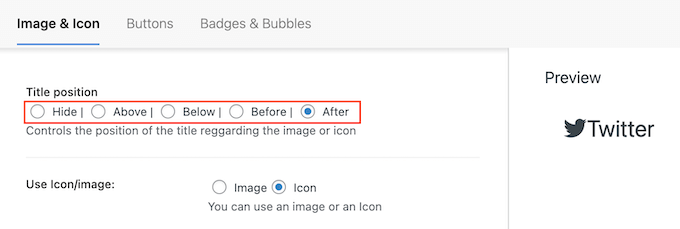
Pe măsură ce faceți modificări, previzualizarea live se va actualiza automat, astfel încât să puteți încerca diferite setări pentru a vedea ce arată cel mai bine.
În final, dacă folosiți propria imagine, puteți redimensiona pictogramele rețelelor sociale folosind meniul derulant „Dimensiunea imaginii”.
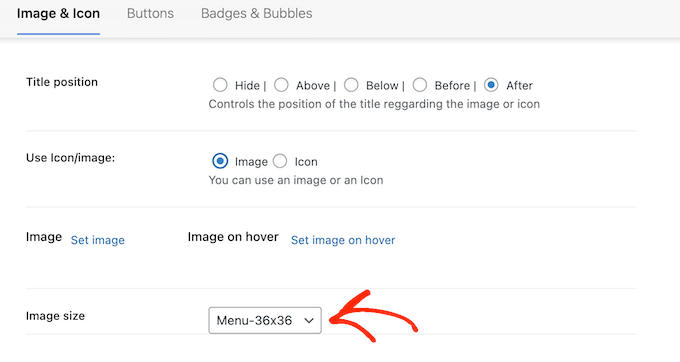
Pictogramele mai mari vor atrage atenția vizitatorului, dar pot fi și deranjante. Având în vedere acest lucru, ați putea dori să încercați diferite dimensiuni pentru a vedea ce funcționează cel mai bine pe blogul dvs. WordPress.
Când sunteți mulțumit de modul în care este configurată pictograma rețelelor sociale, faceți clic pe „Salvare modificări”.
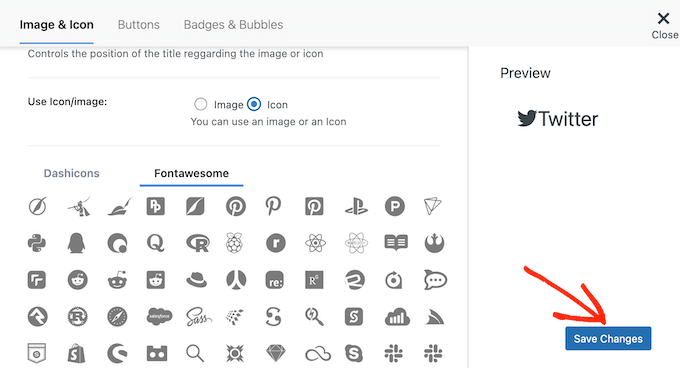
Repetați pur și simplu acești pași pentru a adăuga mai multe pictograme în meniul WordPress.
Puteți chiar adăuga pictograme la alte elemente importante din meniul de navigare și evidenția aceste elemente de meniu pentru a atrage atenția utilizatorilor dumneavoastră.
Când sunteți mulțumit de modul în care este configurat meniul, faceți clic pe „Save Menu”.
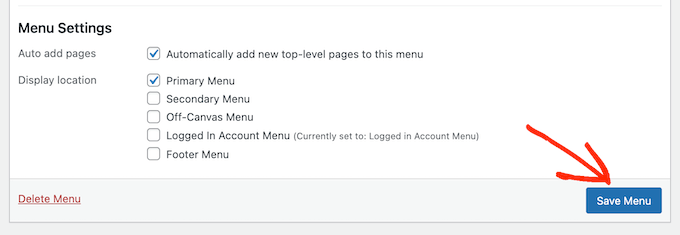
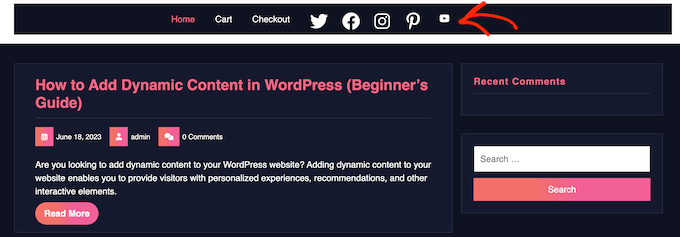
Acum, puteți vizita site-ul dvs. web pentru a vedea noile pictograme de social media în acțiune.
Așa arăta pe site-ul nostru demo.
Metoda 2: Utilizarea editorului complet al site-ului (doar teme bazate pe blocuri)
WordPress are un bloc încorporat pentru pictograme sociale care vă permite să creați un meniu conținând pictograme de rețele sociale și apoi să le afișați într-un aspect frumos.
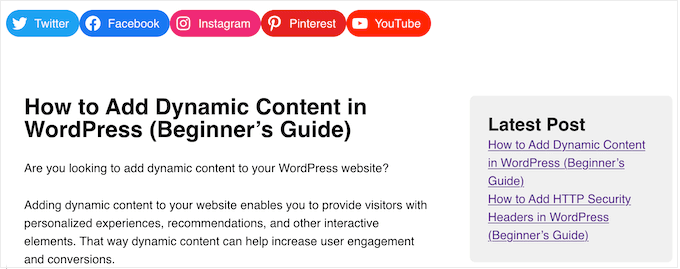
Acest bloc vine cu pictograme încorporate pentru toate rețelele sociale majore, deci nu este nevoie să instalați un plugin precum Font Awesome sau să încărcați pictograme în biblioteca dvs. media.
Cu toate acestea, puteți adăuga pictograme și linkuri de social media doar în blocul Social Icons, deci nu este la fel de flexibil ca pluginul Menu Image.
Dacă utilizați o temă de bloc, atunci puteți adăuga un bloc de pictograme sociale în orice parte a site-ului dvs. web, cum ar fi antetul sau subsolul. În acest fel, puteți afișa un meniu de social media pe întregul site.
Pentru a începe, accesați Aspect » Editor în tabloul de bord WordPress.

De aici, veți vedea câteva meniuri pentru a personaliza designul temei blocului dvs.
Pentru a adăuga pictograme de rețele sociale la meniul dvs., faceți clic pe „Navigare”.

Următorul pas este să faceți clic pe pictograma de editare cu creion.
Aceasta va deschide Editorul complet al site-ului WordPress.

Cu asta făcut, vei putea acum să editezi și să stilizezi meniul de navigare, care face parte din șablonul antetului WordPress.
Pentru a începe, faceți clic pe pictograma albastră „+” din colțul din stânga sus. În bara de căutare, trebuie să tastați „Social Icons”.
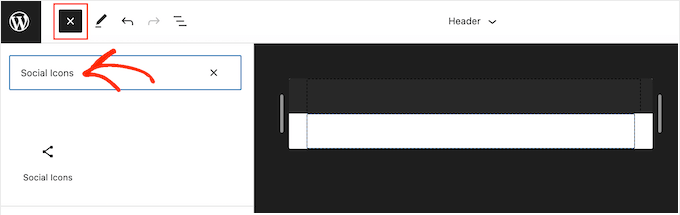
Când apare blocul corect, trage-l și plasează-l pe șablonul temei.
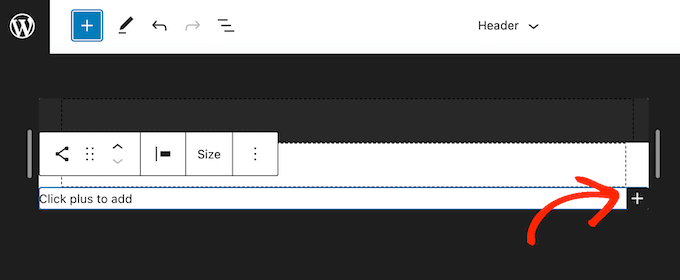
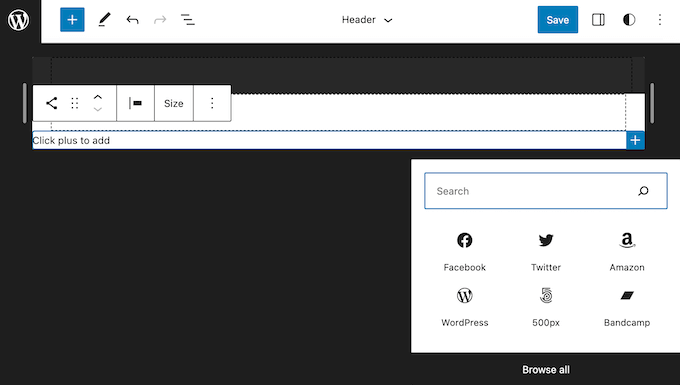
Pentru a adăuga prima pictogramă, faceți clic pe pictograma „+” din interiorul blocului.
În fereastra pop-up care apare, tastează pictograma pe care dorești să o adaugi, cum ar fi „Twitter” sau „Facebook”.
Când apare pictograma corectă, pur și simplu faceți clic pentru a o adăuga pe blogul dvs. WordPress.
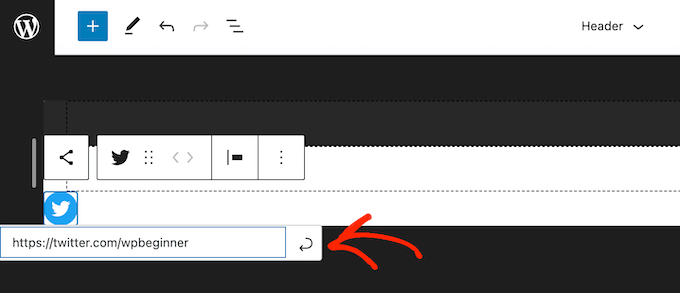
Acum, faceți clic pe noua pictogramă de rețele sociale.
Aceasta deschide o bară mică unde puteți introduce URL-ul la care doriți să legați, cum ar fi pagina dvs. de Facebook.
Pentru a adăuga mai multe pictograme sociale la WordPress, faceți clic pe pictograma „+” și repetați același proces descris mai sus.
După adăugarea tuturor platformelor de social media, s-ar putea să doriți să personalizați blocul. Pentru a face acest lucru, faceți clic pentru a selecta blocul Pictograme sociale și apoi faceți clic pe fila „Bloc”.
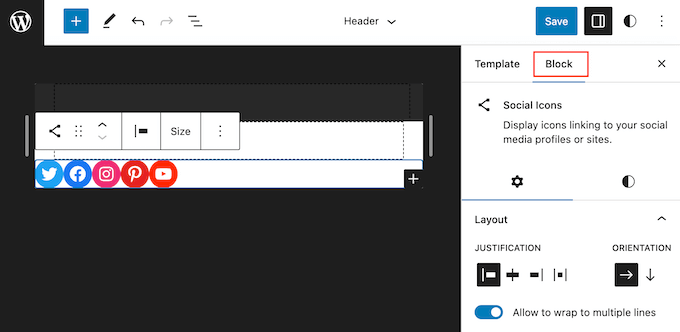
Puteți schimba justificarea, alinierea și orientarea pictogramei folosind setările „Aspect”.
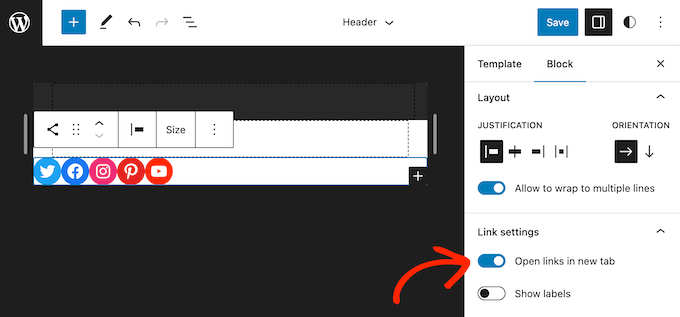
Implicit, toate legăturile către rețelele sociale se vor deschide în același tab. Pentru a păstra vizitatorii pe site-ul dvs., ați putea dori să faceți clic pentru a activa comutatorul „Deschide legăturile într-un tab nou”.
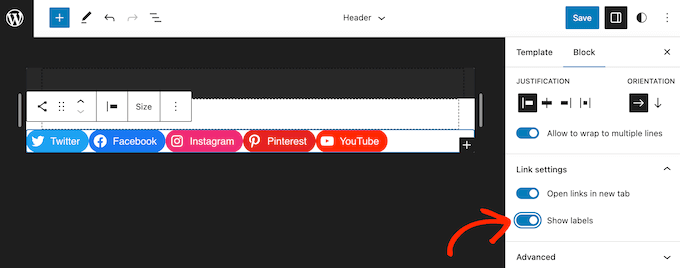
În mod implicit, WordPress afișează doar pictogramele sociale, fără text.
Dacă doriți să afișați text lângă fiecare pictogramă, faceți clic pentru a activa comutatorul „Afișare etichete”.
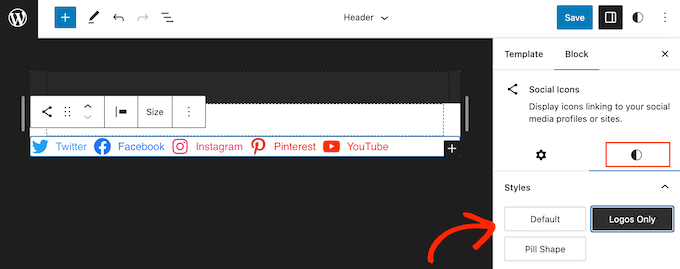
Apoi, faceți clic pe fila „Stiluri”.
Aici puteți schimba stilul butonului făcând clic pe „Implicit”, „Doar logo-uri” sau „Formă de pastilă”.
În cele din urmă, puteți modifica spațiul dintre pictogramele sociale folosind setările de sub „Spațiere bloc”.
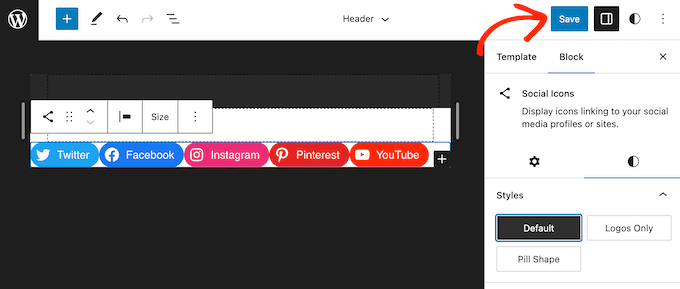
Când sunteți mulțumit de aspectul meniului, faceți clic pe butonul „Salvare”.
Acum, dacă vizitați site-ul dvs., veți vedea pictogramele de rețele sociale live.
Sfat bonus: Încorporează fluxuri sociale pe site-ul tău WordPress
Adăugarea pictogramelor pentru rețelele sociale în meniurile WordPress este o modalitate excelentă de a obține mai mulți urmăritori și interacțiuni pe diferitele conturi. Cu toate acestea, există multe alte modalități de a vă promova profilurile Twitter, Facebook și alte profiluri sociale.
Cea mai bună modalitate de a obține mai mulți urmăritori și mai multă implicare este prin încorporarea unui flux social live pe site-ul dvs. web. Acest lucru vă permite să afișați cele mai recente postări de pe site-urile dvs. de rețele sociale, împreună cu butoane pe care vizitatorii le pot folosi pentru a interacționa cu postările dvs. sau pentru a vă urmări pe rețelele sociale.
Cel mai bun mod de a adăuga fluxuri de rețele sociale pe site-ul dvs. web este prin utilizarea Smash Balloon. Este cel mai bun plugin de fluxuri de rețele sociale pentru WordPress și vă permite să încorporați fluxuri live de pe Twitter, Instagram, Facebook și altele.
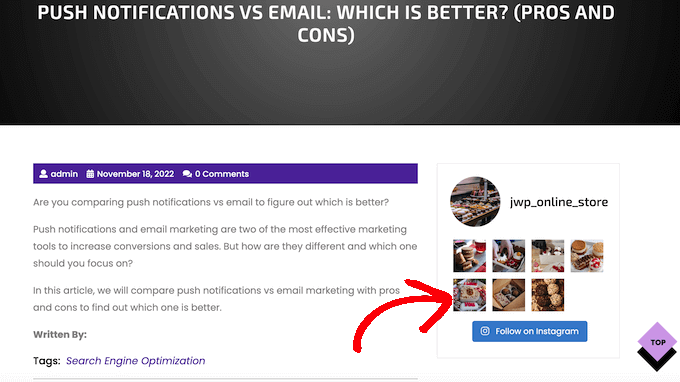
Pentru mai multe informații, vă rugăm să consultați tutorialul nostru WordPress despre cum să adăugați fluxuri de rețele sociale în WordPress.
Sperăm că acest articol v-a ajutat să învățați cum să adăugați pictograme de rețele sociale la meniurile WordPress. De asemenea, ați putea dori să consultați articolul nostru despre cum să creați un meniu derulant în WordPress și ghidul nostru complet despre adăugarea unei bare de căutare la meniul de navigare.
Dacă ți-a plăcut acest articol, te rugăm să te abonezi la canalul nostru de YouTube pentru tutoriale video WordPress. Ne poți găsi, de asemenea, pe Twitter și Facebook.





Mrteesurez
De fapt, utilizatorii găsesc mai ușor când văd pictograma socială pentru a partaja cu ușurință postarea pe care o consideră benefică prietenilor lor. În plus, se poate folosi și pluginul sassy social share, este și el bogat în funcționalități, mulțumesc.
Jiří Vaněk
Pluginul Menu Image este fantastic. De fapt, am scris un articol despre el când mă confruntam cu exact aceeași problemă. Crearea unui folder principal „Contact” în meniu și adăugarea unui submeniu cu linkuri către rețelele sociale împreună cu pictograme – funcționează ca prin magie. Anterior, foloseam Font Awesome și era destul de nepractic. Aceasta este o soluție mult mai elegantă.
Mrteesurez
Bine făcut, Jirí. Mulțumesc pentru recomandare și pentru că ai împărtășit ce funcționează pentru tine. Nu am practicat crearea unui folder principal „Contact” în meniu cu submeniuri legate de rețelele sociale. Voi încerca să le implementez. Mulțumesc.
Jiří Vaněk
Salut Mrteesurez,
Da, acest plugin este foarte util. Practic m-a ajutat să îmbunătățesc designul grafic al meniului. Ar trebui neapărat să-l încerci. Doar ai grijă, pentru că modul în care am configurat meniul și descris în articolul meu anterior s-a dovedit a nu fi cea mai bună soluție conform Google. Aveam un element principal „Contact” cu un submeniu, dar în cazul meu, elementul „Contact” în sine nu era clicabil. Conținea doar un # în loc de un link. Recomand, dacă vrei să folosești aceeași abordare ca mine, să faci toate elementele clicabile și să ducă la o pagină. Astfel, poți evita aceeași greșeală pe care am făcut-o eu și critica din partea Page Speed Insight că elementul „Contact” nu este un link care duce undeva.
Mrteesurez
Mulțumesc pentru îngrijorare! Apreciez că împărtășiți experiența dvs. cu pluginul și recomandarea Google. Voi ține cu siguranță cont de sfatul dvs. de a face toate elementele meniului clicabile pentru a evita orice probleme. Perspectiva dvs. este cu adevărat utilă și o voi ține minte când îmi voi configura meniurile.
Ralph
Deoarece îmi plac tutorialele dvs. din articole, de data aceasta am vizionat doar videoclipul și a fost grozav! Scurt, fără informații inutile și direct la subiect. Ar trebui să includeți mai multe tutoriale video. Sunteți grozavi la asta și acum am pictograme noi în meniul meu (nu doar pentru rețelele mele sociale). Mulțumesc mult!
Jonas
Mulțumesc pentru acest articol, m-a ajutat mult!
Suport WPBeginner
Ne bucurăm că articolul nostru a fost util!
Admin
Farhad
Există o modalitate de a trimite automat postările de pe blog pe site-urile de socializare?
Mulțumesc.
Suport WPBeginner
Există câteva opțiuni diferite pentru asta, ar trebui să începeți prin a consulta articolul nostru de mai jos:
https://www.wpbeginner.com/beginners-guide/how-to-automatically-post-to-facebook-from-wordpress/
Admin
Jimmy Ekisa
Articol genial!!! Mi-ați economisit timp pentru a crea meniuri sociale și a le adăuga în antetul temei NewsPack, vă mulțumesc mult.
Shyam
Cum să afișezi pictogramele profilurilor sociale în subsol?
Suport WPBeginner
Dacă site-ul dvs. are o zonă de widget pentru subsol, ați putea folosi unul dintre pluginurile de pe lista noastră de mai jos:
https://www.wpbeginner.com/plugins/best-social-media-plugins-for-wordpress/
Admin
Kerry
Am pictogramele de rețele sociale pe site-ul meu. Cum leg acele pictograme de profilurile mele de rețele sociale?
Suport WPBeginner
Ați dori ca elementele din meniu să fie URL-uri personalizate
Admin
Vicki
Mulțumesc pentru asta, am reușit să adaug logo-ul Goodreads la meniul meu social și am ales și locația Meniu Social. Cu toate acestea, când vizualizez pagina, apare lupa lângă noul logo Goodreads, în loc să fie doar logo-ul singur – de ce se întâmplă asta și cum scap de el?
Suport WPBeginner
Ar trebui să verificați cu suportul temei dvs. pentru a vedea dacă acest lucru se datorează designului temei în sine.
Admin
Danielle
Am adăugat meniul de rețele sociale, dar nu se afișează pe site-ul meu. Ce pot face?
Suport WPBeginner
Am recomanda mai întâi să contactați suportul pluginului pentru ca aceștia să verifice și să se asigure că nu este o problemă cu pluginul.
Admin
Lisa Jackson
Îmi place asta, dar pictogramele sunt afișate într-o coloană, nu una lângă alta. Cum pot rezolva asta?
Suport WPBeginner
Ar depinde de tema dvs. specifică, ați dori mai întâi să verificați cu suportul temei dvs. pentru a vă asigura că nu este o problemă cu modul în care este stilizat meniul dvs., ceea ce ar putea cauza acest lucru.
Admin
andi moss
Ce? Fără pictograme? Să găsim propriile noastre?
Suport WPBeginner
Nu avem un set specific pe care l-am recomanda în acest moment, dar există multe opțiuni diferite disponibile, în funcție de stilul pe care îl cauți.
Admin
Bob Wright
Configurarea unui link social pe site-ul meu nu corespunde imaginilor din acest articol (poate organizația noastră părinte a personalizat blocurile).
Suport WPBeginner
Ar trebui să vă asigurați că sunteți un utilizator administrator și că site-ul este pe WordPress.org pentru cele mai probabile motive. Puteți vedea comparația noastră în ghidul nostru de mai jos:
https://www.wpbeginner.com/beginners-guide/self-hosted-wordpress-org-vs-free-wordpress-com-infograph/
Admin
Ankit
Salut,
Din nou, un tutorial grozav și util. Întâmpin totuși o singură problemă. Pentru ultimul pas, când încerc să selectez opțiunea de locație a meniului, văd doar opțiunea meniu principal acolo. Cum obțin și opțiunea meniu social?
Suport WPBeginner
Tema dvs. specifică s-ar putea să nu aibă o locație de meniu specifică pentru rețelele sociale. Dacă contactați suportul temei dvs., aceștia vă pot clarifica și asista.
Admin
Jonathan
Încerc să înțeleg cum să adaug conturi de rețele sociale pe blogul meu WordPress. Orice asistență este apreciată. Dacă am sărit peste un pas anterior în configurarea site-ului, îmi cer scuze în avans pentru un comentariu stupid!
Suport WPBeginner
Fără griji, depinde de ceea ce cauți. Ca punct de plecare, am recomanda să arunci o privire la pluginurile noastre recomandate mai jos:
https://www.wpbeginner.com/plugins/best-social-media-plugins-for-wordpress/
Admin
Designer Senior
tutorial uimitor, continuă așa
Suport WPBeginner
Glad you found our guide helpful
Admin
Stephanie Strand
Mulțumesc! Instrucțiuni foarte clare. Au ajutat enorm acest începător.
Suport WPBeginner
Glad our guide was helpful
Admin
Rupali Tripathi
Vă mulțumesc foarte mult pentru acest videoclip.
Suport WPBeginner
You’re welcome
Admin
Debbie Serjeant
Pictogramele apar fără culoare... mă întreb ce am greșit?
Suport WPBeginner
Ați putea dori să verificați cu suportul temei dvs. specifice pentru a vă asigura că nu există CSS specific temei care să vă schimbe culorile.
Admin
Isaac
Bună, există o modalitate de a spația pictogramele mai mult una față de alta? Ale mele par să fie prea apropiate... Mulțumesc
Suport WPBeginner
Acest lucru ar necesita în mod normal modificarea CSS, ca punct de plecare ați putea dori să consultați articolul nostru aici:
https://www.wpbeginner.com/wp-tutorials/basics-of-inspect-element-with-your-wordpress-site/
Admin
Sam Simson
Am încercat să ascund titlul de pe meniu. Se pare că acea funcție nu a funcționat. titlul este încă vizibil.
Suport WPBeginner
Ați dori să verificați cu suportul temei dvs. specifice pentru a vedea dacă aceasta ar suprascrie personalizările dvs.
Admin
Tracy
Salut! Am încercat să folosesc această metodă, dar nu am obținut partea „selectează imaginea”. Pot doar să introduc URL-ul și Eticheta de navigare… idei?
Suport WPBeginner
S-ar putea să doriți să vă asigurați că pluginul a fost instalat și activat complet pentru ca imaginea selectată să apară
Admin
Lea
Mulțumesc! Pare a fi o soluție mai bună decât cu font awesome! Este permis totuși să folosesc o imagine, de exemplu, o pictogramă Facebook de pe Google Images, pentru imaginea pe care o încarc?
Suport WPBeginner
Ar trebui să verificați drepturile de utilizare a imaginilor dacă preluați o imagine de pe Google, dar dacă aveți permisiunea să o utilizați, ați putea să o încărcați pe site-ul dvs.
Admin
Larry Hilton
Am urmat instrucțiunile pentru adăugarea imaginilor sociale în zona mea de subsol, iar imaginile Google & Yelp nu sunt vizibile. Le-am făcut în același mod ca cele afișate. Acest lucru nu pare să fie legat de browser. Sugestii?
Suport WPBeginner
Începeți prin a contacta suportul pluginului pentru a vă asigura că nu există probleme cunoscute cu acele pictograme sau cu modul în care este adăugat meniul.
Admin
Michele A
Mulțumesc pentru acest tutorial minunat!! M-a ajutat enorm. Mulțumesc!
Suport WPBeginner
Glad our guide could help
Admin
Muneeb
Pictogramele sunt în prezent pe site, dar nu funcționează, chiar dacă linkul este adăugat. Care este motivul?
Suport WPBeginner
Dacă URL-urile sunt structurate corespunzător, atunci ar trebui să informați echipa de suport a pluginului despre eroarea dvs. pentru a verifica dacă eroarea este la pluginul în sine.
Admin
Mr. Debtsmith
Salutare, băieți!
Am instalat pluginul. Am adăugat 3 conturi sociale și am bifat căsuța de locație „Navigare principală”. Widgetul a înlocuit meniul principal existent în loc să fie adăugat la acesta, iar în loc să apară pictogramele, apar titlurile conturilor sociale. Aștept cu nerăbdare beneficiile acestui plugin. Sper că mă puteți ajuta.
Mulțumesc!
Suport WPBeginner
Ați dori să informați echipa de suport a pluginului: https://wordpress.org/support/plugin/menu-image și aceștia ar trebui să poată vedea dacă este o eroare a pluginului în sine.
Admin
ARPIT
Mulțumesc Foarte Mult pentru Informațiile Esențiale pe care le Căutam pe Internet.
Foarte Apreciat.
Suport WPBeginner
Ne bucurăm că articolul nostru v-a putut fi de ajutor.
Admin
Dan
Tema mea actuală are pictograme pentru rețelele sociale în antetul principal superior în versiunea desktop, dar când este comutată la versiunea mobilă, pictogramele sociale dispar. Cum le pot face să rămână și, eventual, și linkurile din antetul meu?
Suport WPBeginner
Salut Dan,
Se pare că tema dvs. le ascunde în versiunea mobilă. Vă rugăm să contactați autorul temei dvs. și acesta vă va putea ajuta cu acest lucru.
Admin
David Cornish
Mulțumesc pentru sfat, folosesc acum Simple Social Icons și îmi plac foarte mult. Aveți vreun sfat despre ce plugin să folosesc pentru a afișa un buton de „distribuie pe Twitter” sau „distribuie pe Facebook” deasupra și/sau dedesubtul unui articol, similar cu ceea ce aveți sub titlul acestui articol?
Suport WPBeginner
Salut David,
Vedeți lista noastră cu cele mai bune pluginuri pentru rețele sociale pentru WordPress.
Admin
Rob Lilley
Există o modalitate de a adăuga un atribut target, astfel încât pagina socială să se deschidă într-o filă/fereastră nouă?
Personal editorial
Da, puteți deschide cu ușurință linkurile într-o fereastră nouă. Dacă nu vedeți opțiunea în Linkurile personalizate în mod implicit, atunci va trebui să faceți clic pe fila „Opțiuni ecran” din colțul din dreapta sus al ecranului și să vă asigurați că opțiunea „Țintă link” este bifată.
Admin
Umarbhatti
Salut,
Acest plugin arată grozav. Mulțumesc!
Aman Singh
Salut,
Pot obține codul personalizat pentru widget pentru a arăta similar cu cel de pe WPbeginner?
Îmi place aspectul widgetului pentru pictogramele de rețele sociale pe WPBeginner, așa că pot obține codul.
Mulțumesc.
Suport WPBeginner
Salut Aman,
Poți folosi pur și simplu instrumentul Inspect al browserului tău pentru a copia codul HTML și CSS.
Admin