


Ai văzut vreodată site-uri web care au numere mici, superscript în text, care fac legătura către informații suplimentare în partea de jos a paginii? Acestea se numesc note de subsol și sunt o modalitate excelentă de a oferi context suplimentar sau de a cita surse fără a aglomera conținutul principal.
Unii dintre cititorii noștri au întrebat cum să adauge note de subsol la postările lor WordPress, mai ales când scriu conținut bogat în cercetare sau articole care necesită citări.
În acest articol, îți vom arăta cum să adaugi note de subsol simple și elegante la postările tale de pe blogul WordPress, pas cu pas.
De ce să adăugați note de subsol la postările dvs. de blog WordPress?
Dacă administrați un blog educațional, publicați cercetări sau acoperiți știri, atunci notele de subsol sunt o modalitate excelentă de a oferi mai mult context conținutului dvs. Le puteți folosi pentru a adăuga comentarii, a evidenția fapte importante sau a insera citări ale surselor academice pe site-ul dvs.
O notă de subsol apare de obicei ca un număr mic, superscript, în corpul principal al textului dvs. Conținutul real al notei de subsol este apoi plasat în partea de jos a paginii sau apare ca un tooltip pentru a-l distinge de conținutul principal.
Iată un exemplu:

Pe lângă oferirea de claritate și transparență pentru cititorii dvs., notele de subsol pot face ca site-ul dvs. WordPress să pară mai profesionist și mai de încredere. Ele arată că v-ați făcut cercetarea și aveți sursele pentru a vă susține afirmațiile.
Din fericire, editorul WordPress.org are o funcție încorporată pentru note de subsol pe care o puteți utiliza cu ușurință pentru a insera context suplimentar. Astfel, nu va trebui să adăugați manual notele de subsol.
Acest ghid vă va arăta cum să adăugați note de subsol WordPress la postările sau paginile blogului dvs. folosind două metode. Una este prin utilizarea blocului Footnotes din editorul Gutenberg, iar cealaltă este cu un plugin.
Puteți folosi linkurile de mai jos pentru a sări la o metodă specifică:
Metoda 1: Cum să adăugați note de subsol în WordPress fără un plugin
Această metodă este cea mai bună pentru persoanele care doresc să folosească note de subsol simple în postările de pe blog și nu doresc să instaleze un plugin pentru a face acest lucru.
Pentru a utiliza blocul Note de subsol WordPress, va trebui să deschideți editorul de blocuri Gutenberg pentru o postare nouă sau existentă.
După aceea, puteți începe să adăugați blocuri de paragrafe, imagini și alte tipuri de conținut la postarea de blog. Puteți chiar adăuga majuscule mari pentru a stiliza textul și a capta atenția cititorilor.
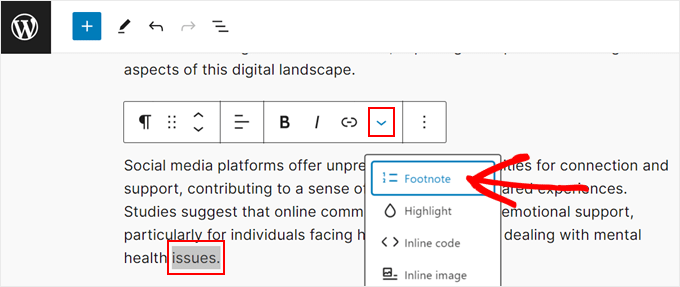
Acum, pur și simplu evidențiați un cuvânt din conținutul dvs. la care doriți să adăugați nota de subsol. În bara de instrumente a blocului, faceți clic pe săgeata derulantă și selectați „Notă de subsol”.
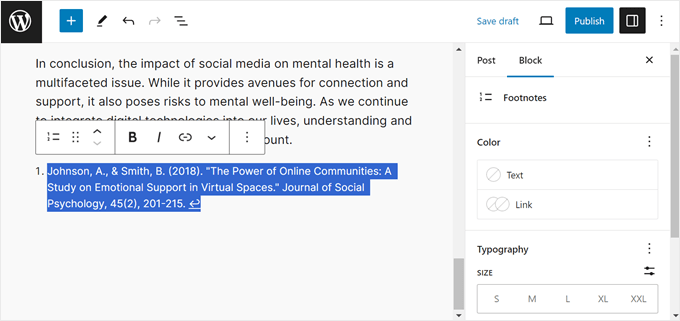
Veți fi acum redirecționat către partea de jos a paginii, unde blocul Note de subsol a fost adăugat automat. Aici, puteți introduce informațiile suplimentare.
În plus, puteți personaliza culoarea textului blocului, tipografia, dimensiunile și bordura folosind setările din panoul din dreapta.
Dacă există linkuri în nota de subsol, s-ar putea să vrei să schimbi culoarea linkurilor pentru a le face să iasă în evidență.
Nu ezitați să repetați acest pas pentru a include câte note de subsol doriți.
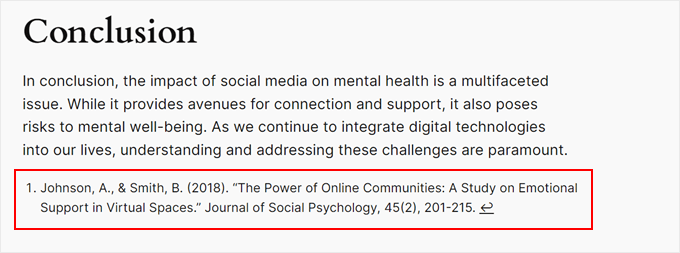
Când previzualizați site-ul dvs. WordPress, ar trebui să existe un link către nota de subsol la propoziția pe care ați evidențiat-o anterior.

Dacă faceți clic pe hiperlegătură, veți fi direcționat în partea de jos a paginii, la nota de subsol.
Aici, puteți, de asemenea, să faceți clic pe săgeata hiperlegată pentru a reveni la secțiunea unde este atribuită nota de subsol.
De asemenea, ai putea dori să previzualizezi site-ul pe mobil pentru a te asigura că nota de subsol este lizibilă pe ecranele smartphone-urilor.
Deși această metodă este destul de simplă pentru începători, nu oferă o mulțime de opțiuni de personalizare. Dacă căutați mai multe modalități de a schimba aspectul notei de subsol, continuați la următoarea metodă.
Metoda 2: Cum să adăugați note de subsol WordPress cu un plugin
O altă modalitate de a crea note de subsol este să folosiți pluginul gratuit Modern Footnotes. Spre deosebire de blocul Footnotes, acesta oferă mult mai multe opțiuni pentru a modifica aspectul notei de subsol.
De exemplu, puteți face ca nota de subsol să apară ca un tooltip, precum și informații suplimentare în partea de jos a paginii.
Primul lucru pe care îl veți face este să instalați pluginul Modern Footnotes. Pentru mai multe informații despre instalarea pluginurilor, consultați ghidul nostru despre cum să instalezi un plugin WordPress.
Notă: Dacă nu sunteți sigur dacă ar trebui să utilizați acest plugin, îl puteți instala pe WordPress Playground temporar și să vă jucați cu el.
Configurarea setărilor pluginului Modern Footnotes
Cu plugin-ul instalat, puteți accesa acum Setări » Note de subsol moderne. Aici puteți configura setările notelor de subsol conform preferințelor dvs.
Să parcurgem fiecare setare pe rând.
„Comportamentul notei de subsol pe desktop” îți permite să selectezi cum ar trebui să se comporte nota de subsol atunci când site-ul este vizualizat pe un computer desktop.
Puteți face ca nota de subsol să apară atunci când cursorul trece peste tooltip sau când utilizatorul face clic pe tooltip. Alternativ, nota de subsol se poate extinde sub textul cu nota de subsol.
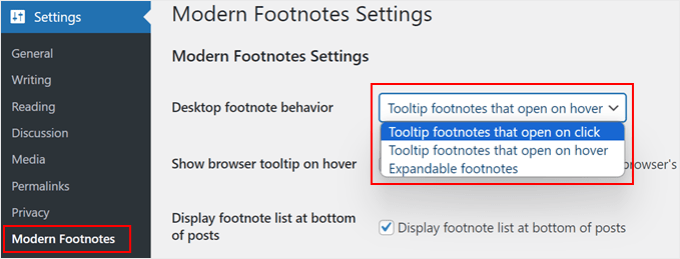
Alegerea depinde de preferințele dumneavoastră. Acestea fiind spuse, nota de subsol se va extinde sub text în mod implicit pe ecranele mobile.
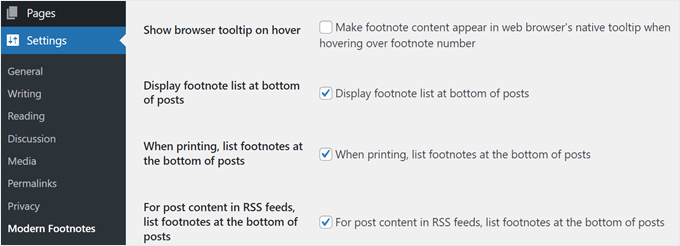
Pe lângă aceasta, puteți verifica și caseta „Faceți conținutul notei de subsol să apară în tooltip-ul nativ al browserului web la trecerea cursorului peste numărul notei de subsol”, dacă este necesar. Aceasta înseamnă că nota de subsol va apărea în tooltip-ul browserului, mai degrabă decât în cel al plugin-ului, atunci când cursorul trece peste text.
Recomandăm dezactivarea acestei setări dacă alegeți opțiunea tooltip pentru comportamentul notei de subsol pe desktop. Altfel, veți avea două tooltip-uri pentru aceeași notă de subsol, ceea ce cititorii ar putea găsi deranjant.
Mai jos, puteți alege, de asemenea, să afișați lista de note de subsol în partea de jos a postărilor. Astfel, cititorul poate vedea toate informațiile suplimentare într-un singur loc.
Este posibil să doriți să activați această funcție și atunci când postarea de pe blog este sindicată prin fluxuri RSS.
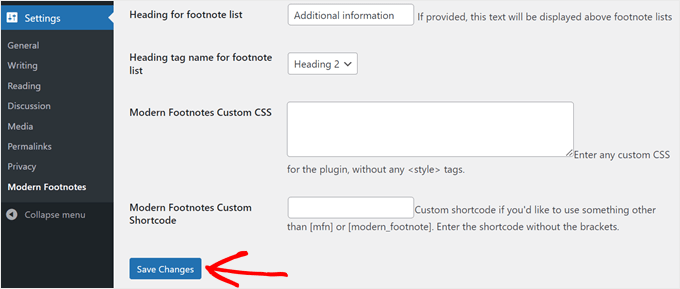
Derulând în jos, puteți alege să inserați un antet pentru lista dvs. de note de subsol și să alegeți o etichetă de antet pentru acesta. Acest lucru ajută la separarea conținutului real al postării dvs. de notele de subsol. Puteți scrie ceva de genul Referințe, Note de subsol, Citări sau Informații suplimentare.
Dacă doriți să adăugați CSS personalizat pentru a modifica textul notei de subsol, nu ezitați să îl inserați în caseta „Modern Footnote Custom CSS”.
Nu în ultimul rând, puteți personaliza shortcode-ul Modern Footnotes dacă nu doriți să utilizați versiunea încorporată. Asigurați-vă că introduceți shortcode-ul fără paranteze.
Odată ce sunteți mulțumit de setări, faceți clic pe „Salvează modificările”.
Adăugarea notelor de subsol folosind pluginul Modern Footnotes
Acum că ați configurat setările Modern Footnotes, să inserăm câteva note de subsol în conținutul dvs. Continuați și deschideți editorul de blocuri pentru o postare sau pagină nouă sau existentă.
Există două moduri de a adăuga o notă de subsol. Una este cu un shortcode, pe care îl recomandăm.
Mai întâi, găsiți propoziția în care doriți să inserați o notă de subsol. Apoi, chiar lângă acea propoziție, tastați următorul shortcode:
[mfn]Introduceți nota de subsol aici[/mfn]
Asigurați-vă că înlocuiți textul dintre paranteze cu informațiile dvs.
De asemenea, sugerăm plasarea shortcode-ului în același bloc cu propoziția, chiar lângă text, fără spațiu între ele, exact ca în exemplul de mai jos. Altfel, nota de subsol poate părea deconectată de text.
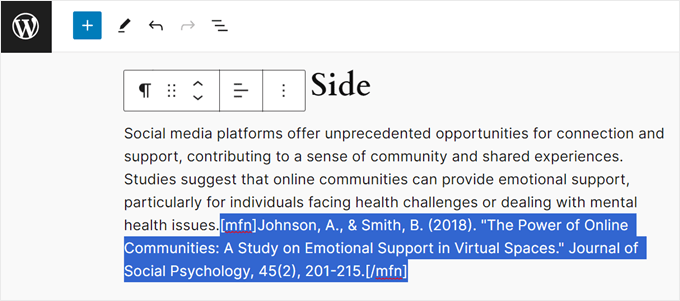
Cealaltă metodă este să tastați textul notei de subsol lângă propoziția la care doriți să adăugați nota de subsol. Asigurați-vă că nu există spațiu între textul notei de subsol și propoziție.
În exemplul de mai jos, dorim să adăugăm o notă de subsol care conține o citație academică pentru propoziția care începe cu „Studiile sugerează…”.
Apoi, evidențiați nota de subsol și faceți clic pe butonul cu săgeată în jos din bara de instrumente. După aceea, selectați „Adăugați o notă de subsol”.
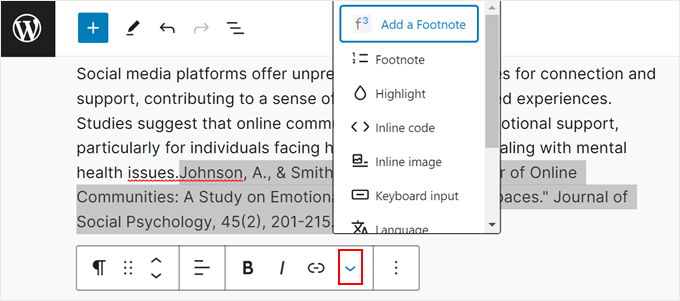
Dezavantajul celei de-a doua metode este că poate fi dificil de urmărit ce rânduri de text au primit o notă de subsol și care nu, atunci când editați conținutul. De aceea, recomandăm metoda shortcode.
Când previzualizezi postarea de pe blog, vei vedea că există acum un număr lângă propoziție. Dacă folosești opțiunea tooltip, așa va arăta nota de subsol:

Pe de altă parte, nota de subsol va apărea sub text dacă folosești formatarea extensibilă.
Iată cum arată când faceți clic pe număr:

În cele din urmă, dacă alegi să afișezi tot conținutul notei de subsol în partea de jos a postării, poți derula în jos pentru a găsi totul acolo.
Ar trebui să fie undeva deasupra secțiunii de comentarii.

Sfat Pro: Doriți să adăugați un disclaimer la sfârșitul postării dvs. de blog în loc de o notă de subsol? Consultați ghidul nostru despre cum să adăugați automat un disclaimer în WordPress pentru instrucțiuni pas cu pas.
Aflați mai multe modalități de a vă personaliza conținutul WordPress
Pe lângă notele de subsol, există multe moduri de a face conținutul dvs. WordPress mai interesant și mai ușor de citit pentru vizitatori.
De exemplu, puteți adăuga fonturi personalizate în WordPress. În acest fel, puteți crea o tipografie care arată unică și diferită de ceilalți concurenți, făcând site-ul dvs. mai memorabil.
În plus, puteți evidenția anumite texte în blocurile dvs. de text pentru a direcționa atenția utilizatorilor către cele mai importante informații.
Un alt lucru pe care îl poți face este să afișezi o previzualizare live a linkurilor tale interne sau externe atunci când vizitatorii trec peste ele în timp ce parcurg conținutul tău. Este o modalitate ușoară, dar captivantă, de a previzualiza ce fel de pagină vor vedea dacă dau clic pe link.
Iată alte sfaturi pe care le puteți consulta:
- Cum să evidențiezi postările noi pentru vizitatorii care revin în WordPress
- Cum să adăugați conținut dinamic în WordPress (Ghid pentru începători)
- Cum să adăugați un redimensionator de fonturi în WordPress pentru accesibilitate
- Cum să adaugi modul întunecat pe site-ul tău WordPress (Ușor)
- Cum să afișezi etichetele cu informații nutriționale în WordPress
Sperăm că acest articol v-a ajutat să învățați cum să adăugați note de subsol pe site-ul dvs. WordPress. De asemenea, ați putea dori să citiți selecțiile noastre de experți pentru cele mai bune constructori de pagini drag-and-drop pentru WordPress și ghidul nostru despre cum să editați un site WordPress.
Dacă ți-a plăcut acest articol, te rugăm să te abonezi la canalul nostru de YouTube pentru tutoriale video WordPress. Ne poți găsi, de asemenea, pe Twitter și Facebook.


Jiří Vaněk
Uneori pe site folosesc fragmente din cărți sau alte bloguri ca opinii despre ceva și le-am adăugat întotdeauna sub articol. Dar această metodă este mult mai elegantă, deoarece adaugă un mic link către informația de sub linie direct la fragment. Din punctul de vedere al utilizatorului site-ului, va fi o modalitate mult mai bună de a rezolva acest lucru. Mulțumesc pentru încă una din multele inspirații despre cum să facem conținutul mai ușor de utilizat.
MULȚUMESC DUMNEZEU JONATHAN
Acest lucru este foarte bun. Dar, din moment ce editorul Gutenberg funcționează similar cu editorul de blocuri, ar trebui să folosesc doar editorul de blocuri sau trebuie să instalez din nou editorul Gutenberg?
Suport WPBeginner
They are the same editor, it just has two different names
Admin
samarth
Am o întrebare. Adăugarea notelor de subsol prin metoda personalizată (HTML) va cauza modificarea textului din articol și va crește lungimea articolului?
Și, dacă prin intermediul pluginului, cuvintele notelor de subsol nu vor fi numărate ca fiind cuvintele postării de pe blog?
scuze pentru eventualele greșeli gramaticale.
Suport WPBeginner
Ambele metode ar implica adăugarea de text la articolul dvs., nu am recomanda niciuna dintre metode dacă doriți doar să creșteți numărul de cuvinte.
Admin
Ciprian
Salut,
Mulțumesc pentru aceste informații, le-am încercat și funcționează bine, dar acum am o curiozitate:
– linkurile pentru aceste note sunt dofollow, din punct de vedere SEO, este în regulă sau ar trebui să le facem nofollow?
– dacă avem nevoie de ele nofollow, cum putem face asta?
Mulțumesc mult.
Suport WPBeginner
Pentru linkurile nofollow, ar trebui să consultați articolul nostru aici: https://www.wpbeginner.com/beginners-guide/how-to-add-nofollow-links-in-wordpress/
Admin
Didier Van Bogget
Funcționează bine! Foarte simplu. Mulțumesc.
David
Hei, iartă-mi ignoranța, dar nu pot să-mi dau seama cum să activez acest plugin sau orice alt plugin. Ce îmi scapă?
Personal editorial
Folosești WordPress.com sau WordPress.org auto-găzduit?
https://www.wpbeginner.com/beginners-guide/self-hosted-wordpress-org-vs-free-wordpress-com-infograph/
Admin
Hank
Am adăugat pluginul și am încercat câteva note de subsol. Când dau clic pe micul număr care ar trebui să facă legătura către nota de subsol, mă duce sub caseta de comentarii de pe pagina WordPress și nu afișează nota de subsol. Trebuie să derulez în sus pentru a vedea nota de subsol.
Știe cineva cum pot face ca să ajungă la nota de subsol propriu-zisă?
Personal editorial
Sună ca o problemă CSS în tema dvs. care cauzează acest lucru.
Admin
Hank DeBey
Am avut câteva rămășițe ale încercărilor anterioare de note de subsol în cod. Le-am eliminat și lucrurile s-au îmbunătățit. Mulțumesc pentru ajutor.
Evan Lowry
Se întâmplă acest lucru și când vizualizați pagina când sunteți deconectat din Dashboard? Pentru mine, când meniul dashboard este sus (când sunt conectat), pare că linkurile FN mă duc prea jos – dar apoi, când vizualizez aceeași pagină deconectat, așa cum ar face un cititor, FN-urile funcționează corect.
Evan Lowry
Acesta este un plugin grozav, dar în versiunea pe care am descărcat-o pentru 3.5.1, notele de subsol se resetează după zece, la zero, în subsol. Știe cineva cum să remediez asta? Vreau doar să continue: 11, 12 etc...
Personal editorial
Ai încercat să contactezi autorul?
Admin
Kiesha Michelle
Thanks for this!! I was trying to figure out how to add footnotes….
fatihtoprak
Un plugin grozav, mulțumesc pentru asta.
retlkpr
Acum acesta este unul despre care nu știam. Mulțumesc! Funcționează excelent.