


Comentariile spam pe WordPress sunt cele mai rele. Sunt ca niște oaspeți nepoftiți care scriu prostii peste tot pe site-ul dvs. construit cu grijă.
De fapt, comentariile spam sunt una dintre cele mai frecvente plângeri pe care le auzim de la proprietarii de site-uri WordPress.
Dar nu trebuie să dezactivați complet comentariile doar pentru a opri roboții. Există o soluție mai bună: Google reCAPTCHA.
Gândiți-vă la Google reCAPTCHA ca la un agent de securitate pentru secțiunea dvs. de comentarii. Folosește puzzle-uri inteligente și provocări simple pentru a se asigura că doar oamenii reali – nu roboții – pot lăsa comentarii la postările dvs.
În acest ghid, vă vom arăta cum să adăugați cu ușurință Google reCAPTCHA la formularul de comentarii WordPress, astfel încât să puteți elimina spamul și să permiteți conversațiilor autentice să curgă. 🛡️
Ce este Google reCAPTCHA?
Google reCAPTCHA este un instrument gratuit de la Google care ajută la protejarea site-ului dvs. de spam și abuz. Folosește verificări inteligente pentru a distinge oamenii reali de roboții automați.
Acest lucru contează deoarece spamul de comentarii este o bătaie de cap uriașă pe multe site-uri WordPress. De exemplu, popularul filtru de spam Akismet blochează aproximativ 7,5 milioane de comentarii spam în fiecare oră.
reCAPTCHA este una dintre cele mai bune modalități de a opri acest flux. Gândiți-vă la el ca la un paznic care blochează roboții, dar lasă cititorii reali să treacă.
✏️ O notă rapidă despre nume: CAPTCHA înseamnă „Completely Automated Public Turing test to tell Computers and Humans Apart” (Test Turing public complet automatizat pentru a distinge calculatoarele de oameni). Google a cumpărat tehnologia CAPTCHA originală în 2009, a reproiectat-o și a numit versiunea îmbunătățită reCAPTCHA – mult mai prietenoasă pentru ca oamenii să o treacă.
Cum o trec oamenii?
De multe ori este la fel de simplu ca bifarea unei căsuțe pe care scrie „Nu sunt un robot”. Dacă este necesar, utilizatorului i se poate afișa o mică provocare cu imagini (de exemplu: „selectează toate pătratele cu semafoare”), care este ușoară pentru oameni, dar dificilă pentru roboți.

Google pune reCAPTCHA la dispoziția oricui, astfel încât îl puteți adăuga la formularele de contact, paginile de autentificare și formularele de comentarii. De asemenea, este foarte ușor de configurat.
Mai jos, vă vom arăta pas cu pas cum să adăugați reCAPTCHA la formularul de comentarii WordPress. Iată o prezentare generală rapidă a ceea ce vom acoperi:
- Instalarea unui plugin WordPress reCAPTCHA
- Înregistrarea site-ului tău pentru a obține chei API reCAPTCHA
- Adăugarea reCAPTCHA la un formular de comentarii WordPress
- Sfaturi bonus: Mai multe modalități de a combate spamul de comentarii în WordPress
- Întrebări frecvente: Adăugarea reCAPTCHA la formularul de comentarii WordPress
- Ghiduri experte pentru îmbunătățirea experienței de comentarii în WordPress
Să începem!
Instalarea unui plugin WordPress reCAPTCHA
Primul lucru pe care trebuie să îl faceți este să instalați și să activați pluginul Advanced Google reCAPTCHA.
Pentru a face acest lucru, să navigăm la Pluginuri » Adaugă un plugin nou în zona de administrare WordPress.

Apoi, căutați „Advanced Google reCAPTCHA” în bara de căutare. Asigurați-vă că căutați pluginul dezvoltat de WebFactory Ltd.
Odată găsit, apăsați butonul „Instalează acum”.
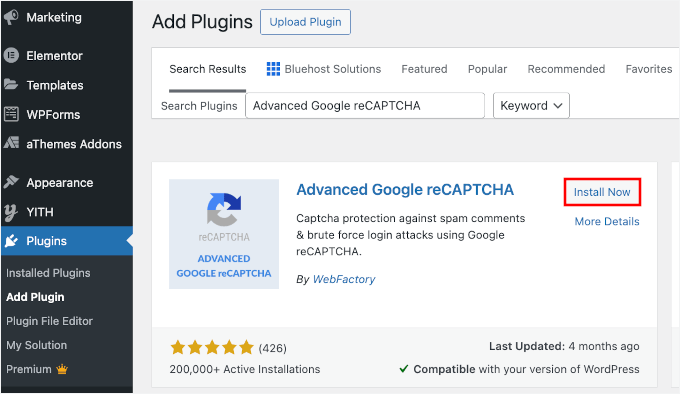
Nu uitați să apăsați pe „Activează” pentru a finaliza procesul. Puteți consulta ghidul nostru pas cu pas despre cum să instalezi un plugin WordPress pentru instrucțiuni detaliate.
După activare, trebuie să accesați pagina Setări » Advanced Google reCAPTCHA din tabloul de bord WordPress pentru a configura setările pluginului.
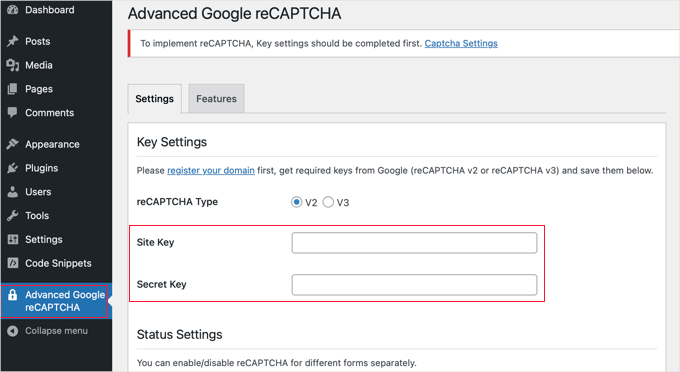
Pluginul vă va solicita să furnizați cheile API Google reCAPTCHA.
Puteți crea aceste chei gratuit de pe site-ul oficial reCAPTCHA. Vă vom arăta cum să faceți acest lucru în pasul următor.
Înregistrarea site-ului tău pentru a obține chei API reCAPTCHA
Linkul „înregistrează-ți domeniul” te va duce pe site-ul Google reCAPTCHA, unde îți poți înregistra site-ul pentru a funcționa cu reCAPTCHA.
Vi se va cere să vă conectați cu contul dvs. Google. După aceea, veți vedea pagina „Înregistrați un site nou”, unde trebuie să furnizați câteva informații de bază pentru a vă înregistra site-ul.
Mai întâi, trebuie să introduceți numele site-ului dvs. web sau orice nume la alegere în câmpul „Etichetă”. Acesta este pentru referința dvs. și vă va ajuta să vă identificați cu ușurință site-ul în viitor.
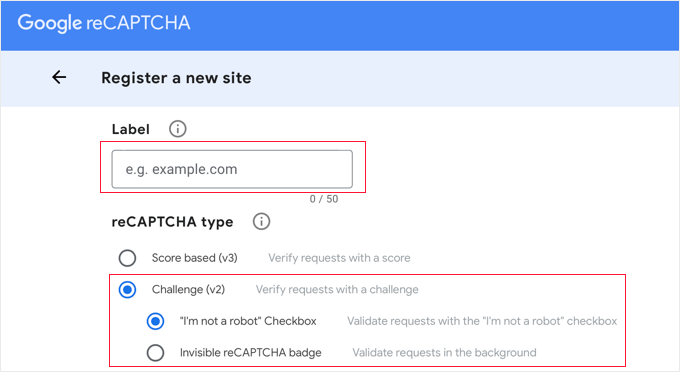
Apoi, selectați butonul radio „Provocare (v2)” pentru a deschide opțiunile.
Deoarece doriți să adăugați căsuța de selectare reCAPTCHA pe site-ul dvs., trebuie să selectați prima opțiune, „Checkbox Nu sunt robot”.
Când derulați în jos, veți vedea caseta de text „Domenii”. Aceasta vă permite să adăugaținumele de domeniu al site-ului dvs. web unde doriți să adăugați caseta de selectare reCAPTCHA.
Asigură-te că introduci domeniul tău fără https:// sau www (de exemplu, wpbeginner.com).
Puteți adăuga, de asemenea, mai multe domenii sau subdomenii făcând clic pe pictograma plus (+). Acest lucru vă va permite să utilizați aceleași chei API pe diferite site-uri web.

După ce ați completat formularul, puteți face clic pe butonul „Trimite” pentru a vă înregistra site-ul.
Google reCAPTCHA îți va afișa acum un mesaj de succes, împreună cu cheia site-ului și cheia secretă.
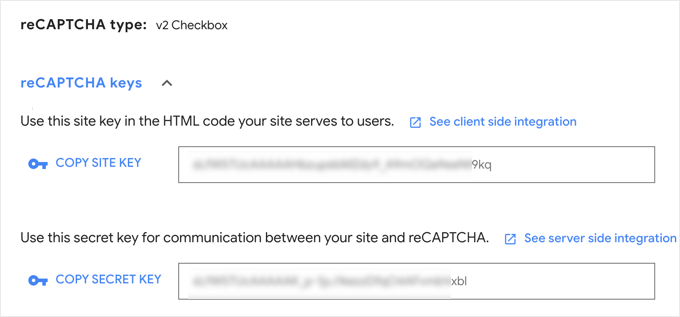
Acum puteți utiliza aceste chei API în setările pluginului de pe site-ul dvs. WordPress.
Adăugarea reCAPTCHA la un formular de comentarii WordPress
Acum, trebuie să te întorci la „Advanced Google reCAPTCHA” din zona de administrare WordPress.
Pe pagina de setări, introdu cheia site-ului și cheia secretă de la Google în câmpurile corespunzătoare.
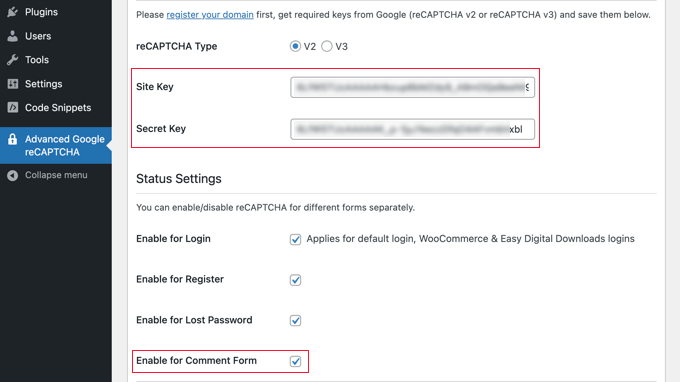
Apoi, asigurați-vă că este bifată căsuța „Activare pentru formularul de comentarii”.
Implicit, reCAPTCHA poate fi activat pe pagina de conectare, pagina de înregistrare, pagina de recuperare parolă și formularul de comentarii.
Odată ce ai terminat, nu uita să apeși butonul „Salvează modificările” din partea de jos a paginii pentru a salva cheile API și a activa reCAPTCHA.
Felicitări — ai adăugat cu succes reCAPTCHA la formularul de comentarii WordPress. Acum poți verifica secțiunea de comentarii a postărilor tale de pe blog pentru a confirma că funcționează.
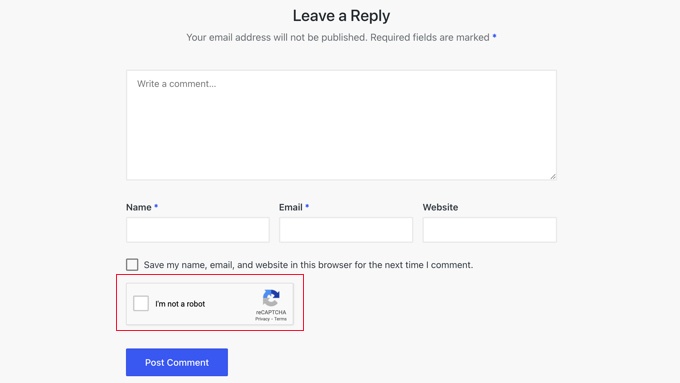
💡 Notă: Câmpul de bifat reCAPTCHA va fi afișat doar utilizatorilor deconectați. Pentru a previzualiza reCAPTCHA, va trebui fie să vă deconectați de la WordPress, fie să deschideți site-ul dvs. web într-o fereastră Incognito din browser.
Sfaturi bonus: Mai multe modalități de a combate spamul de comentarii în WordPress
reCAPTCHA este doar o modalitate de a combate spamul de comentarii pe site-ul tău. Iată câteva opțiuni suplimentare de luat în considerare:
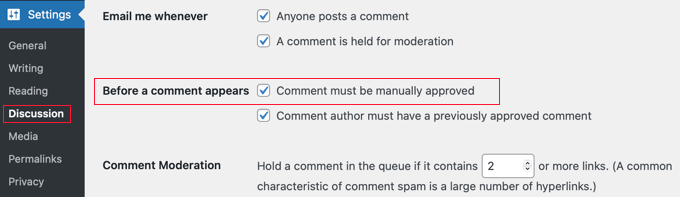
Primul tău pas ar trebui să fie activarea moderării comentariilor. Acest lucru îți va oferi posibilitatea de a vizualiza și aproba comentariile înainte ca acestea să fie afișate pe site-ul tău.
Puteți, de asemenea, utiliza pluginul Akismet pentru a detecta automat cele mai comune tipuri de comentarii spam, verificând o bază de date globală de spam. Akismet vine preinstalat cu WordPress, dar nu este activat implicit. Va trebui să vă înregistrați pentru o cheie API pentru a-l activa.
Chiar mai bine, pluginul premium Sucuri vă permite să blocați cererile suspecte înainte ca acestea să ajungă pe site-ul dvs. Acest lucru împiedică roboții și scripturile automate să trimită comentarii. Îl folosim pe toate site-urile noastre.
Poți, de asemenea, să blochezi comentariile spam folosind pluginul Antispam Bee. Îți permite să setezi reguli despre ce utilizatori să ai încredere, cum ar fi comentatorii aprobați sau comentatorii cu un Gravatar. Poți, de asemenea, să creezi reguli care marchează comentariile imediat ca spam, cum ar fi atunci când conțin cod.
Puteți afla despre aceste metode și multe altele în selecția noastră de experți de sfaturi și instrumente pentru combaterea spamului în comentarii în WordPress.
Întrebări frecvente: Adăugarea reCAPTCHA la formularul de comentarii WordPress
Înainte de a încheia, iată câteva răspunsuri rapide la întrebări frecvente despre utilizarea reCAPTCHA în comentariile WordPress.
Este reCAPTCHA gratuit?
Da. Google reCAPTCHA (v2) este gratuit pentru majoritatea site-urilor web, inclusiv WordPress. Trebuie doar să creați chei API pentru a-l utiliza.
Care este diferența dintre CAPTCHA și reCAPTCHA?
CAPTCHA tradițional cere de obicei utilizatorilor să tasteze litere distorsionate sau să rezolve puzzle-uri simple. reCAPTCHA este versiunea îmbunătățită a Google care folosește verificări mai inteligente, cum ar fi bifarea unei căsuțe sau analiza comportamentului utilizatorului, pentru a verifica dacă cineva este uman cu mai puțină fricțiune.
Consultați ghidul nostru despre CAPTCHA vs reCAPTCHA vs hCAPTCHA pentru mai multe detalii.
Este reCAPTCHA v2 încă eficient?
Da, reCAPTCHA v2 (caseta de selectare „Nu sunt un robot”) funcționează în continuare bine și este larg suportat. Mulți proprietari de site-uri web îl folosesc deoarece este simplu și fiabil.
De ce AI-ul nu poate trece ușor de reCAPTCHA?
AI-ul nu poate trece de reCAPTCHA deoarece reCAPTCHA analizează mai mult decât puzzle-ul. Analizează modul în care se comportă un utilizator – mișcarea mouse-ului, sincronizarea și interacțiunile – pentru a detecta roboții. Instrumentele AI nu pot imita cu ușurință acele modele umane naturale, așa că sunt adesea semnalate.
Ghiduri experte pentru îmbunătățirea experienței de comentarii în WordPress
Sperăm că acest tutorial v-a ajutat să învățați cum să adăugați reCAPTCHA la formularul de comentarii WordPress al site-ului dvs. web.
De asemenea, ați putea dori să vedeți alte articole legate de îmbunătățirea experienței de comentarii în WordPress:
- Cum să creezi o pagină de comentarii recente în WordPress
- Cum să permiți utilizatorilor să aprecieze sau să dezaprecieze comentariile în WordPress
- Cum să permiți utilizatorilor să-și editeze comentariile în WordPress
- Cum să permiți utilizatorilor tăi să se aboneze la comentarii în WordPress
- Cum să faci comentariile postărilor de blog să fie căutabile în WordPress
- Cele mai bune pluginuri pentru îmbunătățirea comentariilor WordPress
Dacă ți-a plăcut acest articol, te rugăm să te abonezi la canalul nostru de YouTube pentru tutoriale video WordPress. Ne poți găsi, de asemenea, pe Twitter și Facebook.



Jiří Vaněk
Foloseam WP Armour înainte, dar din păcate, au început să treacă niște spam-uri pe care a trebuit să le șterg. Așa că, am configurat și reCAPTCHA urmând instrucțiunile tale. Totuși, aș dori să întreb: Va cauza probleme pe site dacă folosesc două soluții anti-spam? Una a fost insuficientă și ocazional au trecut spam-uri. Situația s-a îmbunătățit după implementarea reCAPTCHA, dar sunt îngrijorat că ar putea bloca comentarii legitime sau discuții pe forum.
Comentarii WPBeginner
Nu ar trebui să intre în conflict, dar ar putea fi o idee bună să testezi acest tip de configurare pe site-ul tău pentru a te asigura că funcționează corect.
Jiří Vaněk
Vă mulțumesc pentru răspuns. Am testat totul și am consultat și suportul plugin-ului, și se pare că a funcționat. Ambele soluții cooperează și au întărit reciproc securitatea site-ului web împotriva spam-ului. Simt că, după câteva luni, comentariile regulate trec bine și spam-ul s-a oprit. Deci, pentru mine, funcționalitatea este excelentă. Vă mulțumesc pentru timpul acordat, răspunsul și soluția oferită.
MULȚUMESC DUMNEZEU JONATHAN
Configurare ușoară și funcționează pur și simplu! reCAPTCHA a redus semnificativ spam-ul pe blogul meu.
Comentariile spam sunt de domeniul trecutului datorită reCAPTCHA! Secțiunea mea de comentarii este în sfârșit curată și captivantă.
Ahmed Omar
este într-adevăr un punct important în protecția site-ului împotriva comentariilor spam și a abonamentelor.
M-am confruntat cu această problemă acum câteva zile, iar singura soluție a fost să pun recaptcha.
Mulțumesc
Suport WPBeginner
Cu plăcere, mă bucur că ghidul nostru a putut ajuta la includerea lui!
Admin
Ralph
Am pluginul Akismet și este grozav. Peste 5 ani de blogging pe blogul actual și peste 2200 de comentarii, am puțin sau deloc spam. Și chiar dacă apare, merge întotdeauna în folderul de spam, așa că nu trebuie să-mi fac griji, deoarece nimeni nu îl poate vedea.
reCAPTCHA poate fi enervant pentru cititori, deoarece uneori întârzie și nu funcționează. Prefer sfatul pe care l-ați oferit cu conținutul trebuie aprobat manual. Trebuie să aprob primul comentariu de la o anumită adresă de e-mail și apoi acceptă acea persoană de fiecare dată. Nu am avut niciodată probleme cu asta.
Suport WPBeginner
It is always a question of personal preference but as long as you have found the way that works for you
Admin
afdhal
mulțumesc pentru sfaturi! nu mai am bot în comentariul meu.
Suport WPBeginner
Glad you found this recommendation helpful
Admin
Moh
De ce nu aveți CAPTCHA aici pe site-ul dvs. web?
Suport WPBeginner
Folosim alte instrumente pe site-ul nostru, nu este nimic greșit în a folosi CAPTCHA, dar este o preferință personală dacă îl folosiți.
Admin
Simon Griffiths
Plugin-ul pe care îl recomandați pare să nu mai fie suportat. Există altele?
Suport WPBeginner
Vom fi siguri să aruncăm o privire și să ne actualizăm sugestia dacă vom găsi o alternativă pe care am recomanda-o.
Admin
Jack
Perfect! O mare neplăcere WordPress va dispărea!
Suport WPBeginner
Glad our guide was helpful
Admin
jodarove
Mulțumesc! Foarte util!
Suport WPBeginner
You’re welcome
Admin
Duncan McCormack
referitor la secțiunea reCAPTCHA când vizitezi plugin-ul, spune în partea de sus: Acest plugin nu a fost testat…
Este acesta încă cel mai bun plugin de utilizat? Este sigur? Sau există acum unul mai bun?
Salutări, Duncan.
Suport WPBeginner
Pentru avertismentul "nu a fost testat", ar trebui să consultați articolul nostru de mai jos pentru recomandările noastre în acest sens:
https://www.wpbeginner.com/opinion/should-you-install-plugins-not-tested-with-your-wordpress-version/
Admin
Steve
Am urmat instrucțiunile exact și butonul reCaptcha nu apare deloc pe site-ul meu. Deconectat de la WP. Fereastră incognito. Nimic.
Suport WPBeginner
Vă rugăm să contactați suportul specific al plugin-ului pentru a vedea dacă acest lucru ar putea fi cauzat de un conflict între tema dvs. specifică și plugin-ul în sine.
Admin
Desi
Acest plugin nu mai funcționează. L-am instalat și niciunul dintre butoane nu se activează.
Suport WPBeginner
Ar trebui să contactați suportul pluginului și să îi informați pentru a vă ajuta să eliminați problema.
Admin
DonDee
Doar pentru informare… Noul v3CAPTCHA nu oferă o confirmare clicabilă „Nu sunt un robot”. Singura modalitate de a ști dacă rulează pe site este o pictogramă CAPTCHA care plutește în partea dreaptă jos a ecranului pe site-ul pe care vă aflați.
Suport WPBeginner
Thanks for sharing this for anyone using v3
Admin
Pradeep Singh
Salut
Dacă folosesc pluginul Akismet antispam, am nevoie totuși să folosesc tehnologia reCaptcha?
Mulțumesc
Suport WPBeginner
Aceasta ar fi o întrebare de preferință personală, ambele sunt instrumente pentru a ajuta la prevenirea spamului și vor funcționa împreună.
Admin
pepe
The recaptcha is not showing! help!
help!
Suport WPBeginner
S-ar putea să doriți să verificați site-ul dvs. într-un browser incognito unde nu sunteți conectat la site-ul dvs. pentru a vă asigura că nu se ascunde pentru utilizatorul dvs. de administrator.
Admin
bob martin
Ajutor! Am făcut clic pe butonul Salvare chei API, așa cum a spus tutorialul, și acum site-ul meu nu mai funcționează deloc.
Suport WPBeginner
Ar depinde de eroarea ta pentru cauză și soluție posibilă, ca punct de plecare ai dori să arunci o privire la ghidul nostru aici: https://www.wpbeginner.com/beginners-guide/beginners-guide-to-troubleshooting-wordpress-errors-step-by-step/
Admin
Eva Live
Înseamnă asta că dacă folosesc asta, nu am nevoie cu adevărat să moderez toate comentariile? Nu-mi place că comentariile nu apar imediat ce sunt postate, trebuie să aștepte până când ajung să revizuiesc comentariile.
Suport WPBeginner
You would still need to moderate comments, reCAPTCHA is a way to prevent spam from bots but there can be other comments you don’t want on your site
Admin