


Documentele PDF sunt adesea pline de informații valoroase. Dar pe multe site-uri WordPress, acel conținut este complet invizibil în rezultatele căutării.
Prin activarea indexării PDF în căutarea WordPress, puteți face ca întreaga bibliotecă de conținut să fie descoperibilă. Vizitatorii vor găsi mai probabil ceea ce caută, fie că este vorba de un manual de produs, un eBook sau un document de ajutor.
Din fericire, configurarea acestui lucru este mai ușoară decât ai crede!
La WPBeginner, am ajutat proprietarii de site-uri să-și îmbunătățească căutarea pe site, pur și simplu făcând fișierele lor PDF căutabile.
În acest ghid pas cu pas, vă vom arăta exact cum să adăugați indexarea și căutarea PDF-urilor în WordPress. Am testat mai multe metode și vă vom ghida prin cea mai bună soluție pentru a îmbunătăți funcționalitatea de căutare a site-ului dvs. 🔎
De ce să faceți căutarea WordPress să includă fișiere PDF?
Indexarea fișierelor PDF în WordPress ajută vizitatorii să găsească informații stocate în documente încărcate precum manuale de utilizare, broșuri, ebook-uri și ghiduri de ajutor.
WordPress vă permite să încărcați și să afișați PDF-uri pe site-ul dvs., dar căutarea sa încorporată caută doar titlul și descrierea fișierului. Nu citește textul din interiorul fișierului PDF în sine.
Acest lucru înseamnă că informații utile pot fi omise în rezultatele căutării, chiar dacă acestea se află deja pe site-ul tău. Vizitatorii pot ajunge să deschidă mai multe fișiere doar pentru a găsi un singur răspuns.
Prin activarea indexării PDF, WordPress poate include conținutul PDF în rezultatele căutării, facilitând utilizatorilor găsirea rapidă a ceea ce au nevoie.
Acestea fiind spuse, să vedem cum să adăugăm indexarea și căutarea PDF în WordPress. Iată tot ce vom acoperi în acest ghid:
- Pasul 1: Instalați și configurați SearchWP
- Pasul 2: Personalizați algoritmul de căutare PDF WordPress
- Pasul 3: Creați și încorporați un formular de căutare personalizat (Opțional)
- Sfat bonus: Profitați la maximum de SearchWP și îmbunătățiți căutarea WordPress
- Întrebări frecvente despre cum să faceți PDF-urile căutabile în WordPress
- Pașii următori: Îmbunătățește căutarea WordPress
Pasul 1: Instalați și configurați SearchWP
Cea mai bună modalitate de a adăuga indexare și căutare PDF în WordPress este prin utilizarea SearchWP. Este cel mai bun plugin de căutare WordPress care vă permite să includeți tot felul de conținut în rezultatele căutării, inclusiv tipuri de postări personalizate, produse WooCommerce, comentarii, PDF-uri și multe altele.
Puteți consulta recenzia noastră completă despre SearchWP pentru mai multe detalii.
Pentru a începe, veți avea nevoie de un cont SearchWP. Accesați site-ul web SearchWP, faceți clic pe „Get SearchWP Now”, alegeți un plan care se potrivește nevoilor dvs. și finalizați procesul de înregistrare.

💡 Notă: Pentru acest tutorial, vom folosi SearchWP Pro, deoarece vine cu control complet asupra a ceea ce este indexat, inclusiv documente PDF. Există, de asemenea, o opțiune gratuită numită SearchWP Live Ajax Search pentru a îmbunătăți căutarea site-ului dvs. cu rezultate live pe măsură ce utilizatorii tastează.
Odată ce contul dvs. este configurat, veți avea propriul dvs. panou de control SearchWP. De acolo, descărcați fișierul zip al pluginului și copiați cheia de licență – veți avea nevoie de ambele în pașii următori.
În continuare, să instalăm și să activăm SearchWP pe site-ul dvs. WordPress. Din tabloul de bord de administrare, accesați Plugins » Add New Plugin.

Pe ecranul următor, faceți clic pe butonul „Upload Plugin”.
După aceea, alegeți fișierul zip SearchWP pe care l-ați descărcat, faceți clic pe „Install Now” și așteptați finalizarea instalării. Când este gata, faceți clic pe „Activate” pentru a activa pluginul.

Pentru mai multe detalii, consultați ghidul nostru pas cu pas despre cum să instalați un plugin WordPress.
După activare, accesați SearchWP » Setări și apoi faceți clic pe fila „General”.

Aici, trebuie să introduceți licența în caseta „License Key”. Puteți găsi aceste informații în contul dvs. de pe site-ul SearchWP.
După ce ați terminat, asigurați-vă că faceți clic pe butonul „Verifică cheia”.
Pasul 2: Personalizați algoritmul de căutare PDF WordPress
Cu asta făcut, sunteți gata să adăugați conținutul documentelor PDF la rezultatele căutării motorului WordPress.
Pentru a începe, puteți accesa SearchWP » Algorithm.

Acest lucru vă aduce la un ecran unde puteți specifica ce ar trebui să includă SearchWP în rezultatele căutării sale, cum ar fi pagini și postări.
În mod implicit, SearchWP ar trebui să caute fișierele media ale site-ului dvs. Cu toate acestea, dacă nu vedeți o secțiune „Media”, va trebui să o adăugați făcând clic pe butonul „Sources & Settings”.
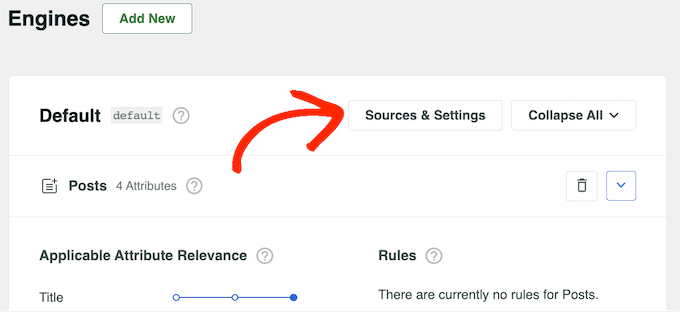
Aceasta arată toate conținuturile diferite pe care le puteți include în rezultatele căutării WordPress. De exemplu, puteți face comentariile de pe blog căutabile în WordPress.
În fereastra pop-up, selectați „Media” și apoi faceți clic pe „Done”.
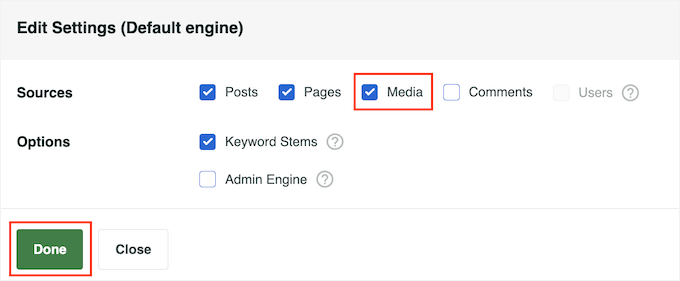
Pentru ca motorul de căutare să indexeze fișierele PDF în WordPress, derulați la secțiunea „Media”.
Aici, faceți clic pe butonul „Adăugați/Eliminați atribute”.

În fereastra pop-up care apare, bifați caseta „Conținutul documentului” dacă nu este deja selectată.
Aceste setări îi spun SeachWP să indexeze conținutul fișierelor dvs. PDF, fișierelor Microsoft Office, fișierelor text și altor documente din biblioteca media WordPress. Acesta va include apoi acest conținut în orice rezultate de căutare relevante.
Ar trebui, de asemenea, să bifați caseta „PDF Metadata”. SearchWP va indexa apoi metadatele PDF care nu fac parte din conținutul fișierului. Acestea includ titlul, autorul, subiectul și cuvintele cheie.

În funcție de PDF, acest lucru ar putea ajuta vizitatorii să găsească ceea ce caută.
De exemplu, dacă administrați o piață online, atunci metadatele pot ajuta cumpărătorii să găsească manualul de utilizare PDF pentru un anumit produs WooCommerce. Având în vedere acest lucru, este adesea inteligent să includeți aceste informații în rezultatele căutării.
Când sunteți mulțumit de modificările pe care le-ați făcut, faceți clic pe butonul „Gata”.
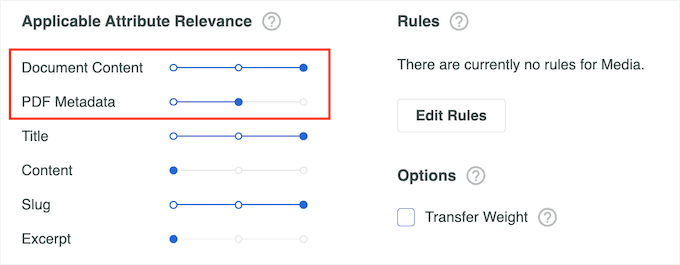
„Conținutul documentului” și „Metadatele PDF” vor apărea acum în secțiunea „Media”, împreună cu orice alte atribute după care caută SearchWP în mod implicit, cum ar fi titlul și slug-ul.
Vei observa că fiecare element are o scară de „Relevanță a atributului aplicabil”. Aceasta este ponderea pe care SearchWP o va acorda fiecărui atribut.
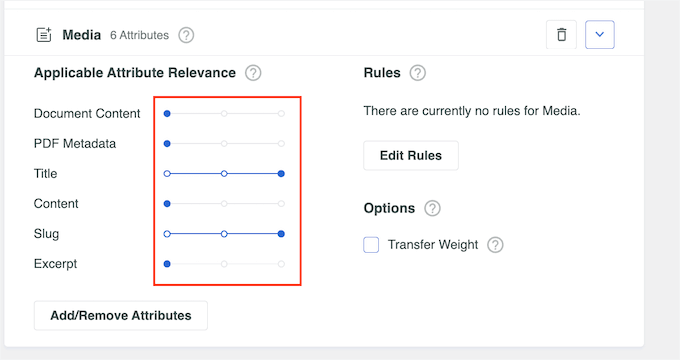
Conținutul care se potrivește unui atribut cu relevanță ridicată va apărea mai sus în rezultatele căutării. Pe de altă parte, conținutul care se potrivește unui atribut cu relevanță mai mică va apărea mai jos în rezultatele căutării utilizatorului.
Implicit, glisoarele Document Contents și PDF Metadata sunt setate la o valoare mică, ceea ce înseamnă că nu au un impact mare asupra rezultatelor căutării.
Deoarece doriți ca WordPress să indexeze și să caute fișiere PDF, pur și simplu mutați aceste glisoare pentru a le crește importanța. Acest lucru îi spune WordPress să acorde o mai mare greutate conținutului din fișierele dvs. PDF atunci când afișează rezultatele căutării personalizate.
Fiecare site WordPress este unic, așa că s-ar putea să doriți să încercați diferite setări de relevanță pentru a vedea ce vă oferă cele mai precise și utile rezultate ale căutării.
De exemplu, să presupunem că ați încărcat meniul ca PDF pe site-ul web al restaurantului. Atunci este un conținut important și, de obicei, veți dori să îl afișați sus în rezultatele căutării.
Odată ce sunteți mulțumit de modul în care este configurată funcția de căutare, derulați în partea de sus a ecranului și faceți clic pe butonul „Salvare”.

SearchWP va reconstrui acum indexul automat.
În funcție de viteza conexiunii dvs. la internet și de furnizorul dvs. de găzduire WordPress, acest lucru poate dura câteva minute.
De îndată ce vezi „Index Status 100%”, vei ști că SearchWP a adăugat tot conținutul și metadatele PDF în indexul său de căutare.

Felicitări!
Site-ul dvs. WordPress sau magazinul online va afișa acum conținutul și metadatele PDF în rezultatele căutării.
Pasul 3: Creați și încorporați un formular de căutare personalizat (Opțional)
Tehnic, trebuie doar să finalizați pașii 1 și 2 pentru a face fișierele PDF căutabile în WordPress. Dar dacă doriți să vă îmbunătățiți și mai mult experiența de căutare WordPress, atunci vă sugerăm să creați și un formular de căutare personalizat.
Făcând acest lucru, puteți crea o bară de căutare mai potrivită pentru comportamentul de căutare al utilizatorilor dvs. Poate aveți mult conținut pe site-ul dvs. și vizitatorii dvs. preferă să folosească o bară de căutare cu meniuri pentru a-și restrânge rezultatele.
Dacă doriți să creați un formular de căutare personalizat, puteți citi ghidul nostru despre cum să creați un formular de căutare WordPress personalizat.

De asemenea, puteți consulta articolul nostru despre cum să creați un formular de căutare avansat pentru tipuri de postări personalizate dacă aveți mult conținut care nu este de tip blog.
În plus, este posibil să doriți să editați pagina de rezultate a căutării pentru a o face și mai ușor de utilizat. Pentru aceasta, puteți citi ghidul nostru despre cum să personalizați pagina de rezultate a căutării în WordPress.
Sfat bonus: Profită la maximum de SearchWP și îmbunătățește căutarea WordPress
Acum că ați adăugat indexarea și căutarea PDF în WordPress, s-ar putea să doriți să activați unele dintre funcțiile mai avansate ale SearchWP. Acest lucru va face și mai ușor pentru vizitatori să găsească ceea ce caută.
Pentru a face acest lucru, accesați SearchWP » Setări și derulați la secțiunea „Setări generale”.
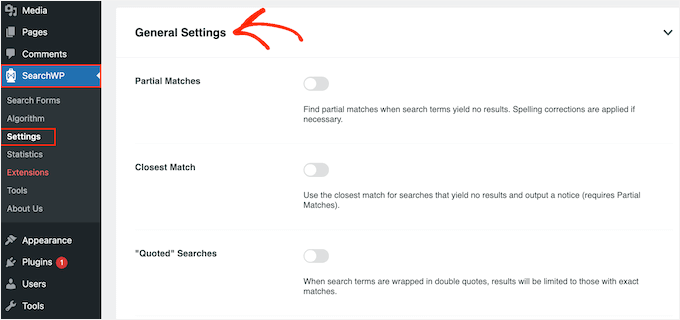
Aici, puteți activa oricare dintre următoarele setări:
- Potriviri parțiale. Cu această setare activată, SearchWP va afișa rezultate care nu sunt o potrivire exactă pentru interogarea de căutare a vizitatorului. Puteți afla mai multe despre acest lucru în articolul nostru despre cum să adăugați căutare fuzzy în WordPress.
- Cel mai apropiat rezultat. După activarea potrivirilor parțiale, puteți afișa și cele mai apropiate rezultate atunci când o căutare nu are rezultate.
- Căutări „între ghilimele”. Aceasta permite vizitatorilor să caute fraze exacte folosind ghilimele.
- Evidențiați termenii. Evidențiază automat termenii de căutare pentru a ajuta vizitatorii să găsească ceea ce caută.
Un alt lucru pe care îl puteți face este să activați căutarea AJAX live în algoritmul dvs. de căutare. Aceasta înseamnă că bara de căutare va afișa rezultate pe măsură ce vizitatorul tastează în ea, făcându-l mai rapid să găsească răspunsuri.
Întrebări frecvente despre cum să faceți PDF-urile căutabile în WordPress
Aveți mai multe întrebări? Iată câteva întrebări frecvente despre cum să faceți PDF-urile căutabile în WordPress.
Ce tipuri de fișiere poate indexa SearchWP pe lângă PDF-uri?
SearchWP poate indexa o varietate de fișiere, inclusiv documente Microsoft Office, fișiere text, fișiere media și tipuri de postări personalizate. Acest lucru îl face un instrument versatil pentru îmbunătățirea funcționalității de căutare pe diferite tipuri de conținut de pe site-ul dvs.
Poate SearchWP indexa fișiere PDF protejate prin parolă?
Nu, SearchWP nu poate indexa conținutul PDF-urilor protejate prin parolă. Este conceput pentru a indexa doar conținutul accesibil, așa că asigurați-vă că PDF-urile dvs. nu sunt protejate prin parolă dacă doriți să fie incluse în rezultatele căutării.
Cum afectează indexarea PDF-urilor performanța site-ului?
Indexarea PDF-urilor poate crește ușor utilizarea resurselor, în special pe site-urile WordPress cu multe documente mari.
Cu toate acestea, majoritatea utilizatorilor raportează un impact minim, iar experiența de căutare îmbunătățită depășește adesea orice modificări de performanță. Pentru cele mai bune rezultate, asigurați-vă că planul dvs. de găzduire poate gestiona sarcina suplimentară. Sau, consultați ghidul nostru complet despre îmbunătățirea vitezei și performanței WordPress.
Pașii următori: Îmbunătățește căutarea WordPress
Sperăm că acest tutorial v-a ajutat să învățați cum să adăugați indexarea și căutarea PDF în WordPress. Dacă găsiți acest lucru util, s-ar putea să doriți să învățați și:
- Cum funcționează căutarea WordPress și sfaturi pentru a o îmbunătăți
- Cum să faceți câmpurile personalizate căutabile în WordPress
- Optimizați-vă blogul WordPress pentru căutarea vocală
- Cum să vezi analizele de căutare în WordPress
- Cum să remediezi căutarea WordPress care nu funcționează
Dacă v-a plăcut acest articol, atunci vă rugăm să vă abonați la Canalul nostru de YouTube pentru tutoriale video despre WordPress. Ne puteți găsi, de asemenea, pe Twitter și Facebook.


Ian Tresman
searchWP sugerează că scanează doar titlurile și metadatele PDF, iar pentru a face mai mult, aveți nevoie de integrarea lor Xpdf.
Suport WPBeginner
Thank you for sharing this
Admin
Ed Tow
Postare DYNAMITE! Motivele pe care le oferi sunt câteva bine alese dintr-un număr de zeci. Pentru multe organizații non-profit și altele, „newsletterele” au fost inima procesului lor de comunicare. „Căutarea unui articol despre X” este un văr apropiat al ceea ce a făcut din Google una dintre cele mai mari companii de pe pământ. Dar PDF-urile – atât de comune – sunt (așa cum subliniezi) aproape „limbă străină” din motive pe care nu le pot înțelege cu adevărat. Google le indexează aparent, dar există o anumită complexitate (mult peste „Au fost scanate?”) care o face imprevizibilă în această privință.
Sper că SearchWP are o funcție de tip „trial”, pentru că dacă Google nu a reușit, sunt mai mult decât puțin sceptic că altcineva a reușit!
Suport WPBeginner
Mă bucur că ați găsit ghidul nostru și sperăm că SearchWP va acoperi ceea ce căutați!
Admin