


Vă amintiți când e-mailul și parola erau singura modalitate de a vă conecta la site-uri web? Timpurile s-au schimbat, iar acum mulți utilizatori se așteaptă la confortul de a se conecta cu numerele lor de telefon.
După ce am ajutat diverse persoane să configureze sisteme de autentificare bazate pe telefon pe site-urile lor WordPress, am învățat care metode funcționează cel mai bine – și pe care să le evităm. Am testat totul, de la pluginuri premium la soluții personalizate, pentru a găsi cele mai fiabile opțiuni.
În acest ghid, voi explica cum să adăugați autentificarea prin număr de telefon cu verificare OTP pe site-ul dvs. WordPress. Indiferent dacă aveți un site pentru afaceri mici sau o platformă mare de abonamente, veți găsi o soluție potrivită nevoilor dvs.

De ce să lăsați utilizatorii WordPress să se autentifice cu numerele lor de telefon?
Permiterea utilizatorilor să se autentifice printr-o parolă unică (OTP) prin numărul de telefon este o practică obișnuită. Elimină necesitatea de a ține minte parole complexe, păstrând în același timp conturile lor sigure.
Iată de ce ar trebui să luați în considerare adăugarea autentificării prin telefon pe site-ul dvs. WordPress:
- Securitate îmbunătățită: Spre deosebire de parolele statice, OTP-urile expiră după o singură utilizare, făcând autentificările semnificativ mai sigure.
- Autentificări mai rapide: Nu este nevoie să introduceți parole lungi. Un cod rapid trimis pe telefon permite utilizatorilor să se autentifice instantaneu.
- Mai puține resetări de parole: Dacă administrați un site comunitar, utilizatorii dvs. nu mai trebuie să reseteze parolele uitate, economisind timp și solicitări de suport.
- Experiență îmbunătățită a utilizatorului: O autentificare fluidă îi menține pe oameni fericiți și mai predispuși să revină pe site-ul dvs.
- Ideal pentru utilizatorii de mobil: Mai mulți oameni navighează pe telefoanele lor. Permițându-le să se autentifice cu un cod, procesul devine simplu.
Acum, să vedem cum să permiteți cu ușurință autentificarea prin număr de telefon prin OTP în WordPress.
Cum să adăugați autentificare cu număr de telefon prin OTP în WordPress
Puteți adăuga cu ușurință o autentificare prin număr de telefon în WordPress folosind pluginul gratuit Login with Phone Number.
Cu toate acestea, deoarece WordPress nu trimite mesaje SMS în mod implicit, veți avea nevoie și de un serviciu terț, cum ar fi Firebase sau Twilio, pentru a gestiona livrarea OTP.
Mai întâi, trebuie să instalați și să activați pluginul gratuit Login With Phone Number. Pentru detalii, consultați acest tutorial despre cum se instalează un plugin WordPress.
După activarea pluginului, vizitați pagina Setări de autentificare » Generale din tabloul de bord WordPress și bifați opțiunea „Activare autentificare prin număr de telefon”.
După aceea, puteți adăuga coduri de țară pentru toate regiunile în care utilizatorii dvs. se conectează. Implicit, pluginul include codurile de țară pentru numerele de telefon pentru toate țările.
Recomand să lăsați această setare așa cum este. Asigură că site-ul dvs. rămâne accesibil unui public global.
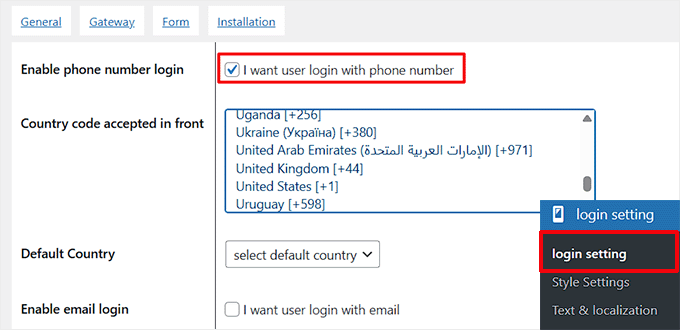
Apoi, trebuie să bifați opțiunea „Activare autentificare prin e-mail” dacă doriți să permiteți autentificarea prin e-mail pentru utilizatorii dvs.
Recomand această setare dacă aveți utilizatori existenți care sunt obișnuiți să se autentifice cu e-mailul lor. Făcând acest lucru, vă asigurați că nu vor fi frustrați odată ce autentificarea prin numărul de telefon este activată, deoarece vor putea în continuare să se autentifice folosind e-mailul lor.
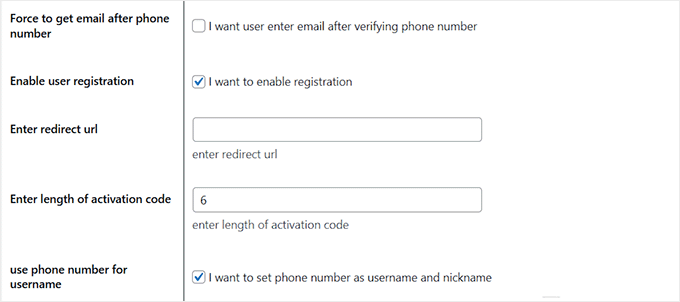
Puteți apoi să bifați opțiunea „Forțează obținerea emailului după numărul de telefon”. Această setare asigură că noii utilizatori sunt obligați să furnizeze adresa lor de email înainte de a finaliza înregistrarea. Este deosebit de util dacă aveți deja o listă de emailuri și doriți să colectați emailuri de la utilizatorii noi.
Puteți, de asemenea, să activați înregistrarea utilizatorilor cu un număr de telefon. Odată ce acest lucru este făcut, introduceți lungimea codului de activare care va fi furnizat utilizatorilor.
După aceea, trebuie să derulați în jos și să găsiți opțiunea „Activați temporizatorul”. Faceți clic pentru a o activa, apoi setați limita de timp pentru ca utilizatorii să introducă OTP-ul.
De exemplu, dacă îl setați la 60 de secunde, utilizatorii vor avea un minut pentru a introduce codul înainte ca acesta să expire. Apoi, faceți clic pe butonul „Salvare modificări” pentru a stoca setările.

Continuați și comutați la fila „Gateway” din partea de sus. Aici, trebuie să selectați un furnizor de servicii SMS pentru autentificarea OTP prin numărul dvs. de telefon.
Voi alege Firebase pentru acest tutorial. Este un serviciu Google care vă permite să trimiteți parole unice pe telefoanele utilizatorilor pentru o autentificare sigură.
Este o idee bună să verificați pagina lor de prețuri pentru cele mai recente detalii. Cu toate acestea, puteți alege și opțiuni precum Twilio, WhatsApp, Alibaba SMS și altele.
Rețineți că unele dintre opțiuni vor fi disponibile doar în planul Pro.
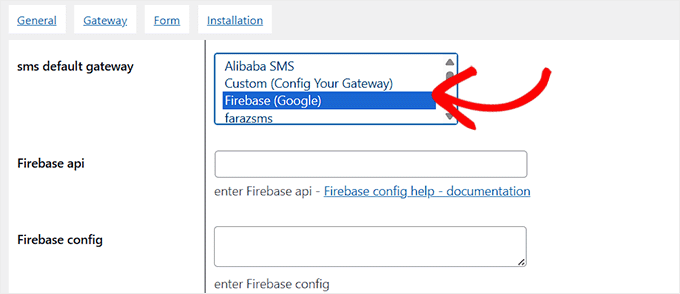
Odată ce ați ales Firebase, va trebui să adăugați cheia API și configurarea acestuia.
Pentru aceasta, trebuie să vizitați Consola Firebase și să selectați opțiunea „Creare proiect Firebase”.
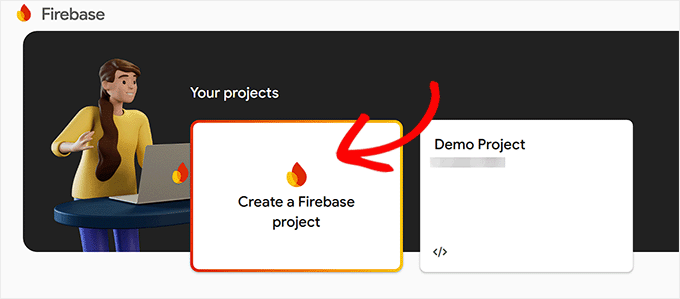
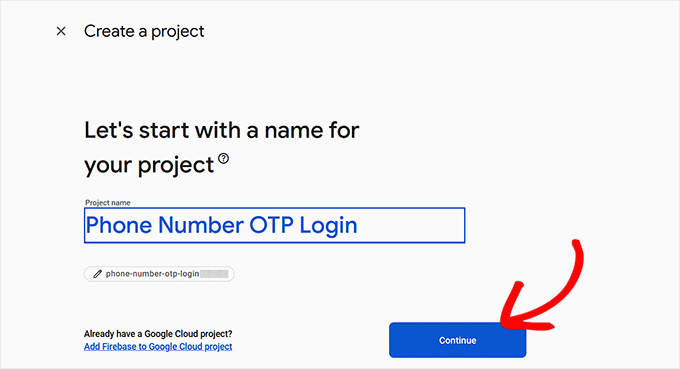
Acest lucru vă va duce la un nou ecran, unde trebuie să adăugați un nume de proiect. Îl puteți numi orice vă ajută să vă amintiți pentru ce îl folosiți.
Apoi, faceți clic pe butonul „Continuă”.
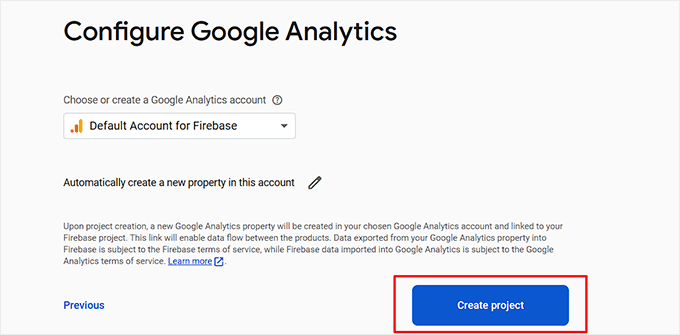
Firebase vă va cere acum permisiunea de a activa Google Analytics pentru proiect.
După ce ați permis acest lucru, trebuie să selectați „Cont implicit pentru Firebase” din meniul derulant și să faceți clic pe butonul „Creare proiect”.
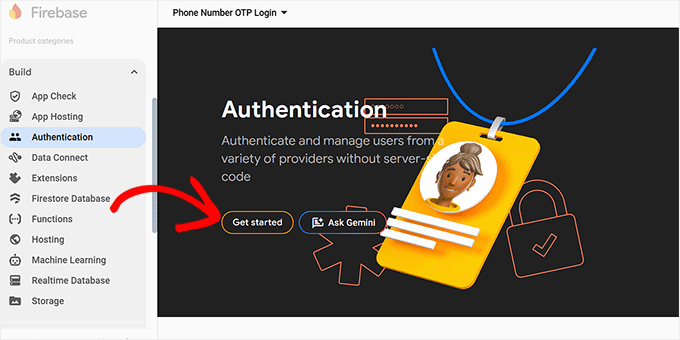
Vei fi acum direcționat către pagina Prezentare generală a proiectului. Aici, navighează la fila Build » Authentication din coloana din stânga.
Continuați și faceți clic pe butonul „Începe”.
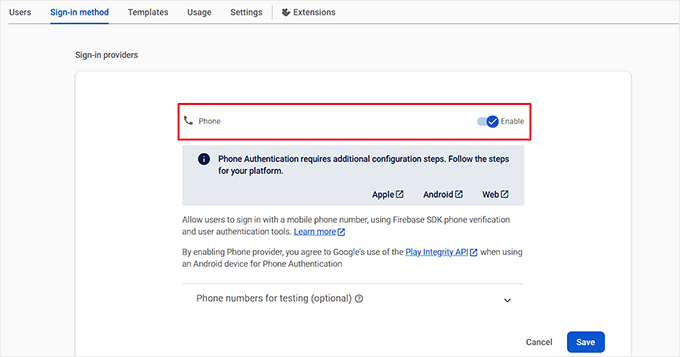
După ce faceți acest lucru, pe ecran vor deveni vizibile noi setări. De aici, găsiți „Telefon” în lista furnizorilor de autentificare, faceți clic pe el și apoi activați comutatorul „Activare”.
Acest lucru va permite utilizatorilor să se autentifice cu un număr de telefon mobil folosind verificarea telefonică a SDK-ului Firebase. Apoi, faceți clic pe butonul „Salvare”.
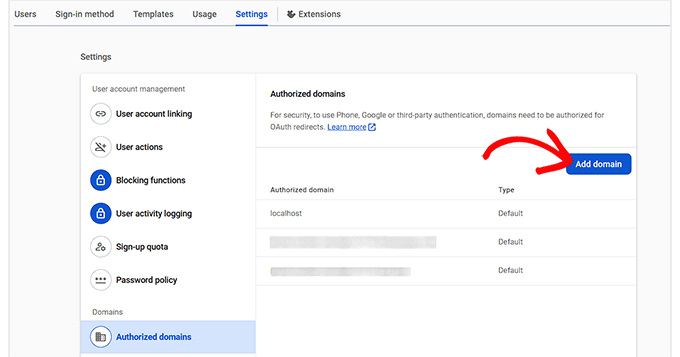
Acum, comutați la fila „Setări” și selectați opțiunea „Domenii autorizate” din coloana din stânga. Aici, trebuie să faceți clic pe butonul „Adăugare domeniu”.
Aceasta va deschide o fereastră pop-up unde trebuie să adăugați numele de domeniu al site-ului dvs. web.
Aceasta este o măsură de securitate importantă care asigură că numai site-ul dvs. web are permisiunea de a se conecta la acest proiect Firebase, prevenind utilizarea neautorizată de către alții.
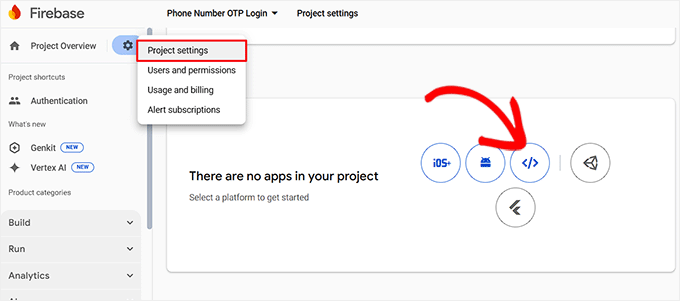
După aceea, pur și simplu faceți clic pe pictograma setări de lângă Prezentare generală proiect în partea de sus și selectați fila „Setări proiect”.
Apoi, derulați în jos la secțiunea „Aplicațiile dvs.” și selectați pictograma web.
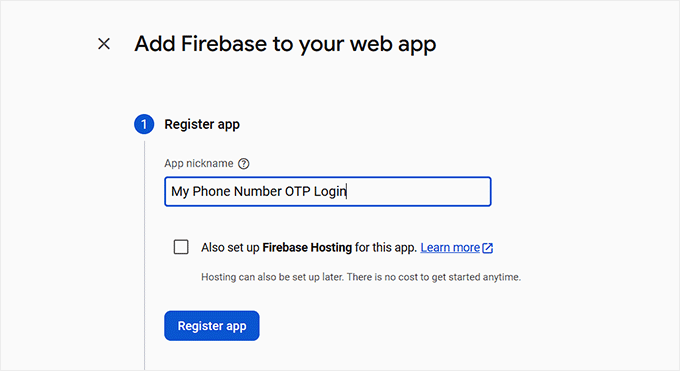
Acum va trebui să adăugați un nume pentru aplicația dvs. și să faceți clic pe butonul „Înregistrare aplicație”. Când faceți acest lucru, Firebase va genera un cod de configurare special pentru SDK-ul său.
„SDK” înseamnă Kit de Dezvoltare Software, iar acest cod conține toate setările necesare pentru a conecta site-ul dvs. WordPress la proiectul dvs. Firebase.
De aici, pur și simplu faceți clic pe butonul „Continuare la consolă”.
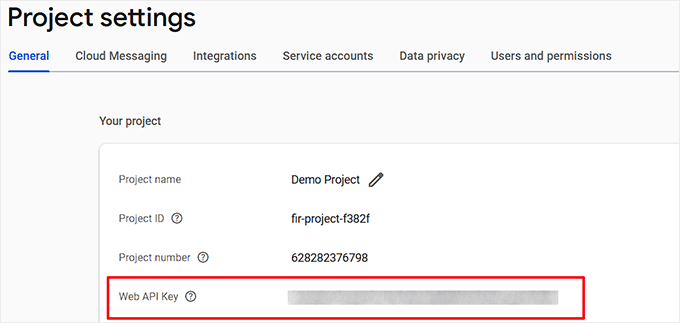
Odată ce vă întoarceți pe pagina Prezentare generală a proiectului, pur și simplu copiați „Cheia API web” și stocați-o undeva în siguranță.
Acum, derulați în jos la secțiunea „Aplicațiile dvs.” unde vor fi afișate detaliile celei mai noi aplicații pe ecran.
Aici, alegeți butonul radio „Config” pentru a afișa SDK-ul Firebase ca și configurare. Pur și simplu copiați-l și stocați-l într-un loc sigur.
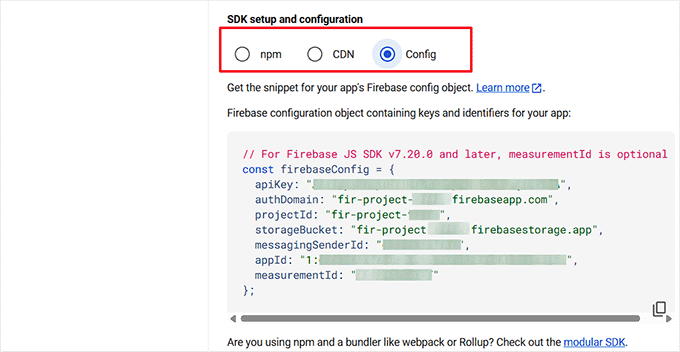
După aceea, trebuie să vă întoarceți la tabloul de bord WordPress și să adăugați cheia API Firebase și configurația în câmpurile lor respective din setările pluginului Login with Phone Number.
Apoi, faceți clic pe butonul „Salvare modificări” pentru a salva setările.
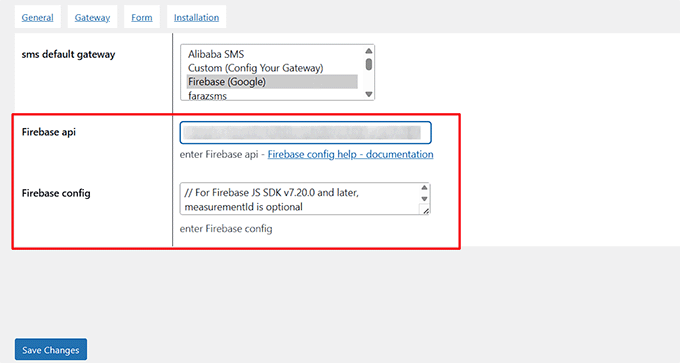
Odată ce acest lucru este făcut, deschideți pagina WordPress unde doriți să adăugați formularul de autentificare și faceți clic pe butonul „Adăugare bloc”.
Din meniul de blocuri, trebuie să alegeți blocul „Shortcode” și să adăugați următorul shortcode în el:
[idehweb_lwp]
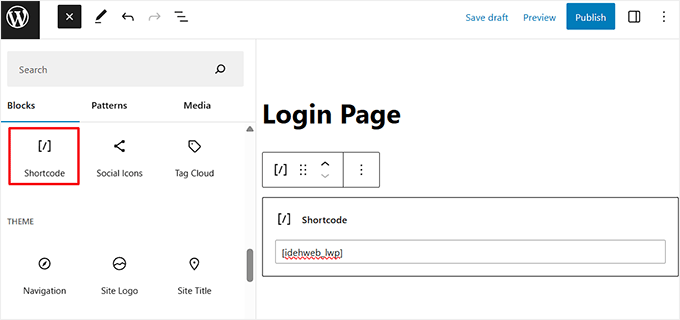
În cele din urmă, faceți clic pe butonul „Actualizare” sau „Publicare” pentru a salva setările.
Acum, când utilizatorii noi vizitează site-ul dvs. web, vor putea să se înregistreze și să se conecteze folosind numărul lor de telefon, în timp ce utilizatorii existenți se pot conecta în continuare cu e-mailul lor.
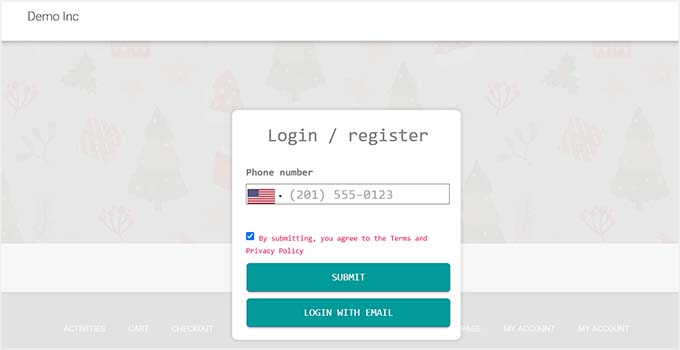
După ce ați configurat acest lucru, vă recomand să trimiteți un e-mail către utilizatorii existenți, încurajându-i să-și adauge numerele de telefon cât mai curând posibil.
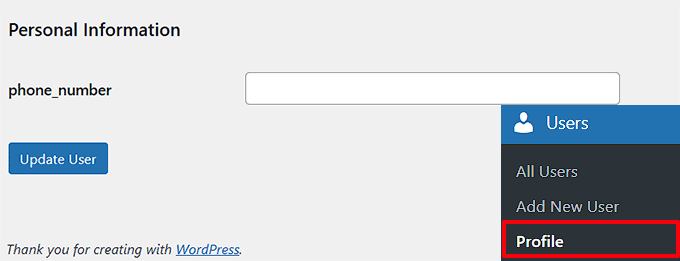
Aceștia pot face acest lucru vizitând pagina lor de profil în tabloul de bord WordPress, derulând în jos la secțiunea „Informații personale”, adăugând numărul lor de telefon și făcând clic pe Actualizare utilizator.
Acest lucru asigură că chiar și utilizatorii existenți care s-au înregistrat deja se pot conecta ulterior cu numerele lor de telefon.
Bonus: Adăugați autentificare One-Click cu Google în WordPress
Deși autentificarea cu un număr de telefon și OTP este o opțiune sigură, unii utilizatori preferă o modalitate și mai rapidă de a-și accesa conturile.
Adăugarea autentificării Google printr-un singur clic permite utilizatorilor să se conecteze instantaneu, ceea ce poate îmbunătăți experiența utilizatorului, reduce frecarea la autentificare și crește numărul de înscrieri.
Este deosebit de util pentru site-urile cu vizitatori frecvenți, cum ar fi platformele de membri, magazinele online sau comunitățile.
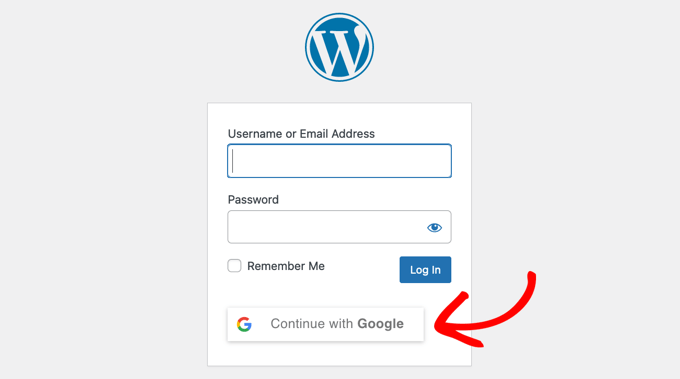
Puteți adăuga cu ușurință această funcționalitate utilizând pluginul Nextend Social Login. Este un instrument popular care permite utilizatorilor să se înregistreze și să se autentifice pe site-ul dvs. folosind conturile lor existente de pe rețelele sociale, cum ar fi Google, Facebook și Twitter.
De asemenea, vă permite să legați profiluri sociale la conturi existente, astfel încât utilizatorii care revin să nu creeze duplicate.

Pentru a începe, consultați tutorialul nostru despre cum să adăugați autentificare cu un singur clic cu Google în WordPress.
Întrebări frecvente despre adăugarea autentificării prin număr de telefon prin OTP în WordPress
Configurarea unui nou sistem de autentificare poate ridica câteva întrebări. Iată răspunsurile la unele dintre cele mai frecvente întrebări pe care le primesc despre adăugarea autentificării prin număr de telefon în WordPress.
Ce se întâmplă dacă site-ul meu depășește limitele gratuite pe Firebase?
Dacă traficul site-ului dvs. crește și depășiți nivelul de utilizare gratuit pentru un serviciu precum Firebase, veți trece apoi la planul lor plătit.
Este o idee bună să monitorizați utilizarea în tabloul de bord al contului dvs. Firebase.
Pot utilizatorii mei existenți să se autentifice în continuare cu vechiul lor e-mail și parolă?
Da. Așa cum se arată în tutorial, pluginul Login cu număr de telefon vă permite să păstrați activă autentificarea prin e-mail. Acest lucru este foarte recomandat pentru a evita confuzia utilizatorilor existenți.
Aceștia pot continua să se autentifice cu credențialele lor vechi și pot alege să adauge numărul lor de telefon la profilul lor oricând.
Este posibil să personalizați designul formularului de autentificare prin telefon?
Versiunea gratuită a pluginului oferă stilizare de bază, concepută pentru a se integra cu majoritatea temelor WordPress.
Versiunea pro a pluginului include, de asemenea, mai multe opțiuni de stilizare încorporate.
Va funcționa această metodă de autentificare prin telefon cu WooCommerce sau cu pluginul meu de abonament?
Da, pluginul Login cu număr de telefon este conceput pentru a se integra cu cârligele standard de autentificare și înregistrare WordPress.
Acest lucru înseamnă că ar trebui să funcționeze automat cu pluginuri populare precum WooCommerce, MemberPress și altele care utilizează sistemul de utilizatori WordPress implicit pentru paginile lor de autentificare și înregistrare.
Sper că acest articol v-a ajutat să învățați cum să adăugați autentificare prin număr de telefon prin OTP în WordPress. De asemenea, s-ar putea să doriți să consultați ghidul nostru pentru începători despre cum să eliminați opțiunea de resetare/modificare a parolei din WordPress și tutorialul nostru despre crearea unui modal pop-up de autentificare WordPress.
Dacă ți-a plăcut acest articol, te rugăm să te abonezi la canalul nostru de YouTube pentru tutoriale video WordPress. Ne poți găsi, de asemenea, pe Twitter și Facebook.




Ai o întrebare sau o sugestie? Te rugăm să lași un comentariu pentru a începe discuția.