


Ați văzut site-uri web care oferă opțiunea Conectare cu Facebook pentru înregistrare? Doriți să adăugați opțiunea de conectare cu Facebook pe site-ul dvs. WordPress? În acest articol, vă vom arăta cum să adăugați înregistrare și conectare cu un singur clic cu Facebook în WordPress.
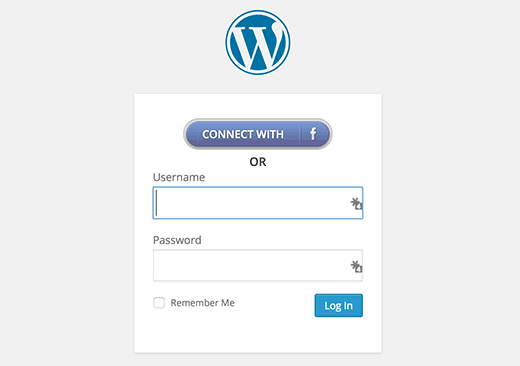
De ce să adăugați Facebook Connect pe site-ul dvs.?
Unii oameni urăsc să completeze formulare de înregistrare și să aștepte emailuri de confirmare. Adăugarea unei opțiuni de conectare prin Facebook face mai convenabil pentru utilizatori să se înregistreze pe un site folosind contul lor de Facebook.
Pentru acei utilizatori care preferă să folosească înregistrarea obișnuită, o pot face în continuare.
Să vedem cum să adăugați autentificarea cu Facebook pe site-ul dvs. WordPress.
Tutorial video
Dacă nu îți place videoclipul sau ai nevoie de mai multe instrucțiuni, continuă să citești.
Primul lucru pe care trebuie să îl faceți este să instalați și să activați pluginul Nextend Facebook Connect. După activare, accesați Setări » Nextend FB Connect pentru a configura pluginul.
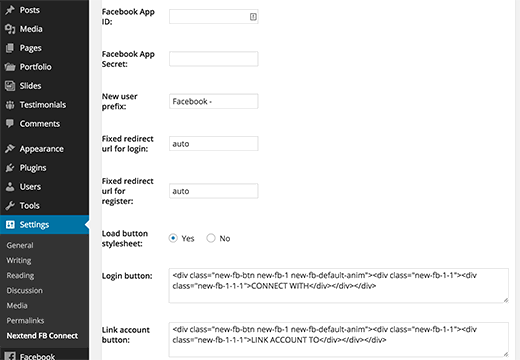
Va trebui să conectați pluginul cu o aplicație Facebook. Dacă utilizați deja un alt plugin pentru a adăuga comentarii Facebook, bara de recomandări sau butoane de urmărire, atunci este posibil să fi creat deja o aplicație Facebook pentru site-ul dvs. Puteți utiliza aceleași chei ID și secrete ale aplicației în setări.
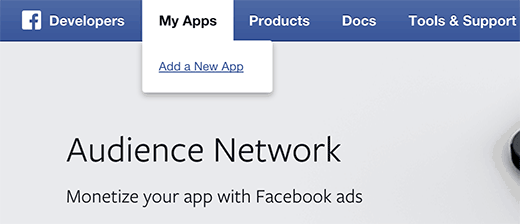
Dacă nu aveți o aplicație Facebook, o puteți crea oricând gratuit. Pur și simplu accesați site-ul Facebook Developers și dați clic pe linkul Creare aplicație nouă din meniul Aplicațiile mele.
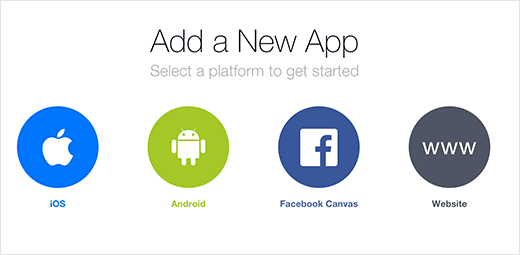
Va apărea o fereastră pop-up care te va ruga să selectezi platforma aplicației tale. Trebuie să apeși pe Website pentru a continua.
După aceea, va trebui să furnizați numele aplicației, spațiul de nume și o categorie pentru aplicația dvs. Puteți folosi numele site-ului dvs. web ca nume al aplicației și spațiu de nume și să dați clic pe butonul Creare ID aplicație pentru a continua.
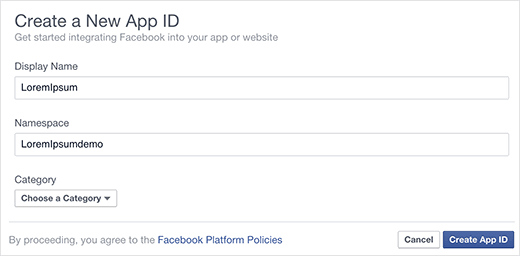
Facebook va crea acum aplicația ta. Pe ecranul următor, derulează puțin în jos pentru a introduce URL-ul site-ului tău și apoi apasă pe butonul Următorul.
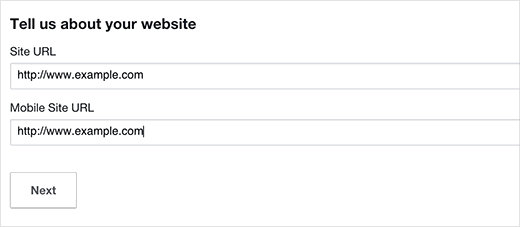
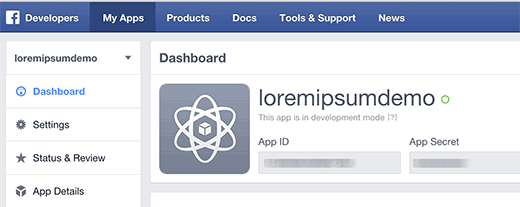
Acesta este tot, ați creat cu succes aplicația dvs. Facebook. Puteți vizita tabloul de bord al aplicației dvs. făcând clic pe meniul Aplicațiile mele din partea de sus și apoi accesând aplicația pe care tocmai ați creat-o.
Asigurați-vă că ați copiat ID-ul aplicației și secretul aplicației din tabloul de bord.
Reveniți la pagina de setări Nextend Facebook Connect de pe site-ul dvs. WordPress și introduceți ID-ul aplicației și cheile secrete ale aplicației. După ce ați făcut acest lucru, revizuiți celelalte opțiuni de pe ecran și faceți clic pe butonul Salvare modificări pentru a stoca setările pluginului.
Atât, sperăm că acest articol te-a ajutat să adaugi autentificarea cu Facebook în WordPress. S-ar putea să vrei să consulți și ghidul nostru despre 5 moduri de a obține mai multe aprecieri pe Facebook folosind WordPress.
Dacă ți-a plăcut acest articol, te rugăm să te abonezi la canalul nostru de YouTube YouTube pentru tutoriale video WordPress. Ne poți găsi, de asemenea, pe Twitter și Google+.




Jocelyn Simard
Bine de știut, dar nu-l folosiți aici? De ce?
Stu Ducklow
Plugin-ul dvs. pur și simplu nu funcționează. Documentația dvs. este inexactă și nu reflectă cel mai recent proces pe Facebook.
Suport WPBeginner
Vă rugăm să contactați autorul pluginului pentru suport.
Admin
Noor Alam
Acest plugin nu funcționează corect.
când m-am conectat pentru prima dată pe site-ul meu, mi-a cerut email și parolă
însă când m-am deconectat de la contul meu și am dat clic pe linkul de conectare, m-a conectat automat cu ID-ul anterior.
Cum mă pot conecta cu un cont individual cu acest plugin?
te rog răspunde.....
Jordan
CE URMĂTORUL PAS? Cum fac ca autentificarea FB să apară pe pagina mea de autentificare? Ghidul tău este foarte complet, dar omite pasul final.
Adam Laurance
Google solicită un cont personal verificat de Facebook pentru a stabili această legătură. Am încercat toate combinațiile posibile la care mă pot gândi – numele site-ului, adresa web de Facebook, numele de Facebook – fără succes. Anterior, în WordPress, era pur și simplu o chestiune de a adăuga logo-ul Facebook și de a face o conexiune la URL. Această opțiune nu mai este posibilă din cauza problemelor cu spam-ul?
Sharath
Salut, mulțumesc mult. Vreau să am doar 'fb login' pe site-ul meu, există o modalitate de a elimina înregistrarea WordPress?
Daniel Keith
Salutare tuturor,
Postare foarte drăguță. Vreau să folosesc un plugin pentru Facebook, Twitter și Pinterest. Există unul în acest scop.
Laurent
Salut,
Mulțumesc pentru acest post. Știi dacă acest tip de conexiune este compatibil cu un plugin de redirecționare precum „Peter’s login redirect, de exemplu”?
Alex
Acest lucru este super tare. Mulțumesc pentru postarea grozavă.
Singura mea întrebare este dacă încerc să obțin o listă de emailuri pentru abonamentele la site-ul meu, pot obține emailul de la pluginul Facebook?