


Tocmai ai făcut fotografia perfectă pe iPhone, gata să o încarci pe site-ul tău WordPress. Dar apoi vezi că formatul fișierului este HEIC și un moment de panică se instalează.
Va funcționa asta online?
Este o îngrijorare comună. Mult timp, a fost o provocare, deoarece majoritatea browserelor web nu puteau afișa imagini HEIC.
Am gestionat o bibliotecă media masivă aici la WPBeginner timp de peste 16 ani. Știm cât de frustrant este atunci când imaginile tale nu funcționează imediat.
Vestea bună este că WordPress acum convertește automat aceste fișiere pentru tine. Nu mai ai nevoie de software special sau de pluginuri pentru a finaliza sarcina.
În acest ghid, vă vom arăta exact cum funcționează această conversie încorporată și ce să faceți dacă întâmpinați probleme.
De ce să folosești imagini HEIC în WordPress?
Una dintre cele mai ușoare modalități de a face conținutul de pe blogul dvs. WordPress mai interesant este adăugarea de imagini. Acestea pot crește implicarea utilizatorilor și pot crește numărul de vizualizări ale paginilor de pe site-ul dvs.
În mod normal, recomandăm utilizarea formatului PNG pentru capturi de ecran, formatul JPG pentru fotografii și GIF pentru animații. De asemenea, ar trebui să vă optimizați imaginile pentru a nu încetini site-ul web.
Cu toate acestea, Apple și alte companii au început să folosească un nou format de imagine numit HEIC (High-Efficiency Image Container). Există, de asemenea, un format HEIF pentru fotografii și un format HEVC pentru videoclipuri.
Acest format de fișier utilizează o compresie mai bună pentru a produce fișiere mai mici, fără a pierde calitatea imaginii, și este utilizat de camerele iPhone și de unele dispozitive Android la salvarea fotografiilor.
Începând cu WordPress 6.7, a fost introdus suportul nativ pentru HEIC în platforma de bază. Acum puteți încărca imagini HEIC direct în Biblioteca media WordPress, la fel ca fișierele JPG și PNG. Nu mai este necesar să le convertiți într-un alt format în prealabil sau să utilizați un plugin pentru a le converti.
Sfat: Suportul HEIC necesită WordPress 6.7 sau o versiune mai recentă. Dacă utilizați o versiune mai veche, vă recomandăm cu tărie să consultați ghidul nostru despre cum să actualizați WordPress în siguranță pentru a vă asigura că site-ul dvs. este securizat și compatibil.
Cu toate acestea, nu toate browserele suportă HEIC, așa că WordPress va converti automat imaginea în formatul JPG pentru a putea fi afișată în orice browser web.
WordPress gestionează această conversie folosind instrumentele de procesare a imaginilor ale serverului tău web (în mod specific, un modul numit ImageMagick). Acest lucru înseamnă că furnizorul tău de găzduire trebuie să aibă acest instrument activat pe serverul tău.
Pentru mai multe detalii, consultați secțiunea de depanare de la sfârșitul acestui articol.
Cum convertește WordPress automat HEIC în JPG
Puteți încărca imagini HEIC în WordPress în același mod în care încărcați alte imagini, cum ar fi fișierele PNG, JPG și GIF. De obicei, veți face acest lucru vizitând Biblioteca media WordPress și trăgând imaginea pe pagină.
Odată ce fișierul este încărcat, WordPress îl convertește automat în formatul JPG, astfel încât să îl puteți utiliza pe site-ul dvs. WordPress. Rețineți că această conversie are loc din mers, deci ar putea dura o secundă sau două în plus pentru ca miniatura să apară, comparativ cu o imagine standard.
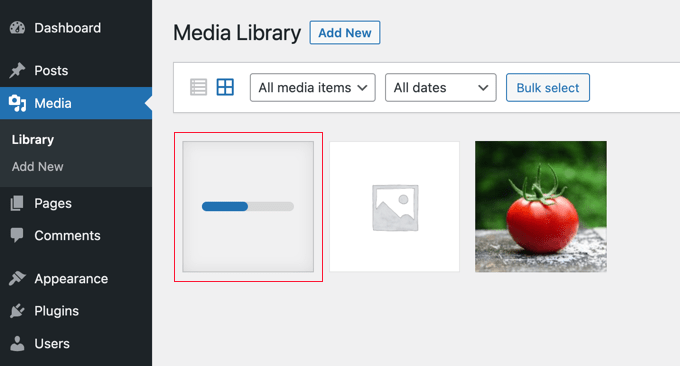
După testarea mai multor imagini HEIC, am constatat că imaginile convertite erau de aceeași calitate ca și cele originale. Acest lucru este excelent pentru utilizatorii care doresc să partajeze fotografii de înaltă calitate.
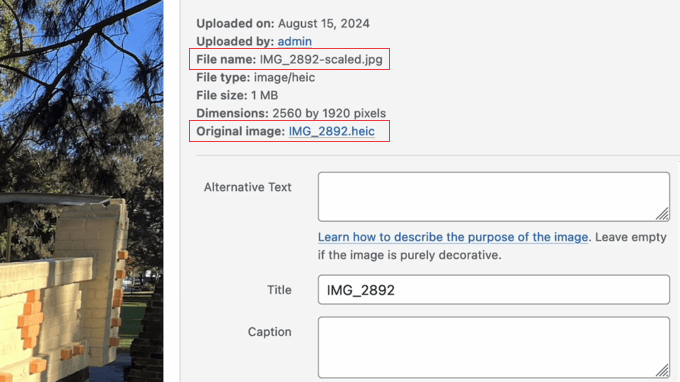
Când faceți clic pe imagine pentru a-i vizualiza pagina de atașament (vezi captura de ecran de mai jos), puteți vedea că imaginea este acum un fișier JPG.
Deși WordPress va afișa versiunea JPG pe site-ul dvs., imaginea HEIC originală este păstrată. Acest lucru este excelent, deoarece păstrează fotografia originală, de înaltă calitate, pentru utilizare sau descărcare ulterioară, asigurând în același timp că o versiune compatibilă este afișată tuturor vizitatorilor dvs.
Poate fi descărcată de pe pagina atașamentului imaginii folosind linkul „Imagine originală”.
Important: Când utilizați aceste imagini în postările dvs., folosiți întotdeauna editorul de blocuri WordPress pentru a le insera. Dacă copiați manual „URL-ul fișierului” din Biblioteca media, ați putea copia accidental linkul către fișierul HEIC original, care nu va fi afișat corect în unele browsere sau clienți de e-mail.
Dacă aveți nevoie de ajutor la încărcarea imaginilor în Biblioteca media, puteți consulta ghidul nostru despre cum să adăugați corect imagini în WordPress.
Depanarea conversiei HEIC în JPG în WordPress
Pentru ca conversia să funcționeze, serverul dvs. de găzduire WordPress are nevoie de instrumentele potrivite. Mai exact, WordPress utilizează o extensie PHP numită Imagick, care se bazează pe biblioteca software ImageMagick. Pentru a gestiona fișierele HEIC, serverul dvs. are, în general, nevoie de versiunea ImageMagick 7.0.8-26 sau orice versiune mai nouă.
Furnizorii de găzduire de top, cum ar fi Hostinger, au de obicei o versiune recentă de ImageMagick preinstalată, asigurându-se că imaginile dvs. HEIC sunt convertite automat, fără niciun efort suplimentar.
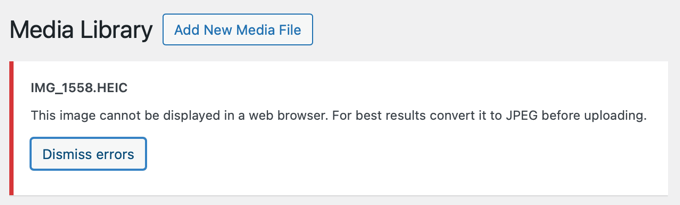
Cu toate acestea, nu acesta este cazul pentru fiecare furnizor de găzduire. Dacă ImageMagick nu este instalat pe serverul dvs. web sau dacă versiunea instalată este depășită, WordPress nu vă poate converti fișierele HEIC. În schimb, veți vedea un mesaj de eroare, similar cu cel de mai jos.
Să vedem cum puteți verifica ce versiune ImageMagick este instalată pe serverul dumneavoastră.
Verificarea versiunii dvs. ImageMagick
Folosind funcționalitatea Sănătatea site-ului de pe tabloul de bord WordPress, poți vedea dacă site-ul tău are o versiune de ImageMagick care suportă HEIC.
Puteți găsi această pagină navigând la Instrumente » Starea site-ului. Odată ajuns acolo, trebuie să faceți clic pe fila „Info” și apoi pe „Gestionarea media”.
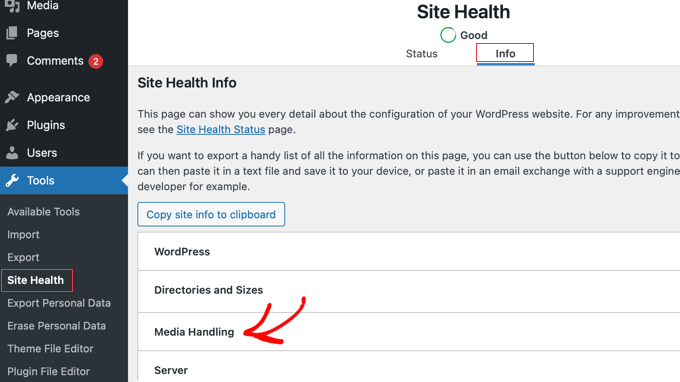
Acum, puteți derula în jos la secțiunea ImageMagick pentru a vedea numărul versiunii instalate pe serverul dvs. și formatele de fișiere suportate.
Dacă aveți versiunea corectă de ImageMagick, atunci veți vedea „HEIC” listat.
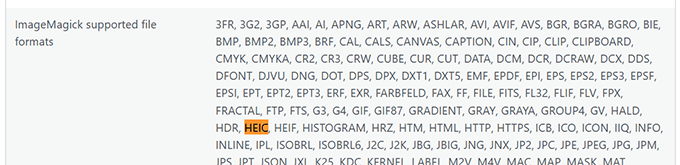
Cu toate acestea, dacă aveți o versiune mai veche de ImageMagick sau ImageMagick nu este instalat pe serverul dvs., atunci „HEIC” nu va fi listat ca format de fișier acceptat.
În captura de ecran de mai jos, puteți vedea că ImageMagick 6.9.10-68 este instalat pe server. Aceasta este o versiune veche care nu suportă formatul de imagine HEIC.
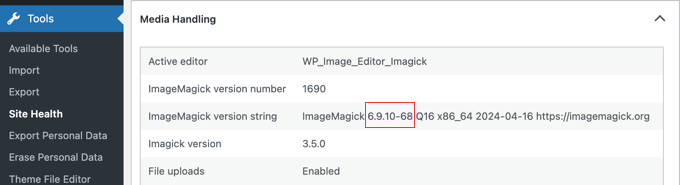
Pentru ca WordPress să poată converti fișierele HEIC în JPG, furnizorul dvs. de găzduire va trebui să actualizeze ImageMagick la o versiune ulterioară. Alternativ, puteți converti imaginile în JPG înainte de a le încărca în WordPress.
Să analizăm fiecare dintre aceste opțiuni.
Sfat: Pentru a afla diferența dintre Imagick și ImageMagick, consultați ghidul nostru despre cum să activați Imagick pe site-ul dvs. WordPress.
Solicitarea furnizorului dvs. de găzduire să instaleze o versiune recentă de ImageMagick
Pentru a actualiza ImageMagick, puteți contacta furnizorul dvs. de găzduire și îi puteți cere să instaleze și să activeze ImageMagick 7.0.8-26 sau o versiune ulterioară.
Ați putea dori să consultați ghidul nostru despre cum să solicitați corect suport WordPress și să îl primiți.
Dacă aceștia nu vă pot actualiza versiunea de ImageMagick, atunci puteți muta site-ul dvs. WordPress la Hostinger sau la un alt gazdă care suportă o versiune mai recentă de ImageMagick.
Alternativ, poți pur și simplu să-ți convertești fișierele HEIC în JPG înainte de a le încărca.
Convertirea fișierelor HEIC în JPG înainte de a le încărca
Dacă nu puteți face upgrade la o versiune recentă de ImageMagick pe gazda dvs. web, atunci puteți, de asemenea, să vă convertiți imaginile HEIC în formatul JPG înainte de a le încărca.
Dacă utilizați un Mac, conversia imaginilor este adesea simplă. De exemplu, atunci când trageți o fotografie din aplicația Photos pe desktop sau o partajați prin e-mail, macOS o convertește automat în formatul JPG, mai larg acceptat.
Alternativ, puteți utiliza software de conversie a imaginilor. Aplicația Windows Photo are o funcție „Salvare copie” care poate converti fișiere HEIC, iar aplicația Mac Preview poate converti fișiere HEIC.
Dacă preferați un instrument online, atunci puteți folosi instrumentul heictojpg pentru a vă converti imaginile HEIC în JPG. Apoi, pur și simplu încărcați fișierele JPG pe site-ul dvs. WordPress.
Întrebări frecvente despre conversia HEIC în JPG
Iată răspunsurile la unele dintre cele mai frecvente întrebări pe care le primim despre gestionarea fișierelor imagine HEIC în WordPress.
De ce convertește WordPress automat imaginile HEIC în JPG?
WordPress convertește fișierele HEIC în formatul JPG pentru a se asigura că imaginile dvs. funcționează pe toate browserele web. Deși HEIC este eficient, suportul său în browsere este limitat, așa că convertirea sa în JPG garantează că fiecare vizitator vă poate vedea imaginile.
Este HEIC mai bun decât JPG?
Fișierele HEIC oferă o calitate similară a imaginii cu JPG, dar la o dimensiune de fișier mult mai mică. Acest lucru este excelent pentru a economisi spațiu pe telefon, dar JPG rămâne standardul pentru web datorită compatibilității sale universale.
Pierd calitatea imaginii la conversia din HEIC în JPG?
Conversia din HEIC în JPG este optimizată pentru web. Deși tehnic există întotdeauna o mică diferență la conversia formatelor, calitatea vizuală va arăta identic vizitatorilor dvs.
HEIC în JPG este optimizat pentru web. Deși tehnic există întotdeauna o ușoară diferență la conversia formatelor, calitatea vizuală va arăta identic vizitatorilor dumneavoastră.
Pot încărca fișiere HEIC dacă am o versiune veche de WordPress?
Suportul pentru fișierele HEIC a fost adăugat în WordPress 6.7. Dacă utilizați o versiune mai veche, va trebui să convertiți imaginile în JPG singur înainte de a le încărca.
Ghiduri experte pentru utilizarea imaginilor în WordPress
Acum că știi cum să-ți convertești fotografiile HEIC, s-ar putea să vrei să vezi și alte ghiduri despre cum să gestionezi corect imaginile în WordPress:
- Cum să optimizați imaginile pentru performanța web fără a pierde calitatea
- Cum să redimensionați și să măriți imaginile fără a pierde calitatea
- Cum să remediați problemele comune legate de imagini în WordPress
- Cum să creați o galerie de imagini în WordPress (Pas cu Pas)
- Cele mai bune pluginuri WordPress pentru fotografi
- Cum să folosiți imagini WebP în WordPress
- WebP vs. PNG vs. JPEG: Cel mai bun format de imagine pentru WordPress
Sperăm că acest tutorial v-a ajutat să învățați cum să convertiți HEIC în JPG în WordPress. De asemenea, ați putea dori să consultați ghidul nostru despre cum să creați un flux foto personalizat pe Instagram sau selecția noastră expertă a celor mai bune pluginuri de compresie a imaginilor pentru WordPress.
Dacă v-a plăcut acest articol, atunci vă rugăm să vă abonați la Canalul nostru de YouTube pentru tutoriale video despre WordPress. Ne puteți găsi, de asemenea, pe Twitter și Facebook.


Jiří Vaněk
Mulțumesc pentru sfat. Personal, sunt utilizator de Android, așa că nu m-am confruntat niciodată cu aceste probleme pe site-ul meu. Totuși, când a venit prima persoană cu acest format și a fost necesar să rezolvăm, foloseam convertoare online pentru a converti imaginile în alt format, dar este un proces foarte anevoios pe care nimeni nu a vrut să-l facă. Mulțumesc pentru că ați arătat cum se face mai bine și mai eficient.
Ralph
Urăsc că iPhone-ul soției mele face asta. Sunt utilizator Android și nu am niciodată probleme cu nimic, dar de fiecare dată când trebuie să facem ceva cu acest iPhone este o adevărată corvoadă...
Bine de știut că există o astfel de soluție. Poate acest plugin să convertească acele imagini din HEIC în WebP? Sau ar trebui să convertesc HEIC -> JPG -> WebP?
Suport WPBeginner
Momentan, pluginul convertește doar în jpg; dacă doriți webp, veți avea nevoie de un al doilea plugin sau instrument pentru moment pentru a converti imaginile.
Admin
Ralph
Mulțumesc că m-ai anunțat. Voi folosi doar un plugin suplimentar atunci.