


În fiecare zi, clienții potențiali decid dacă să vă viziteze afacerea sau să meargă în altă parte. Adesea, această decizie se reduce la comoditate – cât de ușor este să vă găsească, să obțină indicații și să confirme dacă sunteți deschis?
Un localizator de magazine Google Maps bine conceput elimină toate aceste bariere.
Clienții pot vedea locația dvs. exactă, își pot planifica ruta, verifica programul și chiar pot afla despre cartierul dvs. – totul fără a părăsi site-ul dvs. web.
Îl recomandăm tuturor afacerilor care au o locație fizică, deoarece reduce decalajul dintre interesul online și vizitele în persoană.
Sunteți gata să faceți vizitarea afacerii dvs. la fel de ușoară ca apăsarea unui buton? Vă vom ghida prin crearea unui localizator profesional de magazine Google Maps pentru site-ul dvs. WordPress.
De ce să adăugați un localizator de magazine Google Maps în WordPress?
Principalul motiv pentru a adăuga un localizator de magazin este de a reduce decalajul dintre site-ul dvs. și locația dvs. fizică. Facilitează găsirea dvs. pentru clienții potențiali, ceea ce crește direct traficul pietonal și vânzările.
Conform Google, 53% dintre utilizatorii de mobil caută indicații către magazine locale. Dacă site-ul dvs. nu are o hartă, probabil pierdeți acei clienți în favoarea concurenților care au.
Iată beneficiile cheie ale adăugării unui localizator Google Maps:
- SEO local mai bun: Semnalează motoarelor de căutare că afacerea dvs. este activă într-o anumită regiune, ajutându-vă să vă clasați mai sus în rezultatele căutărilor locale.
- Experiență utilizator îmbunătățită: Vizitatorii pot obține indicații de condus fără a părăsi site-ul dvs. web.
- Partajare socială: Utilizatorii pot partaja cu ușurință locația dvs. cu prietenii și familia direct din interfața hărții.
Să aruncăm o privire la cum să adăugați un localizator de magazine Google Maps pe site-ul dvs. WordPress. Vă vom arăta atât metode gratuite, cât și plătite, cu avantajele și dezavantajele lor, apoi puteți alege pe cea care se potrivește cel mai bine nevoilor dvs.
Metoda 1: Adăugarea unui localizator simplu de magazine în WordPress (Gratuit)
Această metodă este gratuită și ușoară, deoarece nu trebuie să parcurgeți pasul suplimentar de creare a unei chei API Google Maps. O recomandăm utilizatorilor care doresc să adauge rapid o hartă simplă a locației magazinului lor.
Mai întâi, trebuie să vizitați site-ul Google Maps de pe computer. Apoi, introduceți adresa magazinului dvs. în câmpul de căutare și Google Maps o va afișa pe hartă cu un marcator fixat.
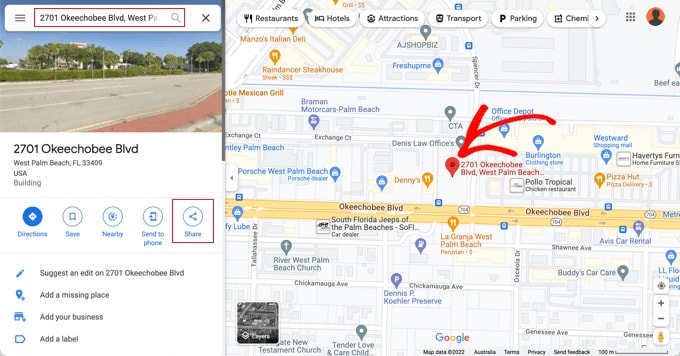
Asigurați-vă că indicatorul este plasat în locația corectă. Puteți selecta un nivel de zoom făcând clic pe butoanele de zoom din colțul din dreapta jos.
Odată ce sunteți mulțumit de aspectul hărții, faceți clic pe butonul „Partajare” din coloana din stânga. În fereastra pop-up care apare, comutați la fila „Încorporați o hartă”.
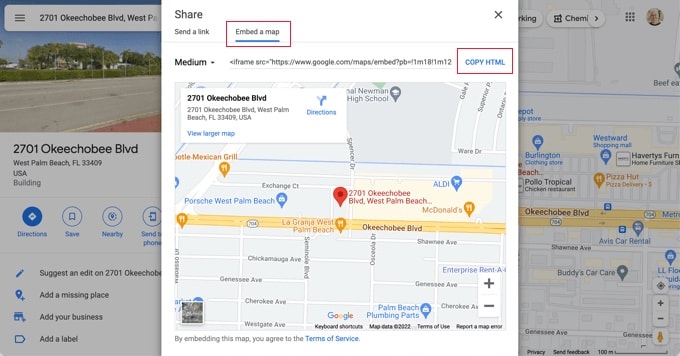
Acum veți vedea locația căutată pe hartă cu cod HTML. Pentru a obține codul de încorporare, faceți clic pe linkul „Copiere HTML”.
Acum, accesați zona de administrare a site-ului dvs. WordPress și editați postarea sau pagina unde doriți să afișați harta localizatorului de magazine.
În mod normal, utilizatorii adaugă o hartă de localizare a magazinului pe pagina lor de formular de contact cu numărul lor de telefon de afaceri și orele de deschidere.
Pe ecranul de editare a postării, trebuie să adăugați un bloc „HTML personalizat”.
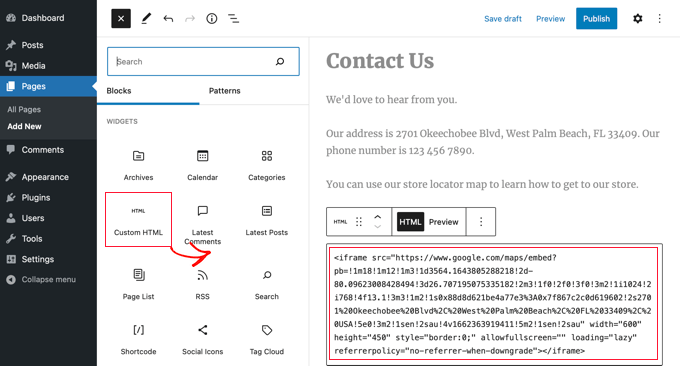
Va trebui să lipiți codul pe care l-ați copiat de la Google Maps în zona de text a blocului „HTML personalizat”.
Acum puteți previzualiza pagina pentru a vedea Google Maps încorporat în ea. Harta va afișa locația magazinului dvs. marcată pe ea, cu linkuri pentru a obține indicații de orientare sau pentru a salva locația.
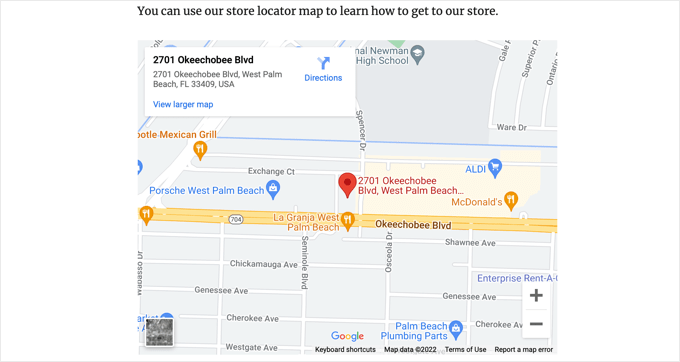
Această metodă funcționează pentru încorporarea rapidă a Google Maps, dar nu vă oferă beneficii SEO maxime.
Deoarece harta este încorporată folosind un iframe, motoarele de căutare nu pot citi datele de locație din interiorul acesteia. Acest lucru înseamnă că nu pot genera marcajul de schemă SEO local necesar pentru a vă clasa mai sus în rezultatele căutărilor locale.
Dacă sunteți o mică afacere, un restaurant sau un magazin online cu locații fizice, recomandăm utilizarea următoarei soluții pentru a vă îmbunătăți clasamentele SEO locale.
Metoda 2: Adăugarea unui localizator de magazin cu SEO local (Recomandat)
Aproape 46% din toate căutările pe Google au intenție locală. All in One SEO (AIOSEO) este cel mai bun plugin SEO pentru WordPress de pe piață și vă ajută să aduceți mai mult trafic gratuit de pe motoarele de căutare pe site-ul dvs. web.
Îl folosim la WPBeginner pentru a ne îmbunătăți clasamentele articolelor. Dacă doriți o analiză mai aprofundată, consultați recenzia noastră completă AIOSEO.
Este, de asemenea, un excelent plugin de localizare a magazinelor. Puteți introduce locațiile magazinelor, detaliile de contact și programul de lucru utilizând schema markup, astfel încât informațiile să fie afișate pe paginile cu rezultatele motoarelor de căutare.
De exemplu, dacă căutați pe Google „locații McDonald’s în Florida”, acesta afișează un fragment recomandat cu o listă de destinații și o hartă cu locații marcate.

Acest lucru vă va ajuta să vă îmbunătățiți clasamentele SEO și să creșteți rata de clic.
Notă: Veți avea nevoie cel puțin de planul AIOSEO Plus pentru a accesa funcționalitatea Local SEO necesară pentru acest tutorial.
Mai întâi, trebuie să instalați și să activați pluginul AIOSEO pentru WordPress. Pentru mai multe detalii, consultați ghidul nostru pas cu pas despre cum să instalați un plugin WordPress.
La activare, pluginul va rula un expert de configurare. Dacă aveți nevoie de ajutor pentru configurarea pluginului, consultați ghidul nostru despre cum să configurați AIOSEO pentru WordPress.

Odată ce procesul de configurare este complet, va trebui să accesați All in One SEO » Local SEO din tabloul de bord WordPress.
Faceți clic pe butonul „Activate Local SEO” pentru a începe configurarea setărilor locale.
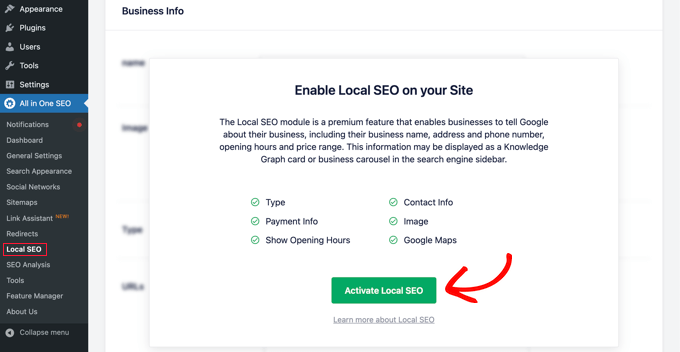
Apoi, trebuie să faceți clic pe fila „Hărți” din partea de sus a paginii SEO Local.
Pe pagina Hărți, ar trebui să vedeți câmpul „Cheie API”.
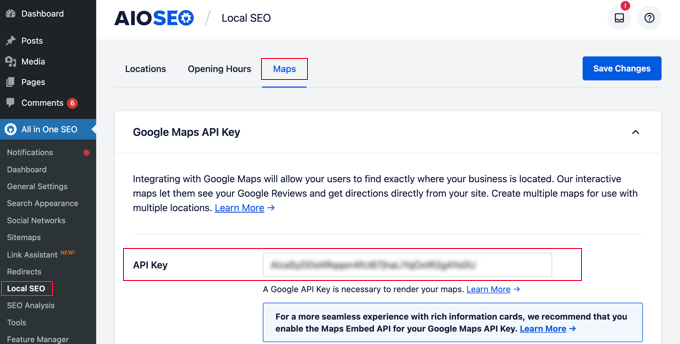
Puteți obține o cheie API pentru Google Maps accesând Google Maps Platform și conectându-vă cu contul dvs. Google.
După aceea, ar trebui să faceți clic pe butonul „Începeți”.
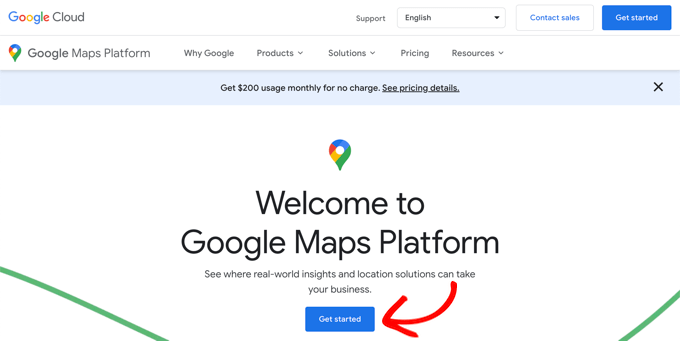
Resursele Google Cloud sunt organizate pe proiecte. Dacă nu aveți deja un proiect, unul va fi creat automat pentru dvs.
Rețineți că va trebui să activați facturarea pentru proiect pentru a putea utiliza API-ul Google Maps. Cu toate acestea, este puțin probabil să plătiți vreodată ceva.
Solicitările de încorporare a hărților sunt gratuite cu utilizare nelimitată așa cum este detaliat în documentația Google, și primiți, de asemenea, 200 USD credit lunar în fiecare lună.
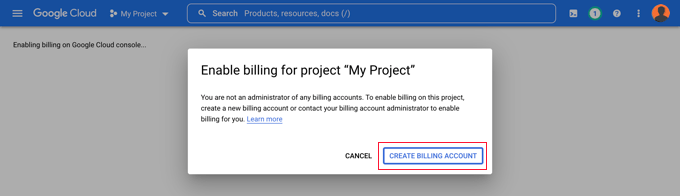
Trebuie să faceți clic pe butonul „Creare cont de facturare”.
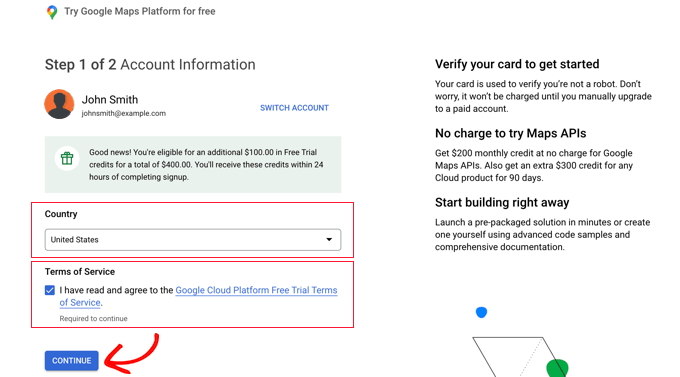
Veți vedea acum pagina Informații cont. Ar trebui să selectați țara din meniul derulant și să acceptați termenii și condițiile.
Când sunteți gata, faceți clic pe butonul „Continuare”.
Acum, trebuie să selectați un profil de plăți existent sau să creați unul nou.
Profilul va fi fie pentru o persoană fizică, fie pentru o afacere și va include numele persoanei fizice sau al afacerii, o metodă de plată și o adresă.
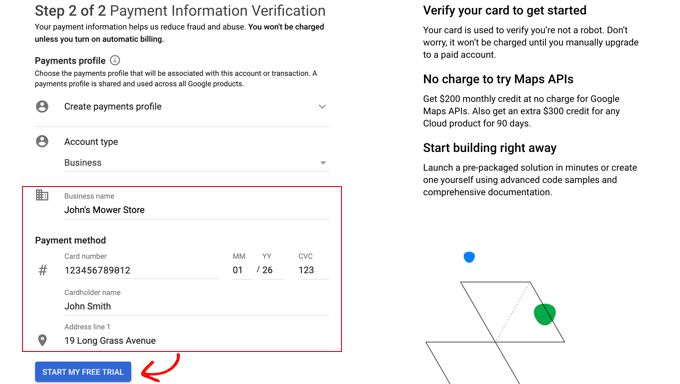
După ce ați introdus acele informații, trebuie să faceți clic pe butonul „Începeți trial-ul gratuit”.
Nu vă faceți griji cu privire la formularea „Trial Gratuit”. Solicitările de încorporare a hărților rămân gratuite chiar și atunci când trial-ul gratuit s-a încheiat, iar cardul dvs. de credit nu va fi niciodată debitat până când nu faceți upgrade manual la un cont plătit.
Vi se poate cere, de asemenea, să completați un sondaj de 30 de secunde despre afacerea dvs. pentru a vă asigura că vi se oferă cele mai relevante informații.
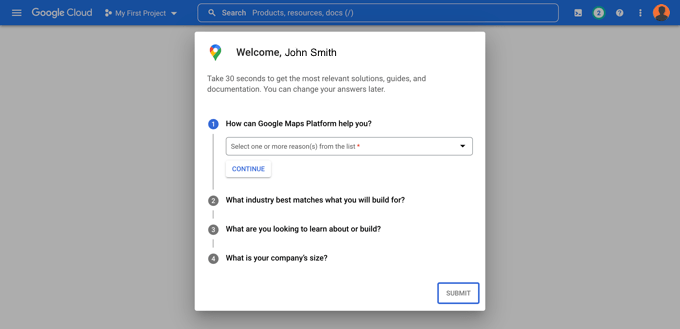
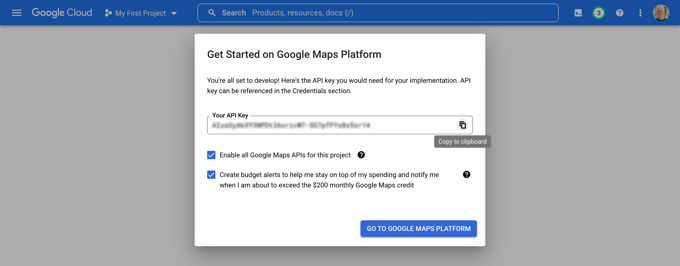
Când faceți clic pe butonul „Trimite”, cheia API Google Maps va fi afișată. Va trebui să introduceți această cheie în setările pluginului pentru Metodele 2 și 3.
Apoi, puteți face clic pe pictograma „Copiere în clipboard” de la sfârșitul câmpului „Cheia dvs. API”. Odată ce ați făcut acest lucru, pur și simplu închideți fereastra pop-up făcând clic pe butonul „Mergi la Google Maps Platform”.
Restricționarea cheii API Google Maps
Vă recomandăm să restricționați cheia, astfel încât să nu poată fi utilizată de alții.
După ce creați cheia API, Google va afișa o fereastră pop-up „Protejați-vă cheia API” unde puteți restricționa cheia astfel încât să funcționeze doar pe propriul site web.
În meniul derulant „Selectați tipul de restricție”, trebuie să selectați „Referințe HTTP (site-uri web)”. Apoi, în câmpul următor, ar trebui să introduceți numele domeniului site-ului dvs. web în câmpul „Element nou” folosind modelul *example.com/*.
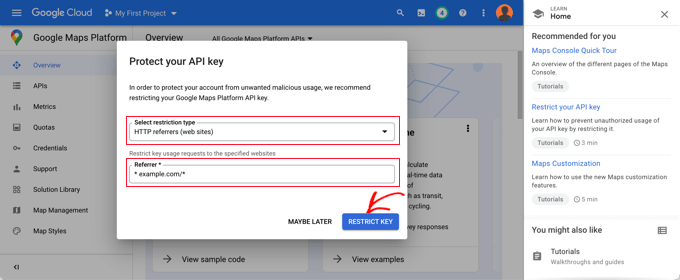
Ar trebui să vedeți un mesaj care spune: „Cheia API a fost restricționată cu succes”. Acum, cheia va funcționa doar pentru Google Maps încorporat pe site-ul dvs. specific.
Înapoi pe site-ul dvs., ar trebui să introduceți cheia API în câmp. Apoi, puteți derula în jos pentru a edita setările hărții.
AIOSEO îți permite să afișezi hărți Google folosind un bloc Gutenberg (editor WordPress), shortcode, widget sau cod PHP. De asemenea, îți permite să alegi diferite stiluri de hartă și să adaugi un marcator personalizat pe harta ta.
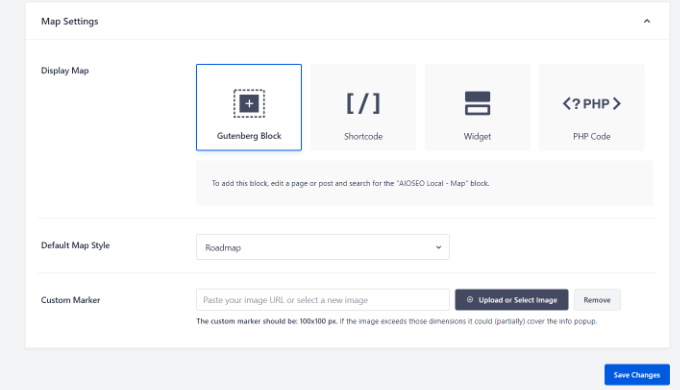
Pentru acest tutorial, asigurați-vă că este selectată setarea „Bloc Gutenberg”. Nu uitați să faceți clic pe butonul „Salvați modificările” când ați terminat.
Acum, poți crea harta de localizare a magazinului tău. Modul în care faci acest lucru depinde dacă afacerea ta are un singur magazin sau mai multe locații.
Adăugarea unei hărți pentru o singură locație
Dacă afacerea ta operează dintr-o singură locație fizică, atunci harta va folosi informațiile pe care le furnizezi pe pagina „Setări locații” din All in One SEO.
Continuați acum și comutați la fila „Locații” din pagina All in One SEO » Local SEO.
Deoarece aveți o singură locație fizică, ar trebui să vă asigurați că opțiunea „Mai multe locații” este setată la „Nu”.
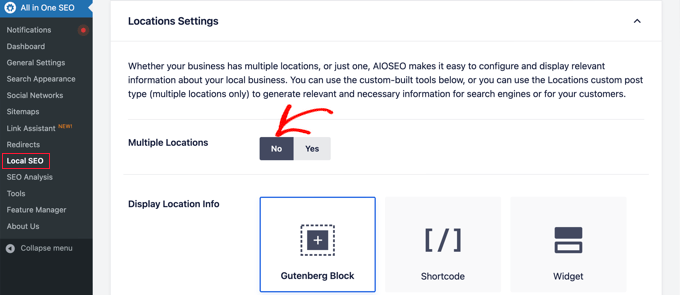
Apoi, ar trebui să derulați în jos la secțiunea „Informații despre afacere” și să completați cât mai multe informații despre afacerea dvs. posibil.
Acest lucru este important, deoarece informațiile pot fi afișate atunci când cineva caută afacerea dvs. folosind Google Search sau Google Maps.
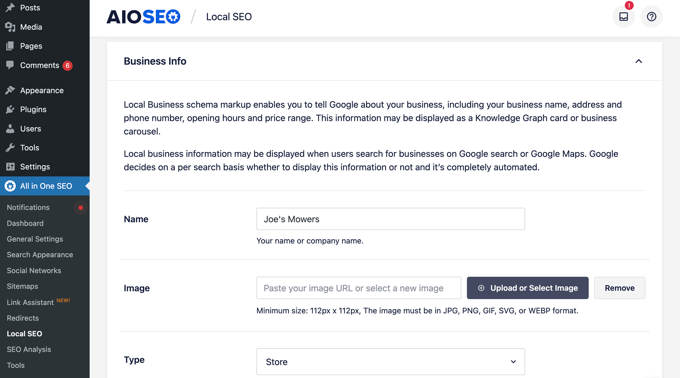
După aceea, derulați în jos la secțiunea „Hărți” pentru a fixa locația dvs. exactă.
Pur și simplu introduceți adresa în câmpul „Introduceți o interogare”. Un pin va fi adăugat la acea locație și puteți muta pinul trăgându-l într-o nouă locație, dacă este necesar.
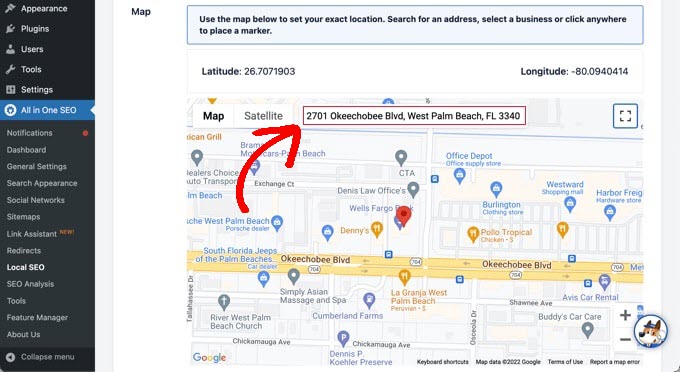
Când ați terminat, trebuie să derulați în sus sau în jos pe pagină și să faceți clic pe butonul „Salvare modificări” pentru a vă stoca setările.
Acum, poți adăuga harta de localizare a magazinului tău la orice postare sau pagină WordPress. Pentru a începe, pur și simplu editează sau adaugă o nouă postare sau pagină pe site-ul tău.
Odată ce sunteți în editorul de blocuri, faceți clic pe butonul „+” din partea de sus și adăugați blocul „AIOSEO Local – Hartă” oriunde pe pagină. Asigurați-vă că faceți clic pe butonul „Actualizare” sau „Publicare” când ați terminat.
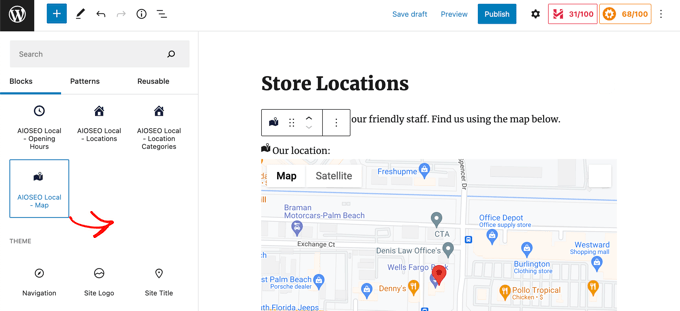
Felicitări, ați adăugat cu succes un localizator de magazin Google Maps pe site-ul dvs.
Adăugarea hărților pentru mai multe locații
Pentru a adăuga o hartă pentru o locație diferită, trebuie să navigați la fila Locații a paginii All in One SEO » Local SEO. Odată ajuns acolo, trebuie să faceți clic pe opțiunea „Da” pentru Locații multiple și apoi să faceți clic pe butonul „Salvare modificări” din partea de sus a ecranului.
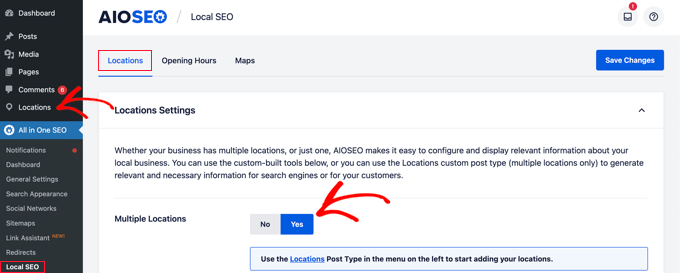
Odată ce salvați modificările, veți observa că un nou tip de postare personalizat Locații custom post type a fost adăugat în bara laterală de administrare. Aici veți introduce locațiile afacerii dvs.
Continuați și navigați la Locații » Toate Locațiile și apoi faceți clic pe butonul „Adăugați nou”.
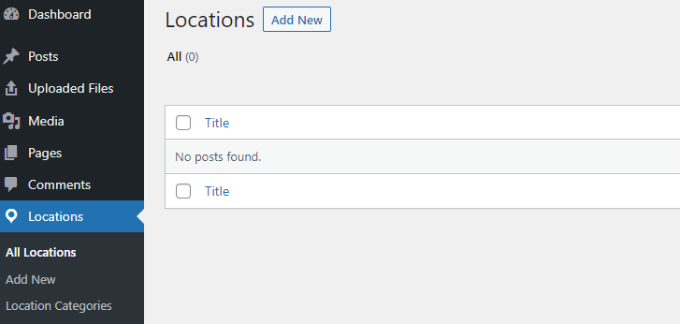
Acest lucru vă va duce la editorul de Locații. Va trebui să adăugați un titlu pentru locația pe care o adăugați, cum ar fi numele magazinului sau al orașului.
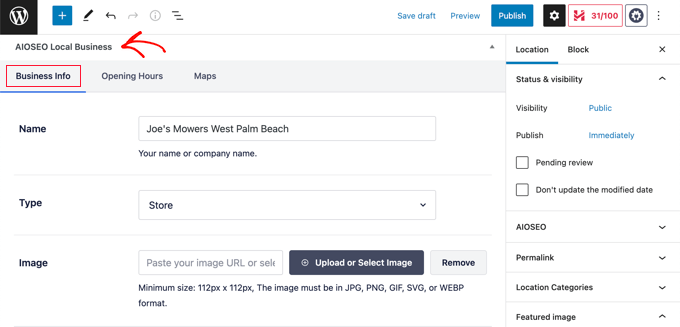
Acum ar trebui să derulați în jos la secțiunea „AIOSEO Local Business” a paginii, sub conținutul postării.
Asigurați-vă că introduceți cât mai multe informații posibil, deoarece acestea pot fi afișate atunci când cineva caută afacerea dvs. în Google Search sau Google Maps.
După aceea, ar trebui să găsești secțiunea „Hărți” și să introduci adresa ta în câmpul „Introduceți o interogare”.
Un pin va fi afișat la acea locație.
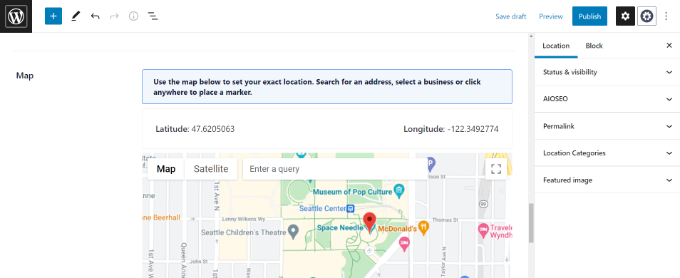
După ce ați introdus locația pe hartă și ați adăugat informații despre locație, continuați și faceți clic pe butonul „Publicare”.
Puteți repeta acum acest pas și adăuga celelalte locații ale afacerii dvs.
După ce ați terminat, puteți adăuga o hartă localizator de magazine pe site-ul dvs. pentru fiecare locație, utilizând blocul „AIOSEO Local – Map” din editorul WordPress.
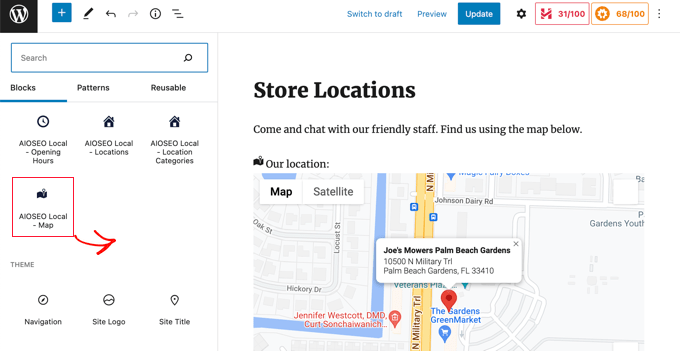
Acum, va trebui să alegeți ce locație să afișați pe hartă.
Pentru a face acest lucru, uitați-vă la panoul de setări al blocului din dreapta ecranului și alegeți magazinul pe care doriți să îl afișați din meniul derulant „Locație”.
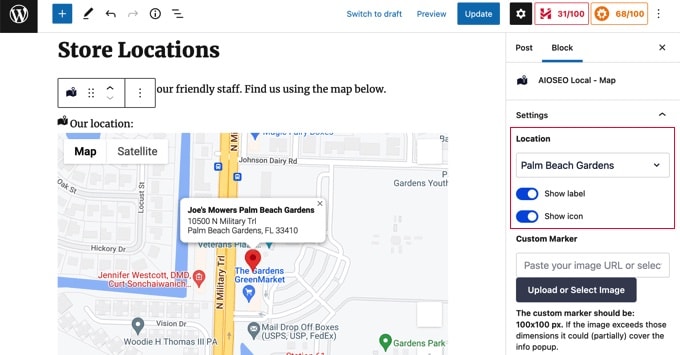
Pur și simplu adăugați blocuri suplimentare de hărți locale pentru orice alte locații. Nu uitați să faceți clic pe butonul „Publicare” sau „Actualizare” din partea de sus a paginii pentru a afișa hărțile pe site-ul dvs. web.
Metoda 3: Afișarea mai multor locații de magazine pe o singură hartă
În Metoda 2, v-am arătat cum să creați pagini separate pentru locații folosind AIOSEO. Acest lucru este excelent pentru SEO, deoarece creează o pagină dedicată pentru fiecare locație care poate fi clasată în rezultatele căutării locale.
Cu toate acestea, dacă aveți multe locații, s-ar putea să doriți o singură hartă „Store Finder” unde clienții pot căuta după cod poștal sau adresă pentru a găsi filiala cea mai apropiată de ei.
Pentru aceasta, puteți utiliza pluginul Locatoraid Store Locator.
Primul lucru pe care trebuie să-l faceți este să instalați și să activați pluginul Locatoraid Store Locator. Pentru mai multe detalii, consultați ghidul nostru pas cu pas despre cum să instalați un plugin WordPress.
După activare, accesați Locatoraid » Configuration pentru a configura pluginul.
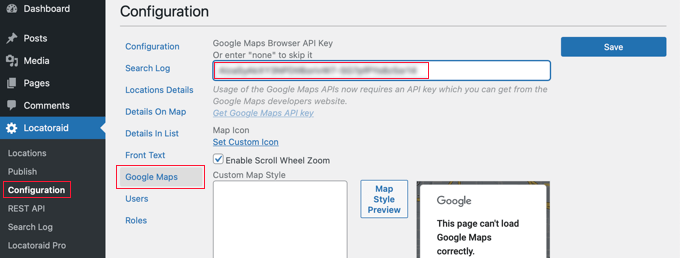
În fila „Google Maps”, va trebui să lipiți o cheie API Google Maps. Puteți urma pașii din Metoda 2 de mai sus pentru a crea una dacă nu ați făcut-o deja.
Apoi, faceți clic pe pictograma „Salvare” pentru a stoca cheia. Ar trebui să observați că Google Maps se încarcă corect în fereastra „Previzualizare stil hartă”.
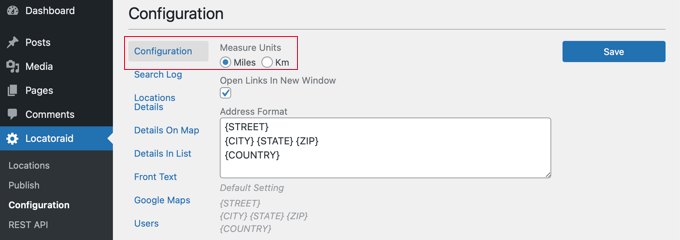
Apoi, vizitați fila „Configurare”. Aici puteți alege dacă doriți să afișați mile sau kilometri pe hartă.
Puteți verifica și celelalte opțiuni, cum ar fi formatul adresei și detaliile pe care doriți să le afișați pe hartă.
Odată ce sunteți mulțumit de setările pluginului, asigurați-vă că faceți clic pe butonul „Salvare” pentru a vă stoca setările.
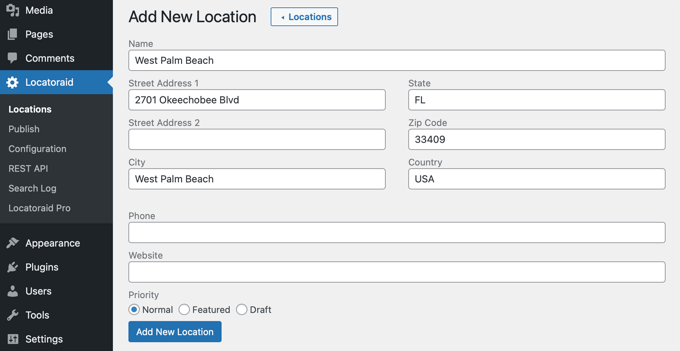
Acum sunteți gata să adăugați locațiile magazinelor dvs. Navigați la Locatoraid » Locații și faceți clic pe butonul „Adăugare nouă”.
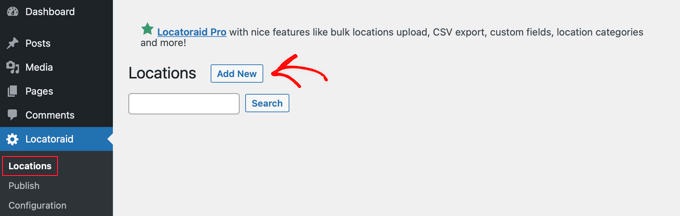
Acest lucru vă va duce la pagina „Adăugare locație nouă”. Aici puteți introduce numele magazinului, locația și alte detalii.
Când ați terminat, faceți clic pe butonul „Adăugare locație nouă” din partea de jos a paginii.
Veți fi direcționat către pagina „Editare locație”, unde puteți vizualiza locația magazinului pe o hartă.
Dacă totul arată bine, faceți clic pe butonul „< Locație” din partea de sus a ecranului pentru a reveni la lista Locații.
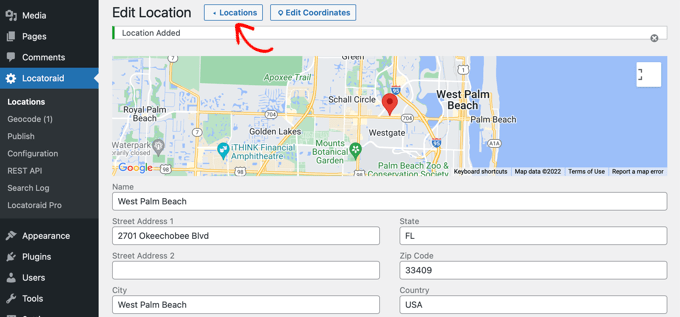
Puteți adăuga mai multe locații repetând acești pași.
Odată ce toate locațiile magazinelor dvs. au fost create, puteți adăuga harta pe site-ul dvs. web. Pur și simplu editați o pagină și adăugați un bloc Shortcode. Introduceți shortcode-ul [locatoraid] în câmp.
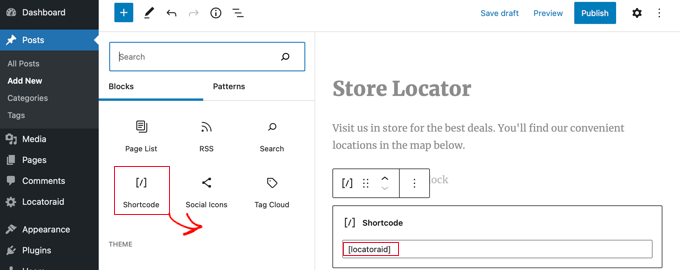
Acest shortcode implicit va funcționa bine pentru majoritatea site-urilor web. Cu toate acestea, puteți personaliza harta utilizând un alt shortcode. Vizitați pagina Locatoraid » Publish pentru a afla mai multe.
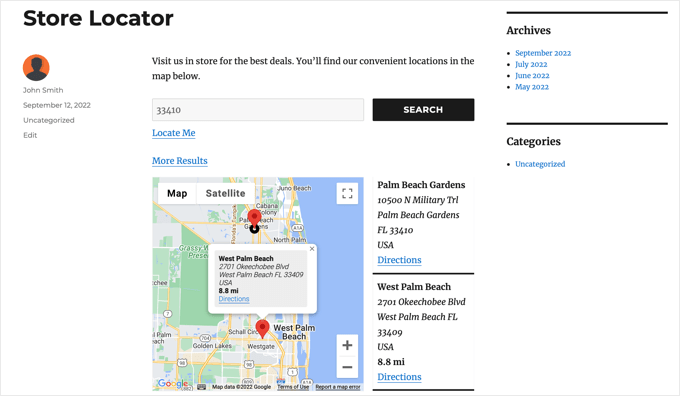
Acum, puteți publica sau actualiza pagina și puteți vizita site-ul dvs. web pentru a vedea harta de localizare a magazinului.
Toate locațiile magazinelor dvs. vor fi afișate pe aceeași hartă. Utilizatorii dvs. pot introduce adresa lor sau pot face clic pe linkul „Localizează-mă” pentru a găsi cele mai apropiate magazine și a obține indicații.
Întrebări frecvente despre localizatorul de magazin Google Maps
Iată câteva întrebări pe care cititorii noștri le-au pus frecvent despre adăugarea unui localizator de magazine Google Maps în WordPress:
Cum adaug o locație pe Google Maps în WordPress?
Cel mai simplu mod este să folosești un plugin WordPress precum All in One SEO (AIOSEO) sau să încorporezi manual codul HTML furnizat de Google Maps. Recomandăm utilizarea unui plugin deoarece acesta se ocupă de configurarea tehnică și îmbunătățește automat SEO-ul local.
Cum adaug locația magazinului meu pe Google Maps?
Trebuie să creezi un Profil de Afaceri pe Google. Acesta este un serviciu gratuit unde îți poți înregistra numele afacerii, adresa și programul. Odată ce Google îți verifică afacerea, aceasta va apărea pe Google Maps și în rezultatele căutărilor locale.
Cum adaug urmărirea Google pe WordPress?
Pentru a adăuga urmărirea Google, cea mai bună metodă este să folosești MonsterInsights. Este cel mai bun plugin de analiză pentru WordPress și îți permite să conectezi site-ul tău la Google Analytics corect, fără a edita niciun cod.
Pentru a începe, consultă ghidul nostru despre instalarea Google Analytics în WordPress.
Cât costă să fii listat pe Google Maps?
Este complet gratuit să îți listezi afacerea pe Google Maps. De obicei, plătești doar dacă folosești funcționalități avansate ale API-ului Google Maps pe site-ul tău, care depășesc creditul gratuit lunar de 200 USD.
Folosește Google IP-ul meu pentru a determina țara mea?
Da, Google folosește adresa ta IP pentru a identifica locația ta generală. Acest lucru îi ajută să ofere cele mai relevante rezultate de căutare locale și hărți pentru zona ta.
Care sunt alternativele la Google Maps?
Unele alternative populare includ OpenStreetMap, Mapbox și Bing Maps. Există mai multe plugin-uri WordPress care suportă aceste platforme dacă preferi să nu folosești Google Maps.
Pot folosi Google Maps fără a folosi date?
Dacă utilizați aplicația Google Maps pe un telefon, puteți descărca zone pentru utilizare offline. Cu toate acestea, Google Maps încorporat pe un site web WordPress va necesita întotdeauna o conexiune la internet pentru a se încărca corect.
Sperăm că acest tutorial v-a ajutat să învățați cum să adăugați un localizator de magazine Google Maps în WordPress. De asemenea, ați putea dori să învățați cum să creați o hartă interactivă în WordPress sau să consultați lista noastră cu cele mai bune pluginuri de schema markup pentru site-ul dvs. web.
Dacă ți-a plăcut acest articol, te rugăm să te abonezi la canalul nostru de YouTube pentru tutoriale video WordPress. Ne poți găsi, de asemenea, pe Twitter și Facebook.


Priscilla
Hi there, the shortcode you have in the instructions on this page for the store locator is incorrect and conflicting.
you have [wpls] in the instructions but the actual shortcode which you have in the screenshot is [wpsl].
The s and the l are around the wrong way
Suport WPBeginner
Vă mulțumim că ați observat acest lucru, vom remedia cu siguranță acea greșeală de scriere.
Admin
Pablo Cardozo
Deoarece Google Maps percepe taxe pentru utilizarea serviciului său, nu ar fi frumos să oferiți și opțiunea de a utiliza Open Street Map? Sunt sigur că există plugin-uri care fac acest lucru și a face acest lucru manual nu este atât de diferit de opțiunea Google.
Suport WPBeginner
Nu avem un plugin specific pe care l-am recomanda în acest moment, dar cu siguranță vom fi cu ochii în patru.
Admin