


Facebook este cel mai mare site de rețele sociale din lume. Acesta este motivul pentru care multe site-uri web se integrează cu Facebook în diverse moduri, cum ar fi prin adăugarea unei casete de Like Facebook, comentarii Facebook, buton de Like Facebook și buton de Trimitere Facebook. Multe site-uri susțin că prin adăugarea acestor elemente sociale au reușit să crească implicarea utilizatorilor. În acest articol, vă vom arăta cum să adăugați bara de recomandări Facebook în WordPress, astfel încât să puteți crește și mai mult implicarea pe site-ul dvs. Bara de recomandări Facebook adaugă un buton de Like în partea de jos a ecranului, care se extinde pe măsură ce utilizatorul derulează în jos și le arată articole pe care ar putea dori să le citească pe site-ul dvs.
Primul lucru pe care trebuie să îl faceți este să instalați și să activați pluginul Facebook. După activarea pluginului, faceți clic pe elementul de meniu Facebook din bara laterală de administrare WordPress. Acest lucru vă va duce la pagina de setări a pluginului.
Creați o aplicație Facebook
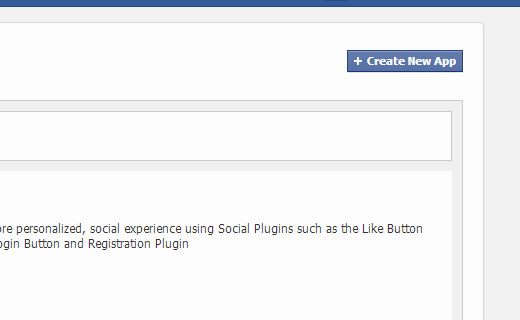
Pentru ca bara de Recomandări Facebook să funcționeze, primul lucru pe care trebuie să îl faceți este să configurați o aplicație Facebook. Este foarte ușor și simplu să creați o aplicație Facebook pentru site-ul dvs. WordPress. Conectați-vă la Facebook și apoi accesați site-ul Facebook Developers. Acesta este locul unde dezvoltatorii Facebook își pot gestiona aplicațiile. Pentru a începe, faceți clic pe butonul Creare aplicație nouă.
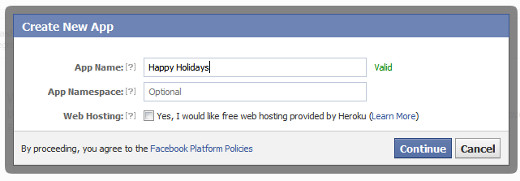
Aceasta va afișa un mic pop-up pe ecran unde trebuie să furnizați un nume pentru aplicația dvs. Celelalte două câmpuri din acest formular sunt opționale și le puteți lăsa goale.
Acum veți ajunge pe pagina de dezvoltator pentru aplicația dvs. și aceasta va afișa ID-ul aplicației și cheia secretă a aplicației. Trebuie să copiați aceste chei și să le introduceți pe pagina pluginului Facebook de pe site-ul dvs. WordPress.
Configurarea barei de recomandări Facebook
Odată ce ați furnizat ID-ul aplicației și cheia secretă, module suplimentare, inclusiv bara de recomandări, vor apărea sub meniul Facebook. Accesați Facebook » Bara de recomandări pentru a configura setările.
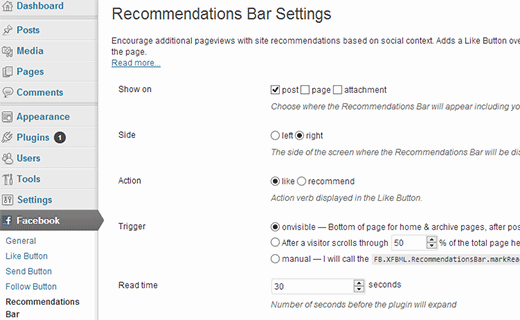
Pagina de setări pentru bara de recomandări Facebook este destul de simplă. Mai întâi, trebuie să alegeți pe ce pagini doriți să apară bara de recomandări. Puteți alege dintre postare, pagină și atașament. Puteți selecta toate cele trei dacă doriți. Următoarea setare este direcția barei de recomandări. Implicit, aceasta apare în partea de jos a paginii, dar puteți alege dacă doriți să fie în colțul din dreapta jos sau din stânga jos. Următorul element de setare vă permite să alegeți între elementele de acțiune Recomandă sau Apreciază.
Cel mai important element de setare este declanșatorul, care controlează când bara de recomandări va apărea și se va extinde. O puteți lăsa la setarea implicită, care este vizibilă și declanșată atunci când un utilizator derulează până la sfârșit. Puteți seta și un procent, de exemplu, când utilizatorul derulează 60% din pagină, declanșați bara de recomandări. În cele din urmă, puteți apela manual bara de recomandări prin copierea și lipirea tag-ului FBML în șabloanele dvs.
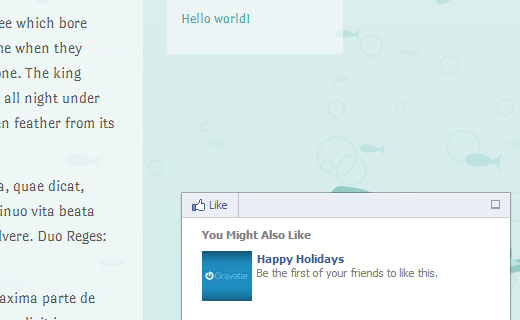
După salvarea modificărilor, vizitați site-ul dvs. pentru a vedea bara de recomandări în acțiune. Așa arăta pe site-ul nostru de test:
Sperăm că acest articol v-a ajutat să adăugați bara de recomandări Facebook pe site-ul dvs. WordPress. Pentru feedback și întrebări, vă rugăm să lăsați un comentariu mai jos. Apropo, nu uitați să ne urmăriți pe Facebook.





Andrea
Salut, acest articol este foarte util, dar pe blogul meu cred că nu funcționează corect.
Când bara de recomandări este deschisă, puteți găsi un singur element, care este pagina de pornire...
Am ratat vreo setare?
James Chang
Am întâmpinat aceeași problemă.
Ai găsit soluția?
sandi
Articol foarte util, mulțumesc
Ayush Agrawal
Există un motiv specific pentru care nu o folosiți?
Personal editorial
Every site has different needs and goals. Recommendation bar doesn’t fit our needs/goals
Admin