


Când vindeți produse digitale, clienții dvs. au adesea nevoie de facturi pentru înregistrările afacerii lor, scopuri fiscale sau urmărirea cheltuielilor.
Easy Digital Downloads are o funcționalitate de facturare încorporată pe care mulți proprietari de magazine o trec cu vederea. Mărcile noastre partenere, precum WPForms și Duplicator, o folosesc cu succes de ani de zile.
Aceste facturi ajută afacerea dvs. să pară mai profesionistă. De asemenea, le fac mai ușor pentru clienți să își gestioneze achizițiile.
Ceea ce ne place la sistemul de facturare EDD este cât de simplu este de configurat. Acesta gestionează corect toate nevoile dvs. de facturare, fără configurații complexe.
În acest ghid, vă vom arăta cum să adăugați facturi pentru clienți pentru Easy Digital Downloads în WordPress.
💡Răspuns rapid: Cum să adăugați facturi în 3 pași
În grabă? Iată un ghid rapid pentru a adăuga facturi pentru clienți în Easy Digital Downloads:
- Instalați extensia: Achiziționați și instalați extensia Invoices (disponibilă în EDD Professional Pass sau versiuni superioare).
- Configurați setările: Accesați Downloads » Settings » Extensions pentru a adăuga logo-ul companiei, adresa și detaliile de impozitare/TVA.
- Afișați facturile: Clienții pot găsi automat facturile în istoricul achizițiilor lor. Opțional, creați o pagină dedicată facturilor folosind shortcode-ul
[edd_invoices].
De ce să adăugați facturi pentru clienți pentru Easy Digital Downloads?
Easy Digital Downloads este cel mai bun plugin eCommerce WordPress. Facilitează vânzarea de produse digitale online, cum ar fi plugin-uri, software, cărți electronice și PDF-uri.
Am acoperit acest aspect în detaliu în recenzia noastră Easy Digital Downloads, subliniind de ce este o alegere de top pentru vânzarea de bunuri digitale.
Când clienții achiziționează un produs din magazinul tău online, este posibil să dorească o factură pentru achiziția lor.
Poate fi pentru conformitatea cu taxa pe valoarea adăugată (TVA) sau în scopuri contabile. Uneori, au nevoie doar de detalii suplimentare pe care nu le-au putut obține la finalizarea comenzii.
Cu toate acestea, mulți proprietari de afaceri trimit manual chitanțele de achiziție clienților lor. Acest lucru consumă timp. În plus, ar putea duce la erori dacă aveți mai mulți clienți care solicită facturi.
Aici intervine extensia Easy Digital Downloads Invoices. Aceasta automatizează procesul și permite clienților să genereze facturi, pe care le pot descărca și imprima.
Să vedem cum puteți adăuga facturi la Easy Digital Downloads în WordPress.
Adăugarea facturilor pentru magazinul Easy Digital Downloads
Puteți începe prin a descărca pluginul gratuit Easy Digital Downloads pe site-ul dvs. WordPress. Pentru mai multe detalii, puteți urma ghidul nostru despre cum să instalați un plugin WordPress.
Notă: Deși pluginul Easy Digital Downloads este gratuit, extensia Invoices nu este. Puteți accesa extensia achiziționând un abonament de licență Easy Digital Downloads, cum ar fi abonamentul Professional sau unul superior.
După descărcarea extensiei Invoices, va trebui să o instalați și să o activați pe site-ul dvs. WordPress, la fel ca adăugarea unui nou plugin WordPress.
Easy Digital Downloads permite automat clienților să vizualizeze facturile din pagina lor standard de istoric achiziții.
Cu toate acestea, dacă doriți să creați o pagină separată, dedicată doar facturilor, puteți face acest lucru folosind un shortcode. Pentru a crea o pagină dedicată facturilor, accesați pur și simplu Pagini » Adaugă pagină nouă din panoul de administrare.
Odată ce sunteți în editorul WordPress, introduceți un titlu adecvat și apoi faceți clic pe butonul „+” pentru a adăuga un bloc de shortcode.
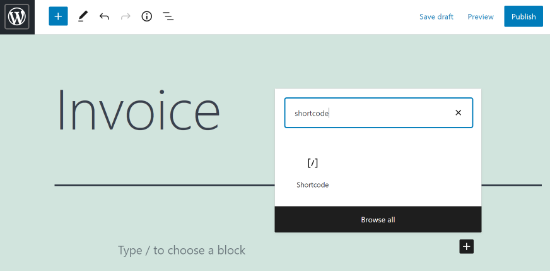
Apoi, puteți introduce următorul cod în blocul de shortcode.
[edd_invoices]
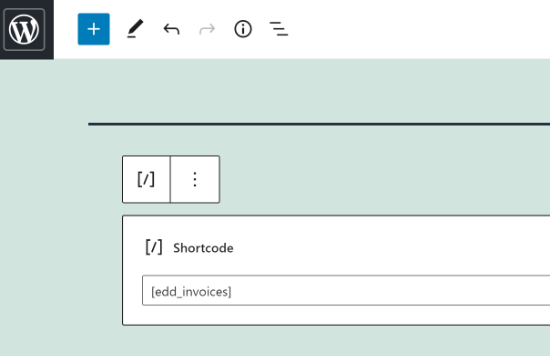
După introducerea shortcode-ului, continuați și publicați pagina.
Configurarea setărilor de facturare Easy Digital Downloads
Acum este momentul să configurați setările facturilor.
Pentru a începe, accesați Descărcări » Setări » Plăți din tabloul de bord WordPress și faceți clic pe fila „Facturi”.
Aici puteți modifica setările de permisiuni. De exemplu, puteți activa comutatorul „Dezactivare editare adresă” dacă doriți să împiedicați utilizatorii să-și modifice adresa de facturare.
De asemenea, puteți activa opțiunea „Dezactivare facturi pentru achiziții gratuite” dacă nu doriți să trimiteți facturi pentru articole gratuite.
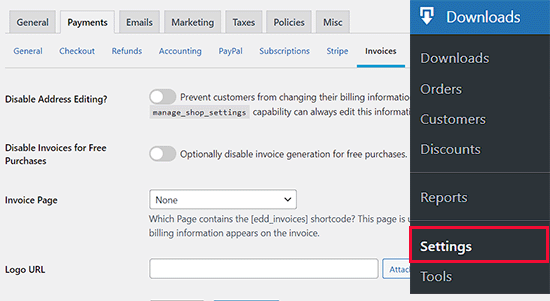
Pluginul oferă, de asemenea, multiple opțiuni pentru afișarea facturilor clienților dvs. pe site-ul dvs. WordPress.
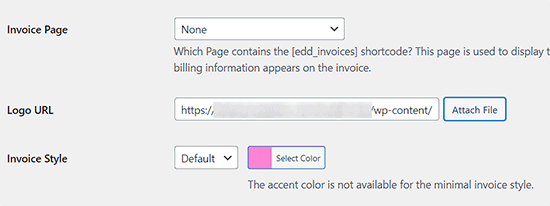
Puteți selecta pagina dedicată pe care ați creat-o anterior din meniul derulant. Alternativ, puteți folosi setările implicite pentru a afișa facturile în istoricul achizițiilor.
După aceea, puteți încărca o imagine din biblioteca media pentru logo-ul dvs. și, de asemenea, puteți selecta o culoare de temă pentru factura dvs.
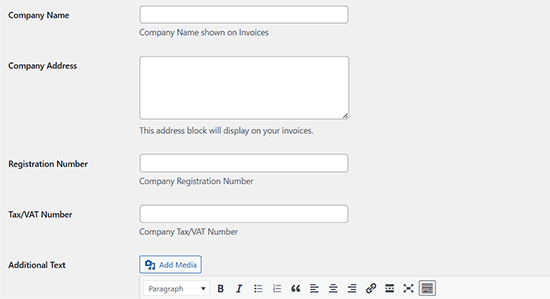
Apoi, va trebui să completați detaliile companiei dumneavoastră. Acestea includ numele companiei, adresa, numărul de înregistrare și numărul de TVA.
Puteți adăuga și text suplimentar dacă doriți.
Odată ce ați terminat, faceți clic pe butonul „Salvează Modificările” pentru a stoca setările.
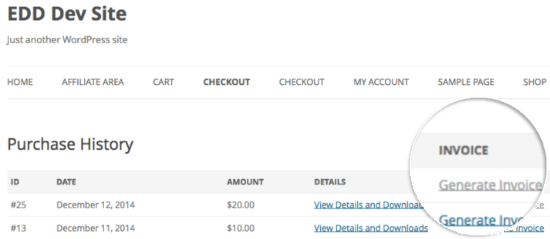
Clienții dvs. vor putea acum să vadă un link „Generare factură” pe pagina istoricului achizițiilor.
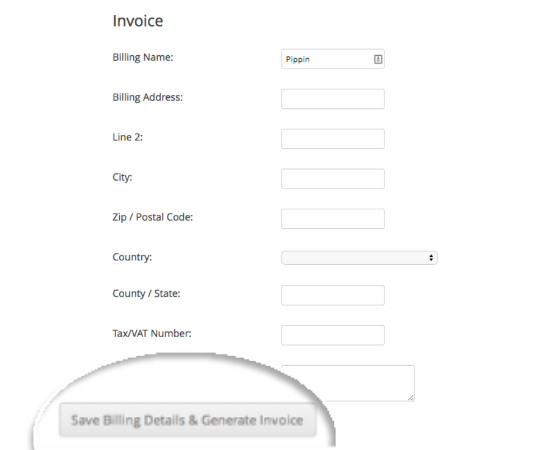
Când un client face clic pe link, va vedea un formular de factură și va trebui să completeze detaliile achiziției, cum ar fi numele, adresa, orașul și numărul de impozit/TVA.
După introducerea acestor detalii, utilizatorii pot face clic pe butonul „Salvează Detalii Facturare & Generează Factură”.
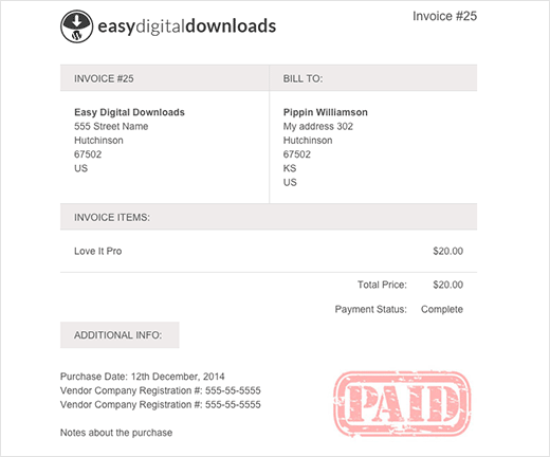
Aceștia pot vizualiza apoi factura de achiziție în WordPress și pot salva factura.
Bonus: Configurați corect urmărirea comerțului electronic în WordPress
După configurarea facturilor clienților cu Easy Digital Downloads, este esențial să urmăriți performanța magazinului dvs. pentru o creștere continuă. Aici intervine urmărirea eCommerce în WordPress, care poate face o mare diferență.
Cu urmărirea eCommerce, obțineți informații despre comportamentul clienților și performanța magazinului. Această abordare bazată pe date vă ajută să vă optimizați strategiile de vânzări și să creșteți veniturile.
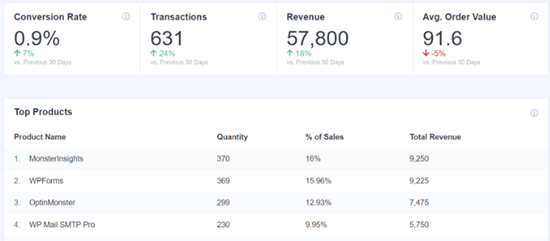
Vă recomandăm să utilizați MonsterInsights, cel mai important plugin de analiză pentru WordPress. Simplifică procesul de conectare a magazinului dvs. online la Google Analytics, fără a fi nevoie de codare.
MonsterInsights vă oferă rapoarte valoroase direct în tabloul de bord WordPress, inclusiv metrici precum ratele de conversie și produsele cele mai performante.

La WPBeginner, l-am testat extensiv și l-am considerat incredibil de util pentru înțelegerea interacțiunilor cu clienții și îmbunătățirea rezultatelor vânzărilor.
Pentru a începe, citiți ghidul nostru despre cum să configurați corect urmărirea eCommerce în WordPress.
Sperăm că acest articol v-a ajutat să adăugați facturi la Easy Digital Downloads în WordPress. De asemenea, ați putea dori să consultați tutorialul nostru despre cum să adăugați testimoniale rotative în WordPress și selecțiile noastre de top pentru cele mai bune produse de casă de făcut și de vândut online.
Dacă ți-a plăcut acest articol, te rugăm să te abonezi la canalul nostru de YouTube pentru tutoriale video WordPress. Ne poți găsi, de asemenea, pe Twitter și Facebook.




Ai o întrebare sau o sugestie? Te rugăm să lași un comentariu pentru a începe discuția.