


Rularea unui formular de contact pe site-ul nostru WordPress ne-a învățat o lecție valoroasă: avem nevoie de o bună protecție împotriva spam-ului care să nu-i enerveze pe utilizatorii reali. Am încercat multe opțiuni CAPTCHA, dar acestea i-au frustrat adesea pe vizitatorii noștri.
CAPTCHA-urile obișnuite opresc spamul, dar oamenilor nu le plac. Am primit plângeri despre puzzle-uri dificile, în special pe telefoane. Unii și-au făcut griji și cu privire la confidențialitatea lor.
Apoi am descoperit Cloudflare Turnstile și a schimbat totul. Blochează spamul fără a deranja vizitatorii. În acest fel, puteți primi mai puțin spam, în timp ce oamenii vă completează formularele.
În acest ghid, vă vom arăta cum să adăugați Turnstile pe site-ul dvs. WordPress.
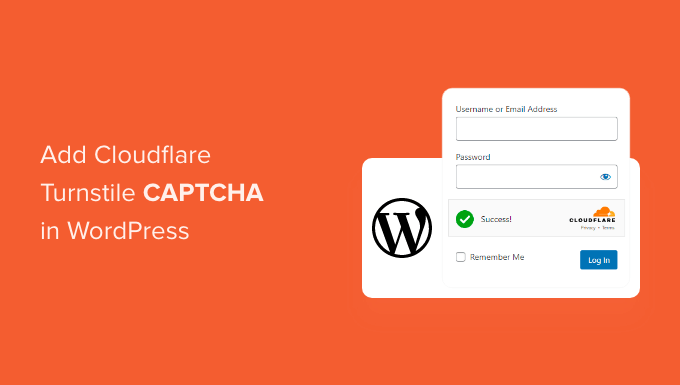
De ce să adăugați Cloudflare Turnstile CAPTCHA în WordPress?
Spam-ul și boții pot cauza probleme site-urilor web, cum ar fi trimiterea de linkuri spam, spargerea formularelor de autentificare sau inundarea cu emailuri spam pe un formular de generare de lead-uri.
Toate acestea pot crea spațiu pentru atacuri de tip brute-force, stricând experiența vizitatorilor dumneavoastră. Dacă aveți un magazin online, atunci scripturile automate pot plasa chiar și comenzi frauduloase.
Mulți proprietari de site-uri web folosesc CAPTCHA și reCAPTCHA pentru a bloca scripturi și boți. Cu toate acestea, mulți oameni se plâng că aceste tehnologii oferă o experiență slabă utilizatorului, iar unii chiar se tem că CAPTCHA-urile le fură datele.
Având în vedere aceste preocupări, Cloudflare a introdus Turnstile CAPTCHA. Această tehnologie utilizează provocări simple, neintruzive, care rulează invizibil în browser, protejând site-ul dvs. fără a cere vizitatorilor să rezolve puzzle-uri complexe.
Mai mult, folosește token-urile Private Access de la Apple pentru a verifica utilizatorii fără a colecta date suplimentare.
Dacă utilizați constructori de formulare sau WooCommerce, atunci Turnstile se integrează și cu aceste pluginuri terțe. Acest lucru vă permite să adăugați CAPTCHA invizibile în multe zone diferite ale site-ului dvs. WordPress.
Acestea fiind spuse, să vedem cum puteți adăuga Cloudflare Turnstile CAPTCHA în WordPress. Pur și simplu utilizați linkurile rapide de mai jos pentru a sări direct la metoda preferată:
Metoda 1: Utilizați WPForms pentru a adăuga Cloudflare CAPTCHA (pentru formularele WordPress)
Cel mai simplu mod de a adăuga CAPTCHA de la Cloudflare la formularele dvs. este prin utilizarea pluginului gratuit WPForms.
WPForms este cel mai bun plugin de creare de formulare WordPress cu funcționalitate drag-and-drop, utilizat de peste 6 milioane de site-uri web. Îl puteți folosi pentru a crea tot felul de formulare, inclusiv formulare de contact, formulare de rezervare și multe altele.
Pluginul gratuit WPForms are un câmp Cloudflare Turnstile gata făcut pe care îl puteți trage și plasa pe orice formular.
Cum să adăugați Turnstile CAPTCHA la WPForms
Mai întâi, va trebui să instalați și să activați pluginul WPForms. Dacă aveți nevoie de ajutor, consultați ghidul nostru despre cum să instalați un plugin WordPress.
La activare, accesați WPForms » Setări și apoi faceți clic pe fila CAPTCHA .
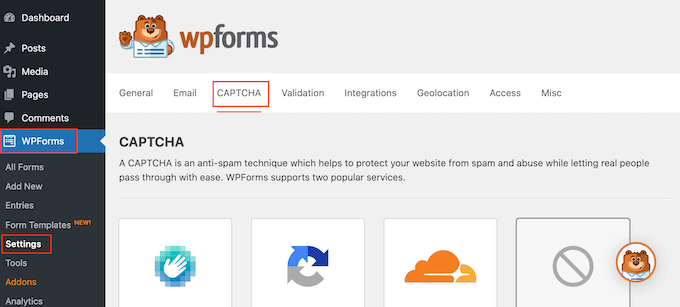
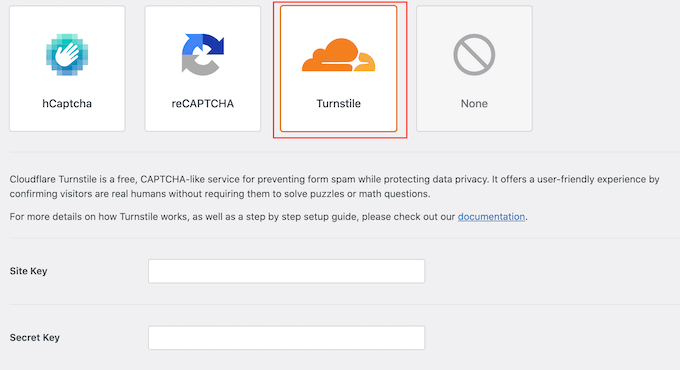
Pe această pagină, selectați „Turnstile”.
Veți vedea acum câteva setări noi unde puteți introduce cheia de site și secretul de site.
Pentru a obține aceste informații, deschideți o nouă filă de browser și accesați pagina de autentificare Cloudflare. Va trebui să creați un cont Cloudflare folosind adresa dvs. de e-mail, dacă nu ați făcut-o deja.
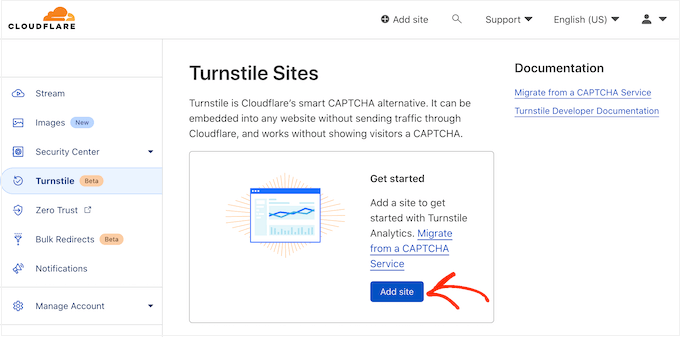
Odată ce v-ați autentificat în tabloul de bord Cloudflare, găsiți „Turnstile” în meniul din stânga și faceți clic pe el.
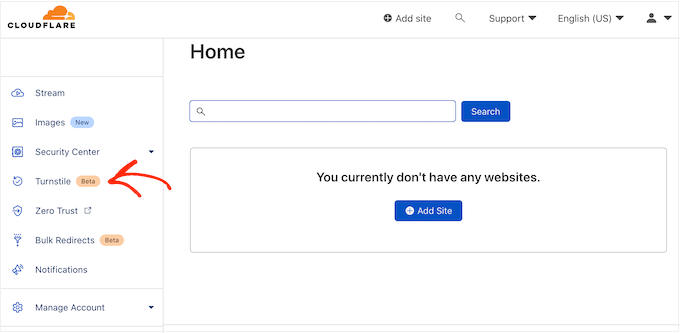
Acest lucru vă va duce la un ecran cu informații de bază despre Cloudflare Turnstile.
Dacă sunteți mulțumit să continuați, faceți clic pe butonul „Adăugați site”.
Pe acest ecran, începeți prin a introduce un „Nume site”.
Acesta este doar pentru referința dvs., deci puteți folosi orice doriți.
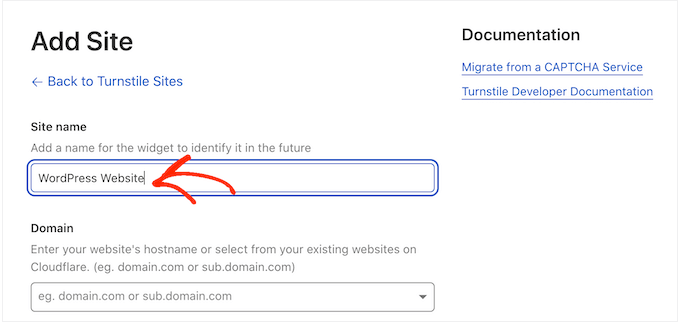
Apoi, introduceți numele de domeniu al site-ului dvs. în câmpul „Domeniu”.
Următorul pas este să alegeți ce widget CAPTCHA doriți să creați. Prima opțiune este „Gestionat”, care este metoda recomandată de Cloudflare. Acesta este locul unde Cloudflare analizează cererea browserului și apoi decide ce tip de provocare ar trebui să ruleze.
În timp ce acest lucru se întâmplă, vizitatorul va vedea o animație de încărcare.
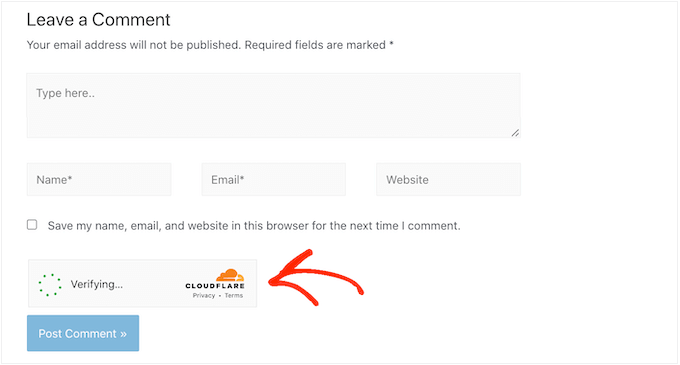
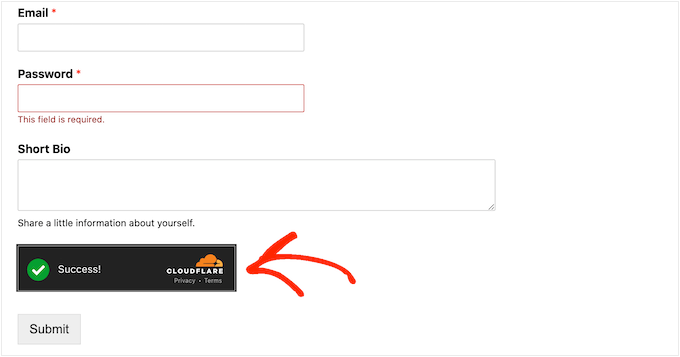
Ori de câte ori este posibil, Cloudflare va încerca să ruleze o provocare non-interactivă în fundal, astfel încât vizitatorul să nu fie nevoit să facă nimic. În acest caz, utilizatorul va vedea pur și simplu un mesaj „Succes” atunci când browserul său trece testul.
Uneori, Cloudflare poate decide că este mai sigur să afișeze o provocare interactivă în schimb. Cu toate acestea, vizitatorul va trebui pur și simplu să bifeze o căsuță, mai degrabă decât să rezolve un puzzle, deci este totuși mai ușor decât CAPTCHA-urile tradiționale bazate pe puzzle-uri.
Cu excepția cazului în care aveți un motiv specific să nu o faceți, este inteligent să utilizați CAPTCHA-uri gestionate, deoarece acestea vă oferă un bun nivel de securitate cu un impact minim asupra experienței vizitatorului.
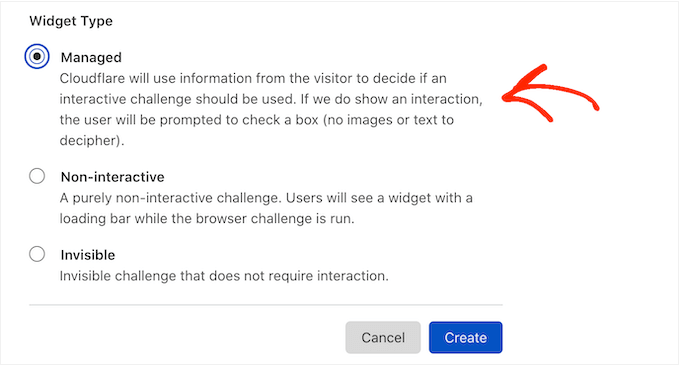
Nu doriți să utilizați provocări interactive pe site-ul dvs. WordPress? Atunci puteți alege în schimb ‘Non-interactive’ sau ‘Invisible’.
Provocările non-interactive rulează în browser, astfel încât vizitatorul nu trebuie să facă nicio acțiune. La fel ca și CAPTCHA-ul gestionat, vizitatorii vor vedea animația de încărcare și un mesaj „Succes” atunci când provocarea este completă.
Dacă alegeți în schimb „Invizibil”, vizitatorul nu va vedea animația sau mesajul de succes. Această setare vă permite să ascundeți complet CAPTCHA de vizitatorii dvs., ceea ce poate evita confuzia și nu va adăuga dezordine la tema dvs. WordPress.
După ce ați luat decizia, faceți clic pe butonul „Creare”. Imediat ce ați făcut acest lucru, Cloudflare va afișa cheia site-ului dvs. și cheia secretă.
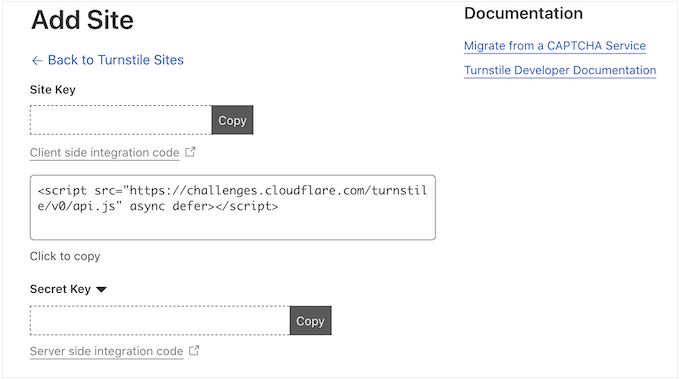
Cum să configurați CAPTCHA Cloudflare Turnstile pentru WordPress
Acum, reveniți la blogul sau site-ul dvs. WordPress și adăugați „Cheia de site” și „Secretul de site”.
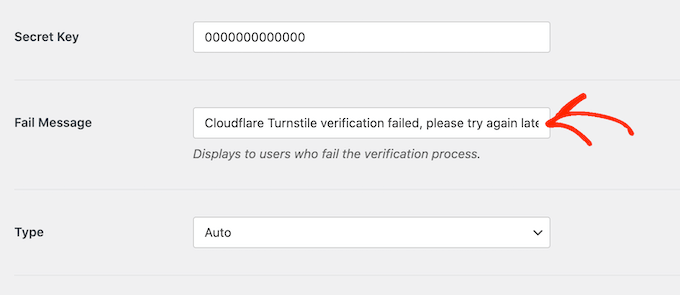
În mod implicit, WPForms va afișa următorul mesaj de fiecare dată când un vizitator eșuează la CAPTCHA: „Verificarea Cloudflare Turnstile a eșuat, vă rugăm să încercați din nou mai târziu.”
Puteți înlocui acest mesaj cu propriul mesaj personalizat, tastând în câmpul ‘Fail Message’.
După aceea, este posibil să doriți să personalizați aspectul CAPTCHA pe site-ul dvs. web, deschizând meniul derulant „Tip” și alegând dintre lumină, întunecat sau automat.
Imaginea următoare arată un exemplu al modului în care arată tema „Dark” pe un formular de înregistrare personalizat pentru utilizatori.
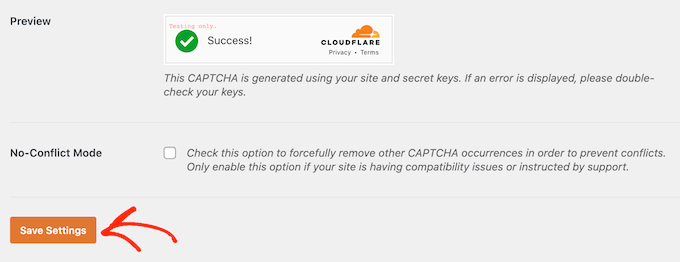
După ce ați luat această decizie, derulați în partea de jos a ecranului și faceți clic pe „Salvare setări”.
Cu asta gata, sunteți pregătiți să adăugați protecție CAPTCHA Turnstile oricărui formular.
Cum să adăugați Cloudflare Turnstile CAPTCHA la un formular WordPress
Adăugarea Cloudflare Turnstile la WordPress folosind WPForms este simplă și ușoară.
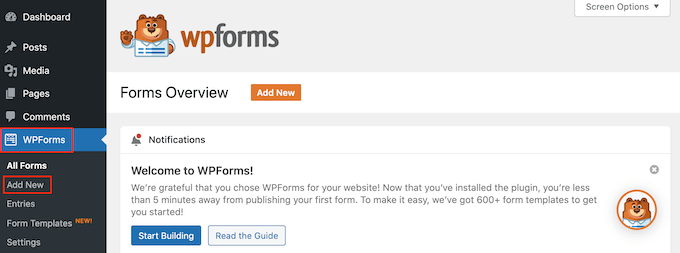
Pentru a crea un nou formular folosind WPForms, accesați pur și simplu WPForms » Adăugare Nou.
Pentru a începe, dați un nume formularului tastând în „Nume câmp formular”. Acesta este doar pentru referința dvs., deci puteți folosi orice doriți.
WPForms vine cu șabloane gata făcute, astfel încât să puteți începe rapid și să creați tot felul de formulare. Când găsiți un design pe care doriți să îl utilizați, faceți clic pe butonul portocaliu ‘Use Template’.
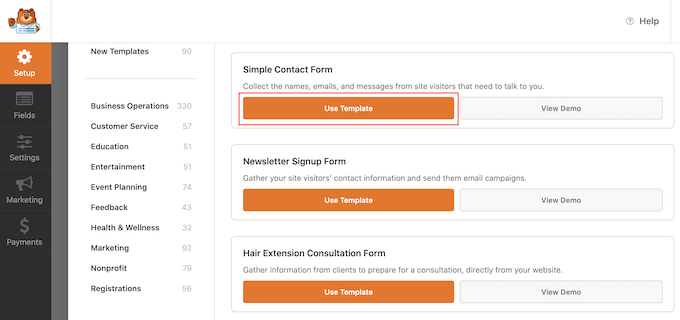
Notă: Pluginul gratuit WPForms are șabloane pentru crearea unui formular de înscriere la newsletter prin e-mail, un formular de contact și multe altele. Dacă doriți mai multe, puteți debloca peste 1500 de șabloane prin upgrade la versiunea premium a WPForms.
După alegerea unui șablon, veți vedea editorul WPForms.
Pentru a personaliza un câmp, pur și simplu faceți clic pentru a-l selecta în editorul de formulare. Bara laterală se va actualiza apoi pentru a afișa toate setările pentru câmpul selectat.
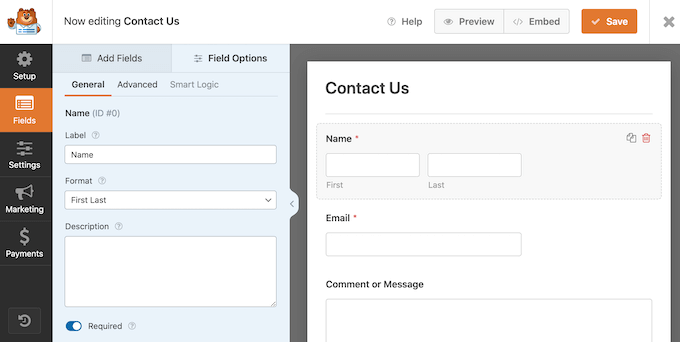
De asemenea, puteți schimba ordinea în care apar aceste câmpuri folosind drag and drop.
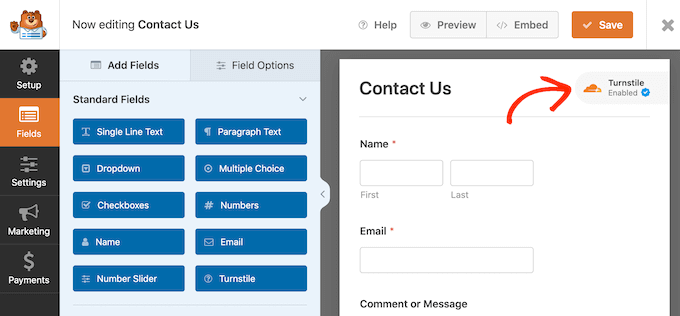
Pentru a adăuga Cloudflare Turnstile la formular, pur și simplu faceți clic pe fila „Adăugare câmpuri” din meniul din stânga.
Aici, găsiți câmpul încorporat „Turnstile” și faceți clic pentru a-l adăuga la formularul dvs.
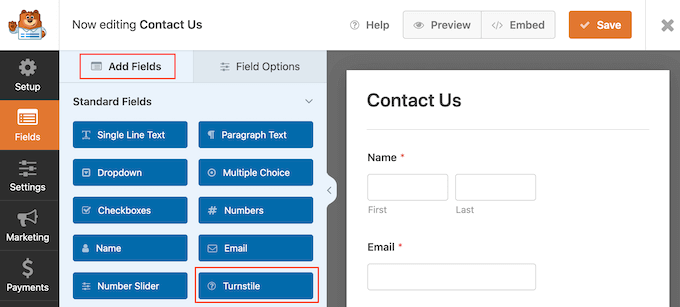
WPForms va afișa acum o pictogramă „Turnstile activat” în colțul din dreapta sus.
Acest lucru vă anunță că formularul este protejat cu Cloudflare Turnstile.
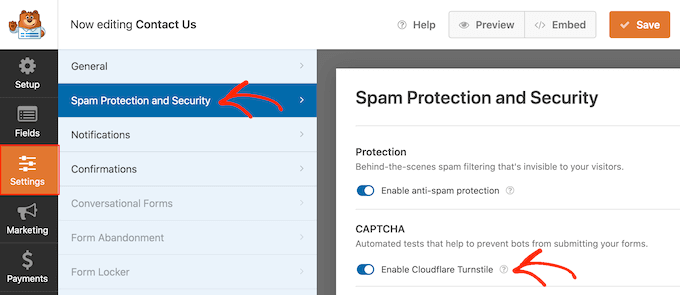
O altă opțiune este să activați Cloudflare în setările formularului. Pur și simplu selectați Setări în meniul din stânga și apoi faceți clic pe „Protecție spam și securitate”.
Acum faceți clic pe comutatorul „Activați Cloudflare Turnstile” pentru a-l transforma din dezactivat (gri) în activat (albastru).
Când sunteți mulțumit de modul în care este configurat formularul, faceți clic pe butonul „Salvare”.
Acum puteți accesa pagina sau postarea unde doriți să afișați formularul și să faceți clic pe pictograma „+”. În fereastra pop-up care apare, începeți să tastați „WPForms”.
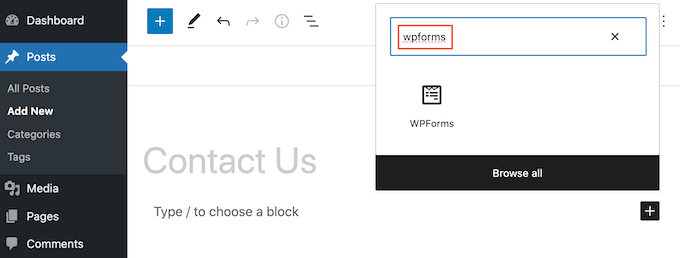
Când apare blocul corect, faceți clic pe el pentru a-l adăuga la pagină sau postare.
În noul dvs. bloc WPForms, faceți clic pe meniul derulant și selectați formularul pe care tocmai l-ați creat.
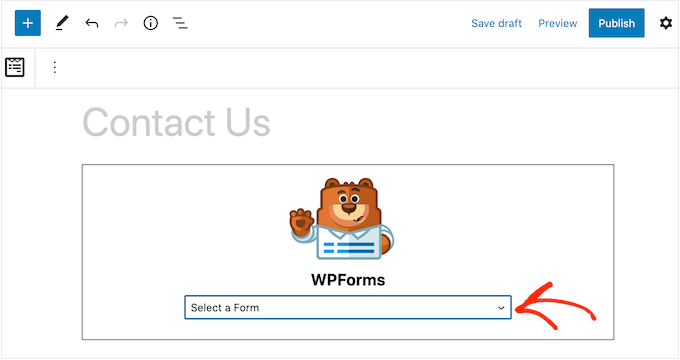
Acum puteți actualiza sau publica pagina. Acum, dacă vizitați această pagină sau postare, veți vedea formularul live.
Pentru mai multe informații, poți citi ghidul nostru pas cu pas despre cum să creezi un formular de contact securizat în WordPress.
Metoda 2: Adăugați Turnstile CAPTCHA la Comentarii, WooCommerce și altele (Plugin gratuit)
Dacă doriți să vă protejați formularele cu Cloudflare Turnstile, atunci WPForms vă permite să adăugați protecție CAPTCHA cu doar câteva clicuri.
Cu toate acestea, s-ar putea să doriți să adăugați Turnstile în alte zone ale site-ului dvs. De exemplu, ați putea să-l utilizați pentru a combate spamul de comentarii în WordPress.
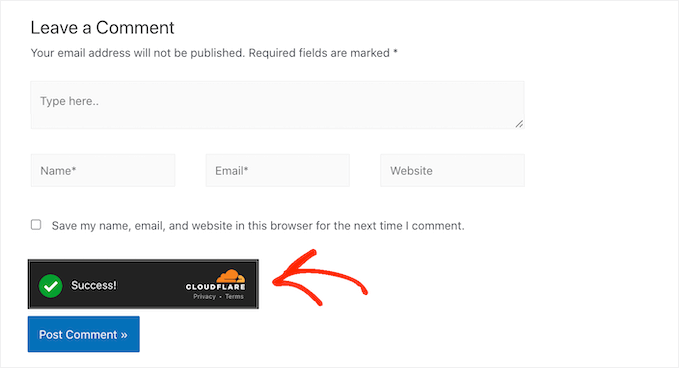
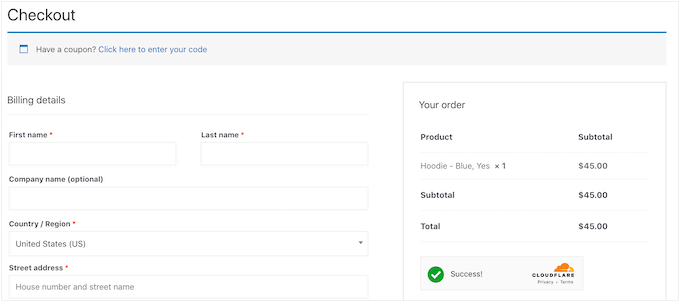
De asemenea, ați putea dori să utilizați Turnstile pe magazinul dvs. WooCommerce.
De exemplu, poți proteja toate paginile tale de eCommerce, inclusiv pagina de autentificare WooCommerce, înregistrare și finalizare comandă. Acest lucru poate ajuta la prevenirea fraudelor și a comenzilor false în WooCommerce.
Cel mai simplu mod de a adăuga CAPTCHA-ul Cloudflare în alte zone ale WordPress este prin utilizarea Simple Cloudflare Turnstile. Acest plugin gratuit se integrează cu multe plugin-uri populare WordPress și constructori de formulare, inclusiv Formidable Forms, WPForms și altele.
Mai întâi, va trebui să instalați și să activați pluginul. Dacă aveți nevoie de ajutor, consultați ghidul nostru despre cum să instalați un plugin WordPress.
După activare, accesați Setări » Cloudflare Turnstile.
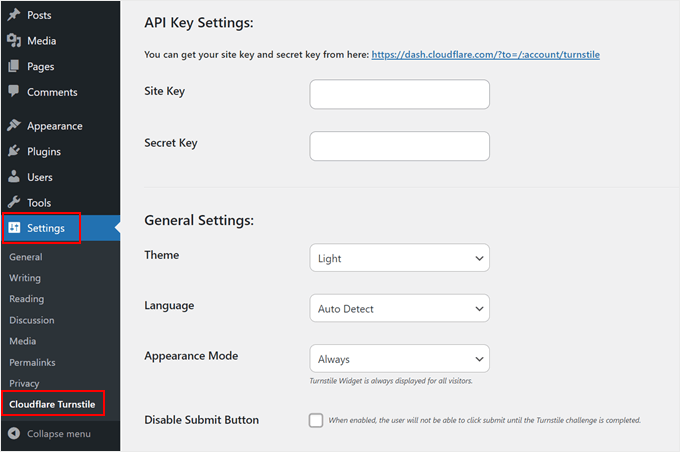
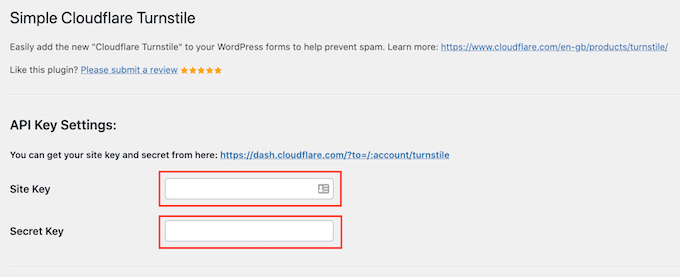
Pluginul vă va cere acum o cheie de site și un secret de site. Pentru a obține aceste informații, urmați pur și simplu același proces descris mai sus atunci când configurați un cont Turnstile.
Cu aceasta făcută, adăugați ‘Site Key’ și ‘Site Secret’ în tabloul de bord WordPress.
După aceea, ați putea dori să personalizați cum arată CAPTCHA pe site-ul dvs. web și cum acționează în Setările generale. Pentru a începe, puteți deschide meniul derulant „Temă” și puteți alege dintre lumină, întuneric sau automat.
Dacă vizitatorii site-ului dvs. provin din diverse țări, atunci puteți selecta „Detectare automată” în câmpul „Limbă”. În acest fel, Cloudflare Turnstile va folosi limba pe care o folosește vizitatorul.
În modul „Aspect”, puteți alege dacă widgetul Turnstile ar trebui să apară pentru toți utilizatorii sau doar în funcție de anumite interacțiuni. Cea mai sigură opțiune este să selectați „Întotdeauna”.
Este, de asemenea, posibil să dezactivezi butonul de trimitere Turnstile. Dacă selectezi această opțiune, nu va exista un buton de trimitere pe care utilizatorul să dea clic atunci când a finalizat provocarea Turnstile.
Derulând în jos, veți găsi Setările avansate.
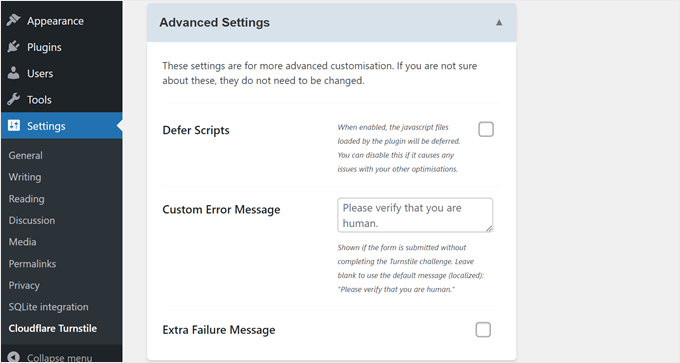
Un lucru pe care îl puteți face aici este să amânați scripturile. Această setare poate face ca pagina web să se încarce mai repede, deoarece va spune browserului să aștepte până când întreaga pagină este încărcată înainte de a executa codul JavaScript.
Cu toate acestea, dacă această setare cauzează probleme cu alte elemente de pe site-ul dvs., este posibil să doriți să o dezactivați.
Puteți, de asemenea, să personalizați mesajul Turnstile. În mod implicit, Cloudflare afișează vizitatorilor mesajul „Vă rugăm să verificați că sunteți uman”. Pentru a adăuga propriul text, pur și simplu tastați în câmpul „Mesaj de eroare personalizat”.
În cele din urmă, puteți alege să activați Mesajul suplimentar de eșec. Această setare vă permite să adăugați un mesaj suplimentar care va fi afișat sub widget-ul Turnstile dacă utilizatorul eșuează provocarea.
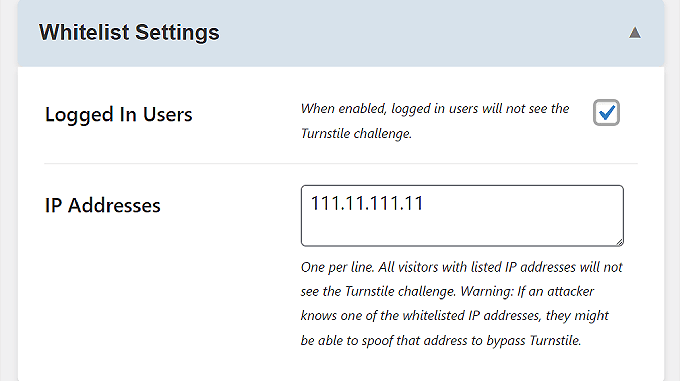
Sub Setările avansate se află Setările de listă albă.
Aici, puteți alege ca utilizatorii conectați să nu completeze Cloudflare Turnstile. Puteți, de asemenea, să listați adrese IP care nu vor trebui să treacă prin provocare.
După aceea, puteți selecta zonele în care doriți să utilizați Cloudflare Turnstile CAPTCHA.
Puteți utiliza Turnstile cu toate formularele încorporate din WordPress, inclusiv pagina de conectare, formularul de înregistrare a utilizatorului și pagina de resetare a parolei.
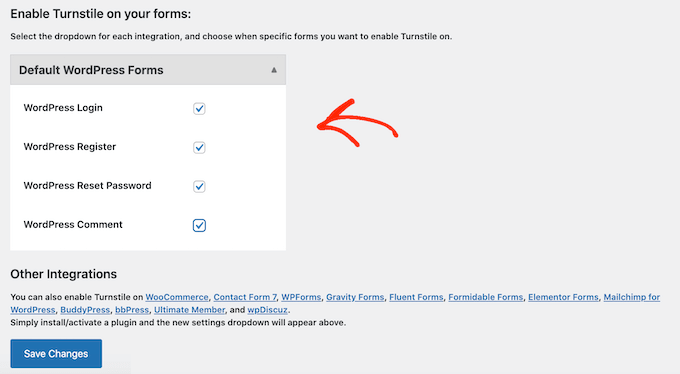
În funcție de pluginurile pe care le-ați instalat, este posibil să vedeți câteva opțiuni suplimentare.
De exemplu, dacă ați creat un magazin online folosind WooCommerce, atunci veți vedea o secțiune Formulare WooCommerce.
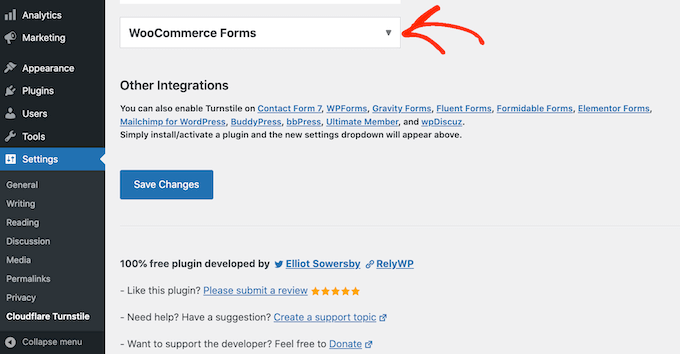
Dacă faceți clic pentru a extinde această secțiune, veți vedea toate paginile WooCommerce unde puteți adăuga un CAPTCHA Cloudflare.
Pur și simplu bifați căsuța de lângă fiecare pagină pe care doriți să o protejați.
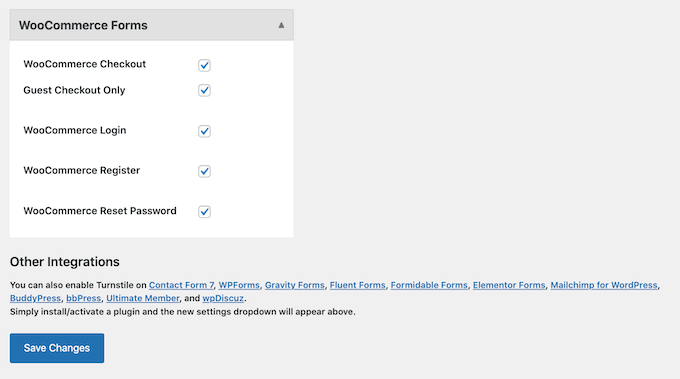
Când sunteți mulțumit de informațiile introduse, derulați în josul ecranului și faceți clic pe ‘Save Changes.’
Acum, dacă vizitați site-ul dvs. web, veți vedea CAPTCHA-ul Turnstile în acțiune.
Protejați-vă și mai mult site-ul web cu ghidurile noastre complete
Doriți să vă protejați și mai bine site-ul web de utilizatori neautorizați și boți malițioși? Consultați articolele de mai jos pentru a vă îmbunătăți securitatea site-ului web:
- Cum să opriți și să preveniți un atac DDoS pe WordPress
- Cum și de ce ar trebui să limitați încercările de autentificare în WordPress
- Cum să protejați cu parolă formularele dvs. WordPress
- Cum să adăugați autentificare cu un singur clic cu Google în WordPress
- Cum să adăugați SSL gratuit în WordPress cu Let’s Encrypt
- Cum să adăugați autentificare în doi pași în WordPress (Metodă gratuită)
Sperăm că acest articol v-a ajutat să învățați cum să adăugați Cloudflare Turnstile CAPTCHA în WordPress. Puteți, de asemenea, să consultați ghidul nostru complet de securitate WordPress și selecțiile experților noștri pentru cele mai bune plugin-uri de securitate WordPress.
Dacă ți-a plăcut acest articol, te rugăm să te abonezi la canalul nostru de YouTube pentru tutoriale video WordPress. Ne poți găsi, de asemenea, pe Twitter și Facebook.



Joey Brinkman
Ar fi util să adăugați cum se utilizează stilul compact al turnstile pe formularele WP, deoarece 300px este prea lat pentru multe teme mobile.
Suport WPBeginner
Vă mulțumim pentru feedback, dacă găsim o metodă recomandată, cu siguranță o vom împărtăși!
Admin
Jiří Vaněk
Folosesc Google reCAPTCHA de destul de mult timp și am întâmpinat și eu o anumită nesiguranță. Recent, puzzle-urile logice bazate pe imagini de pe multe site-uri web au fost cu adevărat frustrante, deoarece adesea nu funcționează din prima. Nu vreau să-mi frustrez utilizatorii cu teste similare înainte ca aceștia să poată, de exemplu, trimite un formular. Și din moment ce folosesc deja servere DNS și servicii CDN prin Cloudflare, am început să mă uit la serviciul lor CAPTCHA. Vă mulțumesc pentru explicația detaliată despre cum să activați Cloudflare CAPTCHA pe WordPress. Deoarece sunt foarte mulțumit de serviciile lor, probabil voi renunța curând la Google CAPTCHA. Datorită dumneavoastră, acum știu cum să o fac.
Dennis Muthomi
un mulțumesc imens echipei WPBeginner pentru crearea unui ghid atât de cuprinzător, pas cu pas, cu toate capturile de ecran. L-ați explicat foarte bine, făcându-l ușor de înțeles și implementat pentru bloggerii non-tehnici ca mine. Am folosit metoda simplă a pluginului Cloudflare Turnstile pentru a adăuga CAPTCHA Turnstile la secțiunea de comentarii de pe blogul meu. Comentariile spam au fost o preocupare majoră în ultima vreme pe blogul meu. Ghiduri ca acesta sunt o salvare absolută.
Suport WPBeginner
Glad our guide was helpful
Admin
Mohamad
Salut, mulțumesc pentru postare. O întrebare rapidă, credeți că dezactivarea butonului de trimitere până când utilizatorul răspunde la CF Turnstile este obligatorie?
Suport WPBeginner
Nu este obligatoriu, dar poate ajuta la reducerea confuziei utilizatorilor dacă dezactivați butonul de trimitere până când este bifat.
Admin