


Una dintre cele mai mari provocări cu care ne-am confruntat ca bloggeri este să convingem oamenii să ne distribuie conținutul pe X/Twitter. Nu este suficient doar să postați articolele; trebuie să le faceți cititorilor dvs. ușor să răspândească vestea.
Aici intervin casetele ‘click to tweet’. Aceste instrumente simple permit cititorilor să partajeze citate din postările dvs. cu un singur clic. Am constatat că sunt excelente pentru a obține mai multe distribuiri pe rețelele sociale și pentru a aduce mai mulți vizitatori pe site-ul dvs. WordPress.
În acest articol, vă vom arăta cum să adăugați casete „click to tweet” la postările dvs. WordPress. Indiferent dacă scrieți articole de ani de zile sau abia începeți, această metodă vă poate ajuta cu adevărat să vă creșteți prezența pe X/Twitter și să vă faceți conținutul să ajungă la mai mulți oameni.

De ce să adăugați casete „Click to Tweet” la postările dvs. WordPress?
Un buton de citat „click to tweet” face ca cititorii să poată partaja ușor citate din postările și paginile dvs.
Vizitatorii pot pur și simplu să dea clic pe un buton pentru a crea un tweet care conține citatul plus un link către pagina sau postarea unde este prezentat citatul.
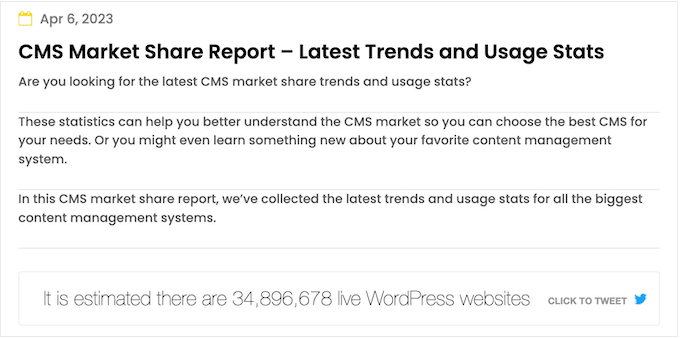
În funcție de cum este configurată caseta, tweet-ul poate chiar să vă eticheteze contul X/Twitter.
Când utilizatorii de pe rețelele sociale văd că mulți oameni postează conținutul dvs., sunt mai predispuși să interacționeze cu dvs.
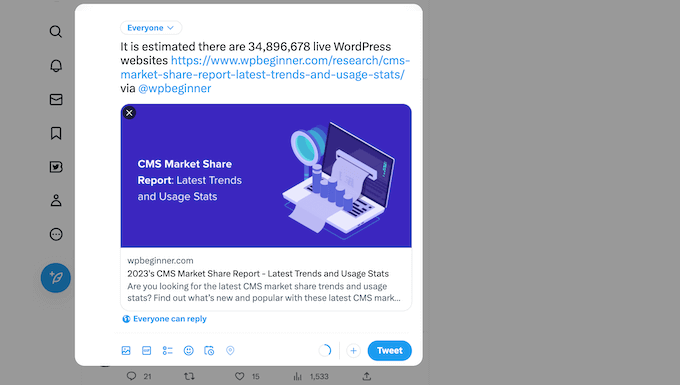
În acest fel, casetele „click to tweet” pot crește traficul blogului dvs., vă pot aduce mai mulți urmăritori și pot crea un entuziasm în jurul mărcii dvs. pe rețelele sociale.
Toate acestea se pot traduce în mai multe vânzări în magazinul dvs. online, noi abonați la newsletterul dvs. prin e-mail și multe altele.
Acestea fiind spuse, să vedem cum puteți adăuga cu ușurință casete „click to tweet” în postările blogului dvs. WordPress. Iată pașii pe care îi vom acoperi:
Pasul 1: Instalați pluginul Better Click to Tweet
Cel mai simplu mod de a crea o casetă „click to tweet” este prin utilizarea Better Click To Tweet. Acest plugin gratuit pentru WordPress vă permite să adăugați o casetă cu citate tweetabile pe orice pagină sau postare, folosind fie un shortcode, fie un bloc.
Primul lucru pe care trebuie să-l faceți este să instalați și să activați pluginul Better Click To Tweet. Pentru mai multe detalii, consultați ghidul nostru pas cu pas despre cum să instalați un plugin WordPress.
După activare, accesați Setări » Better Click To Tweet în tabloul de bord WordPress. În câmpul „Numele dvs. de utilizator X”, introduceți contul pe care doriți să-l etichetați în tweet-urile care sunt distribuite.
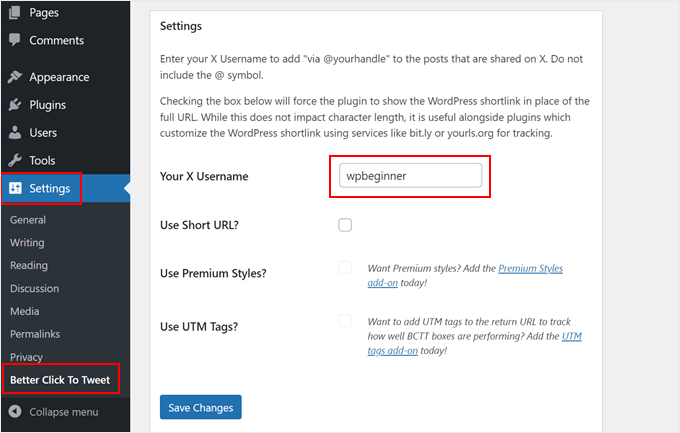
Nu există un proces de autentificare, deci puteți adăuga orice cont X/Twitter pe pagina de setări a pluginului, inclusiv un cont care nu vă aparține.
Puteți suprascrie și această setare pentru casete click to tweet individuale, astfel încât este ușor să etichetați o mulțime de conturi diferite pe blogul dvs. WordPress.
Dacă utilizați URL-uri scurte personalizate, asigurați-vă că bifați căsuța de lângă „Utilizați URL scurt”. Acest lucru va forța pluginul să afișeze scurtătura WordPress în loc de URL-ul complet, ceea ce este important dacă utilizați instrumente pentru a urmări clicurile pe linkuri în WordPress.
Din nou, puteți suprascrie această setare pentru casetele individuale de tip ‘click to tweet’.
După ce ați făcut acest lucru, faceți clic pe ‘Salvare modificări’.
Pasul 2: Adăugați o casetă „Click to Tweet” folosind editorul de blocuri WordPress
Puteți adăuga o casetă „click to tweet” pe orice pagină sau postare folosind un shortcode sau un bloc. Deoarece este cea mai ușoară metodă, să începem cu blocul.
În editorul de conținut WordPress, deschideți pur și simplu pagina sau postarea unde doriți să creați o casetă și apoi faceți clic pe butonul ‘+ Adăugare bloc’.
În fereastra pop-up care apare, începeți să tastați „Better Click to Tweet”. Când apare blocul corect, faceți clic pentru a-l adăuga pe pagină.
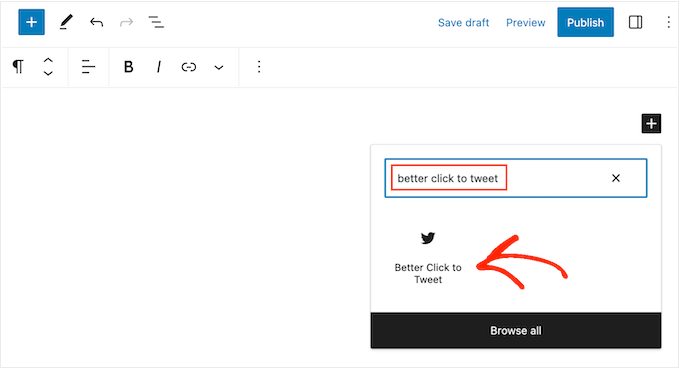
Acum puteți tasta citatul pe care doriți să-l folosiți.
În mod implicit, pluginul afișează un prompt ‘Click to Tweet’, dar îl puteți înlocui cu propriul mesaj.
De exemplu, dacă organizați un concurs sau un giveaway în WordPress, atunci ați putea încuraja cititorii să citeze tweet-ul pentru a intra în competiție.
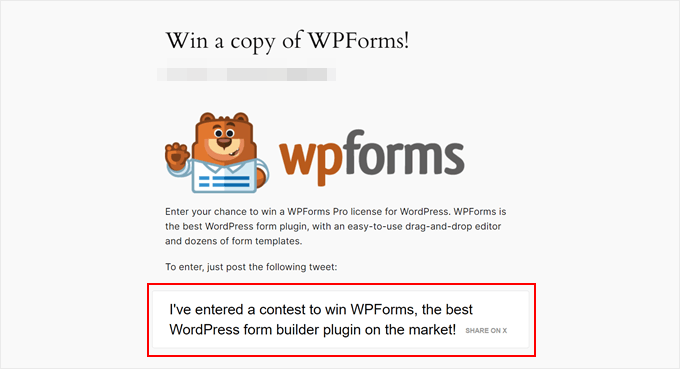
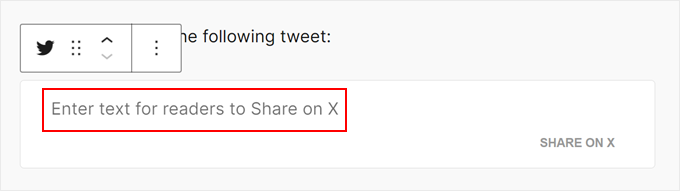
Pentru a schimba textul, pur și simplu faceți clic pe bloc.
Apoi, înlocuiți textul care spune „Introduceți textul pe care cititorii să îl partajeze pe X.”
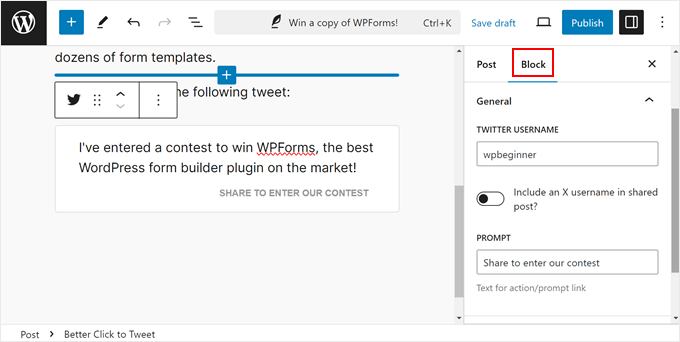
Acum, să dăm clic pe pictograma setărilor blocului Gutenberg din colțul din stânga sus.
Aici, puteți alege să includeți pagina dvs. X/Twitter în tweet, astfel încât contul dvs. să fie etichetat. Dar puteți dezactiva și această setare dacă scopul dvs. este doar să creșteți traficul pe site-ul dvs. web, mai degrabă decât să obțineți mai multă implicare pe rețelele sociale.
În afară de asta, puteți schimba mesajul de îndemn la acțiune. Noi am decis să-l schimbăm în „Distribuie pentru a intra în concursul nostru”.
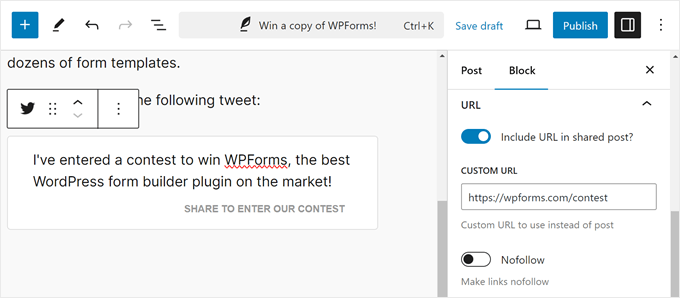
Apoi, deschideți fila „URL” de mai jos.
În mod implicit, pluginul include un link către pagina sau postarea unde este prezentată caseta cu citate. Acestea fiind spuse, este posibil să eliminați acest link, astfel încât tweet-ul să aibă doar contul etichetat.
Aceasta este o opțiune bună dacă doriți pur și simplu să obțineți mai multă interacțiune pe X, mai degrabă decât să direcționați oamenii către site-ul dvs. web sau magazinul online.
Pentru a face acest lucru, faceți clic pentru a dezactiva comutatorul „Include URL în Tweet”.
Dacă doriți să prezentați un alt link, și acest lucru este posibil. Acest lucru poate fi util dacă doriți să atrageți mai mulți vizitatori către o anumită pagină, cum ar fi pagina de destinație pentru un produs sau serviciu menționat în postarea de blog.
Pentru a face acest lucru, pur și simplu faceți clic pentru a extinde secțiunea „URL” din meniul din dreapta. Apoi, introduceți linkul în câmpul „URL personalizat”.
Puteți, de asemenea, să marcați linkul ca nofollow, ceea ce este util dacă legați către un site web terț, cum ar fi un client sau un partener de marketing afiliat.
Când sunteți mulțumit de modul în care este configurată caseta de citare, faceți clic pe butonul „Publică” sau „Actualizează” pentru a o face live. Acum, dacă vizitați site-ul dvs. WordPress, veți vedea caseta de citare în acțiune.
Alternativă: Adăugați o casetă Click to Tweet folosind un shortcode
Dacă doriți să afișați același citat pe mai multe pagini, atunci adăugarea și configurarea fiecărei casete separat poate dura mult timp și efort. În schimb, poate fi mai ușor să lipiți același shortcode în mai multe locații.
Puteți adăuga, de asemenea, o casetă în bara laterală a temei dvs. WordPress sau într-o secțiune similară, folosind un shortcode. Pentru mai multe informații despre cum să plasați shortcode-ul, vă rugăm să consultați ghidul nostru despre cum să adăugați un shortcode în WordPress.
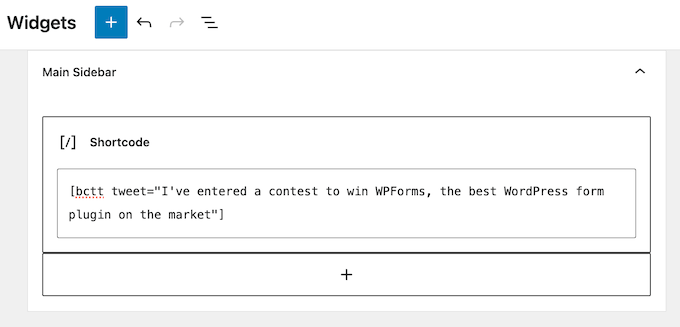
Pentru început, puteți folosi următorul shortcode:[bctt tweet="Tweet citabil"]
Acest lucru va crea un tweet care etichetează contul legat în setările pluginului și include un URL către pagina sau postarea curentă. Asigurați-vă că schimbați cuvintele „quotable tweet” din shortcode cu orice mesaj doriți ca utilizatorii să partajeze.
Dacă nu doriți să etichetați un cont, puteți folosi în schimb următorul cod:[bctt tweet="Quotable Tweet" via="no"]
Doriți să includeți un URL diferit în tweet? Iată un exemplu de shortcode pe care va trebui să îl utilizați:[bctt tweet="Quotable Tweet." url="http://example.com"]
Pentru a elimina complet linkul, setați-l la url="nu.” Puteți, de asemenea, să marcați linkul ca nofollow adăugând următoarele la shortcode: nofollow="da.”
Bonus: Obține mai mulți urmăritori X/Twitter adăugând un flux X/Twitter în WordPress
O casetă „click to tweet” este o modalitate rapidă și ușoară de a obține interacțiune pe X/Twitter. Cu toate acestea, există și alte modalități de a vă promova conturile de social media, inclusiv adăugarea unui flux care afișează tweet-urile dvs. recente și actualizările automat pe măsură ce faceți postări noi.
Cel mai simplu mod de a face acest lucru este prin utilizarea Smash Balloon Twitter Feed, care este cel mai bun plugin X/Twitter pentru WordPress.
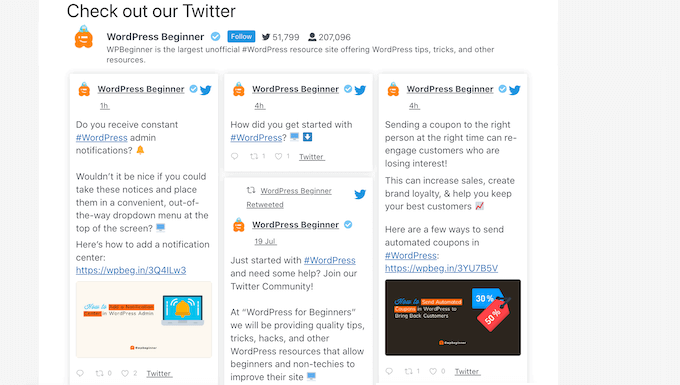
Acest plugin vă permite să încorporați tweet-uri reale în postările de blog WordPress, astfel încât cititorii să poată comenta, aprecia și retweeta cu ușurință postarea originală.
Puteți cita propriile tweet-uri sau chiar tweet-uri de la o terță parte. De exemplu, ați putea încorpora postări de la un influencer din industrie, un partener de publicitate sau un client mulțumit.
Pentru mai multe informații, vă rugăm să consultați ghidul nostru despre cum să adăugați fluxurile de social media în WordPress.
Sperăm că acest tutorial v-a ajutat să învățați cum să adăugați casete „click to tweet” în postările dvs. WordPress. De asemenea, ați putea dori să învățați cum să adăugați o bară de partajare socială plutitoare în WordPress sau să vedeți selecțiile noastre de experți pentru cele mai bune plugin-uri de social media pentru WordPress.
Dacă ți-a plăcut acest articol, te rugăm să te abonezi la canalul nostru de YouTube pentru tutoriale video WordPress. Ne poți găsi, de asemenea, pe Twitter și Facebook.




Neal Umphred
Nu mai vreau să distribui pe ‘X’, dar dacă dezactivez pluginul Better Click to Tweet, codul și Tweet-ul meu original rămân vizibile pe postările și paginile mele.
Există o modalitate de a face asta invizibil fără a elimina manual fiecare Tweet pe care l-am postat pe blogurile mele?
Suport WPBeginner
Ar depinde de configurația dvs. specifică pentru conținutul dvs., dar pentru a le elimina rapid din postările de pe site-ul dvs., avem un instrument recomandat în ghidul nostru de mai jos:
https://www.wpbeginner.com/plugins/search-and-replace-plugin-for-wordpress-database/
Admin
Jerry
Cum să fac fundalul casetei Twitter să revină la culoarea albastră originală?
Suport WPBeginner
Ar trebui să contactați suportul plugin-ului pentru opțiunile disponibile în acest moment.
Admin
Gaman
Am încercat să instalez acest plugin, dar nu am reușit să-l activez. Am primit mesajul „Pluginul nu are un antet valid”.
Pentru a fi rău, arată promițător.
Lisa Sicard
Folosesc acest site web pe care îl gestionez și am observat că clicurile către tweet-uri nu apar. Există o problemă cu plugin-ul (22 mai 2018). ?
Mulțumesc!
Mathukutty P. V.
Sumo gratuit evidențiază și textul odată selectat și tweet-ul. Nu este suficient pentru vizitatori să dea tweet sau mai este necesar clicktotweet?
Suport WPBeginner
Salut Mathukutty P. V,
Dacă sunteți mulțumit de el, atunci sigur îl puteți continua să îl folosiți. Puteți încerca și click to Tweet pentru comparație și să vedeți care vă place mai mult.
Admin
Mathukutty P. V.
Am instalat Better Click și arată mai bine pe un post. Dar tweet-ul nu afișează imaginea de prezentare sau titlul și meta. Tweet-ul prin Sumo arată totul în regulă.
Soumik Sadman Anwar
Se pare că ați prezentat pluginul de la CoSchedule/Todaymade. Aștept un scurt review pentru pluginul clicktotweet
Suport WPBeginner
Salut Soumik,
Am actualizat articolul. Acum arată plugin-ul Better Click to Tweet.
Admin
jim
cum îl instalez? nu există nicio opțiune „plugin” în meniul din stânga.
Suport WPBeginner
Probabil folosiți WordPress.com. Vă rugăm să consultați ghidul nostru despre diferența dintre blogurile WordPress.org auto-găzduite și cele gratuite WordPress.com.
Admin
Syed
deci. asta e pentru twitter. ce zici de facebook?
Erik
Doriți un buton de partajare pentru Facebook (nu cred că există, sau chiar ar trebui să existe, un plugin unde pui lucruri pe cronologia oamenilor fără ca aceștia să interacționeze, cum ar fi pentru un share).
Jetpack are cea mai bună soluție pe care am întâlnit-o (deși am testat doar o mână de soluții).
Renee Manella
Vă mulțumesc foarte mult pentru acest tutorial – a venit exact la timp! Tocmai urma să încep să răsfoiesc recenziile pluginurilor și ghidurile „cum să”, când a apărut acesta în newsletter.
Natasha
Sunteți grozavi. Învăț atât de multe. Sper că, după ce voi rezolva unele probleme de întreținere a site-ului web, voi fi pe drumul cel bun cu blogul meu.
Echipa WPBeginner
Nu, nu o face.
JELindholm
Great article, I’ve been wanting to add this feature to my posts but never did the research… now I know how to do it
sakeenahummz
M-am uitat la acest plugin și îmi place foarte mult ideea, dar recenziile recente spun că include un link de reclamă în tweet-uri. Puteți clarifica dacă o face sau nu. Mulțumesc mult.
Travis Pflanz
Sunt un fan al Better Click to Tweet – https://wordpress.org/plugins/better-click-to-tweet/
Câteva avantaje ale Better Click to Tweet:
– Opțiunea de a folosi URL scurt
– Funcționează cu scurtătoare de URL-uri
– Opțiunea de a elimina „via @screenname” pe tweet-uri individuale
– Opțiunea de a elimina URL-ul pe tweet-uri individuale