


Profilurile standard de utilizator WordPress sunt destul de de bază. Ele cer doar un nume de utilizator și o adresă de e-mail, ceea ce nu vă spune prea multe despre abonații dvs.
Dacă aveți un site de membru sau o comunitate, probabil aveți nevoie de detalii mai specifice. Lipsa numerelor de telefon sau a profilurilor sociale face dificilă conectarea cu audiența dvs.
Gestionăm înregistrările utilizatorilor de ani de zile și am constatat că adăugarea de câmpuri personalizate îmbunătățește semnificativ colectarea datelor. Vă ajută să vă adaptați conținutul și marketingul către persoanele potrivite.
În acest ghid, vă vom arăta cum să adăugați câmpuri suplimentare în profilul utilizatorului în formularele de înregistrare WordPress.
De ce să adăugăm câmpuri suplimentare pentru profilul utilizatorului în înregistrarea WordPress?
Adăugând mai multe câmpuri pentru profilul utilizatorului la formularul de înregistrare al site-ului dvs. WordPress, puteți colecta informații suplimentare de la utilizatori. Acest lucru vă poate ajuta să îmbunătățiți campaniile de marketing, să personalizați conținutul sau să aflați mai multe despre publicul dvs.
De exemplu, puteți solicita utilizatorilor dvs. să furnizeze numerele lor de telefon sau profilurile de social media la înregistrarea pe site-ul dvs. WordPress.
În acest fel, veți putea trimite mesaje SMS direcționate către utilizatorii dvs. sau să le cereți să promoveze blogul dvs. WordPress pe conturile lor de social media.
Toate aceste câmpuri suplimentare pot fi utile dacă aveți un site de membru sau permiteți utilizatorilor să se înregistreze ca abonați la blogul dvs. Ele pot fi, de asemenea, utile dacă doriți să stocați informații de contact suplimentare pentru ceilalți scriitori de pe blogul dvs. cu mai mulți autori.
Acestea fiind spuse, să vedem cum să adăugăm cu ușurință câmpuri suplimentare pentru profilul utilizatorului în WordPress. Pentru acest tutorial, vom discuta două metode și poți folosi linkurile de mai jos pentru a sări la metoda aleasă de tine:
- Metoda 1: Adăugați câmpuri personalizate în profilul utilizatorului folosind Advanced Custom Fields (Recomandat)
- Metoda 2: Adăugați câmpuri suplimentare în profilul utilizatorului cu Profile Extra Fields (Ușor & Simplu)
- Bonus: Creează un formular personalizat de înregistrare a utilizatorilor în WordPress
- Întrebări frecvente despre câmpurile profilului utilizatorului WordPress
- Resurse suplimentare
Metoda 1: Adăugați câmpuri personalizate în profilul utilizatorului folosind Advanced Custom Fields (Recomandat)
Cea mai bună modalitate de a adăuga câmpuri suplimentare în profilul utilizatorului în WordPress este să folosiți pluginul Advanced Custom Fields. Acesta vă permite să alegeți dintre mai multe câmpuri și să le personalizați pentru a se potrivi nevoilor dumneavoastră.
Mai întâi, trebuie să instalați și să activați pluginul Advanced Custom Fields. Pentru mai multe detalii, consultați ghidul nostru pas cu pas despre cum să instalați un plugin WordPress.
Odată ce activați pluginul, accesați pur și simplu pagina ACF » Grupuri de câmpuri din bara laterală de administrare WordPress și faceți clic pe butonul „+ Adăugare grup de câmpuri”.
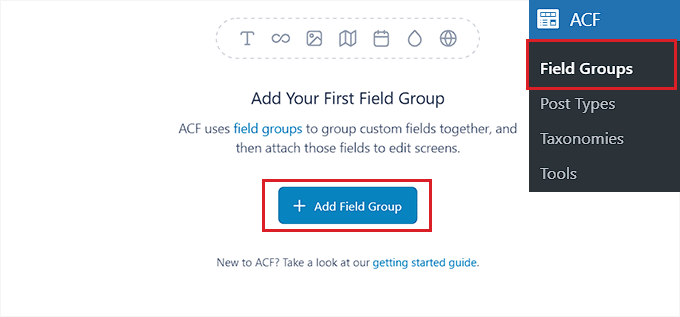
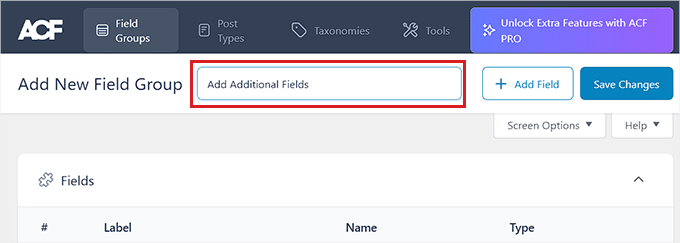
Veți fi direcționat către o nouă pagină unde puteți începe prin a introduce un nume pentru grupul de câmpuri.
Acesta va fi titlul grupului de câmpuri, nu eticheta pentru câmpul specific în sine.
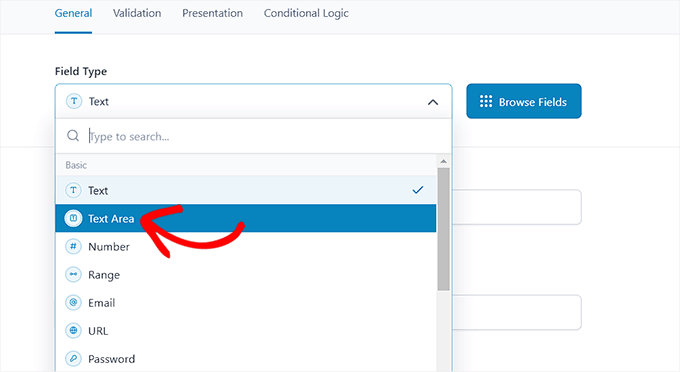
După aceea, derulați în jos la secțiunea „Fields” (Câmpuri) și alegeți un tip de câmp din meniul derulant.
De exemplu, dacă doriți ca utilizatorii să furnizeze numărul lor de telefon la înregistrare, atunci puteți alege opțiunea „Număr”. Alternativ, dacă doriți ca utilizatorii să furnizeze profilurile lor de social media, atunci puteți alege opțiunea „Text”.
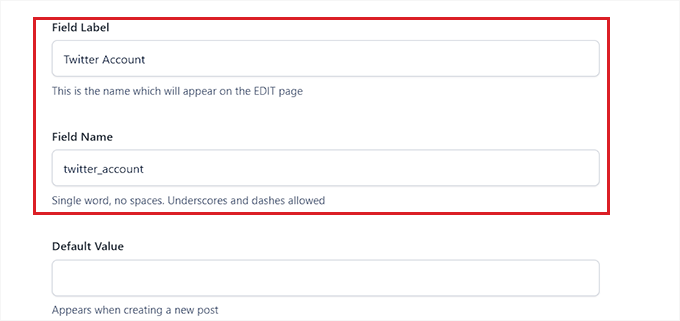
Odată ce ați făcut acest lucru, pur și simplu introduceți numele câmpului dvs. în opțiunea „Eticheta câmpului”. De exemplu, dacă doriți ca utilizatorii să furnizeze numele lor de Twitter înainte de a se înregistra, atunci puteți introduce acest lucru în câmp.
Pluginul va genera apoi automat un nume de câmp conform numelui etichetei dvs.
Apoi, trebuie să comuți la fila „Validare” din partea de sus. Aici, poți face câmpul obligatoriu prin activarea comutatorului.
În acest fel, utilizatorii nu vor putea să se înregistreze pe site-ul dvs. WordPress fără a completa câmpul suplimentar.
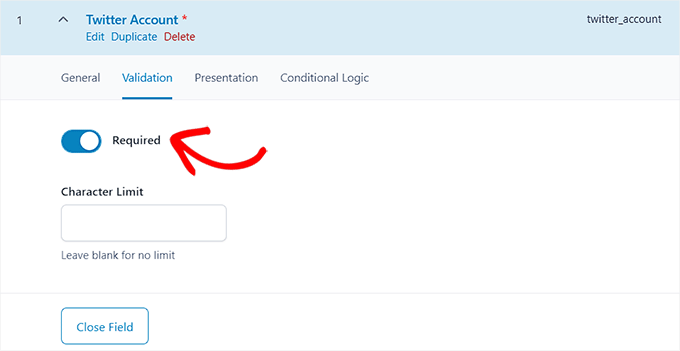
După aceea, puteți chiar să setați o limită de caractere pentru câmpul dvs. personalizat.
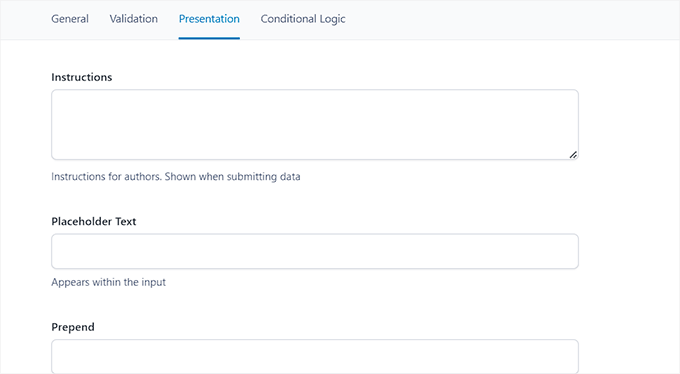
Acum, comutați la fila „Prezentare” din partea de sus.
Odată ajuns acolo, poți adăuga text de tip placeholder, instrucțiuni și atribute wrapper pentru câmpul suplimentar al profilului tău de utilizator.
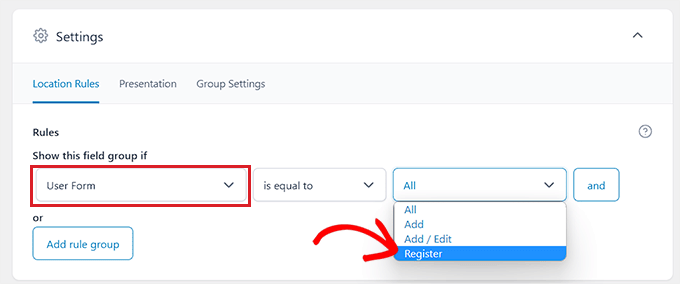
Apoi, derulați în jos la secțiunea „Settings” (Setări) și asigurați-vă că fila „Location Rules” (Reguli de locație) este selectată. Aici, trebuie să configurați logica condiționată pentru câmpul dvs. personalizat, astfel încât acesta să fie afișat doar pentru formularul de înregistrare al site-ului dvs. WordPress.
Pentru a face acest lucru, selectați opțiunea „User Form” din meniul derulant din colțul stânga al ecranului. După aceea, alegeți opțiunea „Add / Edit” din meniul derulant din colțul dreapta.
Pentru a face acest lucru, selectați opțiunea „User Form” (Formular utilizator) din meniul derulant din colțul din stânga al ecranului. După aceea, alegeți opțiunea „Register” (Înregistrare) din meniul derulant din colțul din dreapta.
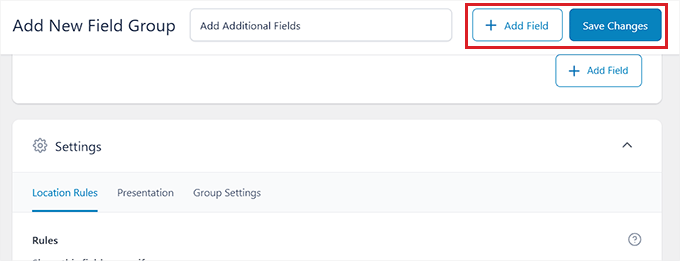
În final, faceți clic pe butonul „Salvează modificările” din partea de sus a ecranului pentru a vă salva setările.
Dacă doriți să adăugați un alt câmp, puteți, de asemenea, să faceți clic pe butonul „+ Add Field”.
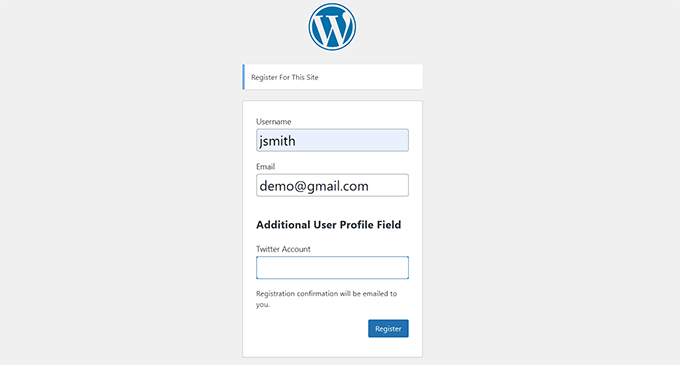
Acum vizitați pagina de înregistrare a utilizatorilor pentru a vedea câmpul suplimentar din profilul utilizatorului în acțiune.
Așa arăta pe site-ul nostru demo.
Metoda 2: Adăugați câmpuri suplimentare în profilul utilizatorului cu Profile Extra Fields (Ușor & Simplu)
Această metodă vă permite să adăugați rapid și ușor câmpuri suplimentare la profilurile utilizatorilor și la formularele de înregistrare a utilizatorilor în WordPress. Este puțin mai puțin flexibil, dar își face treaba.
Mai întâi, trebuie să instalați și să activați pluginul Profile Extra Fields de la BestWebSoft. Dacă nu sunteți sigur cum să faceți acest lucru, atunci puteți consulta ghidul nostru complet despre cum să instalați un plugin WordPress.
Odată ce pluginul este activat, este timpul să creați câmpuri suplimentare pentru profilul utilizatorului pe care să le utilizați în formularele de înregistrare.
Vom crea un câmp pentru numărul de telefon ca exemplu, dar puteți adăuga oricâte astfel de câmpuri doriți. Nu uitați să solicitați doar informațiile de care aveți cu adevărat nevoie pentru a menține procesul de înregistrare rapid și ușor.
Mai întâi, vizitați pagina Câmpuri suplimentare profil » Adaugă nou din bara laterală de administrare WordPress. De aici, introduceți numele câmpului lângă opțiunea „Nume”.
De exemplu, dacă creați un câmp pentru ca utilizatorii să își trimită numărul de telefon, atunci puteți introduce „Număr de telefon” ca nume al câmpului.
După aceea, selectați un tip de câmp din meniul derulant. Dacă adăugați un câmp de profil de social media, atunci puteți utiliza opțiunea „Câmp text”.
Totuși, dacă doriți un câmp pentru numere de telefon, atunci trebuie să selectați acea opțiune din meniul derulant.
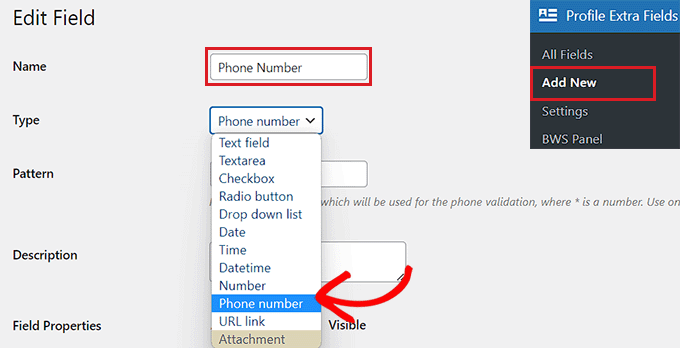
După aceea, puteți, de asemenea, să introduceți un model pentru câmpul numărului de telefon sau să adăugați o descriere pentru acesta.
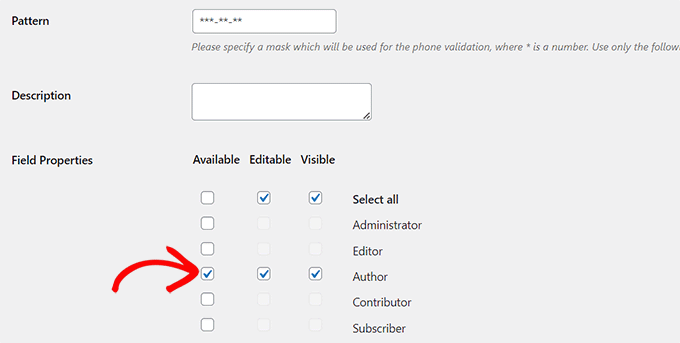
Apoi, derulați în jos la secțiunea „Proprietăți câmp” și bifați căsuțele pentru rolurile utilizatorilor la care doriți să fie afișat acest câmp.
De exemplu, dacă doriți ca acest câmp să fie afișat pentru toți autorii care se înregistrează pe site-ul dvs. WordPress, atunci puteți bifa căsuța de lângă acest rol de utilizator.
Puteți alege oricâte roluri de utilizator doriți.
După aceea, puteți, de asemenea, să bifați căsuța „Obligatoriu” dacă nu doriți ca utilizatorii să se înregistreze fără a completa acest câmp în formular.
Asigurați-vă că este bifată căsuța „Afișează întotdeauna în formularul de înregistrare a utilizatorilor”, astfel încât câmpul dvs. de utilizator să fie afișat în formular.
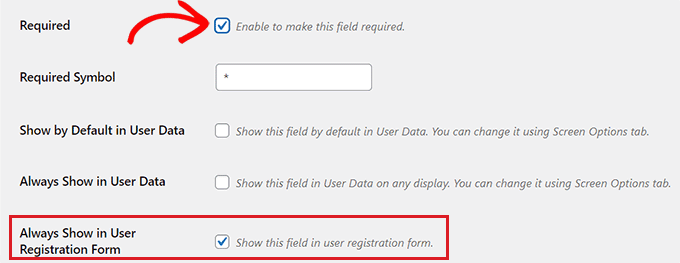
În final, faceți clic pe butonul „Salvează modificările” pentru a stoca setările.
Acum, va trebui să accesați tabloul de bord WordPress pentru a modifica unele setări pentru noile înregistrări.
Accesați pagina Setări » General din zona de administrare WordPress și apoi bifați căsuța de membru, astfel încât oricine să se poată înregistra pe site-ul dvs.
Apoi, trebuie să vă asigurați că rolul implicit este setat la rolul pentru care ați adăugat câmpuri suplimentare. După aceea, faceți clic pe butonul „Salvează modificările” pentru a stoca setările.
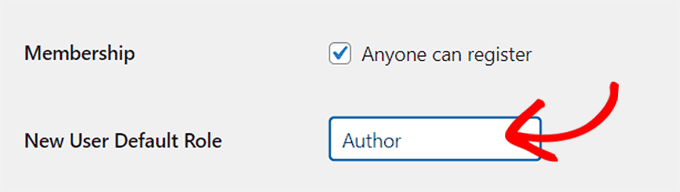
În acest fel, puteți controla nivelul de acces pe care îl au noii utilizatori, iar acest lucru va forța formularul de înregistrare să afișeze câmpurile pe care le-ați selectat anterior în acest tutorial.
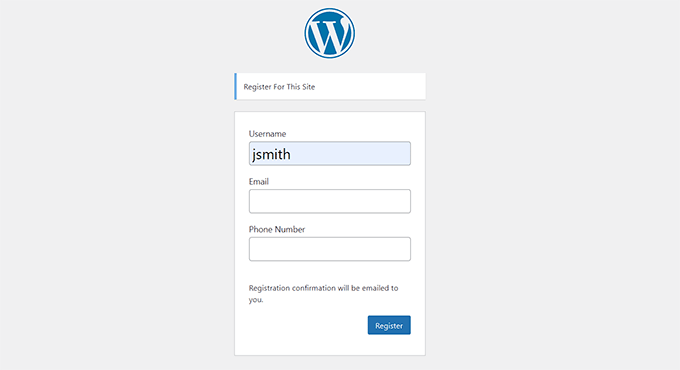
Iată cum arăta formularul de înregistrare implicit pe site-ul nostru demo.
Bonus: Creează un formular personalizat de înregistrare a utilizatorilor în WordPress
Metodele din acest tutorial v-au arătat cum să adăugați câmpuri suplimentare la profilul utilizatorului la formularul de înregistrare implicit WordPress.
Cu toate acestea, dacă doriți să creați un formular personalizat de înregistrare a utilizatorilor în WordPress, puteți face acest lucru cu ușurință folosind pluginul WPForms. Veți avea nevoie de versiunea Pro pentru a accesa addon-ul de înregistrare a utilizatorilor.
În opinia noastră, este cel mai bun plugin de formulare WordPress. L-am folosit pentru a crea formulare de contact și sondaje anuale. Pentru a afla mai multe despre experiența noastră, vezi recenzia noastră completă despre WPForms.
Vă permite să vă proiectați cu ușurință formularul de înregistrare a utilizatorilor folosind un editor drag-and-drop. De asemenea, se integrează perfect cu plugin-uri precum Advanced Custom Fields, astfel încât să puteți insera cu ușurință câmpuri suplimentare în profilul utilizatorului.
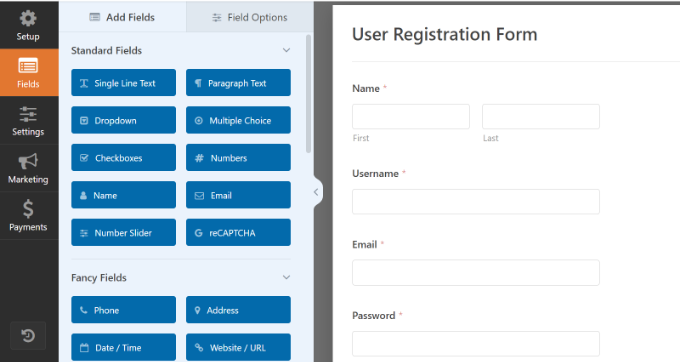
Pentru instrucțiuni detaliate, vă rugăm să urmați tutorialul nostru despre cum să creați un formular de înregistrare personalizat pentru utilizatori în WordPress.
Întrebări frecvente despre câmpurile profilului utilizatorului WordPress
Primim frecvent întrebări de la cititorii noștri despre personalizarea formularelor de înregistrare a utilizatorilor. Iată răspunsuri la unele dintre cele mai frecvente întrebări referitoare la câmpurile suplimentare de profil.
1. Pot afișa aceste câmpuri personalizate pe frontend-ul site-ului meu?
Da, dar adesea necesită editarea fișierelor temei. Dacă nu vă simțiți confortabil cu codul, puteți folosi un constructor de teme precum SeedProd pentru a crea pagini personalizate de autor care să extragă aceste date dinamic.
2. Cum fac anumite câmpuri obligatorii în timpul înregistrării?
Ambele pluginuri din acest ghid vă permit să faceți câmpurile obligatorii. În Advanced Custom Fields, pur și simplu comutați comutatorul „Required” (Obligatoriu) găsit sub fila „Validation” (Validare) atunci când creați un câmp.
3. Pot adăuga câmpuri de profil de utilizator folosind cod în loc de un plugin?
Da, puteți adăuga fragmente de cod pe site-ul dvs. pentru a crea câmpuri manual. Cu toate acestea, acest lucru este tehnic și vă poate defecta site-ul dacă este făcut incorect. Vă recomandăm să folosiți WPCode pentru a adăuga și gestiona în siguranță fragmente personalizate dacă alegeți această metodă.
4. Adăugarea de câmpuri suplimentare va încetini pagina mea de înregistrare?
Adăugarea câtorva câmpuri de text sau numerice nu va afecta performanța. Cu toate acestea, adăugarea a zeci de câmpuri complexe ar putea încetini experiența utilizatorului. Păstrați întotdeauna formularele de înregistrare cât mai scurte posibil pentru a încuraja înscrierile.
5. Pot afișa câmpuri diferite pentru roluri de utilizator diferite?
Da. Advanced Custom Fields include „Reguli de locație” care vă permit să decideți când și unde apare un câmp. Puteți seta o regulă pentru a afișa un anumit câmp doar dacă rolul utilizatorului corespunde cu „Autor” sau „Abonat”.
Resurse suplimentare
Sperăm că acest tutorial v-a ajutat să învățați cum să adăugați câmpuri suplimentare în profilul utilizatorului la înregistrarea în WordPress. S-ar putea să doriți să vedeți și aceste resurse suplimentare:
- Cum să permiteți înregistrarea utilizatorilor pe site-ul dvs. WordPress
- Cum să creați un formular personalizat de înregistrare a utilizatorilor în WordPress
- Cum să creați o pagină personalizată de autentificare în WordPress
- Cum să moderați înregistrările de noi utilizatori în WordPress
- Cele mai bune pluginuri de abonament WordPress (comparate)
Dacă ți-a plăcut acest articol, te rugăm să te abonezi la canalul nostru de YouTube pentru tutoriale video WordPress. Ne poți găsi, de asemenea, pe Twitter și Facebook.



Dennis Muthomi
Un lucru pe care l-aș adăuga este să considerați cu atenție ce câmpuri sunt cu adevărat necesare, deoarece prea multe pot descuraja înscrierile. Ar putea fi util să discutăm cum să prioritizăm ce câmpuri personalizate să includem în funcție de diferite obiective ale site-ului web.
Resursă bună WPBeginner!
Jiří Vaněk
Mulțumesc pentru ghid. Este grozav să ai opțiunea de a adăuga lucruri precum vârsta și geolocația la formularul de înregistrare, ceea ce mă interesează despre utilizatori. Facilitează identificarea publicului țintă și adaptarea designului site-ului web sau a subiectelor de conținut în consecință. Excelent.
Apropo: Știu că pot afla mult mai multe în Google Analytics, dar încă mă familiarizez cu el. Plănuiești să scrii un articol cu o descriere detaliată a Google Analytics? Dacă da, încă nu l-am găsit.
Suport WPBeginner
We don’t have a guide for Google Analytics at the moment but we would recommend taking a look at MonsterInsights to help with understanding Google’s data
Admin
Othman Deraz
Caut un plugin gratuit de întrebări și răspunsuri care să poată adăuga informații suplimentare la profilul utilizatorului.
Cum ar fi greutatea, înălțimea și preferințele.
Mulțumesc!
Jonathan Kotwicki
Am nevoie de un sfat aici... cum pot exporta câmpurile personalizate de înregistrare a utilizatorilor într-o foaie Excel sau ceva similar? Adică, dacă utilizatorii spun „cum au auzit de noi”, cum pot reveni și vizualiza acele informații pentru un număr mare de utilizatori fără a fi nevoit să intru individual în profilul fiecărui utilizator?
Mulțumesc mult pentru orice ajutor!
-Jon
Gabrielle
Salut tuturor, îmi place să construiesc lucruri pentru WP fără a folosi pluginuri externe, așa că îmi construiesc propriile. Am adăugat cu succes câmpuri pentru rețelele sociale la toți utilizatorii > formularul de profil al utilizatorului.
Dar m-am blocat la adăugarea unui meniu derulant pentru țară.
Există vreun specialist WooCommerce aici?
Există funcționalitate de meniu derulant în fișierul class-wc-countries.php, și mor de nerăbdare să adaug același meniu derulant în formularul de înregistrare și pe formularul de profil al utilizatorului.
Desigur, acest lucru este preluat din WooCommerce, dar cum să extrag acest cod pentru a funcționa cu WC dezactivat?
Scuze pentru engleza mea slabă.
leev
plugin grozav, dar cum fac câmpul suplimentar să se afișeze în author.php
RunDEv
Acesta este un plugin grozav!
Totuși, probabil am găsit un bug.
Folosesc WP 4.1.2 cu Cimy User Extra Fields, dar fișierele încărcate nu apar în profilul și câmpurile utilizatorului.
Notă: Pot încărca fișiere doar în backend-ul WP.
Cine are soluția? Sau există o alternativă mai bună și complet funcțională?
Mulțumesc!
Suport WPBeginner
Dacă credeți că ați găsit un bug în plugin, vă rugăm să contactați autorii pluginului folosind fila de suport de pe site-ul pluginului.
Admin
Antok Prima
Am urmat tot tutorialul și am pregătit datele pentru țară, regiune/provincie și oraș. Dar nu știu cum să le fac selectabile din lista derulantă.
Aveți vreo sugestie cum să rezolv asta?
Mulțumesc
Anon
Și cum pot verifica (fie cu php, fie cu js) dacă un anumit utilizator a selectat o anumită opțiune în profilul său? (Vreau să afișez informații în funcție de opțiunea selectată/deselectată)
Syaifuddin Hamzah
Tocmai am găsit acest tutorial și mi-a economisit mult timp pentru noul meu proiect. Am folosit Oi Frontend Profile pentru a permite utilizatorilor să-și actualizeze detaliile profilului, inclusiv câmpurile create de Cimy User Extra Fileds (CUEF) pe frontend. Funcționează până când unul dintre utilizatorii mei se plânge că, odată ce apasă pe actualizare profil, câmpurile create de CUEF dispar și nu sunt actualizate. Doar câmpurile implicite WP sunt actualizate.
Am căutat și am găsit alți dezvoltatori cu aceeași problemă aici: https://stackoverflow.com/questions/11874083/wordpress-edit-user-and-cimy-user-extra-fields. El a găsit o modalitate de a remedia eroarea adăugând „cimy_uef_” în fața numelui câmpurilor. Pur și simplu nu înțeleg ce a vrut să spună prin adăugarea „cimy_uef_” în fața numelui câmpurilor. Unde/cum ar trebui să adaug „cimy_uef_” pentru a remedia acest lucru? Vă rog să mă ajutați. Mulțumesc.
Lalit Nagrath
am adăugat tocmai un nou câmp personalizat, dar cum îl fac obligatoriu?
Syaifuddin Hamzah
Presupun că debifarea casetei „Can be empty” (Poate fi gol) îl va face obligatoriu.
SaWKaT
Da, acest plugin este atât de bun și ușor de utilizat. Dar nu înțeleg cum să afișez un câmp suplimentar pe o pagină. Există vreun shortcode? Poate cineva să mă ajute?
wuha
get_cimyFieldValue($curauth->ID, ‘value’
David
Acest plugin este cel mai puțin prietenos cu utilizatorul plugin pe care l-am văzut vreodată
Personal editorial
Would love to see your review in the WordPress.org repository. Please highlight specific issues and perhaps give pointers, so the plugin author can improve the issues. Simply saying it is worst user friendly plugin ever doesn’t really help anyone
Admin
Mike
Din ceea ce am văzut, autorul pluginului nu răspunde bine la critici sau solicitări de ajutor...
Documentația necesită multă muncă, dar pluginul în sine este în mare parte destul de funcțional. În final, a trebuit să găsesc o soluție JavaScript puțin „hacky” pentru a aplica un atribut de placeholder câmpurilor generate de plugin, dar și-a făcut treaba.
David
Lol, nu am avut timp, oricum iată un plugin mai bun decât cimy și face același lucru.
http://wordpress.org/plugins/register-plus-redux/
Do a review on it.
Zeeshan
Mulțumesc pentru asta, articol minunat.
Mike
Articol grozav, foarte util! Știi dacă este posibil să adaugi atributul placeholder HTML5 la câmpurile text generate de acest plugin?
Personal editorial
Nu sunt complet sigur. Vă rugăm să contactați dezvoltatorul pluginului pentru asta.
Admin
Adrian
Articol grozav, mulțumesc!
Dacă, pe lângă câmpurile suplimentare pentru utilizatori, căutați și funcționalități de autentificare, înregistrare și editare profil pe partea frontală, atunci Profile Builder ar putea fi o alternativă care merită luată în considerare: http://wordpress.org/extend/plugins/profile-builder/
Evelyn
Mulțumesc pentru un alt post grozav! Aceasta este cea mai valoroasă pagină pe care o urmăresc!
Karen F
Mulțumesc pentru informațiile grozave despre plugin. Sper că nu veți recomanda Code Canyon / Envato – pluginuri premium. Tocmai am avut experiența neplăcută de a achiziționa unul dintre produsele lor. Înainte de a-l putea descărca, dezvoltatorul l-a retras, iar Envato mi-a spus că trebuie să mă ocup de dezvoltator, care nu mi-a răspuns niciodată la email. Envato nu își susține clienții, deși colectează 50% din taxele de achiziție! Uau. Acei bani s-au dus pe apa sâmbetei.