


Mulți utilizatori aleg parole simple doar din conveniență. Din păcate, aceste parole slabe pot fi ghicite cu ușurință de hackeri, punând site-ul dvs. în pericol de acces neautorizat și breșe de date.
Parolele puternice sunt esențiale pentru protejarea site-ului dvs. WordPress. Pe măsură ce am ajutat utilizatorii să-și îmbunătățească securitatea WordPress de-a lungul anilor, am constatat că puteți încuraja utilizarea parolelor puternice adăugând un generator de parole pe site-ul dvs. WordPress.
În acest articol, vă vom arăta cum să adăugați cu ușurință un generator de parole ușor de utilizat pe site-ul dvs. WordPress pentru a vă îmbunătăți semnificativ securitatea online.
De ce să folosiți un generator de parole mai puternice în WordPress?
În mod implicit, WordPress vă permite să alegeți o parolă pentru contul dvs. de utilizator, dar nu impune ca parola să fie sigură.
Generatorul de parole aleatorii încorporat apare în timpul instalării WordPress, pe pagina de înregistrare a utilizatorului și pe pagina profilului utilizatorului.
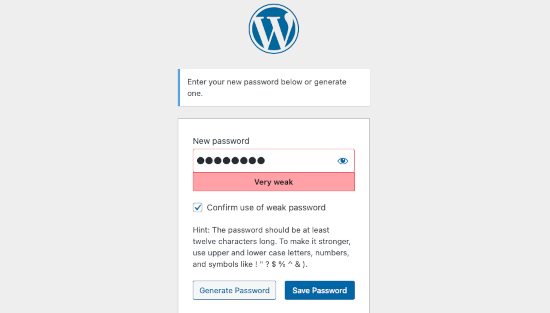
Făcând clic pe butonul „Generează parolă”, utilizatorii pot genera o parolă nouă și puternică.
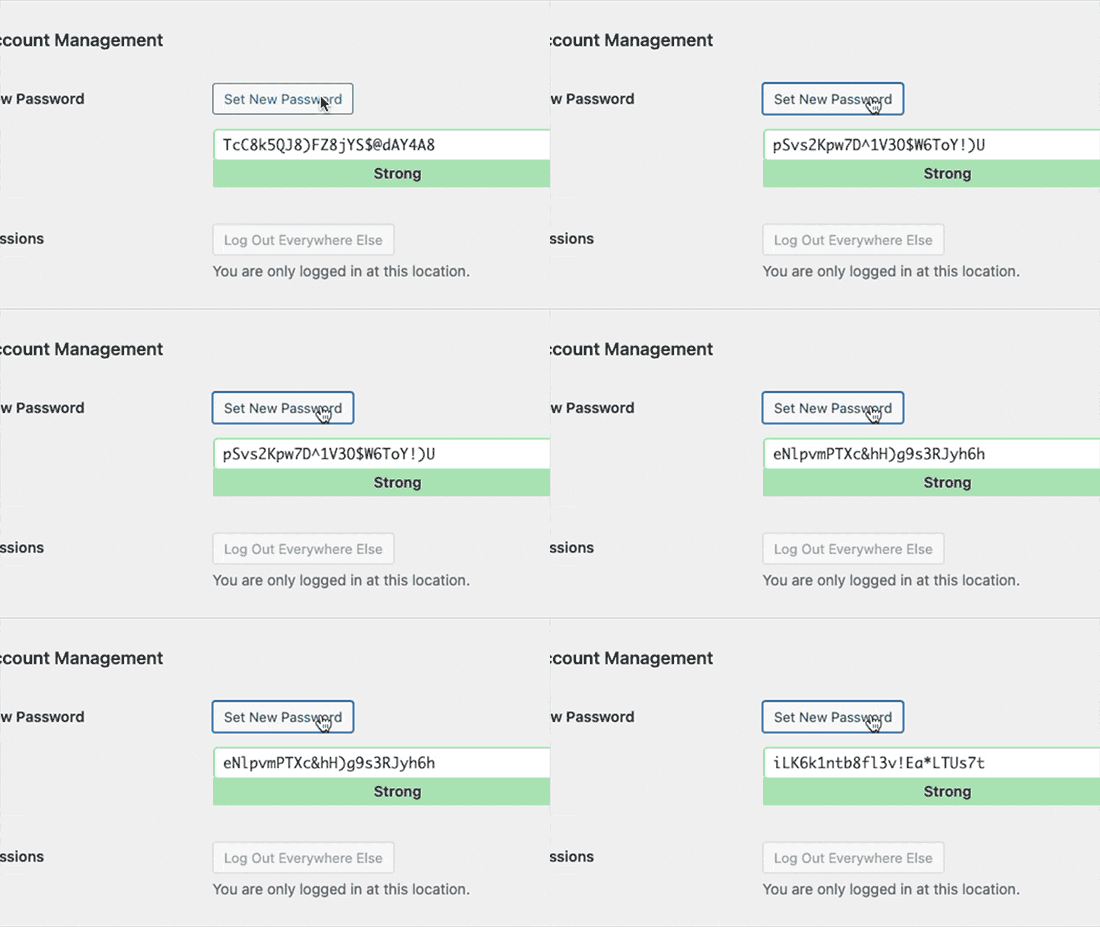
Similar, atunci când schimbă o parolă prin editarea profilului lor de utilizator, utilizatorii pot face clic pe butonul „Setare parolă nouă” pentru a genera combinații nelimitate de parole unice și puternice.
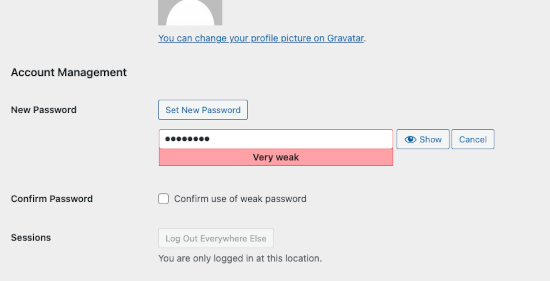
Cu toate acestea, veți observa că WordPress vă permite să omiteți verificarea puterii parolei.
Utilizatorul trebuie doar să bifeze opțiunea „Confirmă utilizarea parolei slabe”.
În mod similar, orice utilizatori noi care se înregistrează pe site-ul dvs. WordPress pot, de asemenea, să evite cerința parolei puternice bifând această opțiune pe pagina de înregistrare a utilizatorului.
Dacă aveți un site de membru sau un magazin eCommerce unde mulți utilizatori au conturi, atunci acest lucru poate afecta în mod serios securitatea site-ului dvs. WordPress.
Acestea fiind spuse, să vedem cum să impunem cu ușurință parole securizate și să cerem utilizatorilor să folosească generatorul de parole puternice în schimb. Vom acoperi cum să facem acest lucru cu formularele implicite de înregistrare și conectare a utilizatorilor WordPress, împreună cu formularele personalizate:
Metoda 1: Impuneți generatorul de parole puternice în WordPress
Mai întâi, trebuie să instalați și să activați pluginul Password Policy Manager for WordPress. Pentru mai multe detalii, consultați ghidul nostru pas cu pas despre cum să instalați un plugin WordPress.
După activare, trebuie să vizitați pagina Politici de parole din zona de administrare WordPress și să bifați căsuța „Activați politicile de parole”.
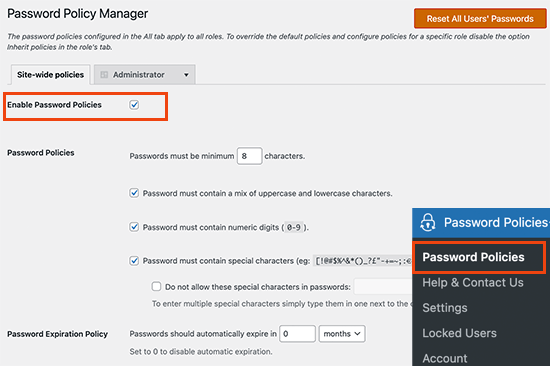
După aceea, puteți seta o politică de parole la nivel de site pentru toți utilizatorii. Puteți alege puterea minimă a parolei, puteți impune utilizarea caracterelor speciale și a numerelor, puteți expira parolele după o anumită perioadă de timp și multe altele.
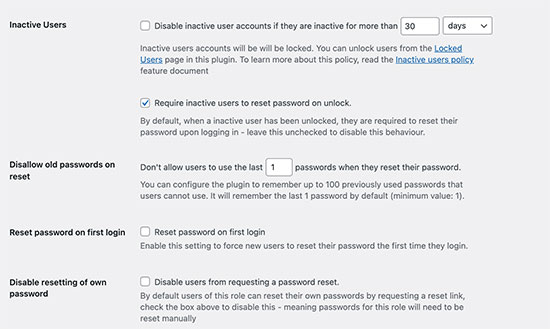
Mai jos, puteți seta opțiuni avansate suplimentare pentru securitatea parolelor.
De exemplu, puteți reseta automat parolele pentru utilizatorii inactivi, puteți împiedica utilizatorii să reutilizeze parole vechi sau puteți interzice utilizatorilor să își reseteze singuri parolele.
Pluginul vă permite, de asemenea, să limitați încercările de conectare pentru a preveni atacurile de tip brute force.
Puteți alege numărul de încercări de conectare pe care un utilizator le poate face, după care contul său va fi blocat, iar conectarea va fi dezactivată timp de 24 de ore.
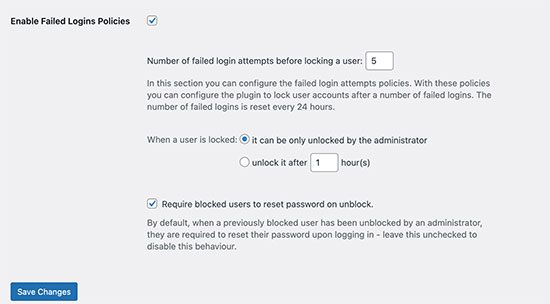
Puteți seta, de asemenea, o durată de blocare, după care conturile vor fi deblocate automat. Alternativ, puteți alege să deblocați manual conturile doar de către un administrator.
Setați Politici de Parolă în Funcție de Rolurile Utilizatorilor
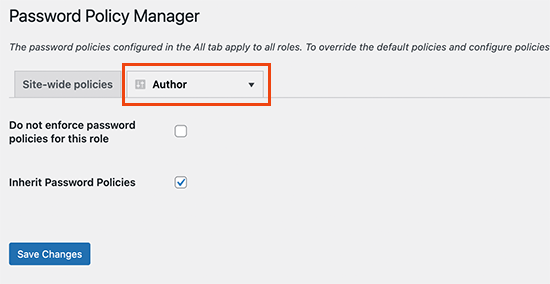
Pluginul vă permite, de asemenea, să setați politici de parolă diferite în funcție de rolurile utilizatorilor.
De exemplu, puteți seta cerințe de parolă și setări de securitate diferite pentru autori, abonați, clienți sau membri pe site-ul dvs. de abonament.
Văzând generatorul de parole în acțiune
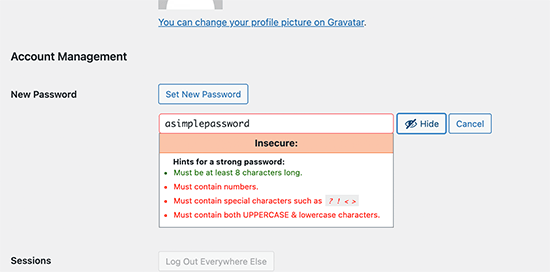
Pluginul va afișa acum automat un generator de parole puternice pe ecranele de înregistrare, profil și modificare a parolei în WordPress.
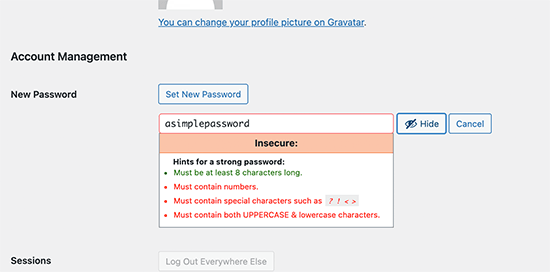
De asemenea, elimină caseta de selectare care permite utilizarea parolelor slabe.
Acest lucru va împiedica utilizatorii să seteze parole mai slabe sau să ocolească politica dvs. de parole.
Metoda 2: Impuneți parole puternice în formularele personalizate de înregistrare a utilizatorilor și de conectare
Metoda de politică a parolei de mai sus funcționează bine pentru formularele implicite de înregistrare a utilizatorilor și de resetare a parolei din WordPress.
Cu toate acestea, dacă utilizați un formular personalizat de înregistrare a utilizatorului și de resetare a parolei, atunci utilizatorii ar putea găsi în continuare modalități de a ocoli cerințele dvs. de parolă mai puternică.
O modalitate ușoară de a impune parole puternice este prin utilizarea WPForms. Este cel mai bun plugin de creare de formulare WordPress și vă permite să creați cu ușurință orice tip de formular, inclusiv formulare personalizate de înregistrare a utilizatorului și de conectare.
Mai întâi, trebuie să instalați și să activați pluginul WPForms. Pentru mai multe detalii, consultați ghidul nostru pas cu pas despre cum să instalați un plugin WordPress.
Notă: Veți avea nevoie de cel puțin planul Pro pentru a accesa addon-ul de Înregistrare Utilizatori.
După activare, trebuie să vizitați pagina WPForms » Setări pentru a introduce cheia dvs. de licență. Puteți găsi aceste informații în contul dvs. de pe site-ul WPForms.

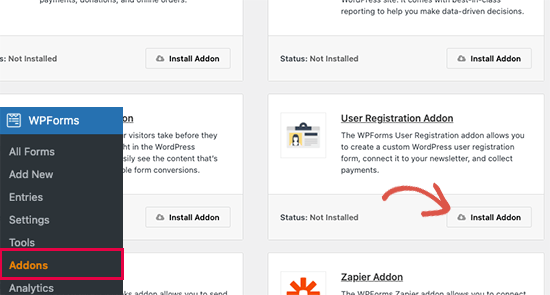
După aceea, trebuie să vizitați pagina WPForms » Addons,
Apoi, faceți clic pe butonul „Instalați Addon” din secțiunea „Addon de înregistrare utilizator”.
Acum sunteți gata să creați formularele personalizate de înregistrare și autentificare a utilizatorilor.
Pur și simplu accesați pagina WPForms » Adăugare Nouă. Mai întâi, trebuie să furnizați un titlu pentru formularul dvs. și apoi să alegeți șablonul de înregistrare a utilizatorului.
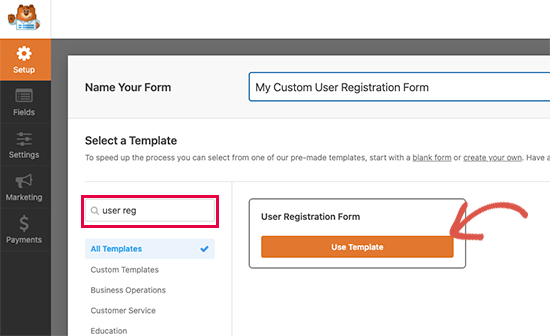
Aceasta va încărca constructorul de formulare, unde puteți edita câmpurile formularului.
Pur și simplu faceți clic pe câmpul „Parolă” pentru a edita și activa comutatorul „Activați puterea parolei”. Mai jos, puteți alege puterea minimă a parolei și o puteți seta la „Puternic”.
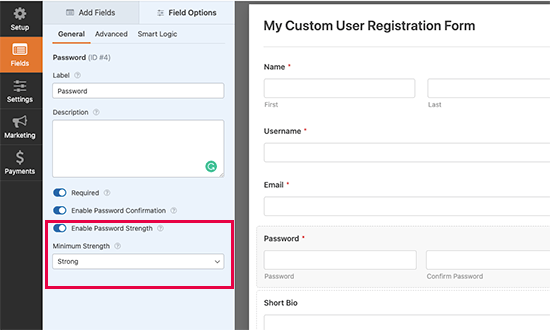
Acum puteți salva formularul și ieși din constructorul de formulare.
WPForms face că este extrem de ușor să adăugați formularele dvs. oriunde pe site-ul dvs. web. Pur și simplu editați postarea sau pagina unde doriți să afișați formularul dvs. personalizat de înregistrare a utilizatorilor și adăugați blocul WPForms în zona de conținut.
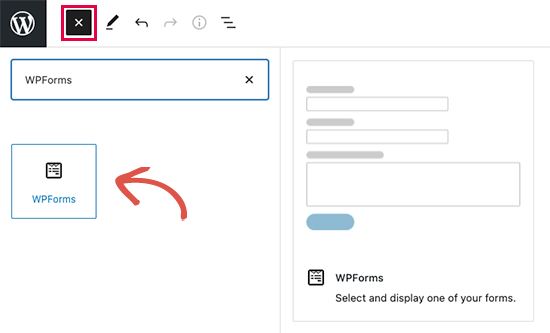
După aceea, trebuie să selectați formularul dvs. personalizat de înregistrare a utilizatorilor din setările blocului.
WPForms va încărca apoi o previzualizare live a formularului dvs. în editor.
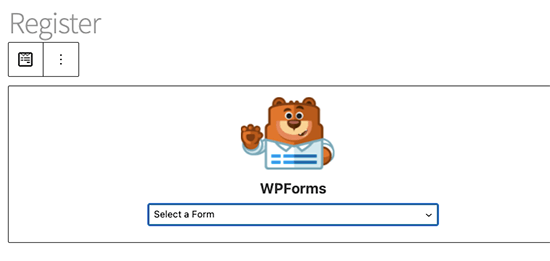
Acum puteți salva și publica postarea sau pagina dvs. și puteți previzualiza formularul dvs. personalizat de înregistrare a utilizatorilor.
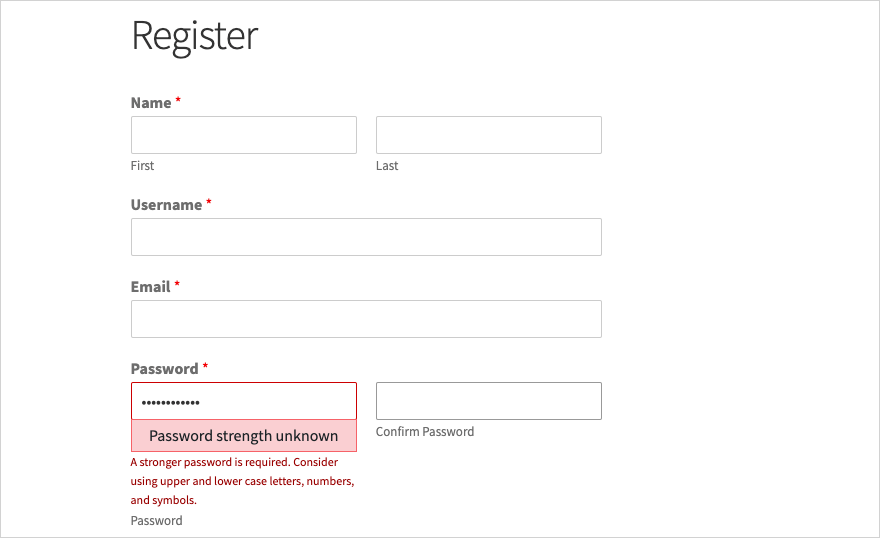
Veți observa că, pe măsură ce utilizatorii completează câmpul parolei, li se va cere să folosească o parolă mai puternică. Formularul nu va fi trimis cu o parolă mai slabă.
Ghiduri experte despre securitatea parolelor în WordPress
Sperăm că acest articol v-a ajutat să învățați cum să utilizați generatorul simplu de parole pentru utilizatori în WordPress pentru a impune parole mai puternice pe site-ul dvs. WordPress. De asemenea, ați putea dori să consultați alte ghiduri pas cu pas legate de securitatea parolelor:
- Cum să-ți schimbi parola în WordPress (Ghid pentru începători)
- Ați uitat parola? Cum să recuperați o parolă pierdută în WordPress
- Cum și de ce ar trebui să limitați încercările de autentificare în WordPress
- Cum să forțați parole puternice pentru utilizatori în WordPress
- Cum să resetați parolele pentru toți utilizatorii în WordPress
- Cum să adăugați autentificare în doi pași în WordPress (Metodă gratuită)
- Cum să adăugați autentificare fără parolă în WordPress cu Magic Links
- Cum să gestionați parolele ușor și sigur (Ghid pentru începători)
Dacă v-a plăcut acest articol, atunci vă rugăm să vă abonați la Canalul nostru de YouTube pentru tutoriale video despre WordPress. Ne puteți găsi, de asemenea, pe Twitter și Facebook.





Jiří Vaněk
Am un site web multi-utilizator, iar gestionarea parolelor este crucială pentru mine. Știm cu toții că mulți utilizatori tind să aleagă parole slabe doar pentru a le putea aminti mai ușor, ceea ce poate face foarte ușor ca cineva să le acceseze conturile. Aceasta ar putea fi o soluție excelentă pentru a consolida securitatea pe un site web multi-utilizator și pentru a forța utilizatorii să folosească parole mai puternice. La urma urmei, securitatea site-ului web este cel mai important aspect al întregului ecosistem. Mulțumesc pentru sfatul excelent; sunt entuziasmat să îl implementez imediat.
kzain
Căutam o modalitate de a îmbunătăți securitatea parolelor pe site-ul meu. Adăugarea unui generator de parole este o mișcare inteligentă. Cu siguranță voi încerca una dintre aceste metode. Mulțumesc pentru distribuire!
Dayo Olobayo
Solicitarea de parole puternice poate fi un pic anevoioasă pentru utilizatori, dar merită cu siguranță pentru securitatea sporită. Acest plugin pare o modalitate excelentă de a găsi un echilibru. Vă mulțumim.
forough
Mulțumesc mult. Am instalat pluginul User-pro pe site-ul meu creat de WordPress, toate funcționează corect, dar aș dori ca userpro să genereze automat parole atunci când un utilizator se înregistrează pe site-ul meu. Cum pot rezolva această problemă? Este foarte important pentru mine. Vă rog să mă ajutați...
rob
i too have userpro plugin and, have you found a solution, what would be another alternative is upon activation make them change the password – and autogenerate it
Frithjof
Îmi place să folosesc Lastpass. Un plugin în minus și toate parolele mele sunt la îndemână pe desktop și pe telefon.