


Trimiterea unui client a unei liste dezordonate de linkuri arată adesea neprofesional și vă poate costa proiectul.
Mulți creativi se tem că construirea unui portofoliu adecvat necesită software scump sau codare complexă. S-ar putea să vă simțiți blocați, deoarece doriți să ieșiți în evidență, dar nu știți de unde să începeți.
După ce am ajutat mii de utilizatori să-și lanseze carierele online, am găsit cele mai simple instrumente pentru a finaliza sarcina. Nu trebuie să fiți un expert în tehnologie pentru a vă prezenta cea mai bună muncă.
În acest articol, vă vom arăta cum să adăugați un portofoliu pe site-ul dvs. WordPress folosind două metode ușoare.
De ce ai nevoie să adaugi un portofoliu pe site-ul tău WordPress?
Indiferent dacă sunteți freelancer sau căutați un loc de muncă, o pagină de portofoliu pe site-ul dvs. WordPress oferă un spațiu dedicat pentru a vă prezenta munca viitorilor clienți sau angajatori.
Dacă aveți o pagină LinkedIn, un CV sau un cont de social media, s-ar putea să credeți că un portofoliu nu este necesar. Cu toate acestea, aceasta este o concepție greșită comună.
Iată câteva motive pentru care ai nevoie de un site de portofoliu:
- Construiți încredere: Este mult mai ușor să construiți încredere și să obțineți mai multe contracte atunci când prezentați munca dvs. reală și testimoniale de la clienți mulțumiți.
- Brandează-te: Prezentarea celor mai bune lucrări te ajută să te definești ca expert în domeniul tău, ceea ce deschide o mulțime de noi oportunități.
- Găsește noi clienți cu SEO: Vei facilita găsirea ta de către potențiali clienți prin motoarele de căutare.
- Simplificați administrarea și economisiți timp: Puteți răspunde la întrebări prin secțiunea Întrebări frecvente și aveți un formular de contact pentru ca clienții potențiali să vă trimită mesaje și să împărtășească detalii despre procesele dvs.
Acestea fiind spuse, dacă sunteți începător, s-ar putea să vă temeți că proiectarea propriului portofoliu va fi prea dificilă.
Tradițional, proiectarea paginilor de portofoliu era dificilă. Ar fi trebuit să scrieți cod CSS sau HTML complicat pentru ca acesta să afișeze textul, imaginile și alte elemente pe pagina web.
Dar vestea bună este că acum puteți folosi un simplu constructor drag-and-drop pentru a configura întregul portofoliu în câteva minute.
În acest articol, vă vom arăta cum să adăugați un portofoliu pe site-ul dvs. WordPress folosind două metode diferite. Puteți face clic pe unul dintre linkurile rapide de mai jos pentru a sări la metoda preferată:
Gata? Pur și simplu urmează tutorialul nostru pas cu pas de mai jos pentru a afla cum să adaugi un portofoliu pe site-ul tău WordPress.
Metoda 1: Creați o pagină de portofoliu cu un Page Builder
Cel mai ușor mod de a crea un portofoliu profesional este prin utilizarea SeedProd. Este cel mai bun constructor de pagini WordPress drag-and-drop de pe piață și vine cu șabloane de portofoliu frumoase, pre-făcute. Acest lucru vă permite să configurați un site uimitor în câteva minute, fără a scrie niciun cod.
În plus, SeedProd se conectează cu add-on-uri utile precum WPForms și OptinMonster pentru a vă ajuta să extindeți funcționalitatea site-ului dvs.
Pasul 1. Alegeți-vă tema
Mai întâi, să instalăm și să activăm pluginul SeedProd. Pentru instrucțiuni detaliate, puteți urma tutorialul nostru despre cum să instalezi un plugin WordPress.
Notă: Pentru acest tutorial, veți avea nevoie de versiunea Pro a SeedProd pentru a accesa Theme Builder și șabloanele Portfolio.
Mai întâi, să instalăm și să activăm pluginul SeedProd. Pentru instrucțiuni detaliate, puteți urma tutorialul nostru despre cum să instalezi un plugin WordPress.
La activare, accesați pagina SeedProd » Setări din tabloul de bord WordPress, introduceți cheia de licență în câmp și apăsați pe „Verifică cheia”. Puteți găsi această cheie pe pagina de descărcări a contului dvs. SeedProd.
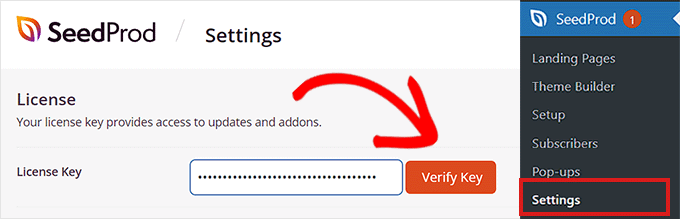
După verificare, sunteți gata să construiți pagina de portofoliu.
Navighează pur și simplu la SeedProd » Theme Builder și apoi apasă pe butonul „Theme Template Kits”.
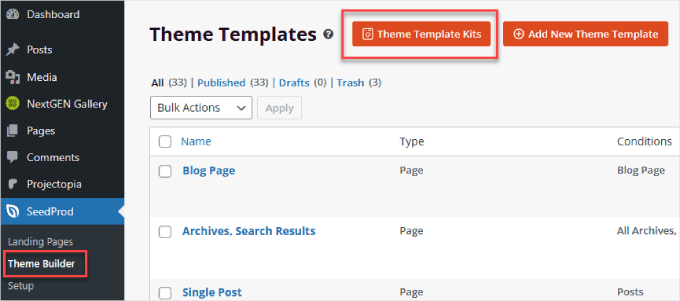
Aici veți găsi o bibliotecă de teme de pagină din care puteți alege. S-ar putea să doriți să răsfoiți paginile cu teme pentru a găsi un șablon care se potrivește domeniului dvs.
În acest caz, vom căuta și selecta tema „Freelance Portfolio”.
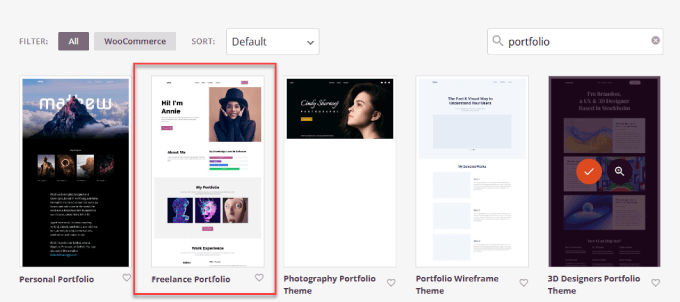
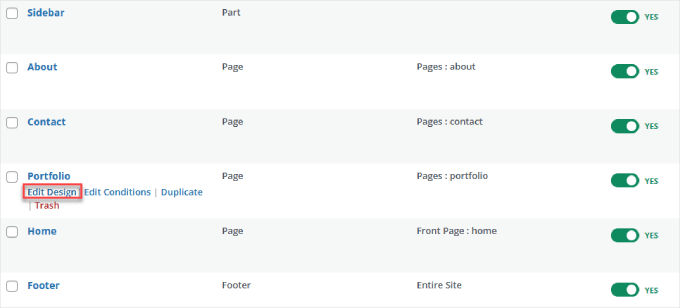
Veți vedea o listă de tipuri de pagini pe care le puteți edita.
De aici, alegeți pur și simplu pe ce pagină doriți să adăugați portofoliul. Deoarece creăm o nouă pagină de portofoliu, vom face clic pe linkul „Editați designul” sub „Portofoliu”.
Pasul 2. Personalizați pagina dvs. de portofoliu
Aceasta va deschide interfața de construire a paginilor drag-and-drop a SeedProd. În stânga, aveți o listă de blocuri și secțiuni pe care le puteți adăuga, iar în dreapta, aveți o previzualizare live a paginii dvs.
SeedProd oferă o mulțime de funcționalități, așa că vă recomandăm să urmați cursul nostru gratuit SeedProd 101 pe WPBeginner. Acesta acoperă toate funcționalitățile și modul de utilizare a acestora.
Pentru a adăuga un portofoliu vizual pe site-ul dvs., recomandăm utilizarea „Blocului Galerie Avansată”, care vă permite să adăugați galerii de imagini unice sau multiple pe pagina dvs.
Puteți apăsa pe butonul „+”, căutați „Bloc galerie avansat” și îl puteți trage și plasa în locația dorită.
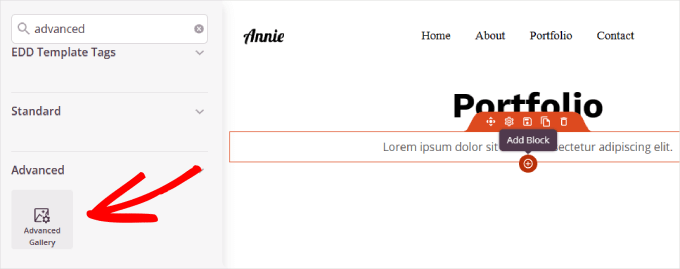
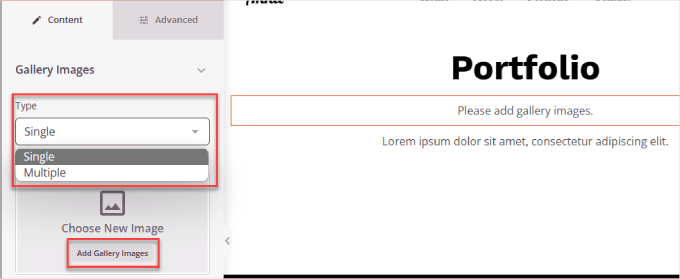
Apoi, veți dori să faceți clic în blocul „Galerie” de pe pagină. Aceasta va deschide panoul de personalizare al blocului în bara laterală stângă.
Sub ‘Tip,’ puteți selecta ‘Singur’ sau ‘Multiplu’ și apoi faceți clic pe ‘Adăugare imagini galerie.’
Sfat: Asigurați-vă că imaginile dvs. sunt optimizate pentru web înainte de a le încărca, astfel încât să nu încetinească site-ul dvs. Consultați ghidul nostru despre cum să optimizezi imaginile pentru performanța web.
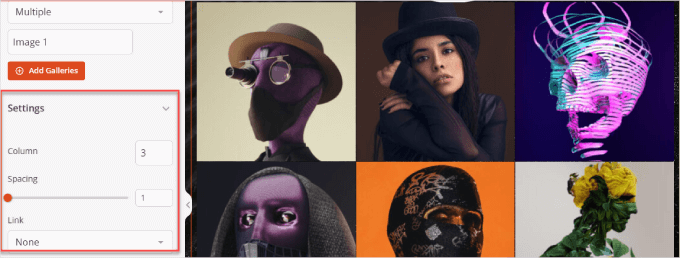
Odată ce imaginile sunt încărcate, puteți ajusta aspectul galeriei. De asemenea, ar trebui să faceți clic pe orice text sau imagini placeholder care au venit cu șablonul și să le înlocuiți cu propriul conținut.
În zona „Setări”, puteți ajusta numărul de imagini pe coloană, spațierea și linkul la care se conectează imaginea.
Fiecare portofoliu este unic, așa că este posibil să existe mai multe blocuri pe care doriți să le adăugați. De exemplu, majoritatea portofoliilor au un formular de contact, precum și o secțiune „Testimoniale”, poate un embed de Twitter sau Facebook, și chiar un tabel de prețuri.
Toate acestea pot fi adăugate pur și simplu prin glisarea lor din partea stângă a SeedProd în constructorul din dreapta.
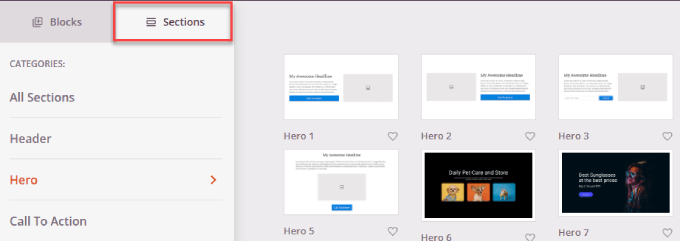
Când adăugați blocuri noi, puteți accesa și fila „Secțiuni”.
Acesta vă oferă zeci de șabloane pentru categorii specifice, cum ar fi „Antet”, „Apel la acțiune”, „Întrebări frecvente”, „Caracteristici” și multe altele.
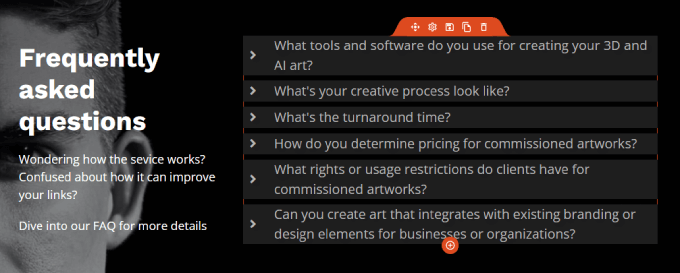
De exemplu, am adăugat secțiunea FAQ sub conținutul galeriei.
În acest fel, clienții potențiali pot aborda orice nelămurire sau pot răspunde la cele mai importante întrebări ale lor.
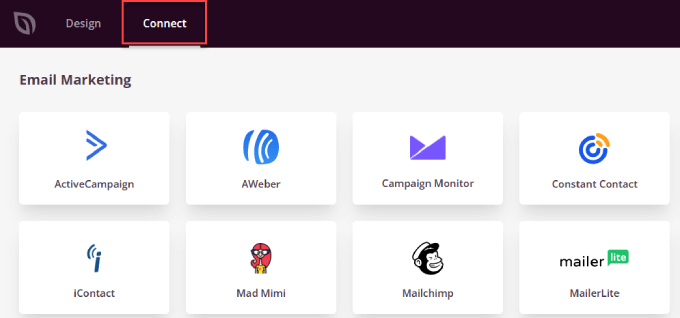
Există, de asemenea, o filă „Conectare” care vă permite să vă conectați la instrumentele dvs. de afaceri preferate, cum ar fi Constant Contact, Zapier, AWeber și altele.
Dacă aveți un formular de înscriere, puteți conecta serviciul de marketing prin e-mail pentru ca acesta să trimită noi contacte în lista dvs. În plus, dacă utilizați WPForms Lite, puteți conecta gratuit la Constant Contact.
Poftim!
SeedProd poate crea o galerie la fel de frumoasă ca un plugin specializat și este mult mai ușor de utilizat. Dacă dorești o pagină de portofoliu cu conversie ridicată și aspect vizual atrăgător, SeedProd este cea mai bună alegere.
Metoda 2: Adăugați un portofoliu pe site-ul dvs. cu un plugin de galerie
Un alt mod de a adăuga un portofoliu este prin utilizarea unui plugin dedicat de galerie. Principala diferență este că un plugin de galerie se concentrează specific pe crearea grilei de imagini în sine.
Nu veți obține șabloanele de pagină complete, pre-proiectate, pe care le oferă un constructor de pagini precum SeedProd, care includ adesea secțiuni pentru biografia dvs., testimoniale și un formular de contact, toate într-un singur aspect.
Acestea fiind spuse, este totuși o opțiune viabilă dacă doriți doar o pagină simplă de galerie. Recomandăm pluginuri precum Envira Gallery sau NextGEN Gallery pentru fotografi și artiști care au nevoie să afișeze imagini de înaltă calitate.
Pasul 1: Alegeți un plugin pentru galerie
Există multe pluginuri de galerie disponibile, dar pentru acest tutorial, vom folosi NextGEN Gallery. Cu peste 500.000 de instalări active, acest plugin popular WordPress vă permite să adăugați o galerie foto și să configurați pagina dvs. de portofoliu în câteva minute.
Mai întâi, să instalăm și să activăm pluginul NextGEN Gallery. Dacă aveți nevoie de ajutor, citiți ghidul nostru despre cum să instalați un plugin WordPress.
Versiunea gratuită a NextGEN oferă galerii foto de bază. Cu toate acestea, dacă ai nevoie de funcționalități premium precum layout-uri diferite, lightboxes, licențe pentru mai multe site-uri și posibilitatea de a-ți vinde fotografiile, vei dori să faci upgrade la versiunea premium.
Pasul 2: Creați o galerie
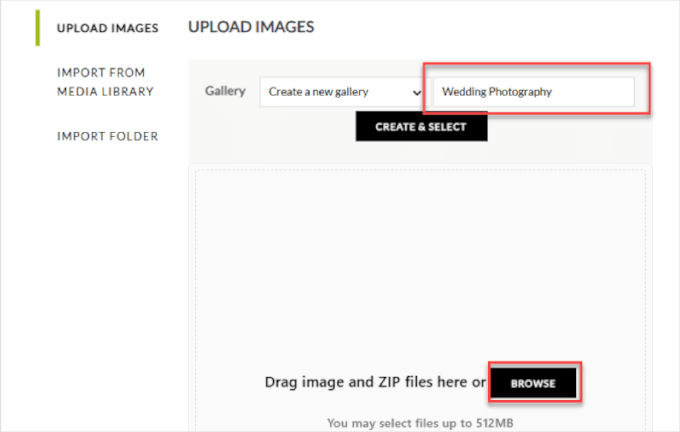
Pentru a începe, va trebui să navigați la NextGEN Gallery » Adăugare Galerie/Imagini în bara laterală a tabloului de bord WordPress.
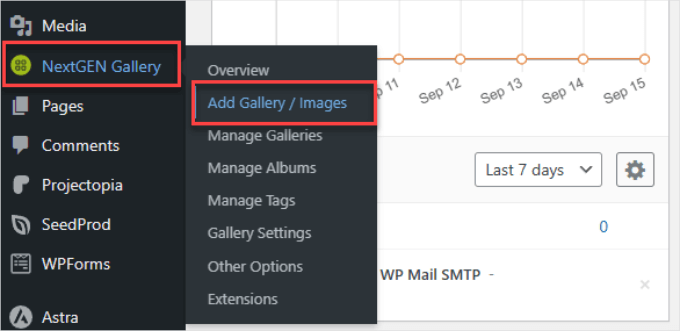
Aici, veți denumi galeria și îi veți da un titlu corespunzător.
După aceea, poți face clic pe „Răsfoiește” pentru a încărca toate imaginile pe care le vei folosi. Recomandăm să tratezi fiecare galerie ca pe o colecție sau un folder de elemente de portofoliu similare și să le denumești corespunzător.
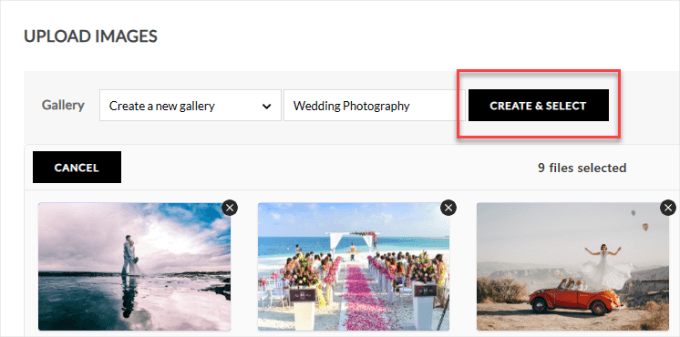
După ce ai încărcat imaginile, poți vedea miniaturile fiecărei fotografii.
Apoi, să dăm clic pe „Creare și selectare”.
Pasul 3: Configurați setările galeriei dvs.
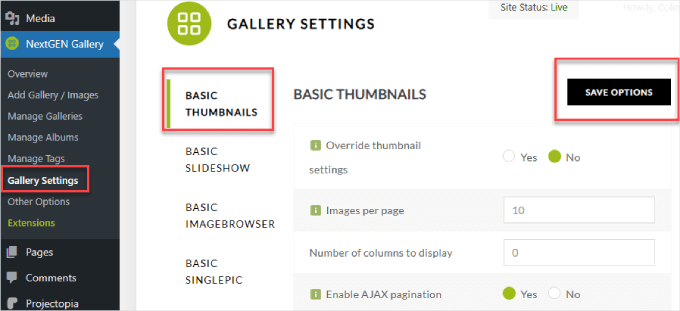
De aici, puteți accesa NextGEN Gallery » Gallery Settings pentru a configura setările implicite globale. Cu toate acestea, rețineți că puteți personaliza, de asemenea, aspectul pentru fiecare galerie de portofoliu specifică în editorul de blocuri WordPress, în pasul următor.
Acum, puteți configura aspectul grilei. De exemplu, puteți alege numărul de imagini pe pagină sau numărul de coloane de afișat.
După ce ați terminat, faceți clic pe „Salvează opțiunile” din partea de sus.
Pasul 4: Adaugă galeria ta pe o pagină WordPress
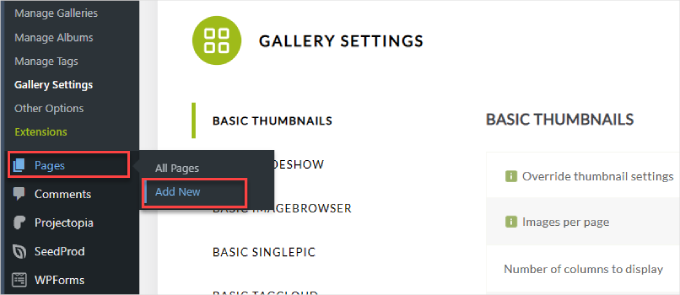
Pentru a adăuga galeria pe o pagină WordPress, puteți fie să creați o pagină nouă, fie să găsiți pagina existentă la care doriți să adăugați galeria.
Pentru acest tutorial, vom crea o pagină nouă, așa că vom merge la Pagini » Adaugă pagină nouă.
Aceasta va deschide editorul de blocuri WordPress.
De aici, veți dori să faceți clic pe pictograma inserare bloc ‘+’.
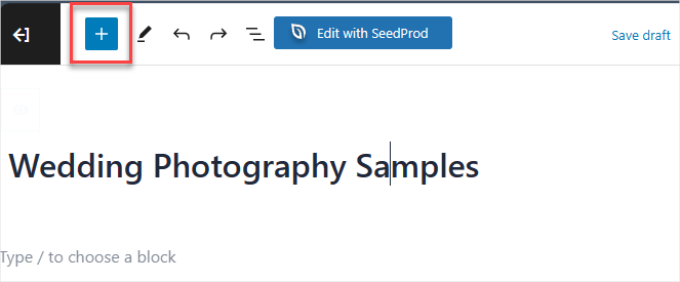
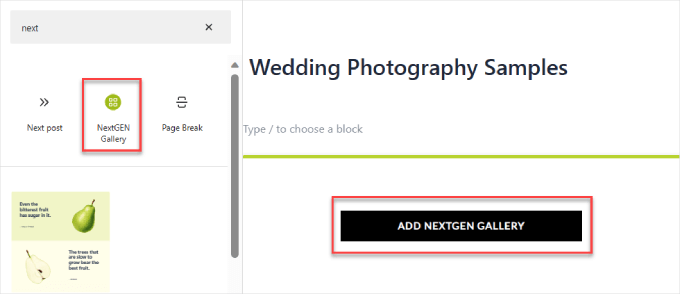
Apoi, pur și simplu căutați și selectați „NextGEN Gallery” pentru a adăuga blocul pe pagina dvs. Puteți trage și plasa blocul oriunde doriți să apară galeria.
Următorul pas, să facem clic pe butonul ‘Adăugare galerie NextGEN’.
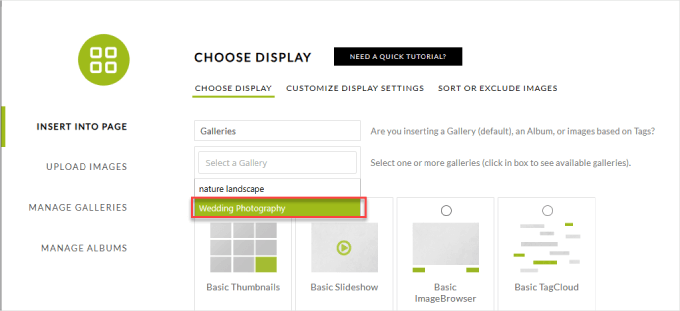
În fereastra pop-up care apare, va trebui să faceți clic pe fila „Selectați o galerie” și să selectați galeria dorită.
Să alegem „Fotografie de nuntă”.
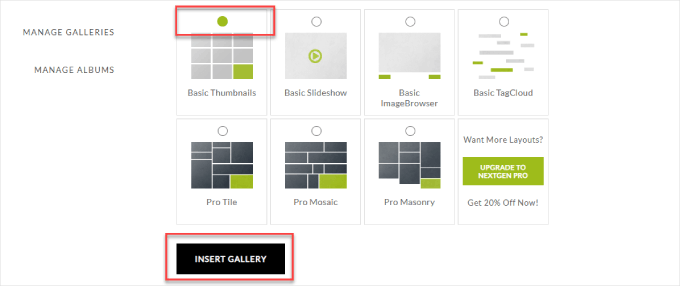
Următorul pas este să alegeți tipul de galerie sau slideshow pe care îl doriți.
Pentru acest exemplu, vom alege miniaturi de bază. Cu toate acestea, galeriile din versiunea Pro vor oferi paginii dvs. de portofoliu un sentiment mai artistic.
În cele din urmă, faceți clic pe „Inserare galerie”.
Dacă este necesar, puteți configura restul paginii înainte de a publica pagina.
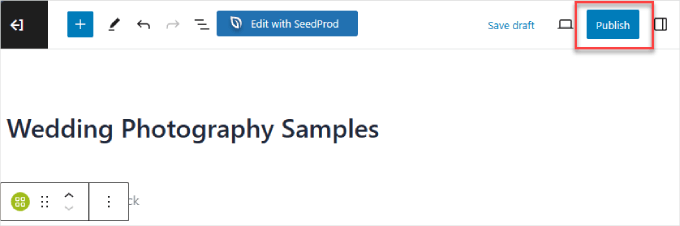
Și puteți face clic pe butonul „Publicare” când sunteți gata să intrați în direct.
Iată un exemplu despre cum ar putea arăta.
Dacă faceți clic pe miniatură, se va deschide fotografia mai mare în lightbox, astfel încât vizitatorii să poată vedea imaginea la dimensiune completă.

Alternativă: Deși NextGEN este popular, recomandăm cu tărie și Envira Gallery. Este cel mai rapid și mai ușor de utilizat plugin de galerie WordPress de pe piață și vine cu teme frumoase de portofoliu integrate.
Cele mai bune teme WordPress concepute pentru portofolii
Dacă ai deja o temă funcțională cu toate stilurile, layout-urile și fonturile site-ului tău, are mai mult sens să folosești un plugin sau un page builder precum SeedProd.
SeedProd are multiple șabloane de portofoliu pe care le puteți adăuga la site-ul dvs. WordPress existent, făcându-l cea mai bună opțiune. În acest fel, nu trebuie să suprascrieți complet designul site-ului dvs.
Cu toate acestea, dacă începeți un site de portofoliu de la zero, luați în considerare alegerea unei teme WordPress bune pentru portofolii online.
Deși orice temă WordPress poate fi folosită pentru a crea un portofoliu online de un anumit fel, unele teme sunt mai potrivite pentru asta decât altele. De obicei, au scurtcoduri specifice sau arhive de proiecte, iar unele includ chiar șabloane de pagină speciale pentru portofolii.
Astfel de teme WordPress au funcționalități extinse, cum ar fi opțiuni suplimentare pentru conținutul recomandat și opțiuni WooCommerce integrate care te pot ajuta să direcționezi vizitatorii către magazinul tău online de artă.
Iată câteva dintre cele mai bune teme WordPress pentru portofoliu pentru portofolii online:
Și asta este tot! Ați adăugat cu succes un portofoliu pe site-ul dvs. WordPress. Prezentându-vă cea mai bună muncă, sunteți acum gata să atrageți mai mulți clienți și să vă dezvoltați afacerea.
Adăugând cele mai bune articolele dvs. freelance, videoclipuri de nuntă, design-uri de magazine eCommerce, campanii de social media, fotografii jurnalistice sau orice altceva în care vă specializați, veți atrage tipul potrivit de oameni către afacerea dvs.
Întrebări frecvente despre portofoliile WordPress
Iată câteva dintre cele mai frecvente întrebări pe care le primim despre adăugarea unui portofoliu pe un site WordPress.
Care este cel mai bun plugin de portofoliu WordPress?
Cel mai bun plugin depinde de nevoile dvs. Pentru o libertate totală de design cu un constructor drag-and-drop, SeedProd este o alegere excelentă, deoarece include șabloane de portofoliu și multe opțiuni de personalizare.
Dacă munca ta este foarte vizuală, cum ar fi fotografia sau designul grafic, atunci un plugin dedicat pentru galerii, cum ar fi Envira Gallery sau NextGEN Gallery, este o opțiune fantastică.
Pot adăuga un portofoliu pe WordPress fără un plugin?
Da, puteți. WordPress are un bloc de Galerie încorporat care vă permite să creați o grilă simplă de imagini pe orice pagină sau postare.
Cu toate acestea, oferă opțiuni de stil limitate în comparație cu un plugin dedicat. Pentru funcții precum filtrarea, diferite aspecte și pop-up-uri lightbox, un plugin este alegerea mai bună.
Ce ar trebui să includ în portofoliul meu online?
Portofoliul tău ar trebui să prezinte o selecție atentă a celor mai bune lucrări ale tale. Asigură-te că incluzi imagini sau videoclipuri de înaltă calitate ale proiectelor tale, o scurtă descriere a lucrării și a rezultatului acesteia, și testimoniale de la clienți, dacă le ai.
Este o temă de portofoliu mai bună decât un plugin?
Dacă începeți un site web nou dedicat în întregime portofoliului dvs., o temă concepută în acest scop poate fi un bun început. Cu toate acestea, dacă doriți să adăugați un portofoliu la site-ul dvs. existent fără a vă schimba întregul design, un plugin este opțiunea mai flexibilă și recomandată.
Pașii următori: Maximizarea site-ului dvs. de portofoliu
Crearea portofoliului tău este un pas important, dar munca nu se oprește aici. Iată câteva resurse suplimentare de la echipa noastră pentru a te ajuta să atragi mai mulți clienți și să te asiguri că site-ul tău funcționează perfect.
- Creează un formular de contact – Fă-le ușor clienților potențiali să ia legătura cu tine direct de pe pagina ta de portofoliu.
- Adăugați testimoniale de la clienți – Construiți încredere și credibilitate prin prezentarea feedback-ului pozitiv de la clienții anteriori.
- Îmbunătățiți-vă SEO-ul – Aflați cum să vă optimizați site-ul de portofoliu, astfel încât noii clienți să vă poată găsi prin intermediul motoarelor de căutare.
- Încărcare leneșă a imaginilor – Deoarece portofoliile sunt bogate în imagini, încărcarea leneșă ajută la asigurarea faptului că site-ul dvs. se încarcă rapid pentru vizitatori.
- Faceți imaginile interactive – Creșteți implicarea utilizatorilor adăugând elemente interactive la imaginile portofoliului dvs.
Dacă ți-a plăcut acest articol, te rugăm să te abonezi la canalul nostru de YouTube pentru tutoriale video WordPress. Ne poți găsi, de asemenea, pe Twitter și Facebook.




kariuki
Vă mulțumesc pentru ajutorul cu adăugarea portofoliilor. Îmi plac pluginurile pe care le-ați sugerat. Ușor de utilizat și foarte eficiente
Sueli
Envira permite utilizatorilor să creeze conturi și să asambleze galerii de imagini selectate?
Vreau să creez un site pentru a prezenta lucrări de artă pentru licențiere. Vizitatorii ar trebui să poată selecta imagini (cum ar fi „lightbox-uri” pe site-urile cu imagini de stoc) și să revină pentru a le vedea mai târziu.
Mulțumesc
siri
Pentru galeria agilă, pot lega imagini, ca un hyperlink de un fel?
Heather Bloomer
Mulțumesc mult pentru instrucțiunile ușor de urmat pentru pluginul Nimble Portfolio.
Yvonne Hajdu-Cronin
Ce plugin de galerie sau temă de portofoliu ați recomanda pentru imagini predominant orientate portret? Multe dintre ele par orientate spre imagini peisagistice largi.
Mulțumesc
Amanda
Salut,
Mulțumesc pentru asta, dar aș prefera să folosesc plugin-uri existente. Ar fi posibil să faci un tutorial despre portofolii folosind Jetpack? Nu înțeleg nimic și nu găsesc nimic util online.
Mulțumesc
Jo
Salut, dintre toate pluginurile disponibile, care crezi că este cel mai bun pentru crearea mai multor categorii de albume, luând în considerare ușurința în utilizare și costul?
Many thanks, Jo
Personal editorial
Envira Gallery.
Admin