


Configurarea plăților pe un site WordPress poate deveni rapid frustrantă. Am trecut prin asta – derulând prin listele de pluginuri, îndoindu-ne care să instalăm și îngrijorându-ne dacă procesul de checkout va fi sigur pentru vizitatorii noștri.
PayPal este una dintre cele mai ușoare modalități de a începe să acceptați plăți online și este o platformă în care majoritatea clienților au deja încredere. Chiar dacă folosim și Stripe pe site-urile noastre web, PayPal rămâne o opțiune excelentă pentru achiziții unice, servicii recurente și donații rapide.
În acest ghid, vă vom arăta exact cum adăugăm un formular de plată PayPal în WordPress, pas cu pas, astfel încât să puteți începe să acceptați plăți fără ghiciri.
💡 Răspuns rapid: Cum să adăugați un formular de plată PayPal în WordPress
Puteți adăuga cu ușurință un formular de plată PayPal pe site-ul dvs. WordPress folosind un constructor de formulare precum WPForms. Mai întâi, instalați WPForms Pro și activați addon-ul său PayPal Standard.
Apoi, creați formularul, conectați-l la contul dvs. PayPal și adăugați-l pe orice pagină.
De ce să accepți plăți PayPal în WordPress?
Ar trebui să acceptați plăți PayPal în WordPress, deoarece este de încredere pentru milioane de oameni, este sigur și este foarte ușor de configurat – chiar dacă nu aveți un magazin online complet.
PayPal gestionează întregul proces de plată pentru dvs. Acest lucru înseamnă că nu trebuie să gestionați detaliile cardului de credit, să configurați un cont de comerciant separat sau să vă faceți griji cu privire la conformitatea PCI.
PayPal se ocupă de partea de securitate, ceea ce simplifică lucrurile. Iată de ce mulți proprietari de site-uri web aleg PayPal:
- Clienții îl cunosc și au încredere deja în el.
- Gestionează securitatea plăților pentru dvs.
- Nu aveți nevoie de un procesor de carduri de credit separat.
- Puteți configura cu ușurință plăți recurente.
- Emiterea rambursărilor este simplă.
- Puteți accepta plăți fără a construi un magazin eCommerce complet.
Dacă vindeți un singur produs sau oferiți servicii precum consultanță, adăugarea unui formular simplu de plată este adesea tot ce aveți nevoie.
Acum, să vedem cum puteți adăuga cu ușurință un formular de plată PayPal în WordPress.
Cum să adăugați un formular de plată PayPal în WordPress
Există multe pluginuri WordPress pentru PayPal și gateway-uri de plată disponibile pe piață, care vă permit să adăugați un buton de plată sau un formular de comandă pe site-ul dvs.
Aceasta include soluții dedicate pentru eCommerce precum WooCommerce cu integrarea sa PayPal, sau pluginuri specializate pentru donații precum Charitable.
Cu toate acestea, când vine vorba de flexibilitatea construirii formularului de comandă și adăugarea de personalizări fără cod, credem că WPForms este cea mai bună opțiune.
Este cel mai bun plugin de creare de formulare drag-and-drop pentru WordPress, utilizat de peste 6 milioane de site-uri web. WPForms vă permite să creați un formular simplu de facturare sau de comandă fără a fi nevoie de un magazin WooCommerce complet sau de un plugin de coș de cumpărături.
De fapt, am folosit pluginul de mai multe ori pentru a crea formularul nostru de contact și sondajele anuale și l-am găsit extrem de ușor de utilizat. Pentru a afla mai multe, consultați recenzia noastră detaliată despre WPForms.
Vă recomandăm să îl utilizați deoarece WPForms suportă multiple gateway-uri de plată, permițându-vă să acceptați plăți prin PayPal și carduri de credit prin diverse integrări precum Stripe, Square și Authorize.net.
Deci, să instalăm și să activăm mai întâi pluginul WPForms. Pentru mai multe detalii, puteți consulta ghidul nostru pas cu pas despre cum să instalați un plugin WordPress.
Notă: WPForms Lite este complet gratuit. Cu toate acestea, veți avea nevoie de planul pro al pluginului pentru a debloca add-on-ul PayPal și șablonul Order Form.
După activare, va trebui să accesați pagina WPForms » Settings din bara laterală de administrare WordPress pentru a introduce cheia de licență. Puteți găsi aceste informații în zona contului dvs. WPForms.
După ce ați introdus cheia, asigurați-vă că faceți clic pe butonul „Verify Key” pentru a activa licența premium WPForms.

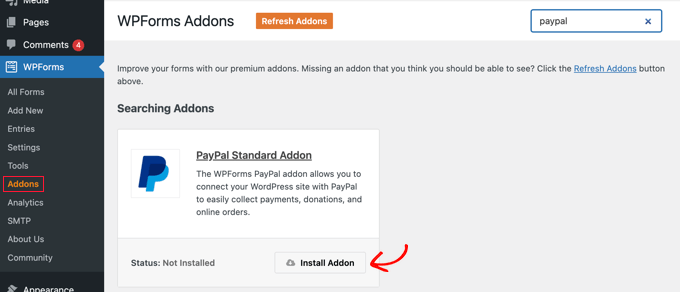
În continuare, să mergem la pagina WPForms » Addons din tabloul de bord WordPress. Aici, veți instala add-on-ul PayPal Standard.
Pur și simplu găsiți-l în listă, apoi faceți clic pe butonul „Instalați Addon” de sub acesta. Addon-ul va fi apoi instalat și activat automat pentru dvs.
Odată ce ați făcut acest lucru, este timpul să creați formularul de plată.
Crearea unui formular de plată PayPal în WordPress
Pentru a începe crearea unui formular de plată, vizitați pagina WPForms » Adăugare nou din zona de administrare WordPress pentru a lansa constructorul de formulare.
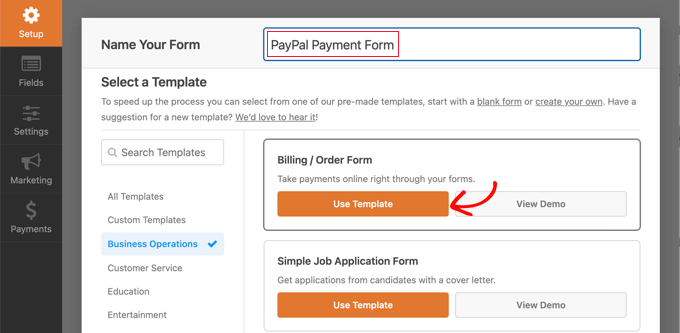
Pe ecranul „Configurare”, primul lucru pe care va trebui să-l faci este să numești formularul.
Apoi, puteți derula în jos pagina pentru a găsi șablonul „Formular de facturare / comandă” și plasați cursorul peste el. Apăsați butonul „Utilizați șablonul” atunci când apare.
WPForms va încărca acum automat șablonul formularului dvs. în constructorul drag-and-drop.
De aici, adăugarea, eliminarea sau modificarea câmpurilor din formularul dvs. este ușoară. De exemplu, șablonul vine cu un câmp 'Multiple Items'. Puteți personaliza acest câmp pentru a permite vizitatorilor să selecteze produsul sau serviciul pentru care doresc să plătească.
Dacă faceți clic pe acest câmp în previzualizarea live, puteți configura eticheta acestuia și numele și prețul fiecărui articol.
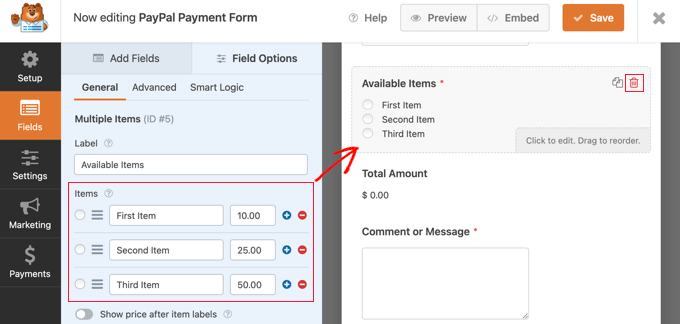
Dacă oferiți un singur articol, atunci puteți șterge câmpul „Multiple Items” (Mai multe articole) făcând clic pe pictograma coșului de gunoi din colțul din dreapta sus al câmpului.
Apoi, din panoul din stânga, puteți trage câmpul 'Single Item' în formularul dvs. în schimb.
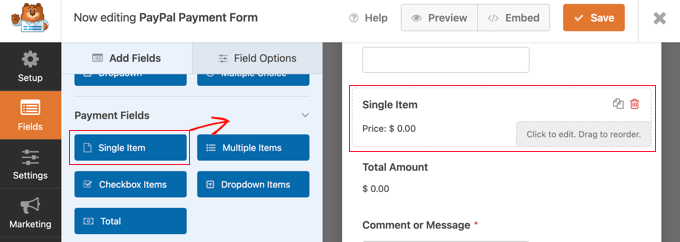
Acum, puteți face clic pe acest câmp pentru a-l personaliza mai departe în coloana din stânga.
Nu ezitați să modificați eticheta, descrierea și prețul câmpului conform ofertei dvs. Previzualizarea formularului dvs. din dreapta va fi actualizată automat.
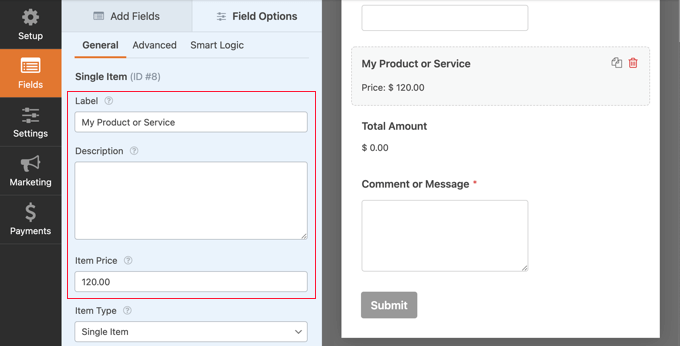
Dacă oferiți un singur articol, câmpul „Total” este opțional. Cu toate acestea, recomandăm să îl păstrați, astfel încât clienții dvs. să poată vedea și confirma prețul final înainte de a plăti.
Pentru instrucțiuni mai detaliate, este posibil să doriți să consultați tutorialul nostru despre cum să creezi un formular de comandă online în WordPress.
Apoi, trebuie să comutați la fila Plăți » PayPal Standard pentru a configura PayPal.
De aici, pur și simplu bifați căsuța „Activare plăți PayPal Standard”.
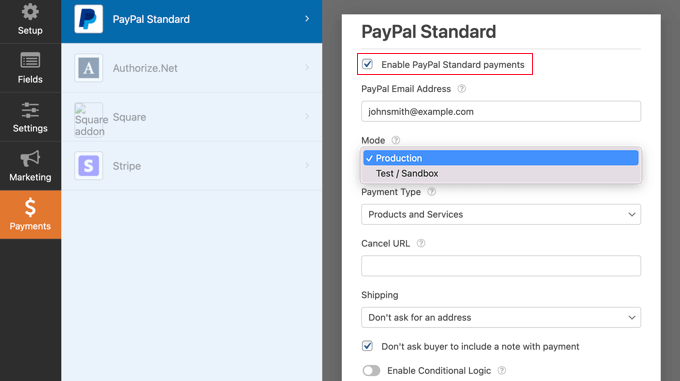
Dacă nu aveți deja unul, va trebui să creați un cont PayPal. Apoi, puteți introduce adresa dvs. de e-mail PayPal în setările WPForms.
După aceea, trebuie să completați celelalte setări PayPal. Dacă doriți să testați formularul de plată, atunci ar trebui să selectați modul „Test / Sandbox”. Acest lucru vă permite să efectuați plăți PayPal fictive pentru a vă asigura că formularul funcționează corect.
Nu uitați să schimbați opțiunea Mod înapoi la „Producție” după ce ați terminat testarea.
Majoritatea site-urilor web vor avea nevoie de tipul de plată „Produse și servicii”. Cealaltă opțiune este „Donații” și puteți afla mai multe despre aceasta în ghidul nostru despre cum să adăugați un buton de donație PayPal.
Puteți adăuga, de asemenea, un URL pentru a redirecționa utilizatorii care nu finalizează plata și puteți decide dacă sunt necesare o adresă de expediere și o notă.
În final, puteți utiliza opțiunea 'Enable Conditional Logic' pentru a permite utilizatorilor să aleagă între diferite opțiuni de plată. Pentru mai multe detalii, consultați ghidul nostru despre cum să permiți utilizatorilor să aleagă o metodă de plată pe formularele WordPress.
După ce ați terminat, continuați și faceți clic pe butonul „Save” pentru a salva setările.
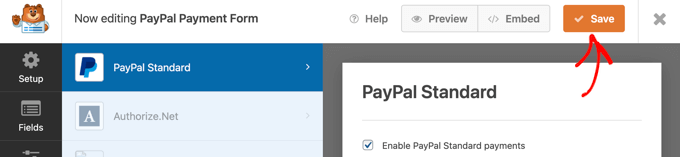
Formularul dvs. online de plată PayPal este acum gata și îl puteți adăuga la orice postare sau pagină WordPress de pe site-ul dvs.
Adăugarea formularului de plată PayPal pe site-ul dvs.
WPForm face extrem de ușor adăugarea de formulare oriunde pe site-ul dvs. web.
Mai întâi, deschideți postarea sau pagina WordPress unde doriți să adăugați formularul din tabloul de bord de administrare. Apoi, faceți clic pe butonul „Adăugare bloc” (+) din colțul din stânga sus al ecranului pentru a deschide meniul de blocuri.
De aici, localizați și adăugați blocul WPForms în editorul de blocuri.
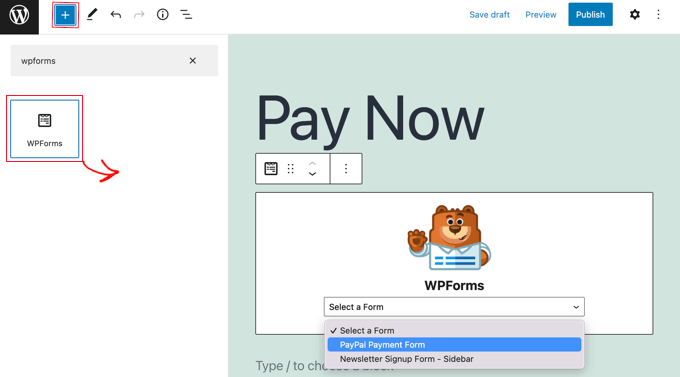
După aceea, vei dori să selectezi formularul de comandă din meniul derulant din blocul WPForms.
După ce ați terminat, puteți salva sau publica pagina și puteți face clic pe butonul de previzualizare pentru a vedea formularul în acțiune.
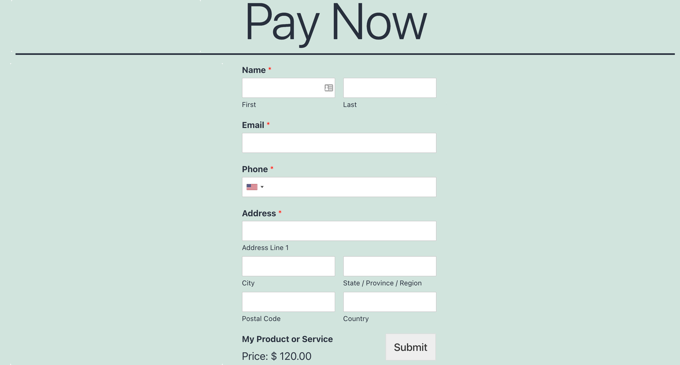
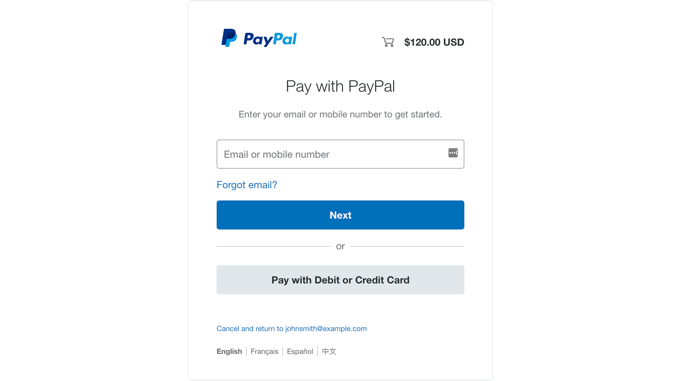
După ce utilizatorul dvs. face clic pe butonul „Trimite”, acesta va fi redirecționat în siguranță către site-ul PayPal pentru a-și finaliza plata.
Felicitări, ați creat acum un formular de plată PayPal în WordPress.
Dacă doriți, puteți conecta, de asemenea, formularele dvs. de plată cu servicii de marketing prin e-mail, Google Sheets și alte aplicații pentru a vă eficientiza și mai mult fluxul de lucru utilizând integrările native WPForms.
Bonus: Lăsați clienții să plătească direct pe site-ul dvs. cu PayPal Commerce
Dacă aveți un magazin online, este o idee mai bună să vă conectați site-ul WordPress la PayPal Commerce. PayPal Commerce oferă plăți globale simplificate și protecție pentru vânzători și cumpărători.
Această metodă permite clienților să plătească cu un card de credit direct pe site-ul dvs., fără a fi redirecționați către PayPal.
Pentru a conecta PayPal Commerce cu WPForms, trebuie să vizitați pagina WPForms » Addons și să instalați și să activați „PayPal Commerce Addon”.

După activare, va trebui să accesezi pagina WPForms » Setări și să comuți la fila „Plăți”.
Apoi, faceți clic pe butonul „Conectare cu PayPal Commerce”.
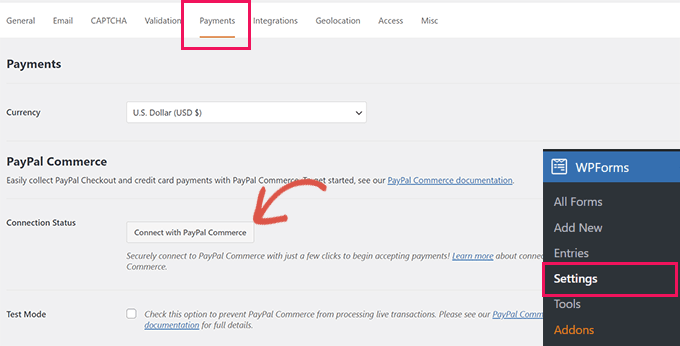
Odată ce faci acest lucru, va apărea o solicitare pe ecran, cerându-ți să conectezi site-ul tău WordPress la PayPal.
Continuați și conectați serviciul la site-ul dvs. web. După aceea, puteți crea un formular și pur și simplu adăugați câmpul „PayPal Commerce” din coloana din stânga.
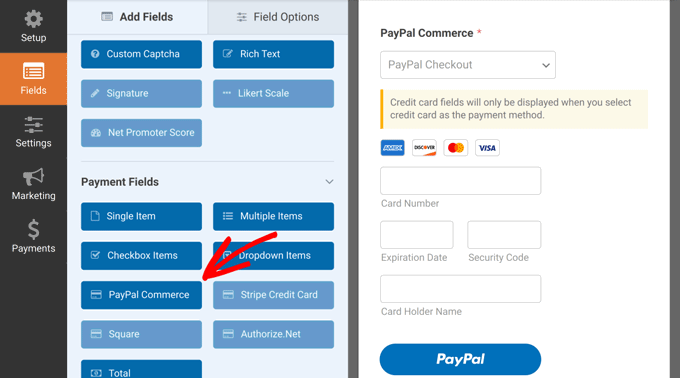
În acest fel, câmpul unic PayPal Commerce vă permite să acceptați plăți direct prin conturi PayPal sau prin card de credit.
Pentru instrucțiuni mai detaliate, vă rugăm să consultați tutorialul nostru despre cum să conectezi WordPress la PayPal Commerce.
Tutorial video
Dacă nu preferați instrucțiuni scrise, urmăriți tutorialul nostru video.
Întrebări frecvente despre plățile PayPal
Iată câteva întrebări frecvente adresate de cititorii noștri despre adăugarea unui formular de plată PayPal în WordPress:
Pot permite utilizatorilor să introducă o sumă personalizată înainte de a plăti?
Da, puteți! Dacă colectați donații sau oferiți prețuri flexibile, majoritatea constructorilor de formulare (cum ar fi WPForms și Charitable) vă permit să adăugați un câmp pentru suma personalizată.
Puteți transmite acea valoare către PayPal, astfel încât utilizatorul să plătească exact suma introdusă.
Este sigur să acceptați plăți printr-un formular PayPal?
Da, este foarte sigur. PayPal gestionează procesarea plăților pe platforma sa securizată, astfel încât site-ul dvs. web să nu stocheze date sensibile ale cardului de credit.
Asigurați-vă doar că site-ul dvs. folosește HTTPS pentru un strat suplimentar de securitate.
Am nevoie de un cont de afaceri PayPal?
Puteți utiliza un cont PayPal personal sau de afaceri pentru a primi plăți, dar un cont de afaceri este recomandat pentru branding și un proces de checkout mai fluid.
De asemenea, ajută dacă vindeți produse sau acceptați plăți frecvent.
Pot trimite confirmări prin e-mail după ce cineva plătește folosind PayPal?
Da! Majoritatea pluginurilor de formulare WordPress, inclusiv WPForms, vă permit să configurați notificări automate prin e-mail.
Puteți trimite e-mailuri de confirmare atât dvs., cât și cumpărătorului, după o tranzacție PayPal reușită.
Pot accepta plăți internaționale cu un formular PayPal?
Da, PayPal acceptă mai multe valute și țări. Când configurați formularul, puteți alege moneda pe care doriți să o acceptați.
Asigurați-vă doar că contul dvs. PayPal este configurat pentru a gestiona tranzacțiile internaționale.
Sperăm că acest tutorial v-a ajutat să învățați cum să adăugați un formular de plată PayPal în WordPress. De asemenea, ați putea dori să consultați ghidul nostru despre cum să acceptați plăți cu Stripe în WordPress sau selecțiile noastre de experți ale alternativelor PayPal pentru freelanceri pentru a colecta plăți în WordPress.
Dacă ți-a plăcut acest articol, te rugăm să te abonezi la canalul nostru de YouTube pentru tutoriale video WordPress. Ne poți găsi, de asemenea, pe Twitter și Facebook.





Ai o întrebare sau o sugestie? Te rugăm să lași un comentariu pentru a începe discuția.