


Apple Pay a explodat în popularitate în ultima vreme, datorită ușurinței în utilizare și a caracteristicilor sale de securitate puternice. Ca urmare, am primit multe întrebări de la cititorii noștri despre cum pot integra Apple Pay pe site-urile lor WordPress.
Dacă ați luat în considerare oferirea Apple Pay clienților dvs., veți fi bucuroși să aflați că procesul este acum mai ușor ca niciodată.
Mai multe pluginuri și gateway-uri de plată oferă integrare perfectă cu WordPress, permițându-vă să oferiți o experiență de checkout modernă și eficientă.
În acest articol, vă vom ghida prin proces, arătându-vă exact cum să acceptați Apple Pay pe site-ul dvs. WordPress.
De ce să acceptați Apple Pay în WordPress?
Dacă vindeți produse sau servicii pe site-ul dvs. WordPress, este important să permiteți vizitatorilor să plătească prin metoda preferată.
Adesea, aceasta înseamnă utilizarea unui card de credit, dar metodele mai noi, precum Apple Pay și Google Pay, devin din ce în ce mai populare. Apple Pay deține acum peste 40% din piața plăților mobile din SUA și simplifică plățile online.
Prin acceptarea Apple Pay, puteți reduce fricțiunea la punctul de vânzare, puteți crește potențial conversiile și puteți satisface numărul tot mai mare de clienți care preferă această metodă convenabilă de plată.
Cu toate acestea, plățile online cu Apple Pay pot fi efectuate doar din browserul Safari care rulează pe un Mac sau un dispozitiv iOS.
Acestea fiind spuse, să vedem cum să acceptați Apple Pay în magazinul dvs. online.
Notă: Vom acoperi cum să adăugați o opțiune Apple Pay în WordPress fără a adăuga un coș de cumpărături complet de comerț electronic, dar vom lăsa alte resurse utile la sfârșitul acestui articol pentru cei care caută soluții complete de comerț electronic.
Cum să acceptați Apple Pay în WordPress
Primul lucru pe care trebuie să-l faceți este să instalați și să activați pluginul WP Simple Pay. Pentru mai multe detalii, consultați ghidul nostru pas cu pas despre cum să instalați un plugin WordPress.
WP Simple Pay este unul dintre cele mai bune pluginuri de facturare și plăți WordPress printre proprietarii de afaceri mici, deoarece este atât simplu, cât și puternic. Cel mai bun lucru este că WP Simple Pay nu vă percepe nicio taxă suplimentară de tranzacție și îl puteți configura fără complexitatea unui sistem de coș de cumpărături.
Deși există o versiune gratuită a pluginului, aveți nevoie de pluginul Pro pentru a accepta Apple Pay, a crea formulare de plată pe site și multe altele.
După activare, expertul de configurare WP Simple Pay va porni automat. Trebuie doar să faceți clic pe butonul „Să începem” pentru a continua.

Mai întâi, vi se va cere să introduceți cheia de licență. Puteți găsi aceste informații în contul dvs. de pe site-ul WP Simple Pay.
După aceea, trebuie să faceți clic pe butonul „Activați și continuați” pentru a trece la pasul următor.

Acum va trebui să conectați WP Simple Pay la Stripe. Stripe este un gateway de plată popular și este cea mai ușoară modalitate de a adăuga Apple Pay pe site-ul dvs. WordPress. De asemenea, suportă toate cardurile de credit și debit de top, Google Pay și multe altele.
Pur și simplu faceți clic pe butonul „Conectați-vă cu Stripe” și, de acolo, vă puteți conecta la contul Stripe sau puteți crea unul nou. Oricine are o afacere legitimă poate crea un cont Stripe și poate accepta plăți online.

Notă: Stripe necesită ca site-ul dvs. să utilizeze criptarea SSL/HTTPS. Dacă nu aveți deja un certificat SSL pentru site-ul dvs. web, atunci vă rugăm să consultați ghidul nostru pas cu pas despre cum să adăugați SSL în WordPress.
După ce v-ați conectat la Stripe, vi se va cere să configurați e-mailurile WP Simple Pay.

Opțiunile pentru e-mailurile de plată și facturare către clienții dvs. au fost deja activate pentru dvs. La fel și opțiunea de trimitere a e-mailurilor de notificare a plăților.
Trebuie doar să introduceți adresa de e-mail unde ar trebui trimise notificările.
După ce ați făcut acest lucru, trebuie să faceți clic pe butonul „Salvați și continuați”. Acest lucru finalizează configurarea WP Simple Pay.

Crearea unui formular de plată în WordPress
Apoi, trebuie să creați un formular de plată.
Puteți începe făcând clic pe butonul „Create a Payment Form” (Creează un formular de plată) de pe ultima pagină a expertului de configurare. Acest lucru vă va duce automat la pagina WP Simple Pay » Add New (Adaugă nou).
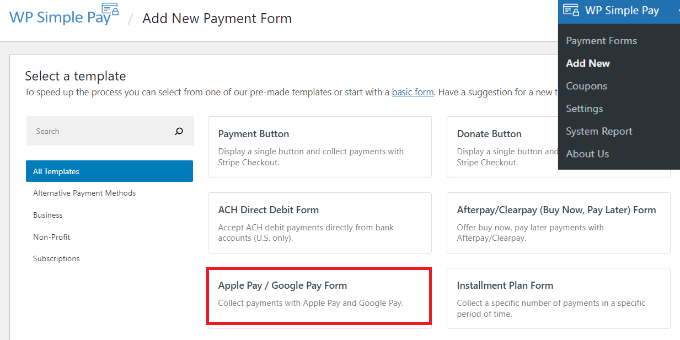
WP Simple pay oferă diferite șabloane pentru formularele de plată. Continuați și selectați șablonul „Formular Apple Pay / Google Pay”.
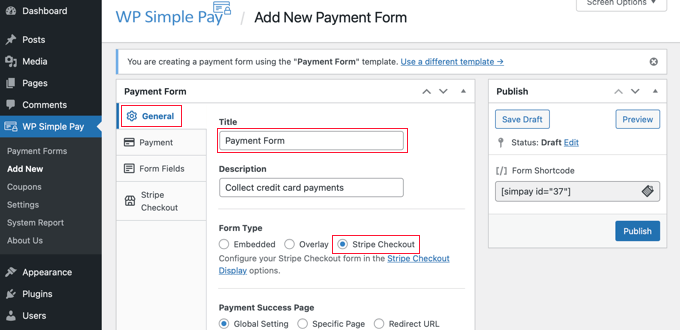
Ar trebui să începeți prin a da un nume și o descriere formularului de plată.
După aceea, puteți selecta orice tip de formular (încorporat, suprapunere sau Stripe Checkout). Pentru acest exemplu, să selectăm opțiunea „Stripe Checkout” sub Tip formular.
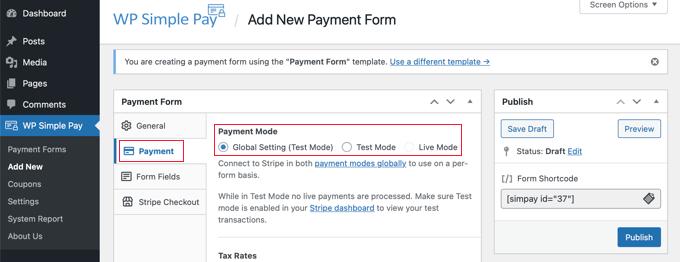
Apoi, trebuie să faceți clic pe fila Plată. Aici, puteți seta modul de plată fie la live, fie la testare.
Modul de testare vă va permite să efectuați plăți care nu sunt efectiv percepute de Apple Pay, astfel încât să vă puteți asigura că formularul dvs. funcționează corect și că emailurile sunt trimise.
Nu uitați să schimbați acest lucru în „Live” când ați terminat testarea și sunteți gata să începeți să primiți plăți de la clienții dvs.
Puteți adăuga, de asemenea, produsele sau serviciile pe care le oferiți, împreună cu prețurile lor și dacă sunt o plată unică sau un abonament.
O opțiune de preț exemplu ar trebui să fie deja creată pentru dvs. Puteți edita acest preț și pur și simplu faceți clic pe butonul „Adăugare preț” până când ați adăugat câte prețuri aveți nevoie.
Apoi, pentru fiecare dintre ele, va trebui să adăugați o etichetă și un preț. Puteți selecta și alte opțiuni, cum ar fi dacă prețul este un abonament, sau dacă utilizatorul poate determina prețul, ca în cazul unei donații.
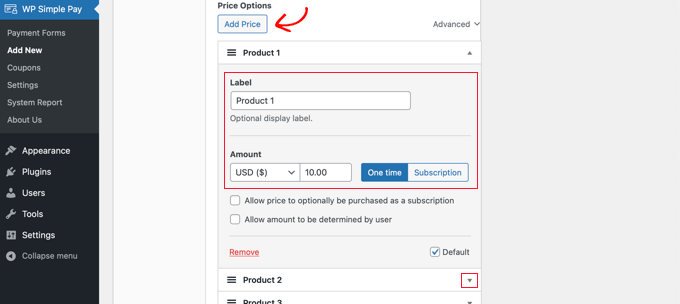
Puteți afișa sau ascunde un preț făcând clic pe săgeata mică din dreapta.
În continuare, vom trece la fila „Câmpuri formular”. Câmpurile esențiale au fost deja adăugate la formular și puteți adăuga mai multe dacă este necesar.
Folosind meniul derulant „Form Fields” (Câmpuri de formular), puteți alege câmpuri suplimentare și le puteți adăuga făcând clic pe butonul „Add Field” (Adaugă câmp). Opțiunile includ nume, număr de telefon, adresă și multe altele.
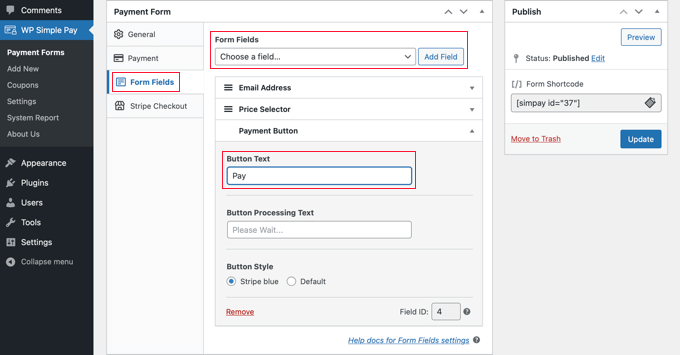
Textul implicit de pe buton este „Plătește cu cardul”. Dacă doriți, puteți schimba textul cu ceva mai generic, cum ar fi simplu „Plătește acum”. Astfel, clienții dvs. nu vor presupune că cardurile de credit sunt singura opțiune de plată.
În cele din urmă, fila „Stripe Checkout” vă permite să selectați metode de plată suplimentare și să ajustați formularul de checkout care este afișat după ce utilizatorul face clic pe butonul „Plătiți”.
Pentru acest tutorial, vom lăsa acele setări așa cum sunt.
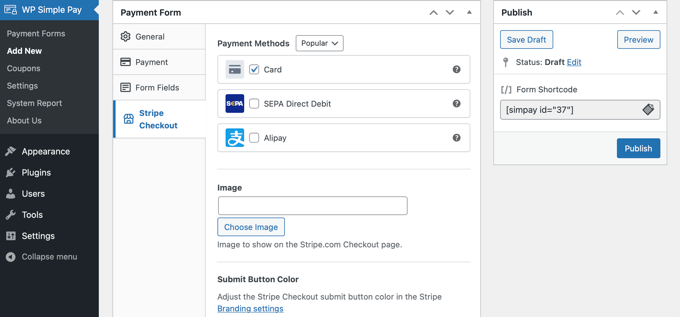
Când sunteți mulțumit de formularul de plată, faceți clic pe butonul „Publică” pentru a salva setările și a publica formularul.
Acum putem adăuga formularul la o postare sau pagină de pe site-ul dvs. web.
Adăugarea formularului de plată pe site-ul dvs.
WP Simple Pay face extrem de ușor să adăugați formulare oriunde pe site-ul dvs. web.
Pur și simplu creați o nouă postare sau pagină sau editați una existentă. Apoi, faceți clic pe semnul plus (+) din partea de sus și adăugați un bloc WP Simple Pay în editorul de blocuri WordPress.
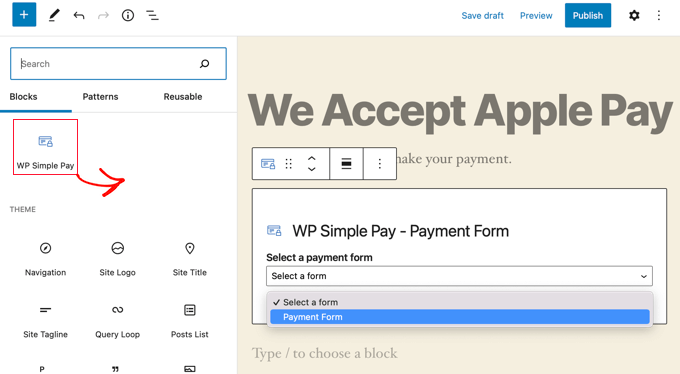
După aceea, selectați formularul de comandă din meniul derulant din blocul WP Simple Pay.
După ce ați terminat, puteți actualiza sau publica postarea sau pagina, apoi faceți clic pe butonul de previzualizare pentru a vedea formularul în acțiune.
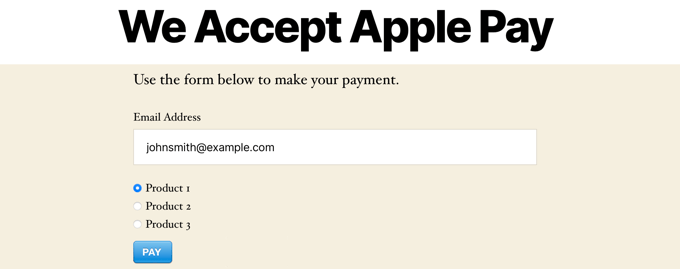
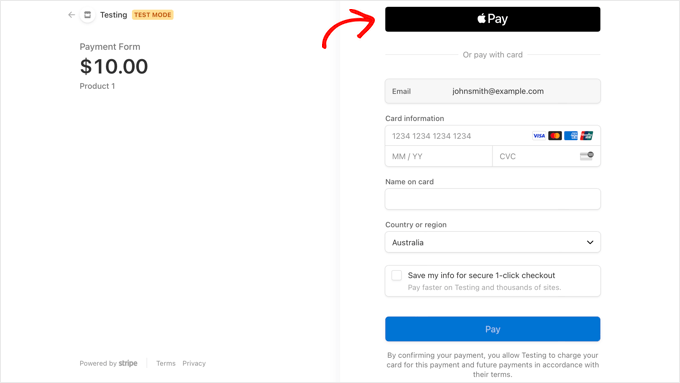
Când utilizatorii dvs. fac clic pe butonul Pay (Plătește), va fi afișat formularul de checkout Stripe.
Dacă folosesc browserul Safari pe un Mac sau un dispozitiv iOS precum iPhone, atunci opțiunea Apple Pay va fi afișată în partea de sus a formularului. În caz contrar, opțiunea Apple Pay va fi ascunsă, iar clienții dvs. pot plăti folosind un card de credit.
Dacă sunteți în căutarea altor modalități de a adăuga Apple Pay în WordPress, atunci puteți utiliza soluții complete de eCommerce precum Easy Digital Downloads sau WooCommerce. Ambele au suport pentru opțiunile Apple Pay și Google Pay.
Pentru magazinele WooCommerce, sugerăm utilizarea pluginului gratuit Stripe Payment Gateway, creat de FunnelKit. Acesta oferă o modalitate rapidă și sigură de a accepta plăți prin Stripe, Apple Pay, Google Pay și multe altele pe site-ul dvs. WooCommerce. În plus, vine cu funcționalități suplimentare.
Lecturi suplimentare despre acceptarea plăților în WordPress
Acum că știți cum să acceptați Apple Pay în WordPress, s-ar putea să doriți să consultați aceste ghiduri de specialitate despre cum să acceptați alte tipuri de plăți:
- Cum să acceptați Google Pay în WordPress (Modul Ușor)
- Cum să colectezi plăți prin Cash App în WordPress (Pas cu Pas)
- Cum să acceptați plăți Giropay în WordPress
- Cum să acceptați plăți Affirm în WordPress (2 metode ușoare)
- Cum să adăugați plăți Bancontact în WordPress
- Cum să acceptați plăți ACH în WordPress (recurente sau unice)
- Cum să acceptați plăți iDEAL în WordPress
- Cum să configurați plățile GrabPay în WordPress
- Cum să acceptați plăți în avans în WordPress
Sperăm că acest tutorial v-a ajutat să învățați cum să acceptați Apple Pay în WordPress. De asemenea, ați putea dori să învățați cum să creați un formular de contact în WordPress sau să consultați lista noastră cu cele mai bune software-uri de chat live pentru afaceri mici.
Dacă ți-a plăcut acest articol, te rugăm să te abonezi la canalul nostru de YouTube pentru tutoriale video WordPress. Ne poți găsi, de asemenea, pe Twitter și Facebook.



Dennis Muthomi
Recent am configurat acest lucru pentru un client mic de e-commerce. Le-a îmbunătățit semnificativ procesul de checkout pe mobil!
Sfat rapid din testele mele: Asigurați-vă că verificați integrarea pe diferite dispozitive iOS. Dimensiunile ecranului pot afecta modul în care funcționează, așa că merită să testați pe diverse iPhone-uri și iPad-uri.
Jiří Vaněk
Am urmat articolul dvs. pentru a configura Google Play și a funcționat perfect. Cu toate acestea, la fel ca Google, Apple are și o bază mare de utilizatori și nu vreau să subestimez potențialul lor în ceea ce privește plățile. Am vrut să vă mulțumesc nu numai pentru ghidul Google Play, ci și pentru acesta pentru utilizatorii Apple.
Dayo Olobayo
Securitatea este întotdeauna o preocupare atunci când vine vorba de plăți online. Cum asigură WP Simple Pay securitatea tranzacțiilor folosind Apple Pay?
Suport WPBeginner
Pentru implementarea curentă, ar trebui să contactați direct WP Simple Pay și ei vă vor informa!
Admin
Dayo Olobayo
Vă mulțumesc pentru răspuns. Îi voi contacta cu siguranță pentru a afla mai multe despre implementarea și protocoalele lor în vigoare pentru a proteja datele sensibile ale clienților.